PSOrvia Player – Ръководство
Машинен превод, непроверен. Меродавна е английската версия (
manual.md).
PSOrvia Player е безплатен музикален плейър от Petit Souris. Той свири музикалната ти библиотека, интернет радиото, подкастите и аудиокнигите в един прозорец, без пауза между песните и без акаунт. Не изпраща данни за използване, а всяка връзка с мрежата остава изключена, докато сам не я включиш.
Ръководството е кратко нарочно. Всеки елемент има подсказка (задръж мишката върху него) и име за екранния четец. Има осем страници; избираш ги в лентата отляво (в тесни прозорци долу или в менюто Още) или с клавишите от 1 до 8.
Първо стартиране
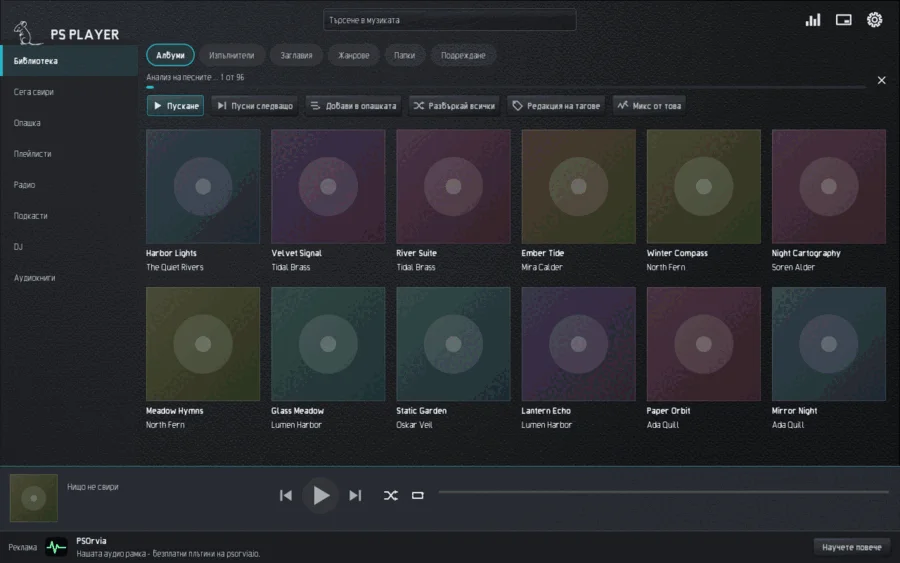
При първото стартиране библиотеката е празна. Избери Добави музикална папка, въведи пътя или избери папката в диалоговия прозорец. Сканирането върви във фонов режим: можеш да търсиш и да слушаш, докато редът най-горе показва напредъка; X го спира. Плейърът само чете и никога не записва в музикалните ти файлове (освен ако сам не редактираш таговете). Още папки и ново сканиране има в Настройки, Библиотека.
Плейърът свири WAV, AIFF, FLAC, MP3, Ogg Vorbis, Opus, ALAC и M4A, както и WavPack, Monkey's Audio, True Audio, CAF, Ogg-FLAC, Musepack, Speex и DSD; общо повече от 40 типа файлове (виж раздела Формати).
Библиотека
Страницата Библиотека показва музиката ти като Албуми, Изпълнители, Заглавия, Жанрове и Папки. Всеки клавиш, който въведеш в полето за търсене най-горе, пита библиотеката веднага; акцентите и главните букви нямат значение, а / или Ctrl+F те връща в полето. Езикът за търсене разбира и термини от вида field:value, например genre:jazz или rating:>=4. При празно поле за търсене плейърът показва последните ти търсения (X до някое го премахва).
Бутоните над списъка пускат избраното (Свири), добавят го в опашката (Добави в опашката) или го пускат следващо (Пусни следващо), разбъркват всичко (Разбъркай всички), редактират таговете (Редактиране на етикети) или стартират Микс от това от заглавия с подобен звук. Десен клик (дълго натискане на телефон) върху заглавие отваря същото меню. CUE листовете се показват като отделни заглавия. Под Източници можеш да избереш собствен музикален сървър (OpenSubsonic) или устройства в мрежата (UPnP) вместо локалните файлове; и двете първо се включват в Връзки.
Докато плейърът работи, той следи папките ти с музика. Когато се добавят, променят или премахнат файлове, няколко секунди по-късно се прочитат отново само променените папки; нищо друго не се сканира.
Мрежови споделени ресурси
В Настройки, Библиотека, Добавяне на мрежов споделен ресурс плеърът чете музика от адрес Samba (smb://server/share), NFS (nfs://server/export), SFTP, FTP или WebDAV; Добавяне на Nextcloud / ownCloud изисква само сървъра, потребителя и парола за приложение. gvfs на работния плот свързва споделения ресурс при всяко стартиране във фонов режим, а паролата се пази в хранилището за ключове. Когато сървърът спи или не е достъпен, заглавията му остават в библиотеката, посивели, и не се възпроизвеждат; когато сървърът отново е наличен, те са достъпни автоматично. Мрежовите папки не могат да се наблюдават за промени, затова плеърът на всеки няколко минути сравнява времената на промяна на файловете, но само докато споделеният ресурс е свързан. Без gvfs (пакети gvfs-backends, gvfs-smb, gvfs-nfs) плеърът съобщава това. При нов SFTP сървър отпечатъкът на ключа му се показва веднъж: сравнете го и после изберете Доверяване. Споделен ресурс се премахва в Настройки, Библиотека, Премахване на музикална папка.
Светлинно шоу
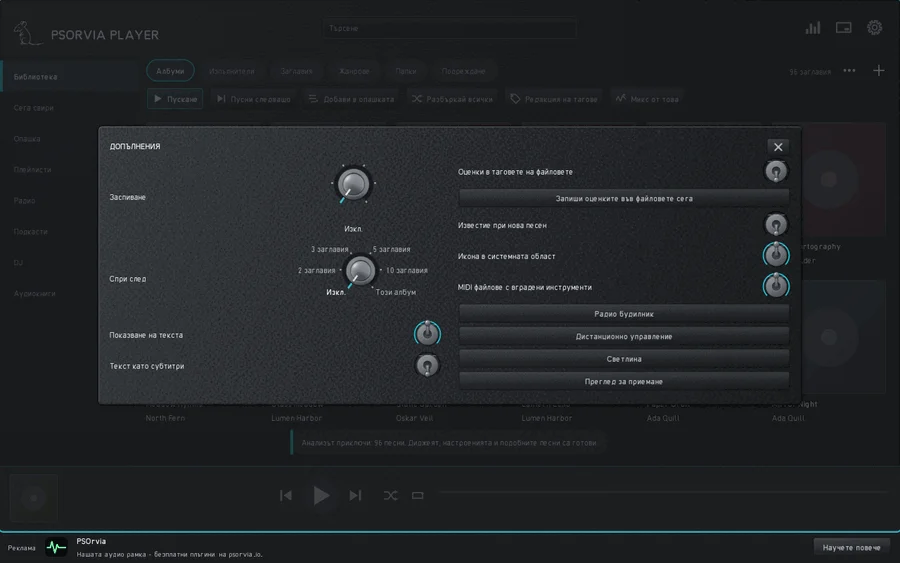
В Настройки, Допълнения, Светлина лампите в стаята се движат с музиката. Избери Спокойно (бавни вълни, никакви проблясъци) или Оживено (лампите следват ритъма);
Изкл. спира всичко и докато е изключено, нищо не работи на заден план. Търсене на лампи търси лампи WLED и, ако под Broker за Zigbee2MQTT и Home Assistant е зададен broker, лампите, намерени там; Добавяне на лампа приема адрес като wled://192.168.1.20, sacn://192.168.1.30/1 (сценично осветление, sACN), artnet://192.168.1.30/0, z2m://Sofa или ha://home/lamp/set. Всяка лампа е първо изключена: отвори я под Лампи, задай ѝ Място (всички, ляво, дясно, долу) и яркост, после Ползвай тази лампа. Цветът се взема от картината на визуализацията. Светлината никога не примигва повече от три пъти в секунда; лампите Zigbee се управляват бавно нарочно. Лампите се управляват само през домашната мрежа.
Други адреси: lifx://192.168.1.40, govee://192.168.1.41 и yeelight://192.168.1.42 (включи LAN управлението в приложението на лампата) и openrgb://127.0.0.1/0/30 (осветлението на този компютър, със стартиран сървър на OpenRGB). Сценичните светлини по sACN или Art-Net имат избор Устройство (RGB, Dimmer + RGB, RGBW, Стробоскоп, Димна машина, Въртяща се глава); стробоскопът и димът първо показват предупреждение, стробоскопът примигва най-много три пъти в секунда, а Аварийно спиране изключва всичко наведнъж.
Още изходи: ddp://192.168.1.60/32x8 и wled2d://192.168.1.61/16x16 (LED матрици, които показват силата на звука като стълбове; /s за зигзагообразно свързване), pixoo://192.168.1.62 (Divoom Pixoo, само ръчно добавяне) и hyperion://192.168.1.63 (Hyperion или HyperHDR получава само цвета на сцената, никога видеоизображение). Падовете Launchpad и APC и геймпадовете с мотор се намират с „Търсене на лампи“; падовете показват стълбовете, геймпадът вибрира в такт с музиката (изключен, докато не го включиш, преди това има съобщение). „Втори екран“ показва визуализацията на цял екран на друг монитор или проектор; Esc я затваря. Защитата от примигване важи за всички.
Отваряне на файл
Отворите ли аудиофайл от файловия мениджър или от командния ред (psorvia-player song.flac), плейърът пуска цялата му папка. Папката се добавя към музикалните ви папки (не, ако вече е в някоя: тогава нищо не се чете отново; никога за корен на устройство или за личната ви папка), библиотеката показва заглавията ѝ по име на файл с отбелязан отворения файл, а опашката съдържа всеки аудиофайл от папката, така че Напред, Назад, стрелките, интервалът и медийните клавиши минават през всички. Папка, отворена по същия начин, се пуска от първото си заглавие. Няколко файла, отворени заедно, пускат само тези файлове.
Тагове, оценки, текстове и буклети
Редактиране на етикети включва и Композитор, Първа година и Име за подреждане; по трите може да се търси (composer:bach, origyear:1965, sortname:beatles). Менюто на заглавието (десен бутон, дълго натискане на телефон или Още в Сега свири) съдържа Оценка; Начало и край на заглавието, което отрязва увертюра или аплодисменти (файлът остава непроменен, времената се пазят в библиотеката и се прилагат при всяко пускане оттам); Синхронизиране на текста с докосване, при което заглавието свири и докосвате всеки ред точно когато започва (Ред назад отменя последното докосване, -0,1 с и +0,1 с го изместват, Запази записва файла .lrc и тага); и Буклет и задна корица, което показва картини като back.jpg или booklet-01.png и папките Scans или Booklet в папката на албума (PDF файловете се отварят в четеца ви за PDF). В Настройки, Допълнения, Оценки в таговете на файловете е изключено по подразбиране: когато е включено, оценката се записва в таговете на файла (ID3 POPM, FMPS_RATING, MP4 rate), а оценките в таговете се четат при следващото сканиране; Запиши оценките във файловете сега го прави за всички оценени заглавия след потвърждение. Текст като субтитри показва само реда, който се пее. Таймерът за заспиване спира и след 2, 3, 5 или 10 заглавия или след този албум. Дългите списъци с Албуми, Изпълнители, Заглавия и Жанрове показват азбучен указател по десния ръб; докоснете буква, за да прескочите до нея. В изгледа Папки сърцето отбелязва папката, в която сте, като любима; любимите са първи в списъка.
Подреждане
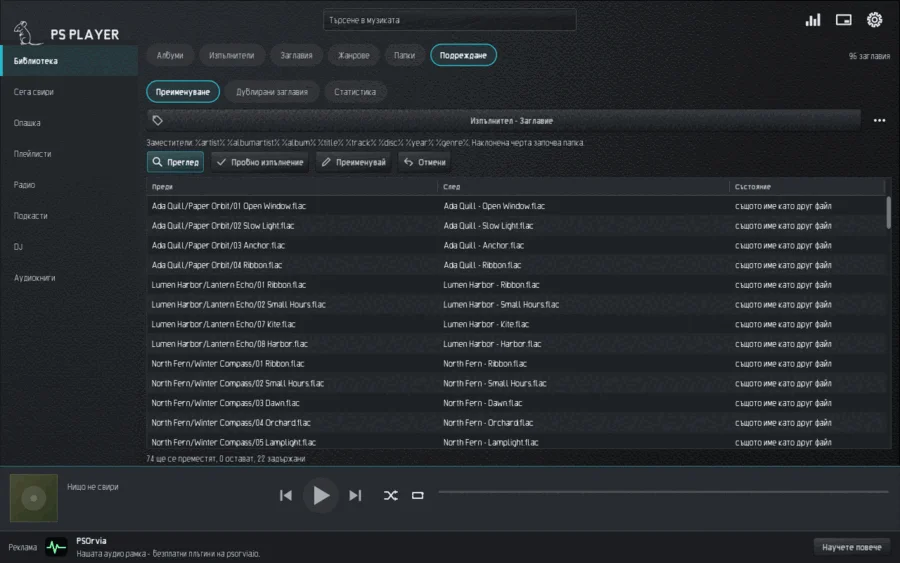
Разделът Подреждане има три части.
- Преименувай подрежда файловете по таговете им. Избери готов шаблон, например "Изпълнител / Албум / 01 Заглавие"; собствен шаблон със заместители (
%artist%,%album%,%title%,%track:2%…) има под Разширени. Преглед показва преди, след и състояние на всеки файл, Пробно изпълнение само брои, Преименувай го изпълнява, а Отмени връща последното изпълнение. Конфликтите (името е заето, името не е позволено, пътят е твърде дълъг) се задържат, нищо не се презаписва. - Дублирани заглавия: Търсене намира заглавия със същия изпълнител и заглавие и почти същата дължина. Маркирай избира излишните копия, В кошчето ги поставя там, откъдето можеш да ги върнеш. Едно копие от всяко заглавие винаги остава.
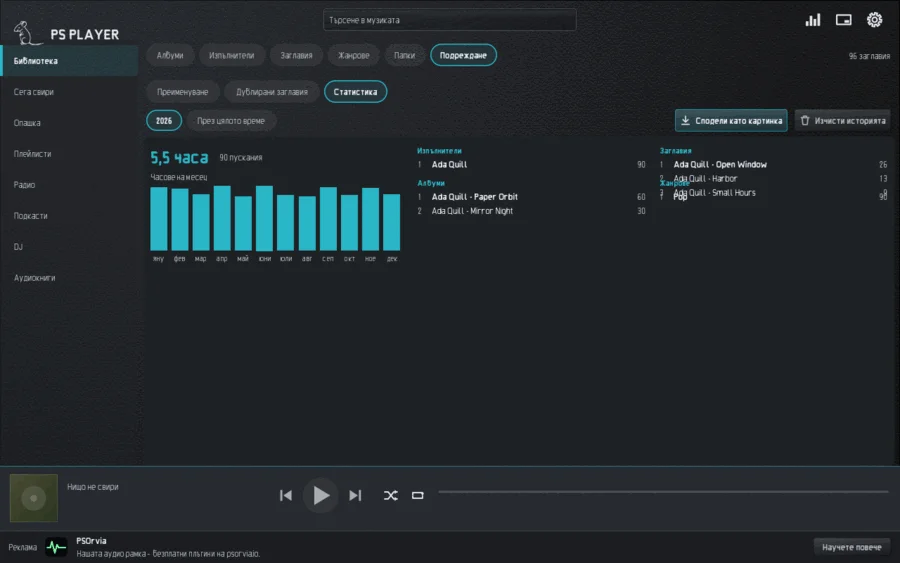
- Статистика е локален дневник на слушането. Едно заглавие се брои, когато поне половината от него и поне 30 секунди са били изсвирени. Виждаш най-слушаните изпълнители, заглавия, албуми и жанрове, часовете по месеци и резюмето Твоята година; Сподели като картинка го записва като изображение, Изчисти историята изтрива дневника. Всичко остава на този компютър.
Проверка чрез слушане
Настройки, Допълнения, Преглед за приемане отваря папка с проби за слушане (например ~/PS-Abnahme/<folder>) за оценяване; папка с LIESMICH.txt или LIESMICH.md се предлага при отварянето. Файловете се групират в проби по имената си: -vorher/-nachher, -alt/-neu, -before/-after, -0/-1/-2, подпапка alt/ до същото име по-горе или 0-sauber/1-eingang в една папка. Всяка версия показва съответния ред от LIESMICH под Какво да се чуе.
Превключвате между версиите с клавишите от 1 до 9 (или A, B, C ...) или с превключвателя Версия: звукът продължава на същото място без прекъсване. Изравняване на силата (включено) измерва всяка версия (ITU-R BS.1770) и намалява по-силните до най-тихата, за да не печели по-силната само защото е по-силна. Сляпо скрива имената и разбърква версиите като X, Y ...; имената се показват след вашата оценка, а Звучи по-добре се записва заедно с нея. ABX тест (две версии) пуска осем опита със скрито X: казвате дали X е A или B, а резултатът с вероятността за налучкване се записва.
Оценка е Отваряне, Приета или Не е добра; Нота добавя текст. Всичко се записва в URTEIL.tsv в папката (разделено с табулации: дата, проба, оценка, бележка, сляп резултат; брои се последният ред на пробата), за да го четат скриптове. Клавиши: Интервал пускане / пауза, ←/→ 5 секунди назад / напред, N / P следваща / предишна проба, J приета (и към следващата отворена проба), K не е добре, H какво да слушате. Проверката звучи само в този прозорец; във файловете нищо не се променя.
Сега свири
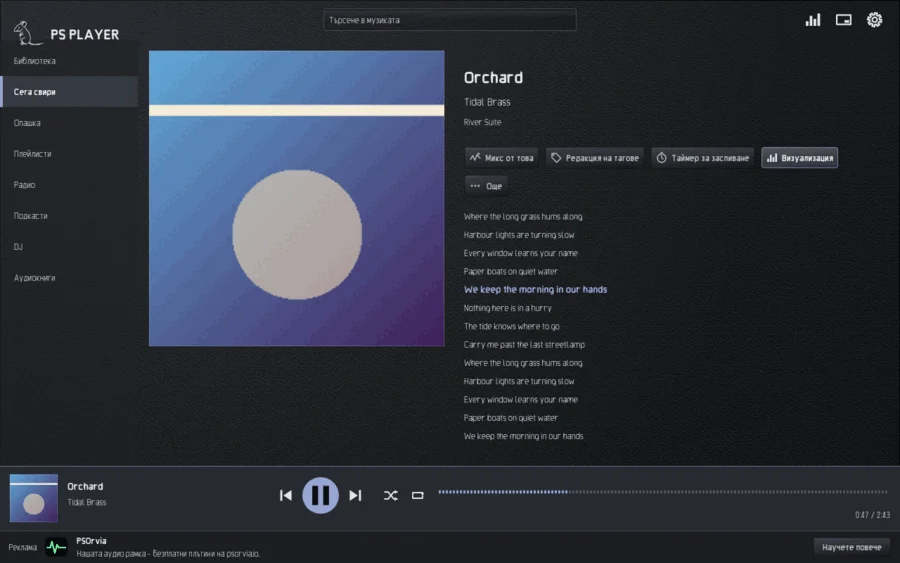
Страницата Сега свири показва обложка, заглавие, изпълнител и, ако има, текста на песента; редът, който се пее, е осветен, когато текстът има времеви маркери (.lrc). Най-долу винаги има лентата с Предишна, Пускане/Пауза, Следваща, Разбъркване, Повторение и лентата за позицията; докосването или влаченето по лентата прескача. На тази страница намираш и Микс от това, Редактиране на етикети, Таймер за заспиване, Визуализация и под Още няколко други действия.
Възпроизвеждането е без паузи; в Настройки, Звук, задаваш кръстосаното заглушаване, изравняването на силата (по песен или по албум), еквалайзера и кръстосаното смесване за слушалки, а под Изход точния (bit-perfect) изход. Таймер за заспиване (клавиш T) заглушава и спира след избраното време или в края на заглавието.
Опашка
Опашка показва какво идва след това. Премахни маха заглавия (Отмени или Ctrl+Z ги връща), Нагоре и Надолу или Alt+Up и Alt+Down ги местят, Изчисти изпразва всичко. Опашката оцелява след затваряне на програмата; при следващото стартиране плейърът я зарежда на пауза.
Можеш и да влачиш: издърпай ред в рамките на опашката, за да го преместиш, или влачи заглавия от Библиотека върху прозореца, за да ги добавиш в края на опашката.
Плейлисти
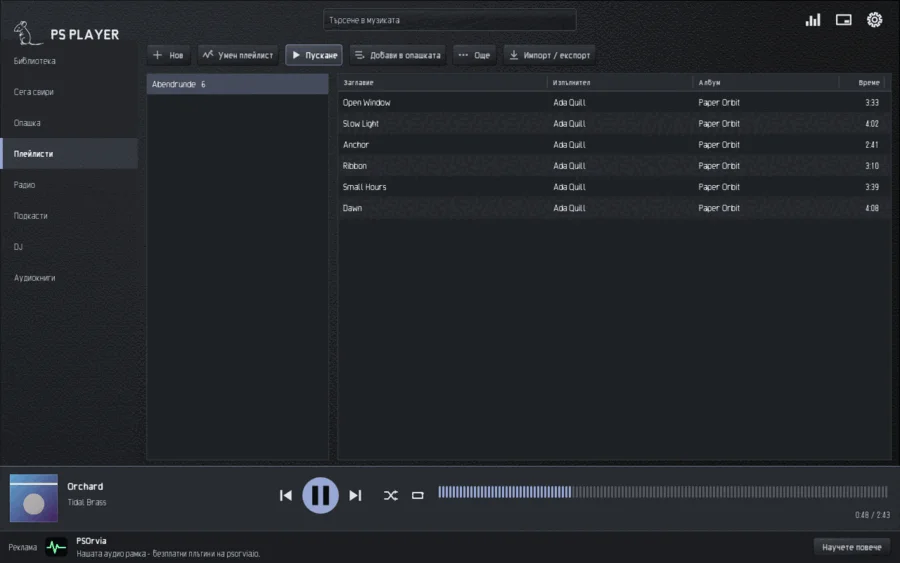
На страницата Плейлисти създаваш списък с Нов и го пълниш с Добави в плейлист от менюто на заглавието. Умен плейлист запазва търсене, например genre:jazz rating:>=4, което се променя заедно с библиотеката.
Под Импорт / експорт плейърът чете M3U, M3U8, PLS и XSPF, както и списъци от други плейъри (iTunes / Apple Music XML, Rhythmbox, Strawberry, Clementine, CSV). За всеки списък виждаш колко заглавия са намерени, несигурни или липсващи, и вземаш или всички, или само намерените. Заглавията се съпоставят по път, после по изпълнител и заглавие; съществуващите оценки се запазват. Експортирай плейлистата … записва M3U, M3U8, PLS или XSPF. Импортът не изпраща нищо в мрежата и не променя файлове.
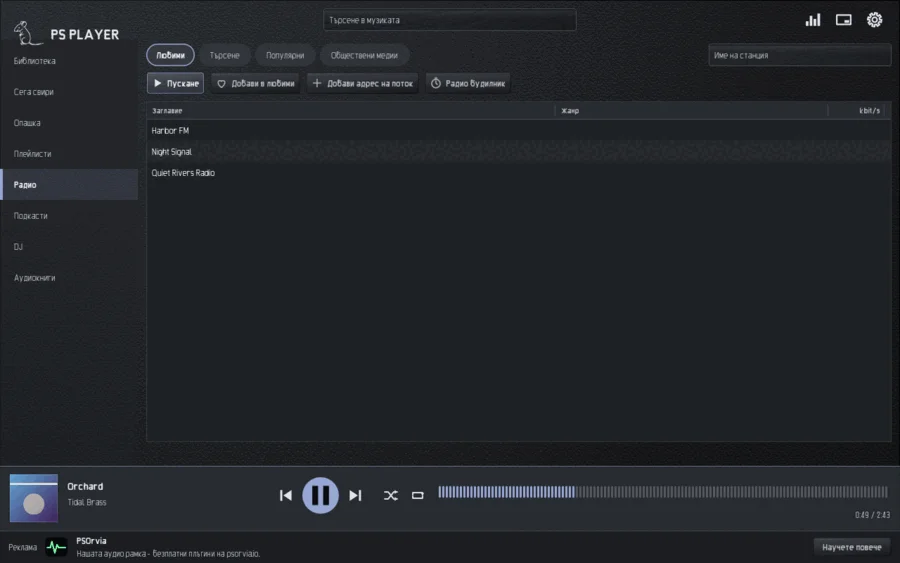
Радио
Страницата Радио има разделите Любими, Търсене, Популярни и Обществени медии. Търсенето по име на станция пита отворената директория radio-browser.info, но само когато търсиш. Добави в любими запомня станция; Добави адрес на поток приема собствен http или https адрес. Плейърът свири потоци в MP3, AAC (и HE-AAC), Ogg Opus и Ogg Vorbis (AAC изисква системен декодер; на Linux програмата ffmpeg); за други формати казва "Този формат не се поддържа". Когато връзката прекъсне, се свързва отново сам. Текущото заглавие се появява, когато станцията го изпраща. Нищо не се записва.
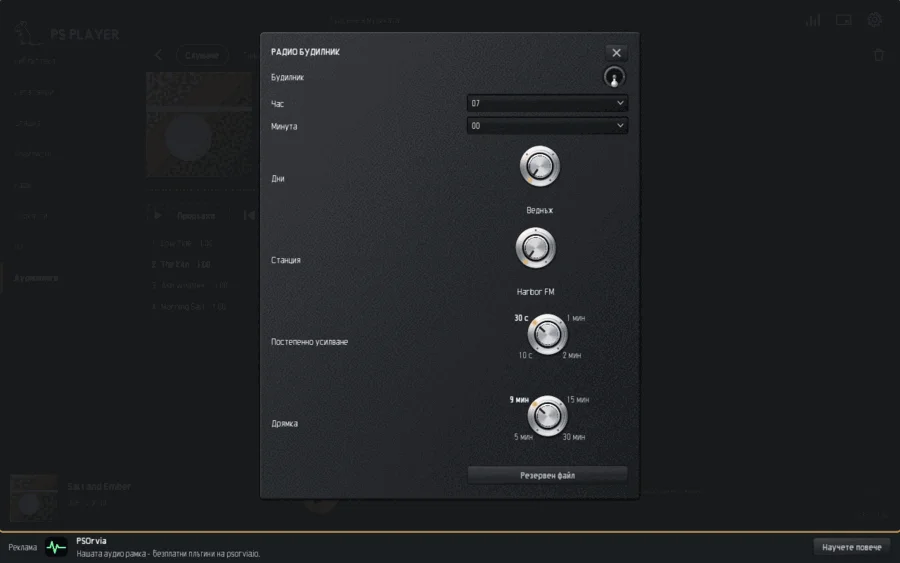
Радио будилник
Радио будилник (бутон на страницата на радиото или в Настройки, Допълнения) те буди със станция от любимите ти. Задаваш Час и Минута, Дни (Веднъж, Всеки ден, Пон–Пет, Уикенд), Станция, Постепенно усилване и Дрямка. Като Резервен файл плейърът пуска заглавие, когато станцията не може да бъде достигната. Пропуснат будилник все още звъни десет минути след времето си.
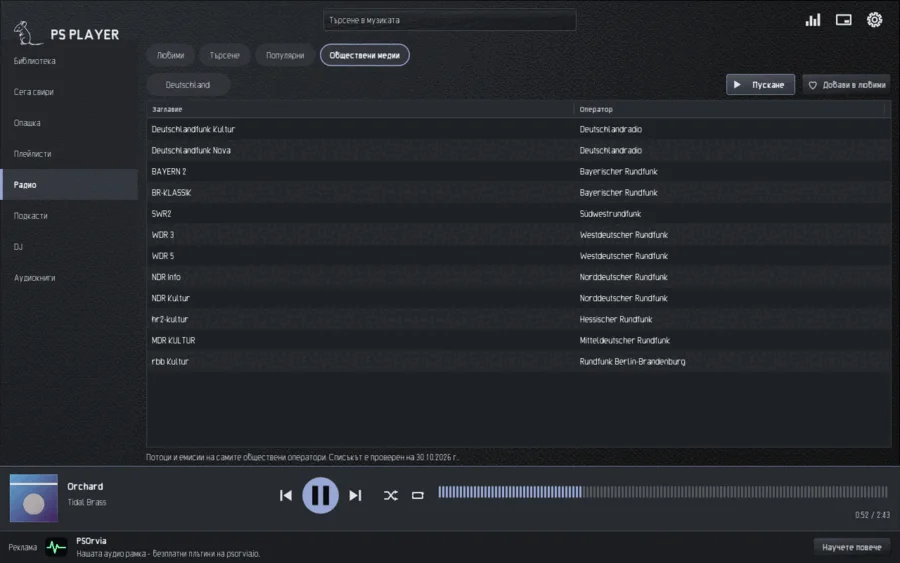
Обществени медии
Разделът Обществени медии (също при подкастите) е спокоен преглед на обществени станции и предавания: избери Държава и Вид (Подкасти, Радиопиеси, Радиорепортажи). Списъкът е част от програмата, отварянето му не изпраща нищо. Само Свири, Добави в любими или Абонирай се пита станцията или официалния поток на излъчващия. Излъчващите са назовани на езика на своята страна; под списъка виждаш кога за последно е проверен.
Подкасти
Страницата Подкасти има разделите Моите подкасти, Открий, Транскрипт и Обществени медии.
- Моите подкасти: Добави подкаст приема адрес на поток, Импортирай OPML зарежда списък с абонаменти. Всеки епизод има Пускане, Изтегли (с възобновяване) и Отбележи като чут; Обнови взема нови епизоди, Отпиши се премахва абонамента. Скоростта е от 0,5 до 3 пъти при същата височина на тона; Прескачане на тишината скъсява дългите паузи. Главите се показват, когато файлът или потокът ги предлага. Плейърът помни позицията и "чут" за всеки епизод.
- Открий: търсене и списъци в отворените директории за подкасти (Podcast Index и fyyd), само ако си ги включил във Връзки; с категория и Абонирай се.
- Транскрипт показва текста на избрания епизод, когато потокът предлага такъв. Търси в транскрипта, Следващо съвпадение, Копирай текста; докосването на ред прескача до неговото време, Следвай държи текста в крачка със звука.
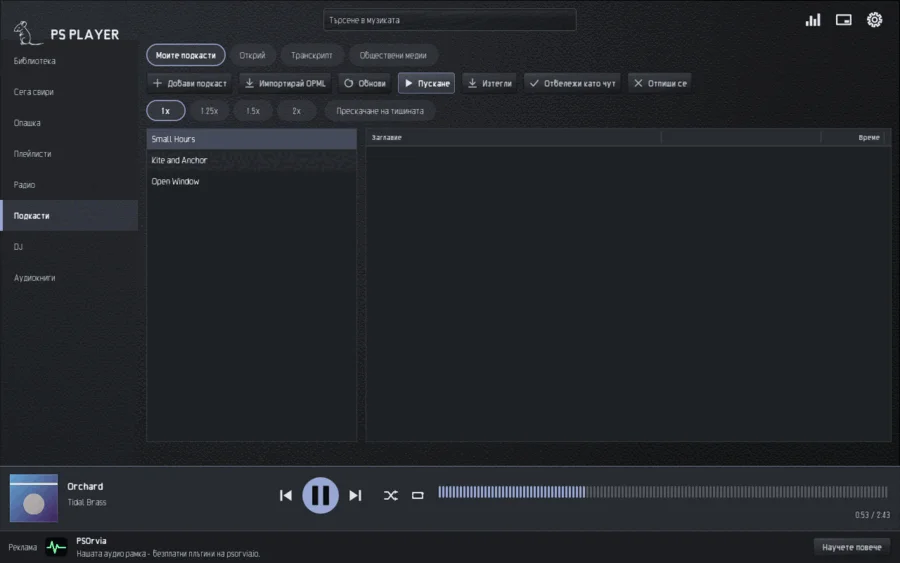
По-ясна реч подсилва речевата лента и изравнява тихите места без пулсиране. По подразбиране е изключено; включваш го за всеки подкаст (до Прескачане на тишината), за всяка аудиокнига или за всички наведнъж в Настройки, Звук, и действа веднага, дори върху епизода, който свири в момента.
DJ
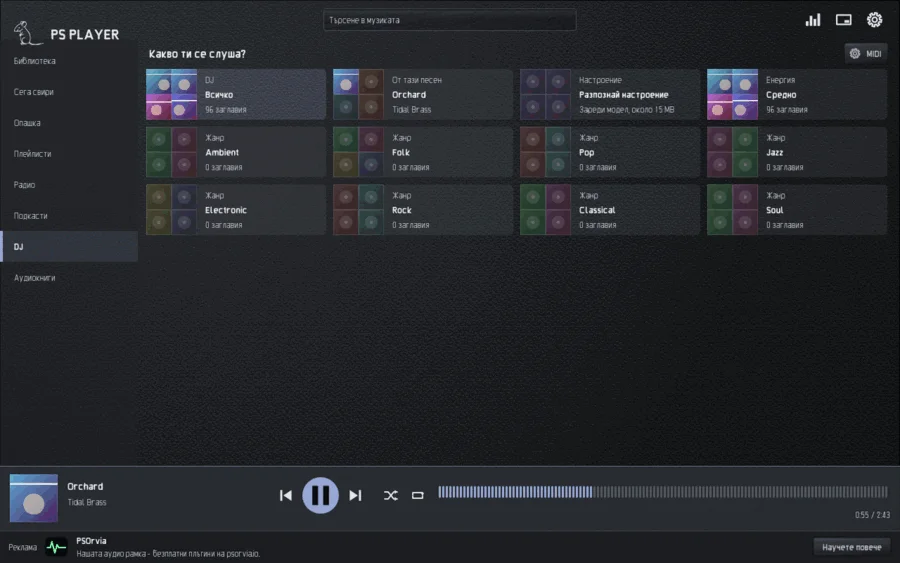
Страницата DJ отговаря на въпроса "Какво настроение имаш?" с фиксирани плочки: Всичко, От тази песен, Настроение (весело, тъжно, нежно, вълнуващо, гневно), Енергия (спокойна, средна, висока) и твоите Жанрове. Едно докосване стартира безкраен микс; плейърът измерва темпо, ритъм и тоналност по време на сканирането (във фонов режим, с нисък приоритет) и преплита на ударите. Заглавие без ритмична решетка продължава без преплитане.
Докато DJ работи, виждаш Свирене и След това с времето до прехода. Напред скача към предложението, Отхвърли го сменя, Спри DJ спира. Избор (спокоен, балансиран, авантюристичен) и Преливане (такта) задаваш с въртящи се превключватели; изключи DJ преходи, ако предпочиташ кръстосаното заглушаване от настройките. В библиотеката клавишът D или менюто на заглавието стартира DJ от дадено заглавие. Анализ в менюто на заглавието показва темпо, тоналност, настроение, жанр и енергия на заглавието; грешките поправяш на ръка. Разпознаването на настроение изисква малък модел (около 15 MB), който се зарежда от psorvia.io само след като натиснеш Изтегли; нищо за теб или за музиката ти не се изпраща. С MIDI контролер можеш да управляваш DJ дистанционно (бутон MIDI на страницата).
Аудиокниги
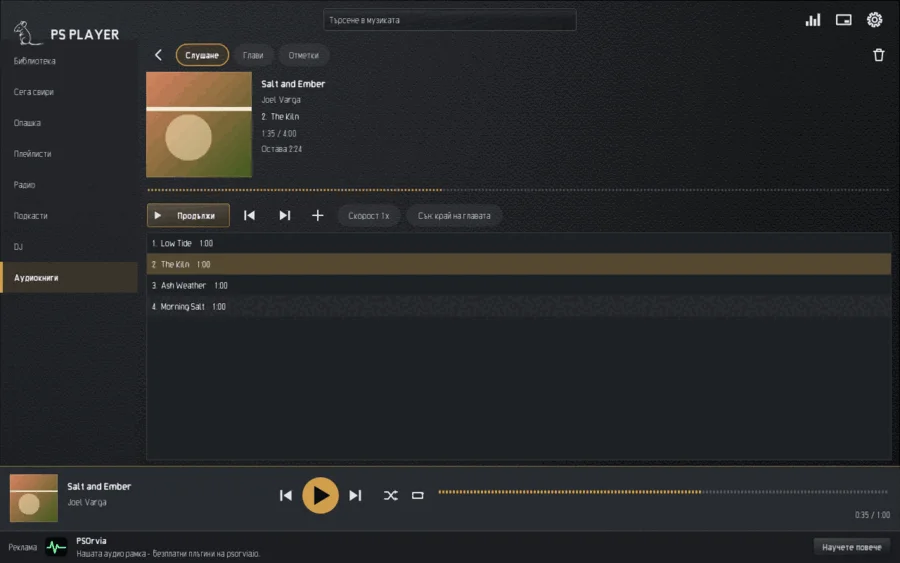
Страницата Аудиокниги има Рафт и Онлайн. С Добави избираш папка с глави или M4B файл. Големият бутон Продължи стартира книгата, която си слушал последна. Книгата има Свирене, Глави и Отметки (с бележка), скорост от 0,5 до 3 пъти и Сън: край на главата. Позицията се брои за цялата книга, на колкото файла и да е разделена.
Онлайн намираш безплатни книги, четени от доброволци в LibriVox (изтеглянето може да се възобнови), и влизаш в собствен Audiobookshelf сървър. Изпраща се само това, което въведеш, и само когато търсиш или изтегляш; паролата никога не се съхранява, а само токен за вход в системния ключодържател.
Визуализации
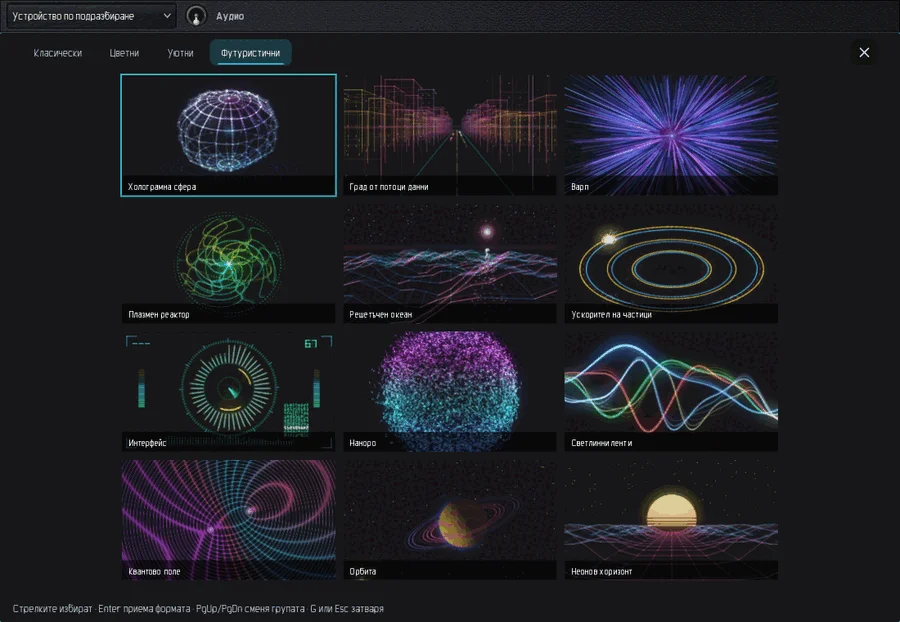
Бутонът Визуализация в "Сега свири" (или клавишът V) показва движещи се картини към музиката: 56 форми в шест групи, Класически, Цветни, Уютни (камина, Рояк хвърчила …) , Футуристични, Природа и Шарки (последните две изискват графична карта и без нея липсват). Клавишът G отваря избора на форма с живи плочки и раздел за всяка група; стрелките избират, Enter взема формата, PgUp/PgDn сменят групата, G или Esc затваря. ↑ и ↓ минават през формите, клавишите 1 до 9, 0, Q W E R T A S избират директно първите 17, Z стартира случайното пътуване, което се сменя на границите на фразите. F или двоен клик минава на цял екран (екранът остава буден); Esc първо напуска цял екран, после визуализацията. В Настройки, Визуализация, задаваш Цветове (Ярки, Обложка, Спокойни), Сила на движението и Кадри в секунда (Икономично, Автоматично, Винаги 60). Картините никога не примигват и остават спокойни.
Теми
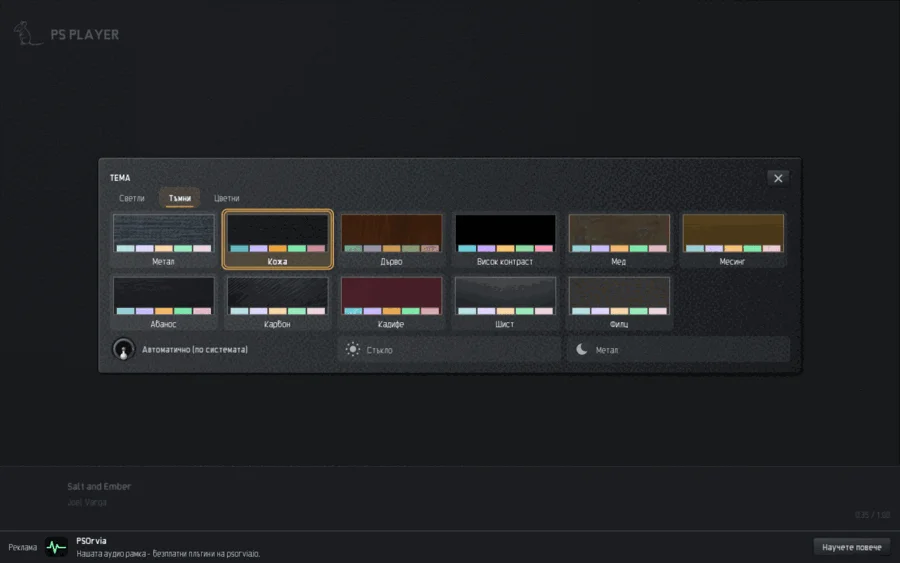
В Настройки, Външен вид, Тема отваря галерията с 30 теми в разделите Светли, Тъмно и Цветни. Повечето са кръстени на материал (Метал, Кожа, Дърво, Мед, Мрамор, Нефрит …), а има и Висок контраст. Едно щракване превключва веднага. Автоматично (следва системата) следва светло/тъмно на системата с двойка по твой избор. Акцент от обложката оцветява бутона за пускане, напредъка, избора и рамката на фокуса по обложката (винаги четливо), Обложката като фон слага леко размазаната обложка зад "Сега свири". Размерът на текста има три степени (Нормален, Голям, Най-голям); прозорецът се приспособява.
Връзки
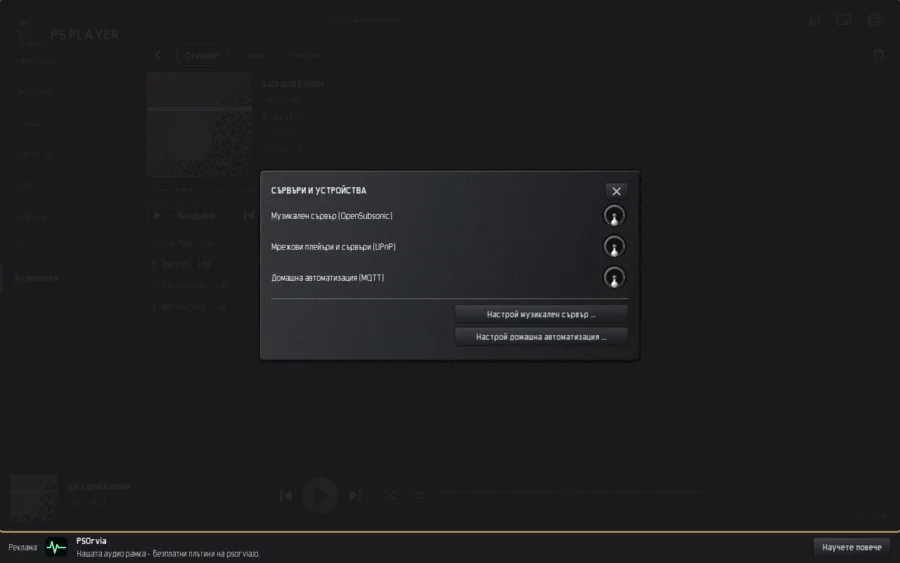
В началото всяка връзка с мрежата е изключена. В Настройки, Връзки, включваш услуга едва след като си прочел текста ѝ за поверителност; без твоето щракване нищо не излиза навън. Те са:
| Услуга | За какво | Какво къде отива |
|---|---|---|
| MusicBrainz и Cover Art Archive | предложение за тагове и изтегляне на обложки | изпълнител, заглавие, албум, дължина на избраното заглавие и твоят IP адрес, само след щракване; без звук, без отпечатък |
| LRCLIB | изтегляне на текстове (.lrc до файла) | изпълнител, заглавие, албум, дължина, IP, само след щракване; съществуващ файл никога не се заменя без твое съгласие |
| Wikipedia и Wikidata | За изпълнителя | име на изпълнителя, език на интерфейса, IP, само след щракване; текстове под CC BY-SA 4.0 с източника |
| Музикален сървър (OpenSubsonic) | собствен сървър, например Navidrome | потребителско име и еднократен токен (никога паролата), търсения и пуснати заглавия, само до твоя адрес |
| Cast високоговорители и дисплеи | Пусни на … на устройства с Cast (изпращач, не приемник) | само в локалната мрежа; устройството взима заглавието от този компютър; нищо не отива в интернет |
| UPnP / DLNA | намиране на мрежови плейъри и сървъри, Пусни на … | само в локалната мрежа; нищо не я напуска |
| gpodder | синхронизиране на подкасти | потребителско име и парола (https), списък с абонаменти, чути епизоди с позиция, когато натиснеш Обнови |
| Директория за подкасти (Podcast Index, fyyd) | Открий | търсена дума и IP, само докато търсиш |
| Домашна автоматизация (MQTT) | изпращане на състояние, получаване на команди (например Home Assistant) | състояние на възпроизвеждането към твоя брокер; некриптирано без TLS |
Освен това има LibriVox и Audiobookshelf (страницата Аудиокниги) и директорията за радио radio-browser.info (само при търсене). Паролите се пазят в системния ключодържател, не в настройките. Няма акаунт, няма телеметрия и няма рекламна мрежа. От сървъра psorvia.io плейърът взема само лентата с обявления и проверката за обновяване, и то само когато Зареждай онлайн съдържание или Проверявай за обновления са включени.
Jellyfin и Plex (Настройки, Връзки, Медийни сървъри) въвеждат музикалната библиотека на твоя собствен сървър в плейъра. Включи услугата, прочети текста за поверителност и въведи адреса: при Jellyfin въвеждаш потребителското си име и парола веднъж при влизане - запазва се само токенът за достъп, който връща сървърът (в системната връзка с ключове), паролата не се запазва; при Plex въвеждаш токена за достъп на своя сървър (X-Plex-Token) - плейърът използва само документирания интерфейс на твоя собствен сървър, без вход с акаунт в Plex и без plex.tv, а за използването важат условията за ползване на Plex. Обикновен адрес с http:// се приема за Jellyfin само във вътрешната ти мрежа; иначе използвай https://. В библиотеката чипът Източници показва по един чип за всеки включен сървър: албуми, после песните на албум; Търсене в сървъра претърсва цялата библиотека. FLAC, Ogg Vorbis и MP3 се предават поточно от сървъра и могат да се превъртат; докато се изпълнява заглавие, на сървъра се съобщава позицията (начало, напредък на всеки десет секунди, пауза, спиране), за да я показва и запомня - Plex отбелязва и като изслушано заглавие, което си чул до края. Други формати от тези сървъри все още не се изпълняват.
Възпроизвеждане на колонки (Cast, Sonos). В менюто на заглавието Play on … отваря списък с устройствата в локалната ви мрежа: UPnP/DLNA плейъри (Sonos колоните се показват с добавката „Sonos“) и устройства с Cast. И двете са изключени, докато не ги включите в Настройки, Връзки (Мрежови плейъри и сървъри (UPnP), Cast колонки и дисплеи). Търсенето се извършва само при натискане на бутона и само във вашата мрежа; заглавието винаги започва от началото на устройството, а текущо възпроизвеждане никога не се прехвърля. Плейърът само управлява устройство: пускане, пауза, превъртане, сила на звука. Не образува групи от устройства, стерео двойки или гостеви списъци, а от Sonos се използва само локалното UPnP управление, без облака на Sonos. Групите, които създавате в собственото приложение на производителя, остават въпрос на устройствата. За синхронно възпроизвеждане на няколко компютъра (multiroom) градивният блок е във фреймуърка PSOrvia (фиксиран главен компютър, който избирате, синхронизация на часовника само при възпроизвеждане, ръчно фино настройване на останалото отместване); в интерфейса на плейъра той още не е включен.
Търсене на липсващи обложки (Връзки, тагове и текстове) преглежда албумите без обложка и показва всяка намерена обложка; записва я до албума само когато щракнеш и никога не заменя съществуваща обложка.
Споделяне на историята на слушане (Връзки) изпраща всяко заглавие, което наистина си чул (изпълнител, заглавие, албум, начален час), към избраната scrobbling услуга. Остава изключено, докато не настроиш достъпа (услуга, токен или API ключ и тайна, съхранени в системната връзка с ключове); нищо друго не напуска компютъра ти. Изключването изтрива списъка на чакащите.
Продължи да слушаш на друго устройство
В Настройки, Библиотека, Продължи слушането, въвеждаш адреса на собствена WebDAV папка (https), потребителско име и парола. Тогава всяко устройство записва там състоянието си: заглавие, позиция, опашка, радио или епизод на подкаст. На другото устройство плейърът при стартиране пита Да продължите ли слушането? и показва какво е свирело на кое място на кое устройство; съобщава за липсващи заглавия. Освен това синхронизира абонаменти, позиции на слушане, оценки, плейлисти и аудиокниги, като за всеки запис печели най-новото състояние. Паролата е в ключодържателя; между тях няма наш сървър.
Мини плейър
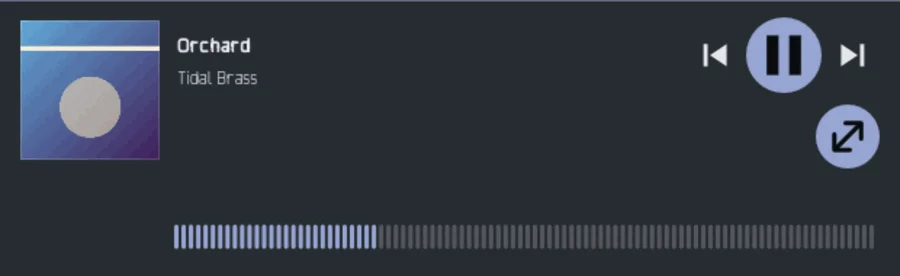
Клавишът M или бутонът горе вдясно свива прозореца до обложка, заглавие, контроли и лента за позицията. Esc или същият бутон връща големия прозорец. Можеш да управляваш плейъра и с медийните клавиши и медийните контроли на работния плот; подробностите за всяка система са в глава Настолни системи. Известие при всяко ново заглавие се включва в настройките.
Клавишни комбинации
Списъкът се генерира от кода на програмата (tools/tasten-liste.py).
<!-- tasten:begin -->
| Клавиш | Действие |
|---|---|
Space | Пускане или пауза |
Left / Right | 10 секунди назад / напред |
Ctrl+Left / Ctrl+Right | Предишно / следващо заглавие |
N | Следващо заглавие |
P | Предишно заглавие |
M | Включване или изключване на мини плейъра |
T | Отваряне на таймера за заспиване |
V | Отваряне или затваряне на визуализацията |
S | Включване или изключване на разбъркването |
R | Повторение: изкл., всички, заглавие |
/ | Скок към полето за търсене |
Ctrl+F | Скок към полето за търсене |
1 to 8 | Избор на страница: Библиотека, Сега свири, Опашка, Плейлисти, Радио, Подкасти, DJ, Аудиокниги |
Ctrl+, | Отваряне на настройките |
Esc | Напускане на мини плейъра; във визуализацията първо напускане на цял екран, после затваряне |
Alt+Up / Alt+Down | В опашката: преместване на избраното заглавие |
Ctrl+Z | В опашката: отмяна на последното премахване |
D | На заглавие: DJ от това заглавие |
Arrow keys, Enter | В решетки с плочки: избор и отваряне |
Left / Right (focus on the position bar) | 5 секунди назад / напред |
G | Показване на всички форми като плочки (избор на форма) |
F | Включване или изключване на цял екран |
1 to 9, 0 | Избор на форма от 1 до 10 |
Q W E R T A S | Избор на форма от 11 до 17 |
Z | Включване или изключване на случайното пътуване през формите |
Down or Enter | Следваща форма |
Up | Предишна форма |
PgUp / PgDn (form picker) | Смяна на групата: Класически, Цветни, Уютни, Футуристични |
Home / End (form picker) | Първа / последна форма |
PgUp / PgDn (theme gallery) | Смяна на групата: Светли, Тъмни, Цветни |
Up / Down / PgUp / PgDn (transcript) | Превъртане на транскрипта |
<!-- tasten:end -->
Управление с докосване
Всяка функция е достъпна и без клавиатура и мишка. Докосването заменя щракването, дългото натискане (половин секунда) – менюто с десния клик, влаченето превърта списъци и решетки. В "Сега свири" плъзгане наляво или надясно сменя заглавието, във визуализацията на цял екран плъзгане нагоре или надолу сменя формата. Прескачането в рамките на заглавие става през лентата за позицията (докосване или влачене). При ширина под 480 dp или височина под 340 dp прозорецът преминава към оформление за телефон: зоните за докосване са поне 48 dp, страничната лента става лента долу или отстрани, а останалите страници са в менюто Още.
Звук, изход и дистанционно управление за ценители
Настройки > Изход. Качество на ресемплера: Hermite и Lagrange са леки, Sinc 70, 100 и 130 повишават затихването в непропусканата лента, „Master“ не оставя нищо да се отрази между двете честоти (по подразбиране: Sinc 130; важи от следващото заглавие). Битова дълбочина на изхода: „Float“ оставя сигнала недокоснат, 16, 20 или 24 бита закръгляват с dither (TPDF, по желание с оформяне на шума от първи или втори ред). Следване на честотата на всеки файл настройва устройството на честотата на всяко заглавие, и без bit-perfect, където системата позволява. Запомняне на звука за всяко изходно устройство: предварителната настройка на еквалайзера, кросфийдът за слушалки и битовата дълбочина се задават отново автоматично, когато смениш изходното устройство (заглавна част, Аудио); устройство без запазени стойности запазва текущите.
Стойност на динамиката. В менюто на заглавие (десен клик или „Още“) Стойност на динамиката … показва стойността на динамиката (по публикувания метод с 3-секундни блокове, „метод DR“) и диапазона на гръмкостта на заглавието, а за албуми с няколко заглавия и стойността на албума. Измерва се само когато поискаш, на този компютър; резултатът се пази в dynamics.sqlite до библиотеката, докато файлът не се промени.
Дистанционно управление. Настройки > Допълнения > Дистанционно управление: Изкл., Този компютър (по подразбиране) или Домашна мрежа. Програмата psoplayer-ctl управлява работещия плейър от командния ред: psoplayer-ctl play | pause | toggle | stop | next | previous | status | queue, psoplayer-ctl volume 60, psoplayer-ctl seek 90, psoplayer-ctl shuffle on, psoplayer-ctl repeat all, psoplayer-ctl add song.flac, psoplayer-ctl open song.flac. В домашната мрежа плейърът предлага и малка уеб страница (предишно, пускане/пауза, следващо, сила на звука) на адреса, който назовава „Показване на връзката“; адресът съдържа код за достъп, а „Нов код за достъп“ прави стария адрес безполезен. Плейърът никога не е достъпен от интернет; домашната мрежа приема само частни адреси и оттам могат да се добавят в опашката само файлове от папките на библиотеката ти.
Корекция на стая и слушалки, списъци с филтри, DSD, 5.1 / 7.1. Настройки > Изход > Стая, слушалки, DSD, 5.1. Зареждане на импулсен отговор … приема аудиофайл с измерения отговор на твоята стая или слушалки (до 20 секунди, моно или стерео; други честоти на дискретизация се преобразуват); Прилагане на импулсния отговор го включва и изключва. Плейърът само конволира това, което му дадеш, без закъснение; той нищо не измерва и не изчислява корекционна крива. Внасяне на списък с филтри (AutoEQ) … чете файл, който сам си изтеглил (ParametricEQ.txt на AutoEQ или списък в стила на Equalizer APO: Preamp: и Filter n: ON PK|LSC|HSC Fc … Hz Gain … dB Q …, или ред GraphicEQ:, който се свежда до десетте графични ленти) и включва еквалайзера; плейърът не съдържа профилни данни. DSD като DoP изпраща DSF и DFF файлове бит по бит като DoP към преобразувател, който го поддържа; за това е нужен Изход без промяна на битовете (изключителен изход) и честота на устройството 176,4 kHz или повече; ако липсва едното от двете, DSD се възпроизвежда като PCM на 176,4 kHz (компресираните DST файлове не се четат). Файловете с 3 до 8 канала (5.1, 7.1) отиват на собствени изходи, където изходът ги има (хост на приставка с шина от 6 или 8 канала); на всеки друг изход и при изключено 5.1 / 7.1 на отделни изходи те се смесват до стерео с обичайните тегла. Кросфейдът, DJ преходите, еквалайзерът и лимитерът действат за такива файлове само върху предната двойка.
Обновления и доклади за сривове
Тази глава важи за настолните версии (Linux, Windows, macOS). Приложението за Android няма нито проверка за обновления, нито доклади за сривове.
Плейърът проверява най-много веднъж на ден дали има нова версия (една проста HTTPS заявка без идентификатор; каталогът е подписан и проверен, преди да се покаже каквото и да е). Изключи го в Настройки > Онлайн („Проверявай за обновления“). Докладите за сривове са включени; изключи ги в Аудио > Доклади за сривове. Докладът се записва само на този компютър и го напуска само когато сам го изпратиш по имейл.
Настолни системи
Страниците, настройките и клавишите са еднакви на Linux, Windows и macOS. Различава се връзката със системата.
Linux
Медийните клавиши и медийните контроли на работния плот работят през MPRIS. Иконата в системната област (Настройки, Икона в системната област; нужен е хост на StatusNotifier, без него няма икона) предлага Пуск/Пауза, Следваща, Предишна и Показване на прозореца. psorvia-player song.flac пуска файл, а второ стартиране предава файловете си на работещия плейър. AAC, E-AC-3 и WMA изискват програмата ffmpeg; мрежовите папки изискват gvfs.
Windows
Медийните клавиши, панелът за сила на звука и заключеният екран се обслужват от медийния панел на Windows, с лента за позицията. Иконата в системната област има меню, известие може да обявява всяко ново заглавие, а музикалните папки се следят за промени. Инсталаторът работи за отделен потребител и записва плейъра в „Отваряне с“ и в приложенията по подразбиране за типовете аудиофайлове; второ стартиране предава файловете си на работещия плейър. AAC, E-AC-3 и WMA се декодират от Windows Media Foundation. Инсталаторът още не е подписан с код, затова Windows SmartScreen може да предупреди: щракнете върху "Още информация" и после върху "Изпълнение въпреки това".
macOS
Центърът за управление и заключеният екран показват заглавието с позиция и дължина и приемат Пуск, Пауза, Следваща, Предишна и Превъртане; медийните клавиши също работят. „Отваряне с“ и двойното щракване работят за аудиофайлове и списъци M3U / PLS; втори файл отива в работещия прозорец, има само един екземпляр. Музикалните папки се следят от системата, а прозорецът следва светлия или тъмния режим. В лентата с менюта няма икона: настройката Икона в системната област не действа на macOS.
Android
Тази глава е основа и ще бъде допълнена с окончателната версия за Android. Приложението има същите страници като настолното и се управлява с докосване (виж Управление с докосване). Настройката Продължаване на възпроизвеждането след затваряне (по подразбиране изключена) определя дали възпроизвеждането продължава, когато приложението се плъзне встрани от последните приложения. Приложението за Android няма проверка за обновления и доклад за сривове.
Формати
Библиотеката разпознава повече от 40 файлови разширения; таблицата ги групира.
| Вид | Формати |
|---|---|
| Музика | WAV, AIFF, FLAC, MP3, Ogg Vorbis, Opus, ALAC, M4A, WavPack, Monkey's Audio (APE), TTA, CAF, Ogg-FLAC, Matroska/WebM, AU, AC-3 (.ac3, собствен декодер, до 5.1 с баса като отделен канал), Musepack (.mpc), Speex (.spx), AMR (.amr, .awb), Shorten (.shn), DSD (.dsf, .dff), звуковата следа на видеофайлове (.mp4, .mkv, .mov, .m4v, .webm: първата звукова следа, картината не се показва) (AAC, E-AC-3 и WMA през системата: Windows Media Foundation на Windows, ffmpeg на Linux, ако е инсталиран; DTS не се декодира, а се предава на приемник през S/PDIF или HDMI (битово точен изход), когато устройството го съобщава; иначе се показва „форматът не се поддържа“); не се свирят: хибридни (със загуби) файлове WavPack, Monkey's Audio преди версия 3.98, CAF с други кодеци освен PCM и Apple Lossless, компресиран DST |
| Тагове и обложка | ID3 (v1, v2.3, v2.4), Vorbis коментари, FLAC картина, Opus тагове, MP4; картини на папки (cover, folder, front …) |
| Листове с песни | CUE (по едно заглавие на запис) |
| Аудиокниги | M4B (глави), папки с MP3 или други файлове, MP3 с маркери за глави |
| Плейлисти | M3U, M3U8, PLS, XSPF (четене и запис); iTunes / Apple Music XML, Rhythmbox, Strawberry, Clementine, CSV (четене) |
| Подкасти | RSS потоци, OPML (четене и запис), глави (ID3 и Podcasting 2.0), транскрипти |
| Радио | потоци MP3, AAC / HE-AAC, Ogg Opus и Ogg Vorbis (http, https; плейлисти PLS, M3U, ASX; AAC изисква системен декодер) |
| Текстове | .lrc (с времеви маркери) и текст в тага |
| MIDI | .mid, .midi, .kar: плеърът сам свири нотите с домашните звуци (16 семейства звуци, барабани на канал 10); нищо не се добавя. Когато са инсталирани домашните инструменти (CLAP добавките на PSOrvia), всеки канал звучи през подходящия инструмент с подходящ фабричен звук; без тях, или ако добавка откаже, вместо това свирят малките вградени гласове (Настройки > Допълнения > MIDI файлове с вградени инструменти изключва домашните инструменти). Дължината включва 2,5 секунди заглъхване. |
| Тракерни модули | .mod, .xm, .s3m, .it: Плейърът изпълнява модула като песен (ефекти, обвивки за сила на звука и панорама, интерполация). Библиотеката показва заглавието на модула и като албум името на тракера. |
Сигурност и данни
Плейърът няма акаунт и не изпраща данни за използването. Мрежовите връзки (радио, подкасти, музикални сървъри, тагове, текстове на песни, известие за обновяване) са изключени, докато не ги включиш в Настройки; проверката за обновления показва само известие с връзка, нищо не се зарежда и не се инсталира. Дистанционното управление по подразбиране слуша само на този компютър. Отговорите на сървърите и файловете от неизвестни източници плейърът чете внимателно, но въпреки това отваряй само музика, списъци и сървъри, на които имаш доверие.
Къде е какво. Настройките (player.settings), библиотеката (player.sqlite), кешът и резервните копия се намират в потребителската папка на програмата (Linux ~/.config, macOS ~/Library, Windows %APPDATA%, всяка в папката на Petit Souris); паролите и токените за достъп са в системния съхранител за ключове, никога в тези файлове. Премахване на данните: деинсталирай плейъра и изтрий тази папка.
Обновления. Нови версии има на psorvia.io; корекциите за сигурност са безплатни до края на периода на поддръжка, посочен на страницата на продукта. Списъка със софтуерните компоненти (SBOM) на версията изпращаме при запитване на appspetit-souris.de. Намерена уязвимост? Пиши на appspetit-souris.de с тема [Security] PSOrvia-Player.
Въпроси
Музиката ми не се появява. Провери в Настройки, Библиотека, дали папката е въведена и дали устройството е свързано, и сканирай библиотеката отново. Папки, започващи с точка, се прескачат.
Станция не свири. Плейърът свири потоци MP3, AAC, Ogg Opus и Ogg Vorbis; станции, които предлагат само HLS, не могат да се пускат. Ако пише "Няма връзка", станцията в момента не може да бъде достигната; помага друга станция или нов опит по-късно.
Защо Открий, текстовете или търсенето на тагове са сиви? Услугата още е изключена. Включи я в Настройки, Връзки, след като прочетеш текста ѝ за поверителност.
DJ не преплита. Заглавията се нуждаят от ритмична решетка; тя се прави във фонов режим по време на сканирането ("Анализ на заглавията …"). Заглавия без решетка свирят без преплитане.
Къде са данните ми? Библиотеката, настройките и дневникът на слушането са на този компютър; паролите в системния ключодържател. Резервни копия на промените в таговете има в папката с данни.
На какъв език говори плейърът? На 29 езика; използва се езикът на системата, иначе избираш в Настройки, Език. Промяната влиза в сила веднага.
Кой стои зад него? Petit Souris, appspetit-souris.de. Настройки, Относно, показва версията и лицензите на използваните части. Лентата долу обявява други безплатни програми; тя не те проследява.
Built on PSOrvia → psorvia.io