PSOrvia Player – Príručka
Strojový preklad, nekontrolovaný. Rozhodujúce je anglické znenie (
manual.md).
PSOrvia Player je bezplatný hudobný prehrávač od Petit Souris. Prehráva vašu hudobnú knižnicu, internetové rádio, podcasty a audioknihy v jednom okne, bez medzier medzi skladbami a bez účtu. Neposiela žiadne údaje o používaní a každé pripojenie k sieti zostáva vypnuté, kým ho sami nezapnete.
Táto príručka je zámerne stručná. Každý ovládací prvok má pomocný text (podržte nad ním myš) a názov pre čítačku obrazovky. Je tu osem stránok; vyberáte ich v paneli vľavo (dole alebo v ponuke Viac v úzkych oknách) alebo klávesmi 1 až 8.
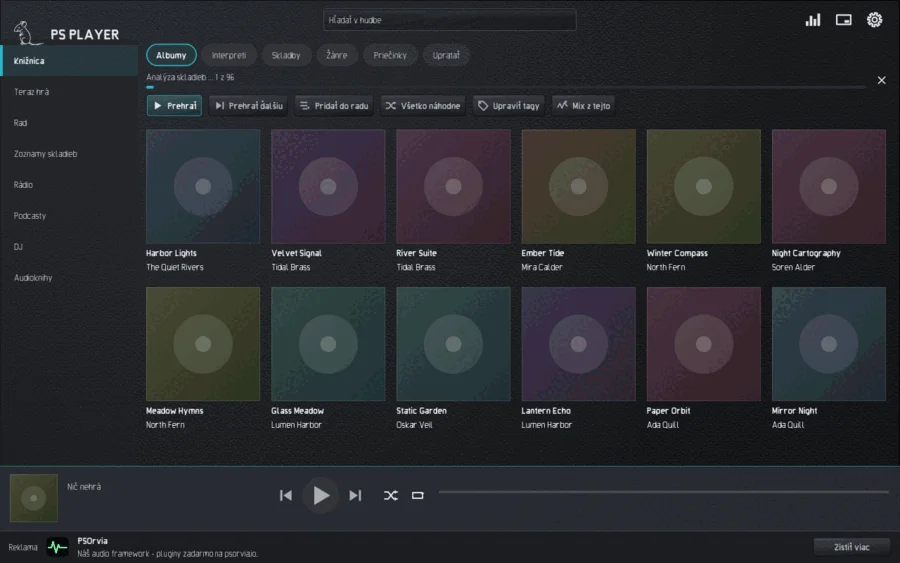
Prvé spustenie
Pri prvom spustení je knižnica prázdna. Vyberte Pridať priečinok s hudbou, zadajte cestu alebo vyberte priečinok v dialógu súborov. Prehľadávanie beží na pozadí: môžete hľadať a počúvať, kým riadok navrchu ukazuje priebeh; X ho zastaví. Prehrávač iba číta a nikdy nezapisuje do vašich hudobných súborov (okrem prípadu, keď sami upravíte značky). Ďalšie priečinky a nové prehľadanie nájdete v Nastaveniach, Knižnica.
Prehrávač prehráva WAV, AIFF, FLAC, MP3, Ogg Vorbis, Opus, ALAC a M4A, ako aj WavPack, Monkey's Audio, True Audio, CAF, Ogg-FLAC, Musepack, Speex a DSD; spolu viac ako 40 typov súborov (pozrite si časť Formáty).
Knižnica
Stránka Knižnica zobrazuje vašu hudbu ako Albumy, Interpreti, Skladby, Žánre a Priečinky. Každý znak, ktorý napíšete do vyhľadávacieho poľa navrchu, hneď osloví knižnicu; diakritika a veľkosť písmen nehrajú rolu a / alebo Ctrl+F skočí do poľa. Vyhľadávací jazyk rozumie aj výrazom v tvare field:value, napríklad genre:jazz alebo rating:>=4. Pod prázdnym vyhľadávacím poľom prehrávač zobrazí vaše posledné hľadania (X vedľa jedného ho odstráni).
Tlačidlá nad zoznamom prehrajú výber (Hrať), pridajú ho do radu (Pridať do radu) alebo ho prehrajú ako ďalší (Prehrať ďalšiu), pomiešajú všetko (Všetko náhodne), upravia značky (Upraviť štítky) alebo spustia Mix z tejto zo skladieb podobného zvuku. Pravý klik (dlhé stlačenie na telefóne) na skladbe otvorí rovnakú ponuku. Zoznamy CUE sa zobrazujú ako jednotlivé skladby. V Zdroje môžete namiesto lokálnych súborov zvoliť vlastný hudobný server (OpenSubsonic) alebo zariadenia v sieti (UPnP); oboje najprv zapnete v Pripojeniach.
Kým prehrávač beží, sleduje vaše hudobné priečinky. Ak sa súbory pridajú, zmenia alebo odstránia, o pár sekúnd znova načíta len zmenené priečinky; nič iné sa neprehľadáva.
Sieťové zdieľania
V Nastaveniach, Knižnica, Pridať sieťové zdieľanie prehrávač číta hudbu z adresy Samba (smb://server/share), NFS (nfs://server/export), SFTP, FTP alebo WebDAV; Pridať Nextcloud / ownCloud potrebuje iba server, používateľa a heslo aplikácie. gvfs pracovnej plochy pripája zdieľanie na pozadí pri každom spustení a heslo sa uchováva v kľúčenke. Keď server spí alebo nie je dostupný, jeho názvy zostanú v knižnici sivé a nehrajú sa; keď sa server vráti, sú opäť dostupné samy od seba. Sieťové priečinky sa nedajú sledovať na zmeny, preto prehrávač každých pár minút porovnáva časy úprav súborov, ale len kým je zdieľanie pripojené. Bez gvfs (balíky gvfs-backends, gvfs-smb, gvfs-nfs) to prehrávač oznámi. Pri novom serveri SFTP sa odtlačok jeho kľúča zobrazí raz: porovnajte ho a potom zvoľte Dôverovať. Zdieľanie sa odstráni v Nastaveniach, Knižnica, Odstrániť hudobný priečinok.
Svetelná šou
V Nastavenia, Doplnky, Svetlo sa lampy v miestnosti hýbu s hudbou. Vyber Pokojne (pomalé vlny, nikdy záblesk) alebo Živo (lampy sledujú rytmus);
Vyp. všetko zastaví a kým je vypnuté, na pozadí nič nebeží. Hľadať lampy hľadá lampy WLED a, ak je v Broker pre Zigbee2MQTT a Home Assistant zadaný broker, aj lampy, ktoré sa tam hlásia; Pridať lampu prijme adresu ako wled://192.168.1.20, sacn://192.168.1.30/1 (javiskové svetlá, sACN), artnet://192.168.1.30/0, z2m://Sofa alebo ha://home/lamp/set. Každá lampa je najprv vypnutá: otvor ju v Lampy, zvoľ Miesto (všetko, vľavo, vpravo, dole) a jas, potom Použiť túto lampu. Farba sa berie z obrazu vizualizácie. Svetlo nikdy nebliká viac ako trikrát za sekundu; lampy Zigbee sa zámerne riadia pomaly. Lampy sa ovládajú len cez domácu sieť.
Ďalšie adresy: lifx://192.168.1.40, govee://192.168.1.41 a yeelight://192.168.1.42 (v aplikácii lampy zapni ovládanie cez LAN) a openrgb://127.0.0.1/0/30 (osvetlenie tohto počítača so spusteným serverom OpenRGB). Javiskové svetlá cez sACN alebo Art-Net majú voľbu Zariadenie (RGB, Dimmer + RGB, RGBW, Stroboskop, Hmlový stroj, Otočná hlava); stroboskop a hmla sa najprv spýtajú s upozornením, stroboskop bliká najviac trikrát za sekundu a Núdzové vypnutie vypne všetko naraz.
Ďalšie výstupy: ddp://192.168.1.60/32x8 a wled2d://192.168.1.61/16x16 (LED matice, ktoré ukazujú hlasitosť ako stĺpce; /s pre cik-cak zapojenie), pixoo://192.168.1.62 (Divoom Pixoo, len ručné pridanie) a hyperion://192.168.1.63 (Hyperion alebo HyperHDR dostane len farbu scény, nikdy obraz videa). Pady Launchpad a APC aj gamepady s motorčekom nájde „Hľadať lampy“; pady ukazujú stĺpce, gamepad vibruje v rytme hudby (vypnuté, kým to nezapneš, predtým je upozornenie). „Druhá obrazovka“ ukáže vizualizáciu na celú obrazovku na inom monitore alebo projektore; Esc ju zavrie. Ochrana pred blikaním platí pre všetko.
Otvorenie súboru
Ak otvoríte zvukový súbor v správcovi súborov alebo z príkazového riadka (psorvia-player song.flac), prehrávač prehrá celý jeho priečinok. Priečinok sa pridá k hudobným priečinkom (nie, ak už leží v niektorom: vtedy sa nič nečíta znova; nikdy pri koreni disku alebo vašom domovskom priečinku), knižnica zobrazí jeho skladby podľa názvu súboru s označeným otvoreným súborom a rad obsahuje každý zvukový súbor priečinka, takže Ďalej, Späť, šípky, medzerník a multimediálne klávesy prejdú všetkými. Takto otvorený priečinok hrá od prvej skladby. Viac spoločne otvorených súborov prehrá len tieto súbory.
Tagy, hodnotenia, texty a bookletty
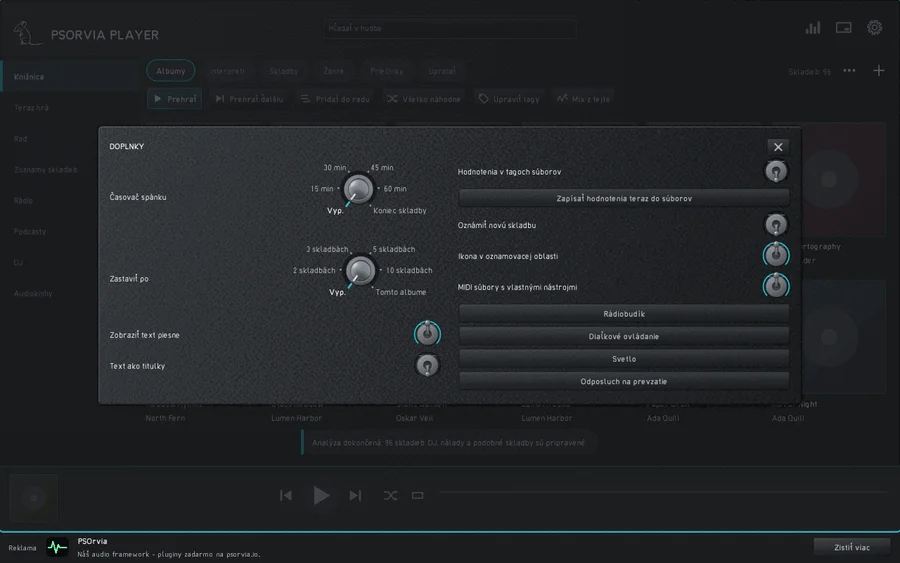
Upraviť štítky zahŕňa aj Skladateľ, Pôvodný rok a Triediace meno; všetky tri sa dajú vyhľadávať (composer:bach, origyear:1965, sortname:beatles). Ponuka skladby (pravé tlačidlo, dlhé podržanie na telefóne alebo Viac pri Teraz hrá) obsahuje Hodnotenie; Začiatok a koniec skladby, ktoré odstrihne úvod alebo potlesk (súbor zostane nedotknutý, časy sa ukladajú v knižnici a používajú sa vždy, keď sa skladba prehráva z nej); Synchronizovať text ťukaním, pri ktorom skladba hrá a ty ťukneš na každý riadok presne vtedy, keď začína (Riadok späť zruší posledné ťuknutie, -0,1 s a +0,1 s ho posunú, Uložiť zapíše súbor .lrc a tag); a Booklet a zadná strana, ktoré zobrazia obrázky ako back.jpg alebo booklet-01.png a priečinky Scans alebo Booklet v priečinku albumu (PDF sa otvoria v tvojej čítačke PDF). Nastavenia, Doplnky, Hodnotenia v tagoch súborov je predvolene vypnuté: po zapnutí sa hodnotenie zapíše do tagov súboru (ID3 POPM, FMPS_RATING, MP4 rate) a hodnotenia v tagoch sa načítajú pri ďalšom skenovaní; Zapísať hodnotenia teraz do súborov to po opýtaní urobí pre všetky hodnotené skladby. Text ako titulky zobrazí iba riadok, ktorý sa práve spieva. Časovač spánku zastaví prehrávanie aj po 2, 3, 5 alebo 10 skladbách alebo po tomto albume. Dlhé zoznamy Albumy, Interpreti, Skladby a Žánre zobrazujú na pravom okraji lištu s písmenami; dotykom na písmeno tam preskočíš. V zobrazení Priečinky srdce označí priečinok, v ktorom si, ako obľúbený; obľúbené sú uvedené prvé.
Upratať
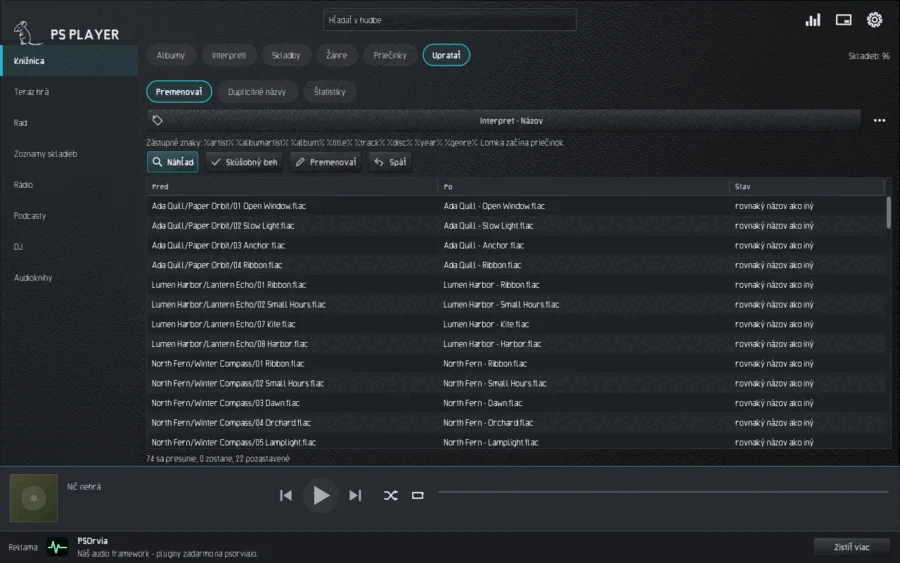
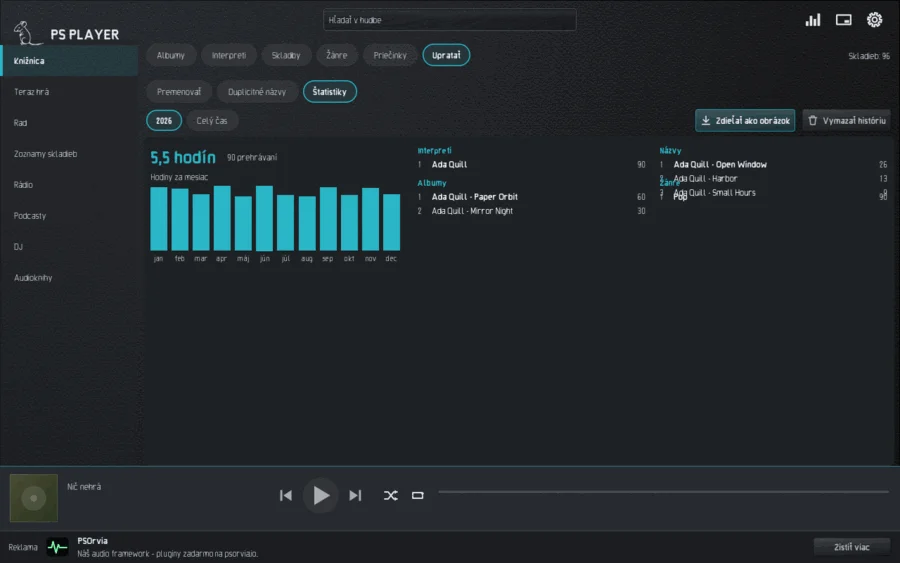
Karta Upratať má tri časti.
- Premenovať usporiada súbory podľa ich značiek. Vyberte hotový vzor, napríklad „Interpret / Album / 01 Názov“; vlastný vzor so zástupnými znakmi (
%artist%,%album%,%title%,%track:2%…) nájdete v Rozšírené. Náhľad ukazuje pred, po a stav každého súboru, Skúšobný beh iba počíta, Premenovať to vykoná a Späť zruší posledné spustenie. Konflikty (názov obsadený, názov nepovolený, príliš dlhá cesta) sa zadržia, nič sa neprepíše. - Duplicitné názvy: Hľadať nájde skladby s rovnakým interpretom a názvom a takmer rovnakou dĺžkou. Označiť vyberie nadbytočné kópie, Do koša ich presunie tam, odkiaľ ich môžete obnoviť. Jedna kópia každej skladby vždy zostane.
- Štatistiky sú lokálny denník počúvania. Skladba sa počíta, keď sa prehrala aspoň jej polovica a aspoň 30 sekúnd. Vidíte najčastejšie počúvaných interpretov, skladby, albumy a žánre, hodiny za mesiac a svoje zhrnutie Váš rok; Zdieľať ako obrázok ho uloží ako obrázok, Vymazať históriu denník zmaže. Všetko zostáva na tomto počítači.
Posluchová kontrola
Nastavenia, Doplnky, Odposluch na prevzatie otvorí priečinok s posluchovými vzorkami (napríklad ~/PS-Abnahme/<folder>) na posúdenie; priečinok so súborom LIESMICH.txt alebo LIESMICH.md sa pri otvorení ponúkne. Súbory sa podľa názvov zoskupia do vzoriek: -vorher/-nachher, -alt/-neu, -before/-after, -0/-1/-2, podpriečinok alt/ vedľa rovnakého názvu vyššie, alebo 0-sauber/1-eingang v jednom priečinku. Každá verzia ukáže zodpovedajúci riadok súboru LIESMICH pod Na čo sa započúvať.
Medzi verziami prepínate klávesmi 1 až 9 (alebo A, B, C ...) či spínačom Verzia: zvuk pokračuje na tom istom mieste bez prerušenia. Vyrovnať hlasitosť (zapnuté) zmeria každú verziu (ITU-R BS.1770) a hlasnejšie stlmí na úroveň najtichšej, aby hlasnejšia nevyhrala len tým, že je hlasnejšia. Naslepo skryje názvy a zamieša verzie ako X, Y ...; názvy sa ukážu po vašom verdikte a Znie lepšie sa uloží spolu s ním. Test ABX (dve verzie) prehrá osem pokusov so skrytým X: poviete, či X je A alebo B, a výsledok s pravdepodobnosťou náhodného uhádnutia sa uloží.
Posudok je Otvoriť, Schválené alebo Nie je dobré; Nota pridá text. Všetko sa zapisuje do súboru URTEIL.tsv v priečinku (oddelené tabulátormi: dátum, vzorka, verdikt, poznámka, slepý výsledok; platí posledný riadok vzorky), aby ho mohli čítať skripty. Klávesy: Medzerník prehrať / pauza, ←/→ 5 sekúnd späť / vpred, N / P ďalšia / predchádzajúca vzorka, J prijaté (a ďalej na ďalšiu otvorenú vzorku), K nie je dobré, H na čo sa započúvať. Kontrola hrá iba v tomto okne; v súboroch sa nič nemení.
Teraz hrá
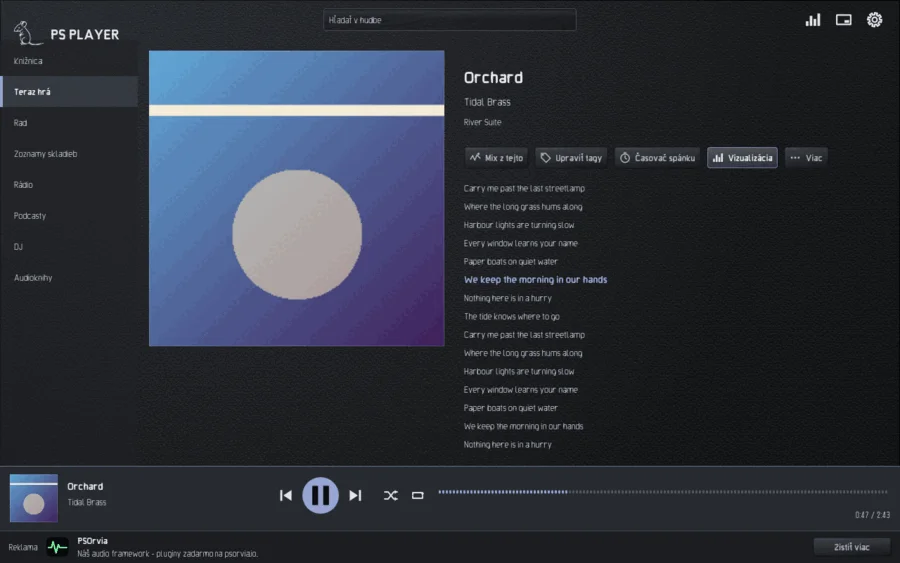
Stránka Teraz hrá zobrazuje obal, názov, interpreta a, ak existuje, text piesne; spievaný riadok je zvýraznený, keď má text časové značky (.lrc). Dole je vždy panel s tlačidlami Predchádzajúca, Prehrať/Pauza, Ďalšia, Náhodne, Opakovať a lištou polohy; ťuknutie alebo potiahnutie lišty preskočí. Na tejto stránke nájdete aj Mix z tejto, Upraviť štítky, Časovač spánku, Vizualizácia a pod Viac niekoľko ďalších akcií.
Prehrávanie je bez medzier; v Nastaveniach, Zvuk, nastavíte prelínanie, vyrovnávanie hlasitosti (po skladbách alebo po albumoch), ekvalizér a crossfeed pre slúchadlá, a v Výstup bit-perfect výstup. Časovač spánku (kláves T) stíši a pozastaví po zvolenom čase alebo na konci skladby.
Rad
Rad ukazuje, čo príde ďalej. Odobrať vyberie skladby (Späť alebo Ctrl+Z ich vráti), Nahor a Nadol alebo Alt+Up a Alt+Down ich posúvajú, Vymazať všetko vyprázdni. Rad prežije zatvorenie programu; pri ďalšom spustení ju prehrávač načíta pozastavenú.
Funguje aj ťahanie: potiahnutím riadka v rade ho presuniete, a skladby z Knižnice potiahnuté do okna sa pridajú na koniec radu.
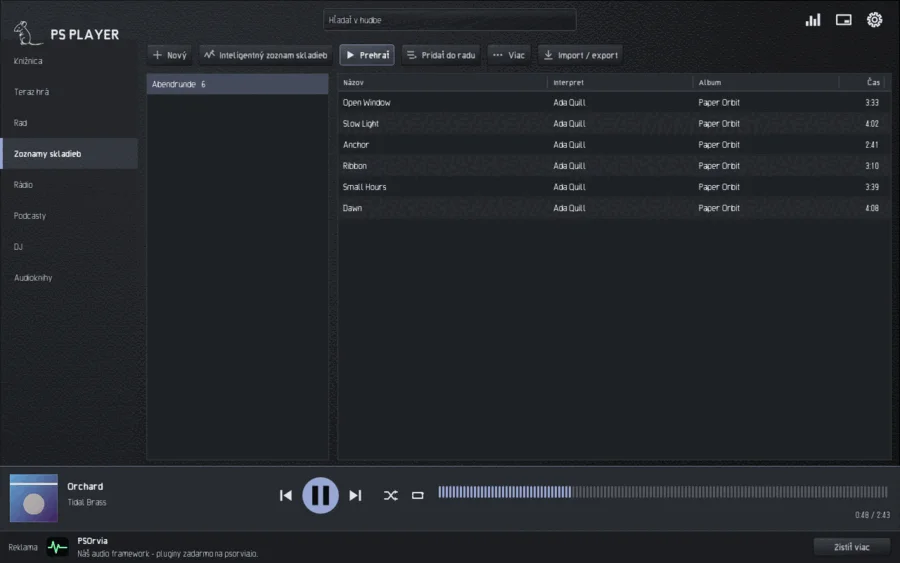
Zoznamy skladieb
Na stránke Zoznamy skladieb vytvoríte zoznam tlačidlom Nový a naplníte ho cez Pridať do zoznamu skladieb v ponuke skladby. Inteligentný zoznam skladieb si uloží vyhľadávanie, napríklad genre:jazz rating:>=4, ktoré sa mení s knižnicou.
V Import / export prehrávač číta M3U, M3U8, PLS a XSPF, ako aj zoznamy z iných prehrávačov (iTunes / Apple Music XML, Rhythmbox, Strawberry, Clementine, CSV). Pri každom zozname vidíte, koľko skladieb je nájdených, neisté alebo chýbajúce, a vezmete buď všetky, alebo len nájdené. Skladby sa priraďujú podľa cesty, potom podľa interpreta a názvu; existujúce hodnotenia zostávajú. Exportovať zoznam skladieb … zapíše M3U, M3U8, PLS alebo XSPF. Import nič neposiela do siete a nemení žiadny súbor.
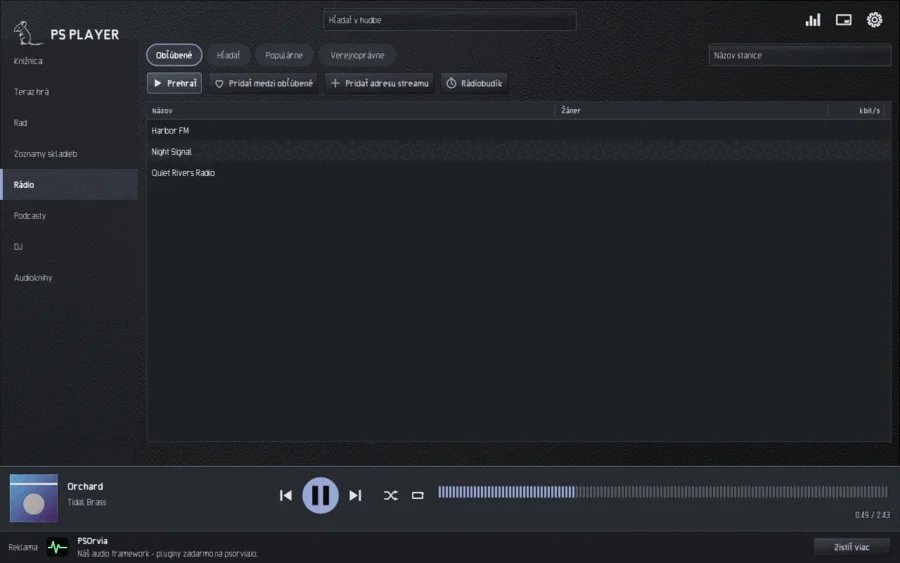
Rádio
Stránka Rádio má karty Obľúbené, Hľadať, Populárne a Verejnoprávne. Hľadanie podľa názvu stanice osloví otvorený adresár radio-browser.info, ale len keď hľadáte. Pridať do obľúbených si stanicu zapamätá; Pridať adresu streamu prijme vlastnú adresu http alebo https. Prehrávač prehráva streamy MP3, AAC (aj HE-AAC), Ogg Opus a Ogg Vorbis (AAC vyžaduje nainštalovaný program ffmpeg); pri iných formátoch povie „Tento formát nie je podporovaný“. Keď sa spojenie preruší, pripojí sa samo znova. Aktuálna skladba sa zobrazí, keď ju stanica vysiela. Nič sa nenahráva.
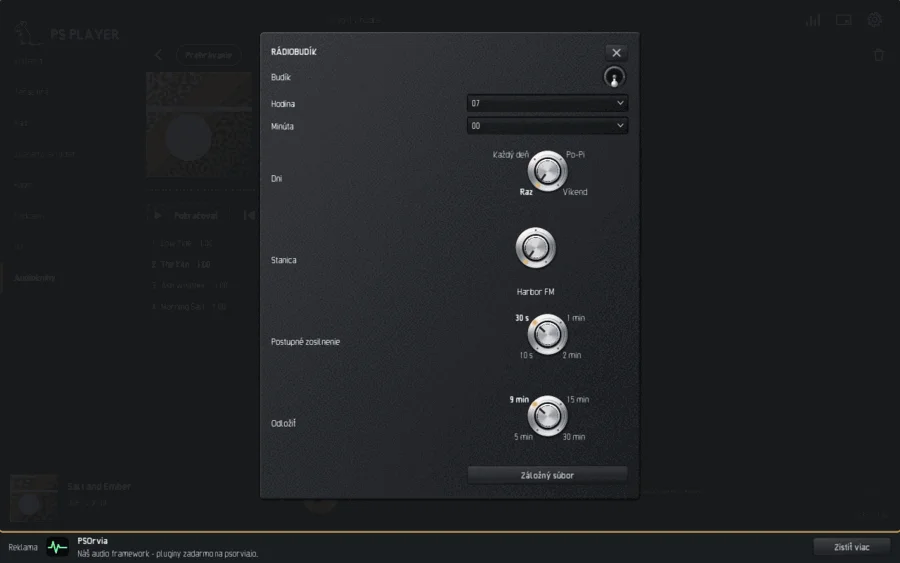
Rádiobudík
Rádiobudík (tlačidlo na stránke rádia alebo v Nastaveniach, Doplnky) vás zobudí stanicou z obľúbených. Nastavíte Hodina a Minúta, Dni (Raz, Každý deň, Po–Pia, Víkend), Stanica, Postupné zosilnenie a Odložiť. Ako Záložný súbor prehrávač prehrá skladbu, keď sa stanica nedá dosiahnuť. Zmeškaný budík ešte zvoní desať minút po svojom čase.
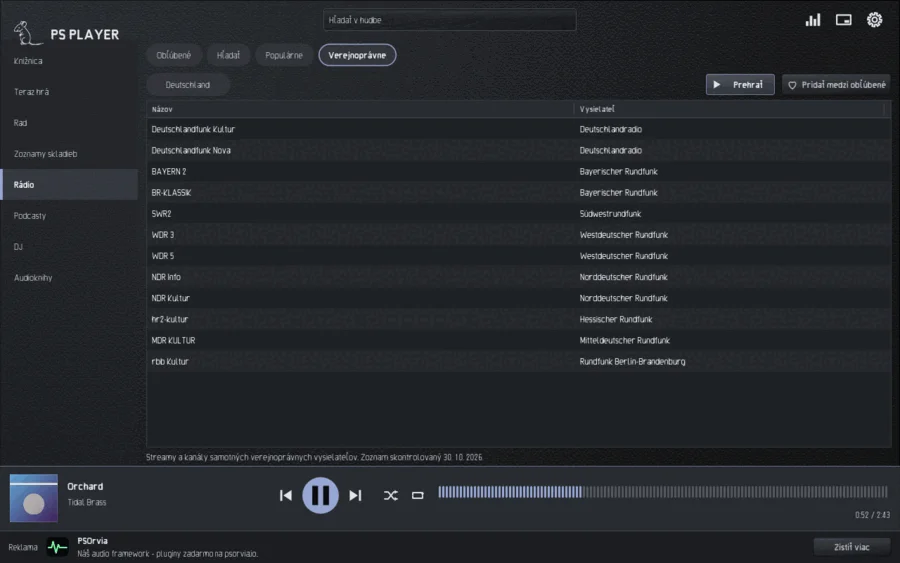
Verejnoprávne
Karta Verejnoprávne (aj pri podcastoch) je pokojný prehľad verejnoprávnych staníc a programov: vyberte Krajina a Druh (Podcasty, Rozhlasové hry, Reportáže). Zoznam je súčasťou programu, jeho otvorenie nič neposiela. Až Hrať, Pridať do obľúbených alebo Odoberať osloví stanicu alebo oficiálny kanál vysielateľa. Vysielatelia sú pomenovaní v jazyku svojej krajiny; pod zoznamom vidíte, kedy bol naposledy skontrolovaný.
Podcasty
Stránka Podcasty má karty Moje podcasty, Objavuj, Prepis a Verejnoprávne.
- Moje podcasty: Pridať podcast prijme adresu kanála, Importovať OPML načíta zoznam odberov. Každá epizóda má Prehrať, Stiahnuť (s možnosťou pokračovať) a Označiť ako vypočuté; Obnoviť načíta nové epizódy, Zrušiť odber odstráni odber. Rýchlosť sa pohybuje od 0,5 do 3-násobku pri rovnakej výške tónu; Preskakovať ticho skracuje dlhé pauzy. Kapitoly sa zobrazia, keď ich ponúka súbor alebo kanál. Prehrávač si pamätá polohu a „vypočuté“ pri každej epizóde.
- Objavuj: vyhľadávanie a zoznamy v otvorených adresároch podcastov (Podcast Index a fyyd), iba ak ste ich zapli v Pripojeniach; s kategóriou a Odoberať.
- Prepis zobrazuje text zvolenej epizódy, keď ho kanál ponúka. Hľadať v prepise, Ďalší výsledok, Kopírovať text; ťuknutie na riadok skočí na jeho čas, Sledovať drží text v súlade s prehrávaním.
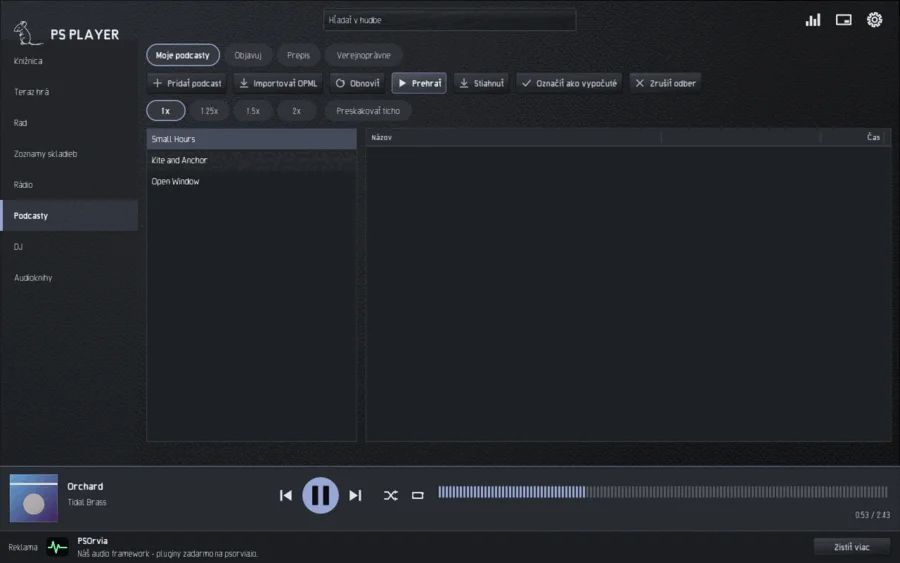
Zrozumiteľnejšia reč zvýrazní pásmo reči a vyrovná tiché pasáže bez pumpovania. Predvolene je vypnutá; zapnete ju pre každý podcast (vedľa Preskakovať ticho), pre každú audioknihu alebo pre všetky v Nastaveniach, Zvuk, a zaberie okamžite, aj na práve prehrávanej epizóde.
DJ
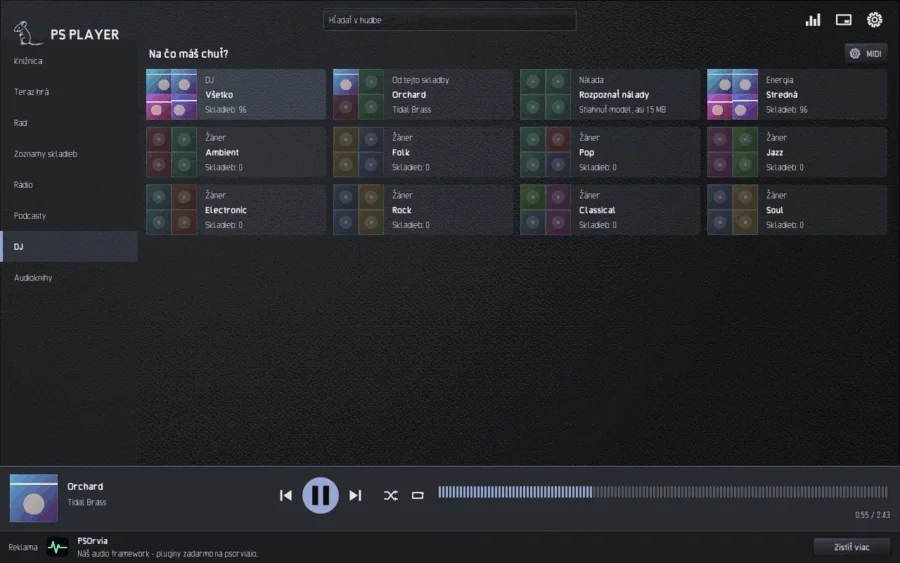
Stránka DJ odpovedá na otázku „Na čo máte náladu?“ pevnými dlaždicami: Všetko, Od tejto skladby, Nálada (veselá, smutná, nežná, vzrušujúca, nahnevaná), Energia (pokojná, stredná, vysoká) a vaše Žánre. Jedno ťuknutie spustí nekonečný mix; prehrávač pri prehľadávaní meria tempo, rytmus a tóninu (na pozadí, s nízkou prioritou) a prelína na dobách. Skladba bez rytmickej mriežky pokračuje bez prelínania.
Kým DJ beží, vidíte Hra a Potom s časom do prechodu. Ďalší skočí na návrh, Zamietnuť ho vymení, Ukončiť DJ zastaví. Výber (pokojný, vyvážený, dobrodružný) a Prelínanie (takty) nastavíte otočnými prepínačmi; vypnite DJ prechody, ak uprednostňujete prelínanie z nastavení. V knižnici kláves D alebo ponuka skladby spustí DJ od skladby. Analýza v ponuke skladby ukazuje tempo, tóninu, náladu, žáner a energiu skladby; chyby opravíte ručne. Rozpoznanie nálady potrebuje malý model (asi 15 MB), ktorý sa stiahne z psorvia.io až po kliknutí na Stiahnuť; nič o vás ani o vašej hudbe sa neposiela. S kontrolérom MIDI môžete DJ ovládať na diaľku (tlačidlo MIDI na stránke).
Audioknihy
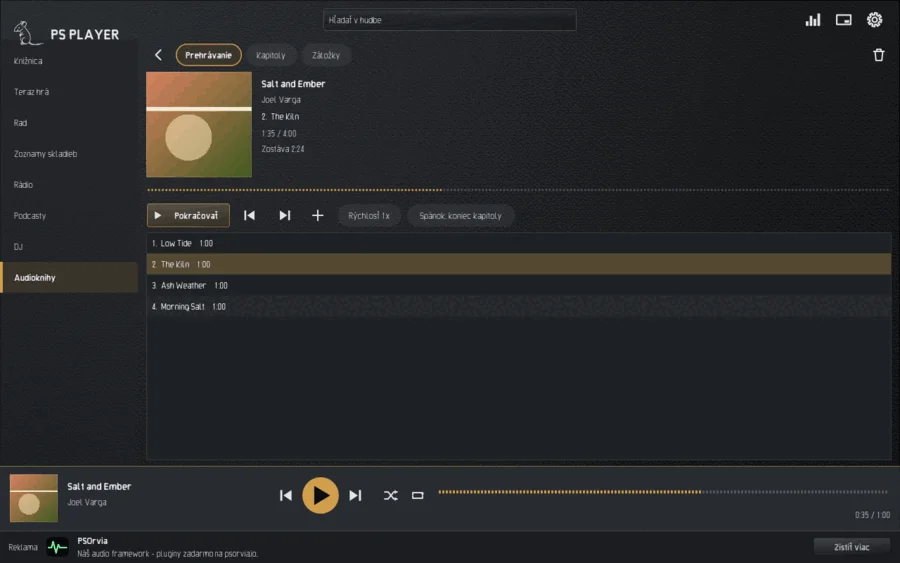
Stránka Audioknihy má Polica a Online. Cez Pridať vyberiete priečinok s kapitolami alebo súbor M4B. Veľké tlačidlo Pokračovať spustí knihu, ktorú ste počúvali naposledy. Kniha má Hra, Kapitoly a Záložky (s poznámkou), rýchlosť od 0,5 do 3-násobku a Spánok: koniec kapitoly. Poloha sa počíta pre celú knihu, nech je rozdelená do akokoľvek mnohých súborov.
Online nájdete bezplatné knihy čítané dobrovoľníkmi v LibriVox (sťahovanie možno obnoviť) a prihlásite sa na vlastný server Audiobookshelf. Posiela sa len to, čo napíšete, a len keď hľadáte alebo sťahujete; heslo sa nikdy neukladá, iba prihlasovací token v systémovej kľúčenke.
Vizualizácie
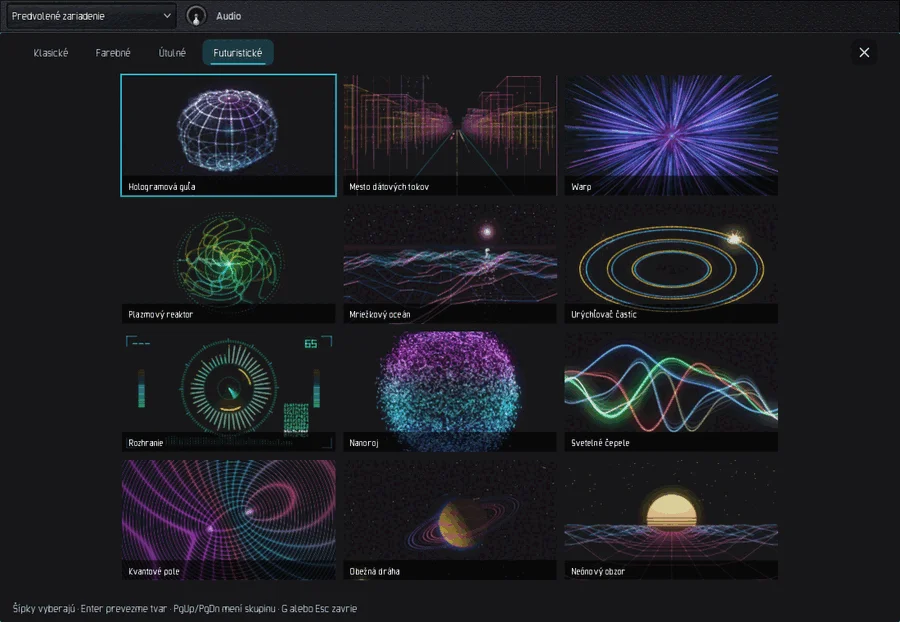
Tlačidlo Vizualizácia na stránke „Teraz hrá“ (alebo kláves V) ukazuje pohyblivé obrazy k hudbe: 56 foriem v šiestich skupinách, Klasický, Farebné, Útulné (krb, Roj šarkanov …), Futuristické, Príroda a Vzory (posledné dve potrebujú grafickú kartu a bez nej chýbajú). Kláves G otvorí výber foriem so živými dlaždicami a kartou pre každú skupinu; šípky vyberajú, Enter prevezme formu, PgUp/PgDn menia skupinu, G alebo Esc zatvorí. ↑ a ↓ prechádzajú formami, klávesy 1 až 9, 0, Q W E R T A S vyberú priamo prvých 17, Z spustí náhodnú plavbu, ktorá sa mení na hraniciach fráz. F alebo dvojklik prepne na celú obrazovku (obrazovka zostane zapnutá); Esc opustí najprv celú obrazovku, potom vizualizáciu. V Nastaveniach, Vizualizácia, nastavíte Farby (Živé, Obal, Pokojné), Sila pohybu a Snímková frekvencia (Úsporná, Automatická, Vždy 60). Obrazy nikdy nebliknú a zostávajú pokojné.
Motívy
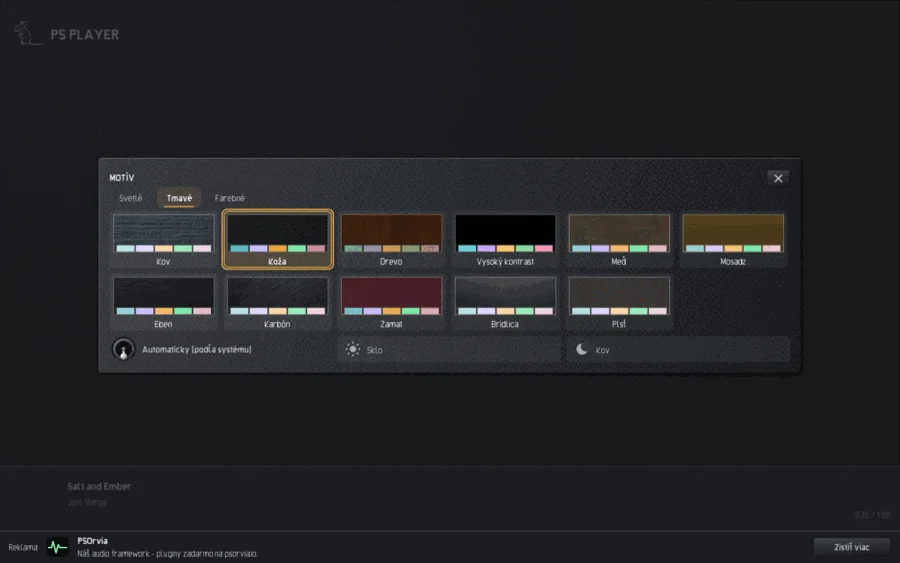
V Nastaveniach, Vzhľad, Motív otvorí galériu s 30 motívmi na kartách Svetlé, Tmavé a Farebné. Väčšina je pomenovaná podľa materiálu (Kov, Koža, Drevo, Meď, Mramor, Nefrit …) a je tu aj Vysoký kontrast. Kliknutie prepne hneď. Automaticky (podľa systému) sleduje svetlý/tmavý režim systému s dvojicou, ktorú si zvolíte. Akcent z obalu zafarbí tlačidlo prehrávania, priebeh, výber a rámik zamerania podľa obalu (vždy čitateľne), Obal ako pozadie dá jemne rozostrený obal za „Teraz hrá“. Veľkosť textu má tri stupne (Normálna, Veľká, Najväčšia); okno sa prispôsobí.
Pripojenia
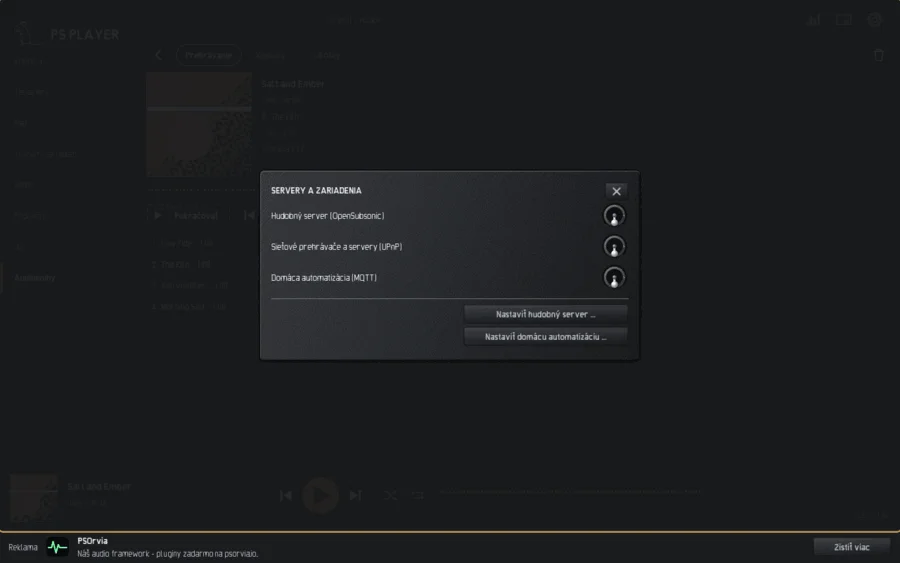
Na začiatku je každé pripojenie k sieti vypnuté. V Nastaveniach, Pripojenia, službu zapnete až po prečítaní jej textu o súkromí; bez vášho kliknutia nič neodíde. Sú to:
| Služba | Na čo | Čo kam ide |
|---|---|---|
| MusicBrainz a Cover Art Archive | návrh značiek a sťahovanie obalov | interpret, názov, album, dĺžka zvolenej skladby a vaša adresa IP, len po kliknutí; bez zvuku, bez odtlačku |
| LRCLIB | sťahovanie textov piesní (.lrc vedľa súboru) | interpret, názov, album, dĺžka, IP, len po kliknutí; existujúci súbor sa nikdy nenahradí bez vášho súhlasu |
| Wikipédia a Wikidata | O interpretovi | meno interpreta, jazyk rozhrania, IP, len po kliknutí; texty pod CC BY-SA 4.0 so zdrojom |
| Hudobný server (OpenSubsonic) | váš vlastný server, napríklad Navidrome | používateľské meno a jednorazový token (nikdy heslo), vyhľadávania a prehrané skladby, len na vašu adresu |
| Reproduktory a displeje Cast | Prehrať na … na zariadeniach s Cast (vysielač, nie prijímač) | len v lokálnej sieti; zariadenie preberá skladbu z tohto počítača; nič nejde na internet |
| UPnP / DLNA | hľadanie prehrávačov a serverov v sieti, Prehrať na … | len v lokálnej sieti; nič ju neopúšťa |
| gpodder | synchronizácia podcastov | používateľské meno a heslo (https), zoznam odberov, vypočuté epizódy s polohou, keď kliknete na Obnoviť |
| Adresár podcastov (Podcast Index, fyyd) | Objavuj | hľadaný výraz a IP, len počas hľadania |
| Domáca automatizácia (MQTT) | posielanie stavu, prijímanie príkazov (napríklad Home Assistant) | stav prehrávania na váš broker; bez TLS nešifrovane |
K tomu patria LibriVox a Audiobookshelf (stránka Audioknihy) a adresár rádií radio-browser.info (len pri hľadaní). Heslá sa ukladajú v systémovej kľúčenke, nie v nastaveniach. Neexistuje účet, telemetria ani reklamná sieť. Zo servera psorvia.io prehrávač sťahuje iba pás s oznamami a kontrolu aktualizácií, a to len keď je zapnuté Načítať obsah online alebo Skontrolovať aktualizácie.
Jellyfin a Plex (Nastavenia, Pripojenia, Mediálne servery) prinášajú do prehrávača hudobnú knižnicu tvojho vlastného servera. Zapni službu, prečítaj si text o ochrane súkromia a zadaj adresu: pri Jellyfin zadáš používateľské meno a heslo raz pri prihlásení - uchová sa iba prístupový token, ktorý server vráti (v kľúčenke systému), heslo nie; pri Plex zadáš prístupový token svojho servera (X-Plex-Token) - prehrávač používa iba zdokumentované rozhranie tvojho vlastného servera, žiadne prihlásenie do účtu Plex a žiadne plex.tv, a pre tvoje používanie platia podmienky používania Plex. Obyčajná adresa http:// sa pri Jellyfin akceptuje len v domácej sieti; inak použi https://. V knižnici potom karta Zdroje ukáže pre každý zapnutý server jeden čip: albumy, potom skladby albumu; Hľadať na serveri prehľadáva celú knižnicu. FLAC, Ogg Vorbis a MP3 sa streamujú zo servera a dá sa v nich pretáčať; kým skladba hrá, server dostáva pozíciu (štart, priebeh každých desať sekúnd, pozastavenie, koniec), aby ju mohol zobraziť a zapamätať si ju - Plex navyše označí skladbu vypočutú do konca ako prehranú. Iné formáty sa z týchto serverov zatiaľ neprehrávajú.
Prehrávanie cez reproduktory (Cast, Sonos). V ponuke názvu Prehrať na … sa otvorí zoznam zariadení vo vašej lokálnej sieti: prehrávače UPnP/DLNA (reproduktory Sonos sa zobrazujú s dodatkom „Sonos“) a zariadenia s Cast. Obe sú vypnuté, kým ich nezapnete v Nastaveniach, Pripojeniach (Sieťové prehrávače a servery (UPnP), Reproduktory a displeje Cast). Hľadanie beží len vtedy, keď stlačíte tlačidlo, a len vo vašej vlastnej sieti; skladba sa na zariadení vždy spustí od začiatku, prebiehajúca reprodukcia sa nikdy neodovzdáva. Prehrávač ovláda iba zariadenie: prehrávanie, pauzu, pretáčanie, hlasitosť. Netvorí skupiny zariadení, stereo páry ani hosťovské zoznamy a zo Sonos sa používa iba lokálne ovládanie UPnP, nie cloud Sonos. Skupiny zariadení vytvorené v aplikácii výrobcu zostávajú vecou zariadení. Pre synchrónne prehrávanie na viacerých počítačoch (multiroom) je stavebný blok vo frameworku PSOrvia (pevný hlavný počítač, ktorý si zvolíte, zhoda hodín len počas prehrávania, jemné doladenie zvyšného posunu ručne); v rozhraní prehrávača ešte nie je zapnutý.
Nájsť chýbajúce obaly (Pripojenia, tagy a texty) prejde albumy bez obalu a ukáže každý nájdený obal; uloží ho vedľa albumu len po kliknutí a nikdy nenahradí existujúci obal.
Zdieľať históriu počúvania (Pripojenia) posiela každú skladbu, ktorú ste naozaj počúvali (interpret, názov, album, čas začiatku), vami zvolenej scrobblovacej službe. Zostáva vypnuté, kým nenastavíte prístup (služba, token alebo kľúč API a tajomstvo, uložené v systémovej kľúčenke); nič iné váš počítač neopúšťa. Vypnutím sa zmaže čakajúci zoznam.
Pokračovať v počúvaní na inom zariadení
V Nastaveniach, Knižnica, Pokračovať v počúvaní, zadáte adresu vlastného priečinka WebDAV (https), používateľské meno a heslo. Potom tam každé zariadenie zapisuje svoj stav: skladbu, polohu, radu, rádio alebo epizódu podcastu. Na druhom zariadení sa prehrávač pri štarte spýta Pokračovať v počúvaní? a ukáže, čo hralo na ktorom mieste na ktorom zariadení; nahlási chýbajúce skladby. Okrem toho synchronizuje odbery, polohy počúvania, hodnotenia, zoznamy skladieb a audioknihy, pričom pri každom zázname vyhráva najnovší stav. Heslo je v kľúčenke; medzi tým nie je žiadny náš server.
Mini prehrávač
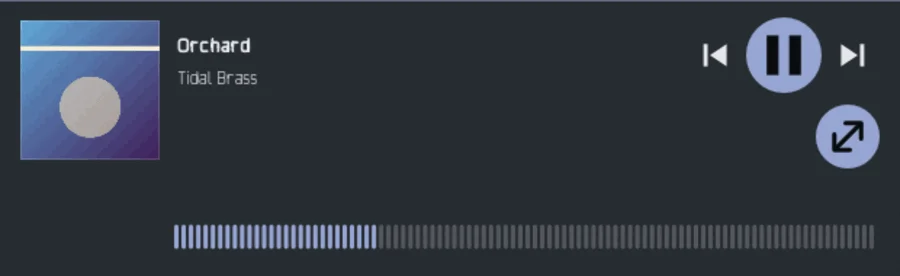
Kláves M alebo tlačidlo vpravo hore zmenší okno na obal, názov, ovládanie a lištu polohy. Esc alebo to isté tlačidlo vráti veľké okno. Prehrávač môžete ovládať aj multimediálnymi klávesmi a multimediálnym ovládaním pracovnej plochy; podrobnosti pre jednotlivé systémy sú v kapitole Desktopové systémy. Oznámenie pri každej novej skladbe zapnete v nastaveniach.
Klávesové skratky
Zoznam sa generuje z kódu programu (tools/tasten-liste.py).
<!-- tasten:begin -->
| Kláves | Účinok |
|---|---|
Space | Prehrať alebo pozastaviť |
Left / Right | 10 sekúnd späť / dopredu |
Ctrl+Left / Ctrl+Right | Predchádzajúci / nasledujúci titul |
N | Nasledujúci titul |
P | Predchádzajúci titul |
M | Mini prehrávač zapnúť alebo vypnúť |
T | Otvoriť časovač spánku |
V | Otvoriť alebo zavrieť vizualizáciu |
S | Náhodné poradie zapnúť alebo vypnúť |
R | Opakovanie: vypnuté, všetko, titul |
/ | Prejsť do vyhľadávacieho poľa |
Ctrl+F | Prejsť do vyhľadávacieho poľa |
1 to 8 | Výber stránky: Knižnica, Teraz hrá, Rad, Zoznamy skladieb, Rádio, Podcasty, DJ, Audioknihy |
Ctrl+, | Otvoriť nastavenia |
Esc | Opustiť mini prehrávač; vo vizualizácii najprv opustiť celú obrazovku, potom ju zavrieť |
Alt+Up / Alt+Down | V rade posunúť vybraný titul |
Ctrl+Z | V rade: vrátiť posledné odstránenie |
D | Pri titule: DJ od tohto titulu |
Arrow keys, Enter | V mriežkach dlaždíc: vybrať a otvoriť |
Left / Right (focus on the position bar) | 5 sekúnd späť / dopredu |
G | Zobraziť všetky formy ako dlaždice (výber formy) |
F | Celú obrazovku zapnúť alebo vypnúť |
1 to 9, 0 | Vybrať formu 1 až 10 |
Q W E R T A S | Vybrať formu 11 až 17 |
Z | Náhodnú plavbu formami zapnúť alebo vypnúť |
Down or Enter | Ďalšia forma |
Up | Predchádzajúca forma |
PgUp / PgDn (form picker) | Zmeniť skupinu: Klasické, Farebné, Útulné, Futuristické |
Home / End (form picker) | Prvá / posledná forma |
PgUp / PgDn (theme gallery) | Zmeniť skupinu: Svetlé, Tmavé, Farebné |
Up / Down / PgUp / PgDn (transcript) | Posúvať prepis |
<!-- tasten:end -->
Dotykové ovládanie
Každú funkciu možno dosiahnuť aj bez klávesnice a myši. Ťuknutie nahrádza kliknutie, dlhé stlačenie (pol sekundy) ponuku pravého tlačidla, ťahanie posúva zoznamy a mriežky. Na stránke „Teraz hrá“ potiahnutie doľava alebo doprava zmení skladbu, vo vizualizácii na celej obrazovke potiahnutie nahor alebo nadol zmení formu. Skákanie v rámci skladby ide cez lištu polohy (ťuknutie alebo ťahanie). Pod 480 dp šírky alebo 340 dp výšky sa okno prepne na rozloženie pre telefón: dotykové plochy majú najmenej 48 dp, bočný panel sa stane panelom dole alebo na boku a ostatné stránky sú v ponuke Viac.
Zvuk, výstup a diaľkové ovládanie pre nadšencov
Nastavenia > Výstup. Kvalita prevzorkovania: Hermite a Lagrange sú nenáročné, Sinc 70, 100 a 130 zvyšujú útlm v zadrži, „Master“ nenechá nič zrkadliť sa medzi oboma frekvenciami (predvolené: Sinc 130; platí od ďalšej skladby). Bitová hĺbka výstupu: „Float“ nechá signál nedotknutý, 16, 20 alebo 24 bitov zaokrúhľuje s ditherom (TPDF, voliteľne s tvarovaním šumu prvého alebo druhého rádu). Riadiť sa vzorkovacou frekvenciou každého súboru nastaví zariadenie na frekvenciu každej skladby, aj bez bit-perfect, kde to systém dovolí. Pamätať si zvuk pre každé výstupné zariadenie: predvoľba EQ, crossfeed slúchadiel a bitová hĺbka sa po zmene výstupného zariadenia nastavia automaticky znova (hlavička, Audio); zariadenie bez uložených hodnôt si ponechá súčasné.
Hodnota dynamiky. V ponuke skladby (pravé tlačidlo alebo „Viac“) Hodnota dynamiky … ukáže hodnotu dynamiky (podľa zverejnenej metódy 3-sekundových blokov, „metóda DR“) a rozsah hlasitosti skladby a pri albumoch s viacerými skladbami aj hodnotu albumu. Meria sa len na požiadanie, na tomto počítači; výsledok sa uchová v dynamics.sqlite vedľa knižnice, kým sa súbor nezmení.
Diaľkové ovládanie. Nastavenia > Doplnky > Diaľkové ovládanie: Vyp., Tento počítač (predvolené) alebo Domáca sieť. Program psoplayer-ctl ovláda bežiaci prehrávač z príkazového riadka: psoplayer-ctl play | pause | toggle | stop | next | previous | status | queue, psoplayer-ctl volume 60, psoplayer-ctl seek 90, psoplayer-ctl shuffle on, psoplayer-ctl repeat all, psoplayer-ctl add song.flac, psoplayer-ctl open song.flac. V domácej sieti ponúka prehrávač aj malú webovú stránku (predchádzajúca, prehrať/pozastaviť, ďalšia, hlasitosť) na adrese, ktorú uvádza „Zobraziť pripojenie“; adresa obsahuje prístupový kód a „Nový prístupový kód“ urobí starú adresu nepoužiteľnou. Prehrávač nie je nikdy dostupný z internetu; domáca sieť prijíma len súkromné adresy a odtiaľ možno do radu zaradiť len súbory z priečinkov vašej knižnice.
Korekcia miestnosti a slúchadiel, zoznamy filtrov, DSD, 5.1 / 7.1. Nastavenia > Výstup > Miestnosť, slúchadlá, DSD, 5.1. Načítať impulzovú odozvu … prijme zvukový súbor s nameranou odozvou vašej miestnosti alebo slúchadiel (do 20 sekúnd, mono alebo stereo; iné vzorkovacie frekvencie sa prevedú); Použiť impulzovú odozvu ju zapína a vypína. Prehrávač konvoluuje iba to, čo mu dáte, bez oneskorenia; nič nemeria a nepočíta žiadnu korekčnú krivku. Importovať zoznam filtrov (AutoEQ) … načíta súbor, ktorý ste si stiahli sami (ParametricEQ.txt z AutoEQ alebo zoznam v štýle Equalizer APO: Preamp: a Filter n: ON PK|LSC|HSC Fc … Hz Gain … dB Q …, alebo riadok GraphicEQ:, ktorý sa zredukuje na desať grafických pásiem) a zapne ekvalizér; prehrávač neobsahuje žiadne údaje profilov. DSD ako DoP posiela súbory DSF a DFF bit po bite ako DoP do prevodníka, ktorý ho prijíma; vyžaduje to Bit-perfect výstup (exkluzívny výstup) a frekvenciu zariadenia 176,4 kHz alebo vyššiu; ak niečo z toho chýba, DSD sa prehráva ako PCM pri 176,4 kHz (komprimované súbory DST sa nečítajú). Súbory s 3 až 8 kanálmi (5.1, 7.1) idú na vlastné výstupy, ak ich výstup má (hostiteľ zásuvných modulov so zbernicou s 6 alebo 8 kanálmi); na každom inom výstupe a pri vypnutom 5.1 / 7.1 na samostatné výstupy sa zmiešajú do stereo obvyklými váhami. Pri takýchto súboroch prelínanie, DJ prechody, EQ a limiter pôsobia len na predný pár. Súbory APE sa zatiaľ neprehrávajú.
Aktualizácie a hlásenia o páde
Táto kapitola platí pre desktopové verzie (Linux, Windows, macOS). Aplikácia pre Android nemá ani kontrolu aktualizácií, ani hlásenia o páde.
Prehrávač kontroluje najviac raz denne, či je dostupná nová verzia (jedna obyčajná požiadavka HTTPS bez identifikátora; katalóg je podpísaný a overený skôr, než sa čokoľvek zobrazí). Vypnete to v Nastavenia > Online („Kontrolovať aktualizácie“). Hlásenia o páde sú zapnuté; vypnete ich v Audio > Hlásenia o páde. Hlásenie sa zapíše len na tomto počítači a opustí ho, len keď ho sami odošlete poštou.
Desktopové systémy
Stránky, nastavenia a klávesy sú v Linuxe, Windowse a macOS rovnaké. Líši sa len prepojenie so systémom.
Linux
Multimediálne klávesy a multimediálne ovládanie pracovnej plochy fungujú cez MPRIS. Ikona v oznamovacej oblasti (Nastavenia, Ikona v oznamovacej oblasti; potrebný je hostiteľ StatusNotifier, bez neho sa ikona nezobrazí) ponúka Prehrať/Pozastaviť, Ďalšia, Predchádzajúca a Zobraziť okno. psorvia-player song.flac prehrá súbor a druhé spustenie odovzdá svoje súbory bežiacemu prehrávaču. AAC, E-AC-3 a WMA potrebujú program ffmpeg; sieťové zdieľania potrebujú gvfs.
Windows
Multimediálne klávesy, panel hlasitosti a zamknutú obrazovku obsluhuje multimediálne prekrytie Windowsu s lištou polohy. Ikona v oznamovacej oblasti má ponuku, oznámenie môže ohlásiť každú novú skladbu a hudobné priečinky sa sledujú kvôli zmenám. Inštalátor pracuje pre jednotlivého používateľa a zapíše prehrávač do „Otvoriť v programe“ a do predvolených aplikácií pre typy zvukových súborov; druhé spustenie odovzdá svoje súbory bežiacemu prehrávaču. AAC, E-AC-3 a WMA dekóduje Windows Media Foundation. Inštalátor zatiaľ nie je podpísaný, preto môže Windows SmartScreen upozorniť: kliknite na "Ďalšie informácie" a potom na "Napriek tomu spustiť".
macOS
Ovládacie centrum a zamknutá obrazovka zobrazujú názov s polohou a dĺžkou a prijímajú Prehrať, Pozastaviť, Ďalšia, Predchádzajúca a Pretáčanie; fungujú aj multimediálne klávesy. „Otvoriť v programe“ a dvojité kliknutie fungujú pre zvukové súbory a zoznamy M3U / PLS; druhý súbor sa dostane do bežiaceho okna, existuje len jedna inštancia. Hudobné priečinky sleduje systém a okno sleduje svetlý alebo tmavý režim. V paneli ponúk nie je žiadna ikona: nastavenie Ikona v oznamovacej oblasti nemá v macOS žiadny účinok.
Android
Táto kapitola je kostra a doplní sa s finálnou verziou pre Android. Aplikácia má rovnaké stránky ako desktop a ovláda sa dotykom (pozrite si Dotykové ovládanie). Nastavenie Pokračovať v prehrávaní po zatvorení (predvolene vypnuté) určuje, či prehrávanie pokračuje, keď sa aplikácia zmaže z nedávnych aplikácií. Aplikácia pre Android nemá kontrolu aktualizácií ani hlásenie o páde.
Formáty
Knižnica rozpoznáva viac ako 40 prípon súborov; tabuľka ich zoskupuje.
Knižnica rozpoznáva viac ako 40 prípon súborov; tabuľka ich zoskupuje.
| Druh | Formáty |
|---|---|
| Hudba | WAV, AIFF, FLAC, MP3, Ogg Vorbis, Opus, ALAC, M4A, WavPack, Monkey's Audio (APE), TTA, CAF, Ogg-FLAC, Matroska/WebM, AU, AC-3 (.ac3, vlastný dekodér, až 5.1 s basovým kanálom ako samostatným kanálom), Musepack (.mpc), Speex (.spx), AMR (.amr, .awb), Shorten (.shn), DSD (.dsf, .dff), zvuková stopa videosúborov (.mp4, .mkv, .mov, .m4v, .webm: prvá zvuková stopa, obraz sa nezobrazuje) (AAC, E-AC-3 a WMA cez systém: Windows Media Foundation vo Windowse, ffmpeg v Linuxe, ak je nainštalovaný; DTS sa nedekóduje, ale odovzdáva cez S/PDIF alebo HDMI do prijímača (bitovo presný výstup), ak to zariadenie hlási; inak sa zobrazí „formát nie je podporovaný“); neprehrávajú sa: hybridné (stratové) súbory WavPack, Monkey's Audio pred verziou 3.98, CAF s inými kodekmi než PCM a Apple Lossless, komprimovaný DST |
| Značky a obal | ID3 (v1, v2.3, v2.4), komentáre Vorbis, obrázok FLAC, značky Opus, MP4; obrázky priečinkov (cover, folder, front …) |
| Zoznamy stôp | CUE (jedna skladba na záznam) |
| Audioknihy | M4B (kapitoly), priečinky s MP3 alebo inými súbormi, MP3 so značkami kapitol |
| Zoznamy skladieb | M3U, M3U8, PLS, XSPF (čítanie a zápis); iTunes / Apple Music XML, Rhythmbox, Strawberry, Clementine, CSV (čítanie) |
| Podcasty | kanály RSS, OPML (čítanie a zápis), kapitoly (ID3 a Podcasting 2.0), prepisy |
| Rádio | streamy MP3, AAC / HE-AAC, Ogg Opus a Ogg Vorbis (http, https; zoznamy PLS, M3U, ASX; AAC potrebuje systémový dekodér) |
| Texty piesní | .lrc (s časovými značkami) a text v značke |
| MIDI | .mid, .midi, .kar: prehrávač hrá tóny sám domácimi zvukmi (16 zvukových rodín, bicie na kanáli 10); nič sa nepridáva. Ak sú nainštalované vlastné nástroje (zásuvné moduly CLAP od PSOrvia), každý kanál znie cez vhodný nástroj s vhodným továrenským zvukom; bez nich, alebo ak modul zlyhá, hrajú namiesto toho malé vstavané hlasy (Nastavenia > Doplnky > MIDI súbory s vlastnými nástrojmi vlastné nástroje vypne). Dĺžka zahŕňa 2,5 sekundy dozvuku. |
| Tracker moduly | .mod, .xm, .s3m, .it: prehrávač hrá modul ako skladbu (efekty, obálky hlasitosti a panorámy, interpolácia). Knižnica ukazuje názov modulu a ako album meno trackera. |
Bezpečnosť a údaje
Prehrávač nemá účet a neodosiela údaje o používaní. Sieťové pripojenia (rádio, podcasty, hudobné servery, značky, texty piesní, upozornenie na aktualizáciu) sú vypnuté, kým ich nezapneš v Nastaveniach; kontrola aktualizácií zobrazí len upozornenie s odkazom, nič sa nesťahuje ani neinštaluje. Diaľkové ovládanie predvolene počúva iba na tomto počítači. Odpovede serverov a súbory z neznámych zdrojov prehrávač číta opatrne, napriek tomu otváraj iba hudbu, zoznamy a servery, ktorým dôveruješ.
Kde čo je. Nastavenia (player.settings), knižnica (player.sqlite), vyrovnávacia pamäť a zálohy sú v používateľskom priečinku programu (Linux ~/.config, macOS ~/Library, Windows %APPDATA%, každý v priečinku Petit Souris); heslá a prístupové tokeny sú v kľúčenke systému, nikdy v týchto súboroch. Odstránenie údajov: odinštaluj prehrávač a vymaž tento priečinok.
Aktualizácie. Nové verzie sú na psorvia.io; bezpečnostné opravy sú zadarmo do konca obdobia podpory uvedeného na stránke produktu. Zoznam komponentov (SBOM) verzie pošleme na požiadanie na appspetit-souris.de. Našiel si bezpečnostnú zraniteľnosť? Napíš na appspetit-souris.de, predmet [Security] PSOrvia-Player.
Otázky
Moja hudba sa nezobrazuje. Skontrolujte v Nastaveniach, Knižnica, že je priečinok zadaný a disk pripojený, a knižnicu znova prehľadajte. Priečinky začínajúce bodkou sa preskakujú.
Stanica nehrá. Prehrávač prehráva streamy MP3, AAC, Ogg Opus a Ogg Vorbis; stanice, ktoré ponúkajú iba HLS, sa prehrať nedajú. Ak hlási „Bez pripojenia“, stanica je práve nedostupná; pomôže iná stanica alebo neskoršie opakovanie.
Prečo sú Objavuj, texty piesní alebo vyhľadávanie značiek zosivené? Služba je ešte vypnutá. Zapnite ju v Nastaveniach, Pripojenia, po prečítaní jej textu o súkromí.
DJ neprelína. Skladby potrebujú rytmickú mriežku; vytvára sa na pozadí pri prehľadávaní („Analyzujú sa skladby …“). Skladby bez mriežky hrajú bez prelínania.
Kde sú moje údaje? Knižnica, nastavenia a denník počúvania sú na tomto počítači; heslá v systémovej kľúčenke. Zálohy zmien značiek sú v priečinku s dátami.
V akom jazyku hovorí prehrávač? V 29 jazykoch; použije sa jazyk systému, inak vyberiete v Nastaveniach, Jazyk. Zmena platí hneď.
Kto za tým stojí? Petit Souris, appspetit-souris.de. Nastavenia, O programe, ukazujú verziu a licencie použitých súčastí. Pás dole oznamuje ďalšie bezplatné programy; nesleduje vás.
Built on PSOrvia → psorvia.io