PSOrvia Player – Priročnik
Strojni prevod, nepreverjen. Merodajna je angleška različica (
manual.md).
PSOrvia Player je brezplačen glasbeni predvajalnik podjetja Petit Souris. V enem oknu predvaja vašo glasbeno knjižnico, internetni radio, podkaste in zvočne knjige, brez presledkov med skladbami in brez računa. Ne pošilja nobenih podatkov o uporabi, vsaka povezava z omrežjem pa ostane izklopljena, dokler je sami ne vklopite.
Ta priročnik je namenoma kratek. Vsak kontrolnik ima besedilo pomoči (zadržite miško nad njim) in ime za bralnik zaslona. Strani je osem; izberete jih v vrstici na levi (spodaj ali v meniju Več v ozkih oknih) ali s tipkama 1 do 8.
Prvi zagon
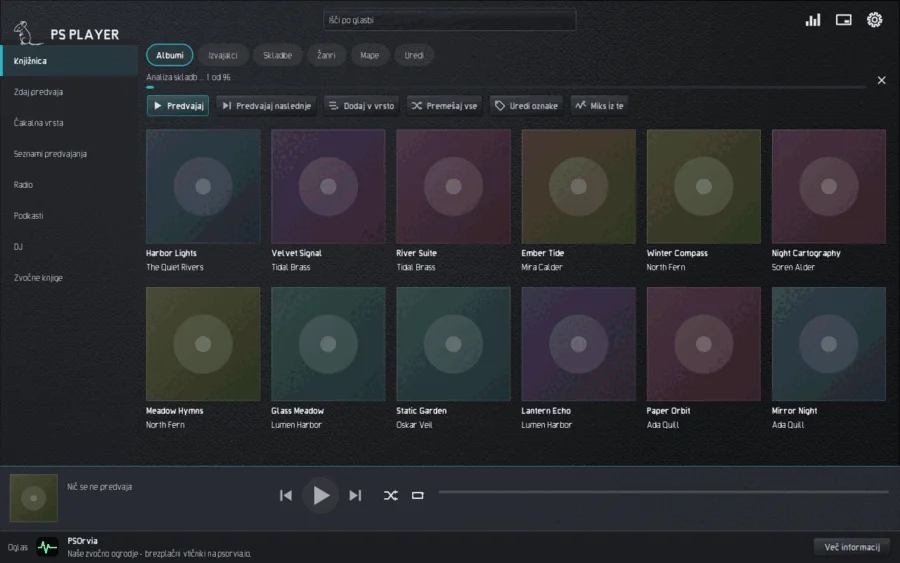
Ob prvem zagonu je knjižnica prazna. Izberite Dodaj glasbeno mapo, vpišite pot ali izberite mapo v pogovornem oknu. Iskanje map poteka v ozadju: lahko iščete in poslušate, medtem ko vrstica na vrhu kaže napredek; X ga ustavi. Predvajalnik samo bere in nikoli ne piše v vaše glasbene datoteke (razen če oznake urejate sami). Več map in ponovno iskanje najdete v Nastavitvah, Knjižnica.
Predvajalnik predvaja WAV, AIFF, FLAC, MP3, Ogg Vorbis, Opus, ALAC in M4A, pa tudi WavPack, Monkey's Audio, True Audio, CAF, Ogg-FLAC, Musepack, Speex in DSD; skupaj več kot 40 vrst datotek (glejte razdelek Oblike zapisa).
Knjižnica
Stran Knjižnica prikazuje vašo glasbo kot Albumi, Izvajalci, Skladbe, Žanri in Mape. Vsaka tipka, ki jo vtipkate v iskalno polje na vrhu, takoj povpraša knjižnico; naglasi in velike črke ne štejejo, / ali Ctrl+F pa skoči v polje. Iskalni jezik razume tudi izraze oblike field:value, na primer genre:jazz ali rating:>=4. Pod praznim iskalnim poljem predvajalnik prikaže vaša nedavna iskanja (X ob enem ga odstrani).
Gumbi nad seznamom predvajajo izbor (Igraj), ga dodajo v vrsto (Dodaj v vrsto) ali predvajajo naslednjega (Predvajaj naslednje), premešajo vse (Premešaj vse), urejajo oznake (Uredi oznake) ali začnejo Miks iz te iz podobno zvenečih skladb. Desni klik (dolg pritisk na telefonu) na skladbi odpre isti meni. Listi CUE so prikazani kot posamezne skladbe. Pod Viri lahko namesto lokalnih datotek izberete lasten glasbeni strežnik (OpenSubsonic) ali naprave v omrežju (UPnP); oboje najprej vklopite v Povezavah.
Dokler predvajalnik teče, spremlja vaše glasbene mape. Če se datoteke dodajo, spremenijo ali odstranijo, po nekaj sekundah znova prebere samo spremenjene mape; nič drugega se ne preiskuje.
Omrežne skupne rabe
V Nastavitvah, Knjižnica, Dodaj omrežno skupno rabo predvajalnik bere glasbo z naslova Samba (smb://server/share), NFS (nfs://server/export), SFTP, FTP ali WebDAV; Dodaj Nextcloud / ownCloud potrebuje le strežnik, uporabnika in geslo za aplikacije. gvfs namizja ob vsakem zagonu poveže skupno rabo v ozadju, geslo pa je shranjeno v zbirki ključev. Ko strežnik spi ali ni dosegljiv, njegovi naslovi ostanejo v knjižnici, osivelí, in se ne predvajajo; ko je strežnik spet na voljo, so spet na voljo sami od sebe. Omrežnih map ni mogoče nadzirati za spremembe, zato predvajalnik vsakih nekaj minut primerja čase sprememb datotek, vendar le, dokler je skupna raba povezana. Brez gvfs (paketi gvfs-backends, gvfs-smb, gvfs-nfs) predvajalnik to sporoči. Pri novem strežniku SFTP se prstni odtis njegovega ključa prikaže enkrat: primerjajte ga in nato izberite Zaupaj. Skupno rabo odstranite v Nastavitvah, Knjižnica, Odstrani glasbeno mapo.
Svetlobna predstava
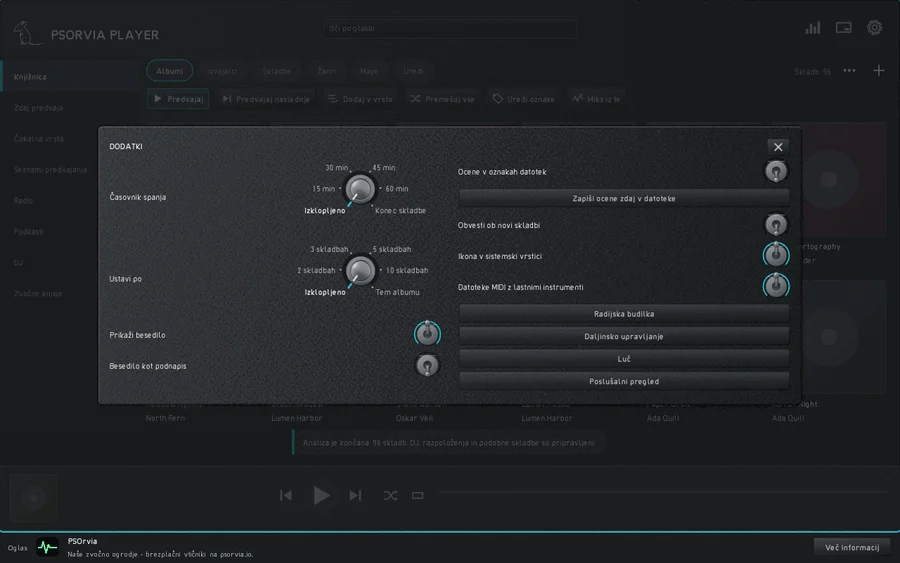
V Nastavitve, Dodatki, Luč se svetilke v prostoru premikajo z glasbo. Izberi Mirno (počasni valovi, nikoli bliskanje) ali Živahno (svetilke sledijo ritmu); Izkl. vse ustavi, in dokler je izklopljeno, v ozadju ne teče nič. Poišči svetilke poišče svetilke WLED in, če je v Broker za Zigbee2MQTT in Home Assistant nastavljen broker, tam javljene svetilke; Dodaj svetilko sprejme naslov, kot je wled://192.168.1.20, sacn://192.168.1.30/1 (odrska razsvetljava, sACN), artnet://192.168.1.30/0, z2m://Sofa ali ha://home/lamp/set. Vsaka svetilka je najprej izklopljena: odpri jo v Svetilke, izberi Kraj (vse, levo, desno, spodaj) in svetlost, nato Uporabi to svetilko. Barva je vzeta iz slike vizualizacije. Luč nikoli ne zasveti več kot trikrat na sekundo; svetilke Zigbee se namenoma krmilijo počasi. Svetilke se upravljajo samo prek domačega omrežja.
Drugi naslovi: lifx://192.168.1.40, govee://192.168.1.41 in yeelight://192.168.1.42 (v aplikaciji svetilke vklopi upravljanje prek LAN) ter openrgb://127.0.0.1/0/30 (osvetlitev tega računalnika, z zagnanim strežnikom OpenRGB). Odrske luči prek sACN ali Art-Net imajo izbiro Naprava (RGB, Dimmer + RGB, RGBW, Stroboskop, Stroj za meglo, Premična glava); stroboskop in megla najprej zahtevata opozorilo, stroboskop utripa največ trikrat na sekundo, Zasilna ustavitev pa izklopi vse naenkrat.
Dodatni izhodi: ddp://192.168.1.60/32x8 in wled2d://192.168.1.61/16x16 (LED matrike, ki prikazujejo glasnost kot stolpce; /s za cikcak ožičenje), pixoo://192.168.1.62 (Divoom Pixoo, le ročno dodajanje) in hyperion://192.168.1.63 (Hyperion ali HyperHDR dobi samo barvo prizora, nikoli video slike). Pade Launchpad in APC ter igralne ploščke z motorjem najde „Poišči svetilke“; padi prikazujejo stolpce, igralni plošček vibrira v ritmu glasbe (izklopljeno, dokler ga ne vklopiš, prej se pokaže obvestilo). „Drugi zaslon“ prikaže vizualizacijo čez cel zaslon na drugem monitorju ali projektorju; Esc jo zapre. Zaščita pred utripanjem velja za vse.
Odpiranje datoteke
Če zvočno datoteko odprete v upravitelju datotek ali iz ukazne vrstice (psorvia-player song.flac), predvajalnik predvaja njeno celotno mapo. Mapa se doda vašim glasbenim mapam (ne, če že leži v kateri: tedaj se nič ne prebere znova; nikoli za koren pogona ali vašo domačo mapo), knjižnica prikaže njene skladbe po imenu datoteke z označeno odprto datoteko, čakalna vrsta pa vsebuje vsako zvočno datoteko mape, tako da Naprej, Nazaj, puščice, preslednica in predstavnostne tipke gredo skozi vse. Mapa, odprta na enak način, igra od prve skladbe. Več skupaj odprtih datotek predvaja samo te datoteke.
Oznake, ocene, besedila in knjižice
Uredi oznake zajema tudi Skladatelj, Izvirno leto in Ime za razvrščanje; vse tri je mogoče iskati (composer:bach, origyear:1965, sortname:beatles). Meni skladbe (desni klik, dolg pritisk na telefonu ali Več pri Zdaj predvaja) vsebuje Ocena; Začetek in konec skladbe, ki odreže uvod ali aplavz (datoteka ostane nedotaknjena, časi se hranijo v knjižnici in se uporabijo vsakič, ko se skladba predvaja iz nje); Uskladi besedilo s tapkanjem, pri čemer skladba igra, ti pa tapneš vsako vrstico točno ob njenem začetku (Vrstica nazaj razveljavi zadnji tap, -0,1 s in +0,1 s ga premakneta, Shrani zapiše datoteko .lrc in oznako); ter Knjižica in zadnja stran, ki prikaže slike, kot sta back.jpg ali booklet-01.png, in mapi Scans ali Booklet v mapi albuma (datoteke PDF se odprejo v tvojem bralniku PDF). Nastavitve, Dodatki, Ocene v oznakah datotek je privzeto izklopljeno: ko je vklopljeno, se ocena zapiše v oznake datoteke (ID3 POPM, FMPS_RATING, MP4 rate), ocene v oznakah pa se preberejo ob naslednjem pregledu; Zapiši ocene zdaj v datoteke to po vprašanju stori za vse ocenjene skladbe. Besedilo kot podnapis prikaže samo vrstico, ki se trenutno poje. Časovnik spanja ustavi predvajanje tudi po 2, 3, 5 ali 10 skladbah ali po tem albumu. Dolgi seznami Albumi, Izvajalci, Skladbe in Žanri ob desnem robu prikažejo vrstico s črkami; dotakni se črke, da skočiš nanjo. V pogledu Mape srček označi mapo, v kateri si, kot priljubljeno; priljubljene so navedene prve.
Uredi
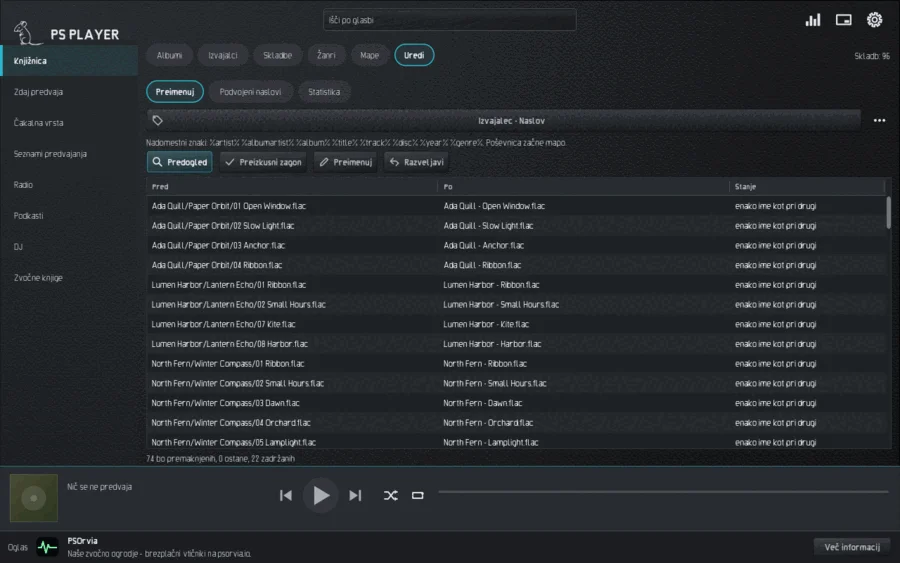
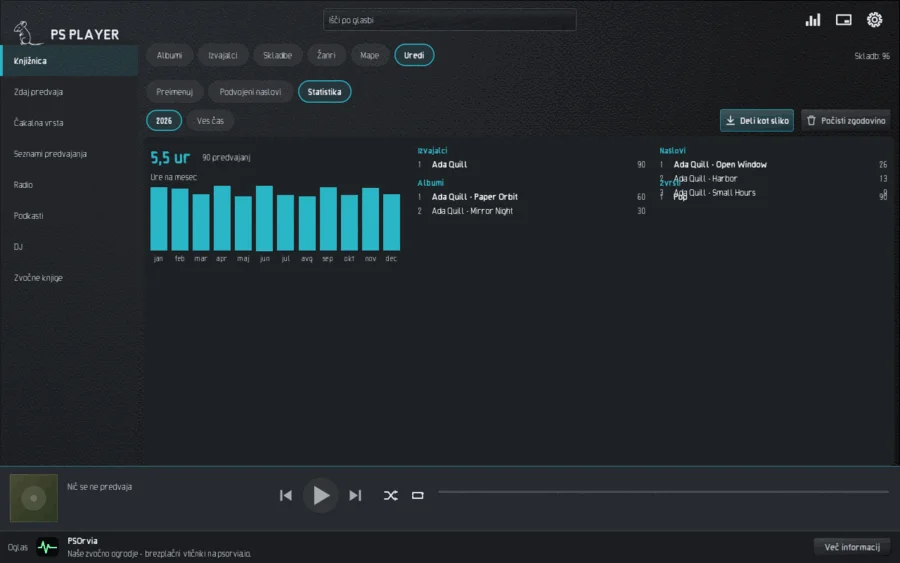
Zavihek Uredi ima tri dele.
- Preimenuj razvrsti datoteke po oznakah. Izberite pripravljen vzorec, na primer »Izvajalec / Album / 01 Naslov«; lasten vzorec z nadomestnimi znaki (
%artist%,%album%,%title%,%track:2%…) je pod Napredno. Predogled prikaže prej, potem in stanje vsake datoteke, Preizkusni zagon samo šteje, Preimenuj izvede, Razveljavi pa prekliče zadnji zagon. Konflikti (ime zasedeno, ime ni dovoljeno, predolga pot) se zadržijo, nič se ne prepiše. - Podvojeni naslovi: Išči najde skladbe z istim izvajalcem in naslovom ter skoraj enako dolžino. Označi izbere odvečne kopije, V koš jih prestavi tja, od koder jih lahko obnovite. Ena kopija vsake skladbe vedno ostane.
- Statistika je lokalni dnevnik poslušanja. Skladba se šteje, ko je bila predvajana vsaj polovica in vsaj 30 sekund. Vidite najbolj poslušane izvajalce, skladbe, albume in žanre, ure na mesec in svoj povzetek Vaše leto; Deli kot sliko ga shrani kot sliko, Počisti zgodovino izbriše dnevnik. Vse ostane na tem računalniku.
Poslušalni pregled
Nastavitve, Dodatki, Poslušalni pregled odpre mapo s poslušalnimi vzorci (na primer ~/PS-Abnahme/<folder>) za ocenjevanje; mapa z datoteko LIESMICH.txt ali LIESMICH.md se ob odpiranju ponudi. Datoteke se po imenih združijo v vzorce: -vorher/-nachher, -alt/-neu, -before/-after, -0/-1/-2, podmapa alt/ ob istem imenu zgoraj ali 0-sauber/1-eingang v eni mapi. Vsaka različica pokaže ustrezno vrstico datoteke LIESMICH pod Kaj poslušati.
Med različicami preklapljate s tipkami od 1 do 9 (ali A, B, C ...) ali s stikalom Različica: zvok se nadaljuje na istem mestu brez presledka. Izenači glasnost (vklopljeno) izmeri vsako različico (ITU-R BS.1770) in glasnejše utiša na raven najtišje, da glasnejša ne zmaga le zato, ker je glasnejša. Na slepo skrije imena in premeša različice kot X, Y ...; imena se pokažejo po vaši oceni, Zveni bolje pa se shrani z njo. Test ABX (dve različici) predvaja osem poskusov s skritim X: poveste, ali je X A ali B, rezultat z verjetnostjo naključnega zadetka pa se shrani.
Presoja je Odpri, Odobreno ali Ni dobro; Nota doda besedilo. Vse se zapiše v URTEIL.tsv v mapi (ločeno s tabulatorji: datum, vzorec, ocena, opomba, slepi rezultat; šteje zadnja vrstica vzorca), da ga lahko berejo skripte. Tipke: Preslednica predvajaj / premor, ←/→ 5 sekund nazaj / naprej, N / P naslednji / prejšnji vzorec, J sprejeto (in naprej na naslednji odprti vzorec), K ni dobro, H kaj poslušati. Pregled igra samo v tem oknu; v datotekah se nič ne spremeni.
Zdaj predvaja
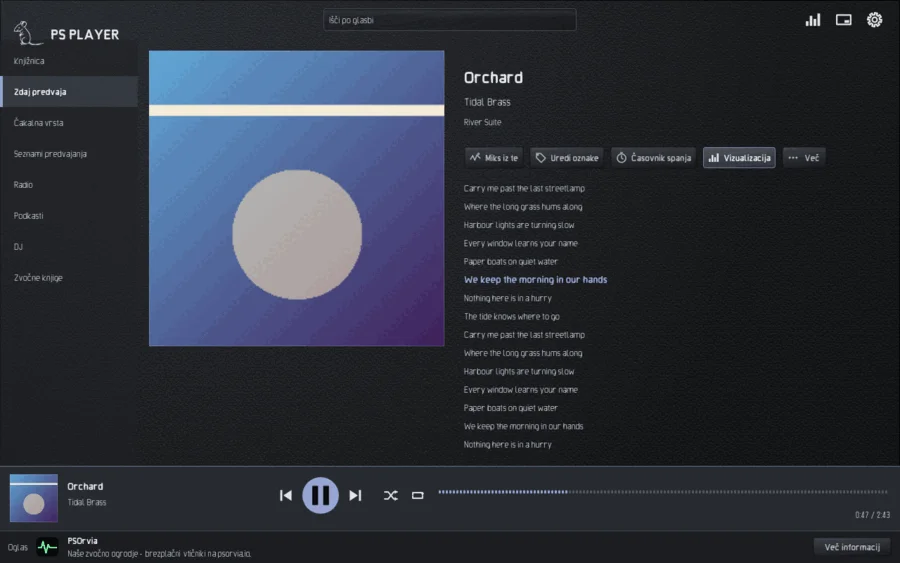
Stran Zdaj predvaja prikazuje ovitek, naslov, izvajalca in, če obstaja, besedilo; peta vrstica je poudarjena, kadar ima besedilo časovne oznake (.lrc). Spodaj je vedno vrstica s Prejšnja, Predvajaj/Premor, Naslednja, Naključno, Ponavljaj in vrstico položaja; dotik ali vlečenje vrstice skoči. Na tej strani najdete tudi Miks iz te, Uredi oznake, Časovnik spanja, Vizualizacija in pod Več še nekaj dejanj.
Predvajanje je brez presledkov; v Nastavitvah, Zvok, nastavite prelivanje, izravnavo glasnosti (po skladbi ali po albumu), izenačevalnik in crossfeed za slušalke, pod Izhod pa bit-perfect izhod. Časovnik spanja (tipka T) utiša in naredi premor po izbranem času ali ob koncu skladbe.
Čakalna vrsta
Čakalna vrsta prikazuje, kaj sledi. Odstrani vzame skladbe ven (Razveljavi ali Ctrl+Z jih vrne), Gor in Dol ali Alt+Up in Alt+Down jih premikata, Počisti vse izprazni. Vrsta preživi zaprtje programa; ob naslednjem zagonu jo predvajalnik naloži v premoru.
Deluje tudi vlečenje: vrstico v čakalni vrsti povlečete, da jo premaknete, naslovi iz Knjižnice, povlečeni v okno, pa se dodajo na konec čakalne vrste.
Seznami predvajanja
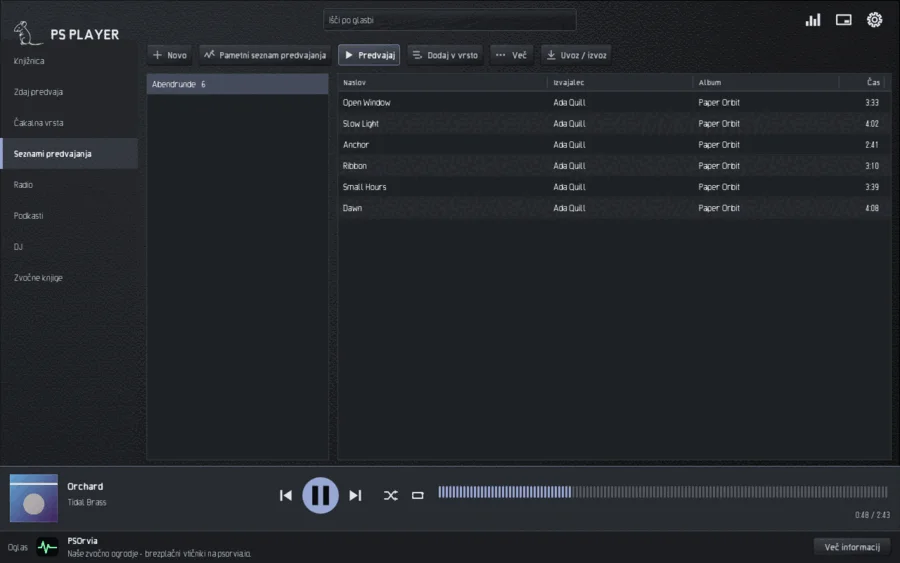
Na strani Seznami predvajanja ustvarite seznam z Novo in ga napolnite z Dodaj na seznam v meniju skladbe. Pametni seznam predvajanja shrani iskanje, na primer genre:jazz rating:>=4, ki se spreminja s knjižnico.
Pod Uvoz / izvoz predvajalnik prebere M3U, M3U8, PLS in XSPF ter sezname iz drugih predvajalnikov (iTunes / Apple Music XML, Rhythmbox, Strawberry, Clementine, CSV). Pri vsakem seznamu vidite, koliko skladb je najdenih, negotovih ali manjkajočih, in vzamete vse ali samo najdene. Skladbe se ujemajo po poti, nato po izvajalcu in naslovu; obstoječe ocene ostanejo. Izvozi seznam predvajanja … zapiše M3U, M3U8, PLS ali XSPF. Uvoz ne pošlje ničesar v omrežje in ne spremeni nobene datoteke.
Radio
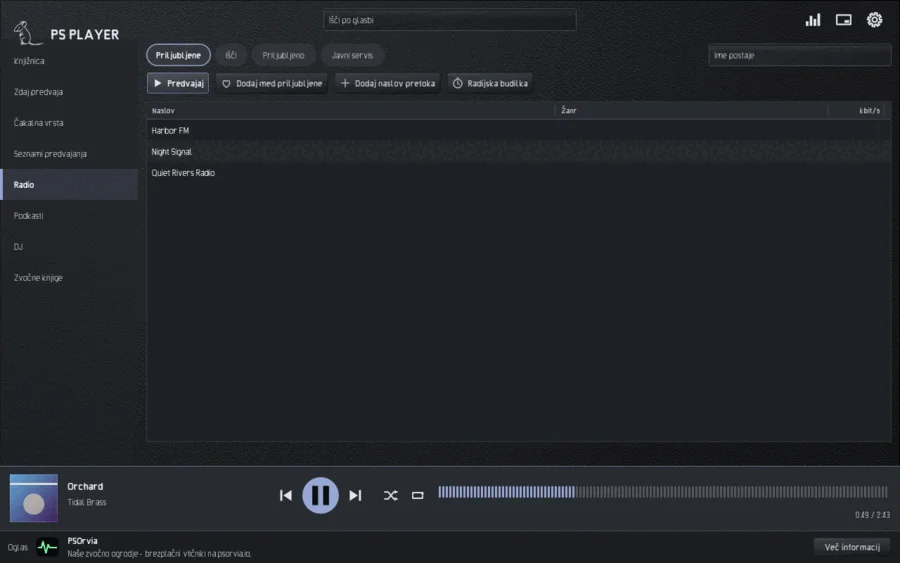
Stran Radio ima zavihke Priljubljeni, Išči, Priljubljeno in Javni servis. Iskanje po imenu postaje povpraša odprti imenik radio-browser.info, a le, ko iščete. Dodaj med priljubljene si postajo zapomni; Dodaj naslov pretoka sprejme lasten naslov http ali https. Predvajalnik predvaja pretoke MP3, AAC (tudi HE-AAC), Ogg Opus in Ogg Vorbis (AAC potrebuje nameščen program ffmpeg); pri drugih oblikah zapisa pove »Ta oblika ni podprta«. Ko se povezava prekine, se sam znova poveže. Trenutna skladba se pokaže, ko jo postaja pošilja. Nič se ne snema.
Radijska budilka
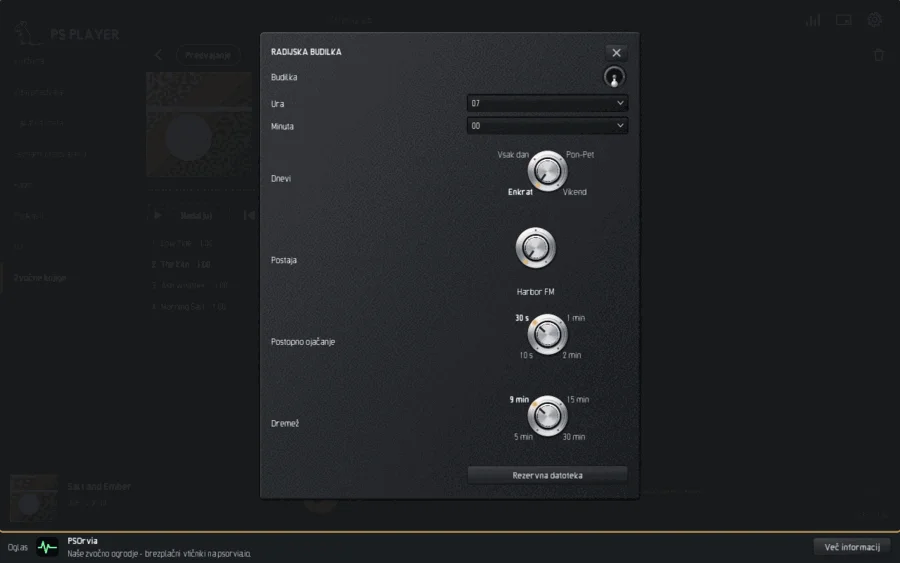
Radijska budilka (gumb na strani radia ali v Nastavitvah, Dodatki) vas prebudi s postajo iz priljubljenih. Nastavite Ura in Minuta, Dnevi (Enkrat, Vsak dan, Pon–Pet, Vikend), Postaja, Postopno ojačanje in Dremež. Kot Rezervna datoteka predvajalnik predvaja skladbo, kadar postaje ni mogoče doseči. Zamujena budilka zvoni še deset minut po svojem času.
Javni servis
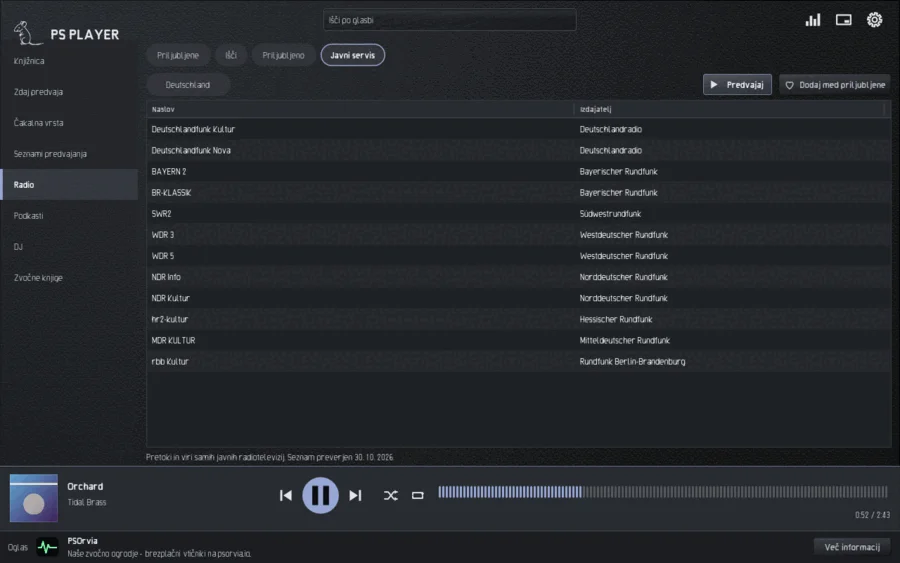
Zavihek Javni servis (tudi pri podkastih) je miren pregled postaj in programov javnega servisa: izberite Država in Vrsta (Podkasti, Radijske igre, Reportaže). Seznam je del programa, njegovo odprtje ne pošlje ničesar. Šele Igraj, Dodaj med priljubljene ali Naroči se povpraša postajo ali uradni vir izdajatelja. Izdajatelji so poimenovani v jeziku svoje države; pod seznamom vidite, kdaj je bil nazadnje preverjen.
Podkasti
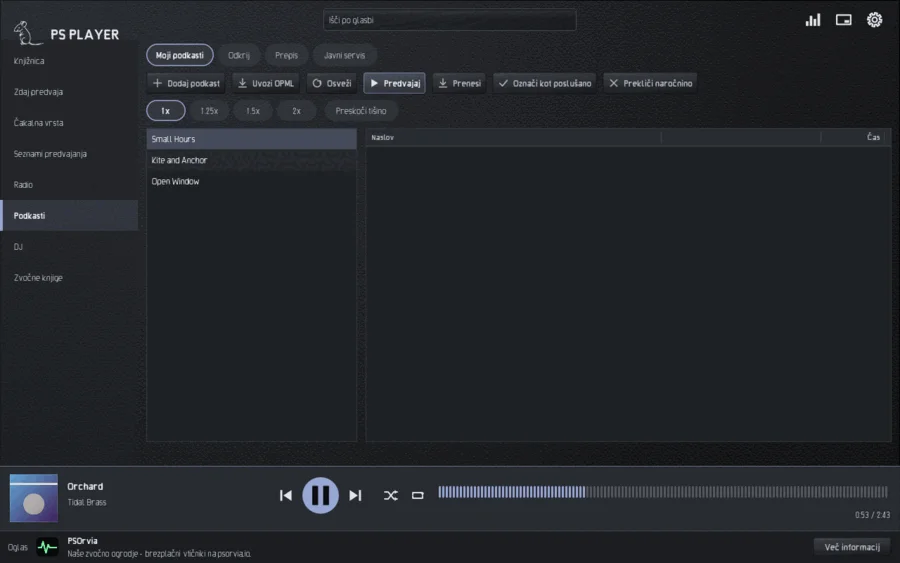
Stran Podkasti ima zavihke Moji podkasti, Odkrij, Prepis in Javni servis.
- Moji podkasti: Dodaj podkast sprejme naslov vira, Uvozi OPML naloži seznam naročnin. Vsaka epizoda ima Predvajaj, Prenesi (z možnostjo nadaljevanja) in Označi kot poslušano; Osveži prenese nove epizode, Prekliči naročnino odstrani naročnino. Hitrost sega od 0,5 do 3-kratne z enako višino tona; Preskoči tišino skrajša dolge premore. Poglavja se pokažejo, kadar jih ponuja datoteka ali vir. Predvajalnik si zapomni položaj in »poslušano« za vsako epizodo.
- Odkrij: iskanje in seznami v odprtih imenikih podkastov (Podcast Index in fyyd), le če ste jih vklopili v Povezavah; s kategorijo in Naroči se.
- Prepis prikaže besedilo izbrane epizode, kadar ga vir ponuja. Išči v prepisu, Naslednji zadetek, Kopiraj besedilo; dotik vrstice skoči na njen čas, Sledi drži besedilo usklajeno.
Razločnejši govor poudari govorni pas in izravna tihe dele brez pumpanja. Privzeto je izklopljen; vklopite ga za vsak podkast (poleg Preskoči tišino), za vsako zvočno knjigo ali za vse v Nastavitvah, Zvok, in deluje takoj, tudi pri epizodi, ki se predvaja.
DJ
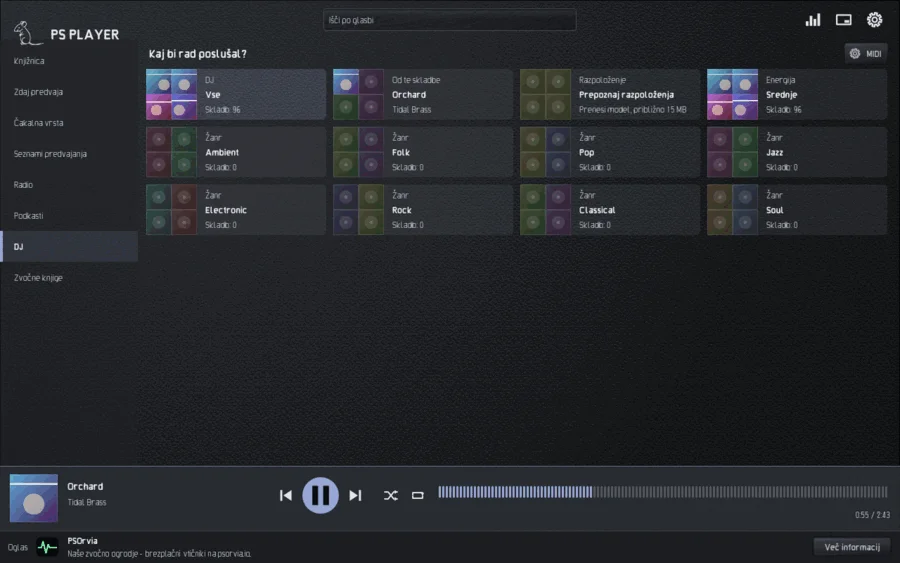
Stran DJ odgovarja na »Kakšno razpoloženje imate?« s stalnimi ploščicami: Vse, Od te skladbe, Razpoloženje (veselo, žalostno, nežno, razburljivo, jezno), Energija (mirna, srednja, visoka) in vaši Žanri. En dotik začne neskončen miks; predvajalnik med iskanjem meri tempo, ritem in tonaliteto (v ozadju, z nizko prioriteto) ter prelivanje izvaja na udarcih. Skladba brez ritmične mreže gre naprej brez prelivanja.
Ko DJ teče, vidite Igranje in Nato s časom do prehoda. Naslednji skoči na predlog, Zavrni ga zamenja, Končaj DJ ustavi. Izbor (miren, uravnotežen, pustolovski) in Prehod (takti) nastavite z vrtljivimi stikali; izklopite DJ prehodi, če imate raje prelivanje iz nastavitev. V knjižnici tipka D ali meni skladbe zažene DJ iz skladbe. Analiza v meniju skladbe prikaže tempo, tonaliteto, razpoloženje, žanr in energijo skladbe; napake popravite ročno. Prepoznavanje razpoloženja potrebuje majhen model (okoli 15 MB), ki se z psorvia.io naloži šele, ko kliknete Prenesi; o vas ali vaši glasbi se ne pošlje nič. Z MIDI krmilnikom lahko DJ upravljate na daljavo (gumb MIDI na strani).
Zvočne knjige
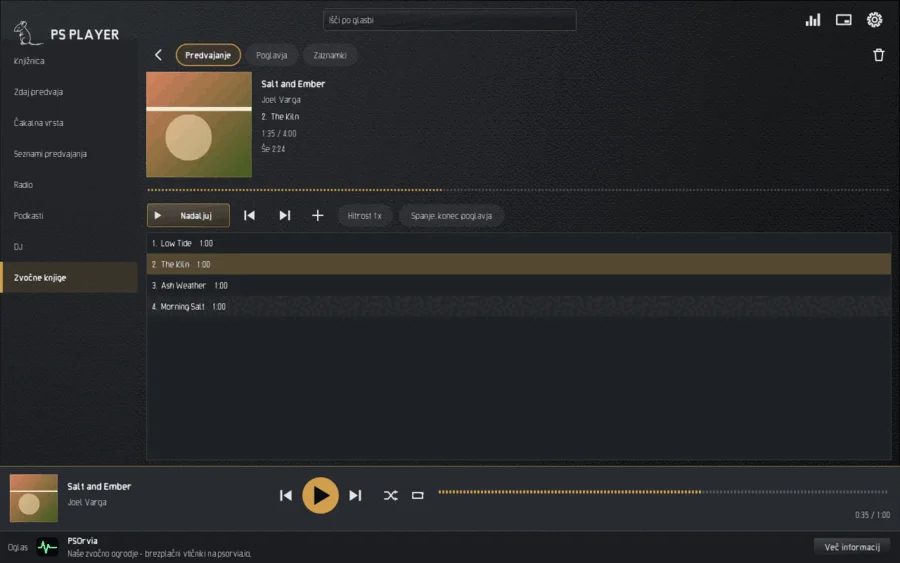
Stran Zvočne knjige ima Polica in Na spletu. Z Dodaj izberete mapo s poglavji ali datoteko M4B. Veliki gumb Nadaljuj zažene knjigo, ki ste jo poslušali nazadnje. Knjiga ima Igranje, Poglavja in Zaznamki (z opombo), hitrost od 0,5 do 3-kratne ter Spanje: konec poglavja. Položaj se šteje za celotno knjigo, na koliko datotek je razdeljena.
Na spletu najdete brezplačne knjige, ki jih berejo prostovoljci pri LibriVox (prenos je mogoče nadaljevati), in se prijavite na lasten strežnik Audiobookshelf. Pošlje se samo to, kar vtipkate, in samo ko iščete ali prenašate; geslo se nikoli ne shrani, le prijavni žeton v sistemskem obesku ključev.
Vizualizacije
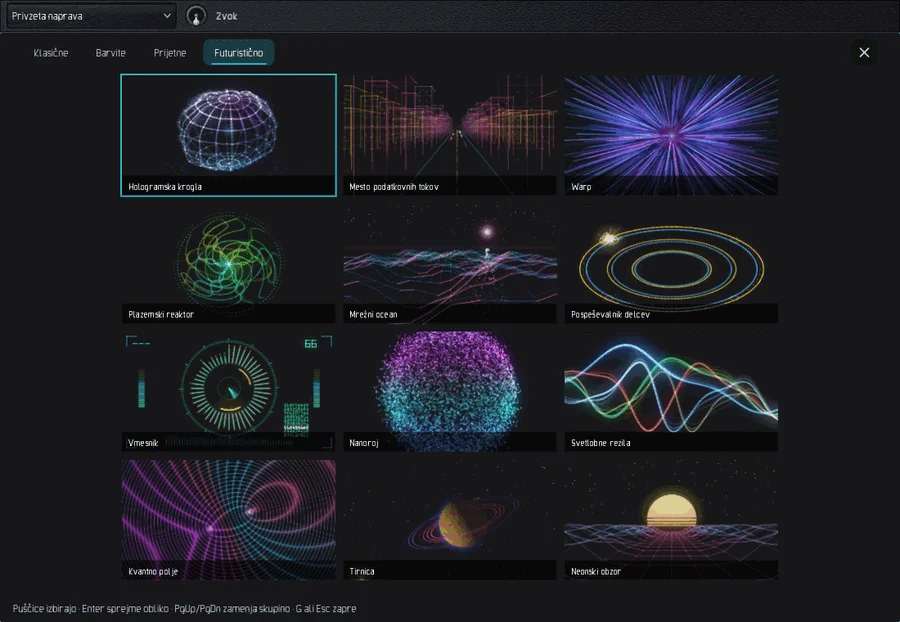
Gumb Vizualizacija na strani »Zdaj predvaja« (ali tipka V) prikazuje gibljive slike h glasbi: 56 oblik v šestih skupinah, Klasično, Barvite, Prijetne (kamin, Roj zmajev …), Futuristično, Narava in Vzorci (zadnji dve potrebujeta grafično kartico in brez nje manjkata). Tipka G odpre izbirnik oblik z živimi ploščicami in zavihkom za vsako skupino; puščice izbirajo, Enter prevzame obliko, PgUp/PgDn zamenjata skupino, G ali Esc zapre. ↑ in ↓ se pomikata po oblikah, tipke 1 do 9, 0, Q W E R T A S neposredno izberejo prvih 17, Z zažene naključno križarjenje, ki se spreminja na mejah fraz. F ali dvoklik preklopi na celozaslonski način (zaslon ostane prižgan); Esc najprej zapusti celozaslonski način, nato vizualizacijo. V Nastavitvah, Vizualizacija, nastavite Barve (Žive, Ovitek, Mirne), Moč gibanja in Hitrost sličic (Varčna, Samodejna, Vedno 60). Slike nikoli ne utripajo in ostajajo mirne.
Teme
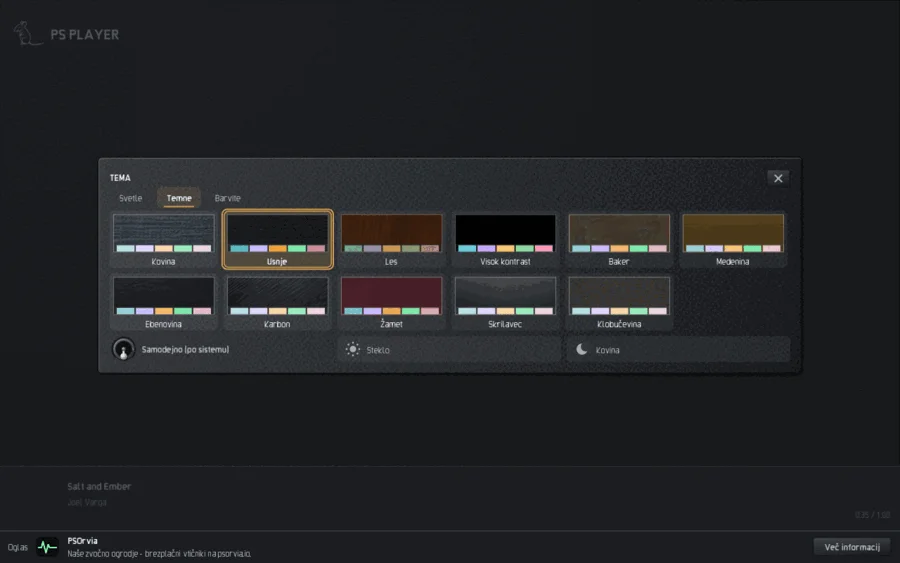
V Nastavitvah, Videz, Tema odpre galerijo s 30 temami v zavihkih Svetle, Temno in Barvite. Večina je poimenovana po materialu (Kovina, Usnje, Les, Baker, Marmor, Žad …), na voljo je tudi Visok kontrast. Klik preklopi takoj. Samodejno (sledi sistemu) sledi svetlemu/temnemu načinu sistema s parom, ki ga izberete. Poudarek iz ovitka obarva gumb za predvajanje, napredek, izbor in okvir fokusa po ovitku (vedno berljivo), Ovitek kot ozadje postavi rahlo zamegljen ovitek za »Zdaj predvaja«. Velikost besedila ima tri stopnje (Običajna, Velika, Največja); okno se prilagodi.
Povezave
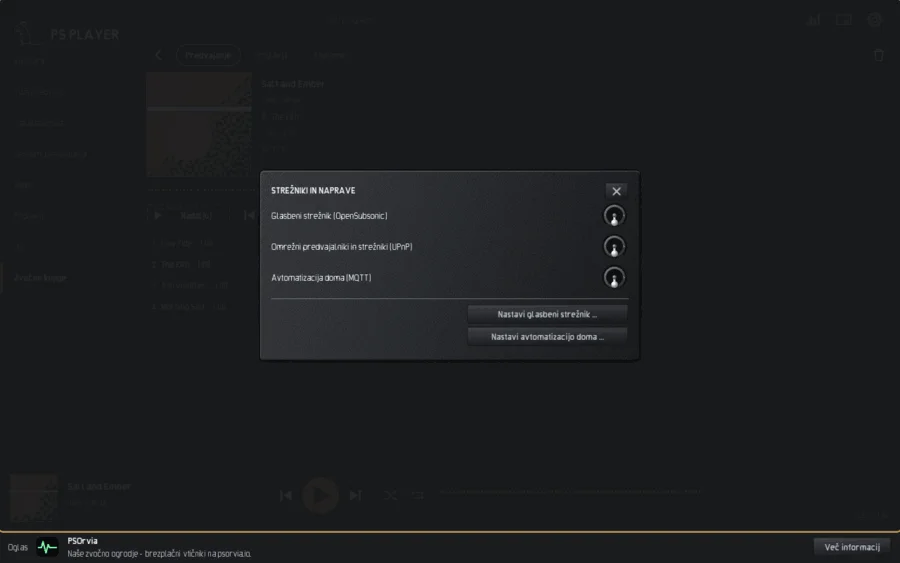
Na začetku je vsaka povezava z omrežjem izklopljena. V Nastavitvah, Povezave, storitev vklopite šele, ko preberete njeno besedilo o zasebnosti; brez vašega klika ne odide nič. Na voljo so:
| Storitev | Za kaj | Kaj gre kam |
|---|---|---|
| MusicBrainz in Cover Art Archive | predlog oznak in prenos ovitkov | izvajalec, naslov, album, dolžina izbrane skladbe in vaš naslov IP, le po kliku; brez zvoka, brez prstnega odtisa |
| LRCLIB | prenos besedil (.lrc ob datoteki) | izvajalec, naslov, album, dolžina, IP, le po kliku; obstoječa datoteka se nikoli ne nadomesti brez vašega soglasja |
| Wikipedija in Wikidata | O izvajalcu | ime izvajalca, jezik vmesnika, IP, le po kliku; besedila pod CC BY-SA 4.0 z navedbo vira |
| Glasbeni strežnik (OpenSubsonic) | vaš lastni strežnik, na primer Navidrome | uporabniško ime in enkratni žeton (nikoli geslo), iskanja in predvajane skladbe, le na vaš naslov |
| Zvočniki in zasloni Cast | Predvajaj na … na napravah s Cast (oddajnik, ne sprejemnik) | le v lokalnem omrežju; naprava prevzame skladbo iz tega računalnika; nič ne gre na splet |
| UPnP / DLNA | iskanje predvajalnikov in strežnikov v omrežju, Predvajaj na … | le v lokalnem omrežju; nič ga ne zapusti |
| gpodder | usklajevanje podkastov | uporabniško ime in geslo (https), seznam naročnin, poslušane epizode s položajem, ko kliknete Osveži |
| Imenik podkastov (Podcast Index, fyyd) | Odkrij | iskalni niz in IP, le med iskanjem |
| Pametni dom (MQTT) | pošiljanje stanja, prejemanje ukazov (na primer Home Assistant) | stanje predvajanja na vaš broker; brez TLS nešifrirano |
Poleg tega sta tu LibriVox in Audiobookshelf (stran Zvočne knjige) ter imenik radijskih postaj radio-browser.info (le ob iskanju). Gesla so shranjena v sistemskem obesku ključev, ne v nastavitvah. Ni računa, telemetrije ali oglaševalskega omrežja. S strežnika psorvia.io predvajalnik prenese samo trak z obvestili in preverjanje posodobitev, in to le, ko sta vklopljena Naloži spletno vsebino ali Preveri posodobitve.
Jellyfin in Plex (Nastavitve, Povezave, Medijski strežniki) prineseta v predvajalnik glasbeno knjižnico tvojega lastnega strežnika. Vklopi storitev, preberi besedilo o zasebnosti in vnesi naslov: pri Jellyfin uporabniško ime in geslo vneseš enkrat ob prijavi - shrani se le dostopni žeton, ki ga vrne strežnik (v sistemskem obesku ključev), geslo ne; pri Plex vneseš dostopni žeton svojega strežnika (X-Plex-Token) - predvajalnik uporablja le dokumentiran vmesnik tvojega lastnega strežnika, brez prijave v račun Plex in brez plex.tv, za tvojo uporabo pa veljajo pogoji uporabe Plex. Navaden naslov http:// se pri Jellyfin sprejme le v domačem omrežju; sicer uporabi https://. V knjižnici zavihek Viri nato pokaže čip za vsak vklopljen strežnik: albumi, nato skladbe albuma; Išči na strežniku išče po vsej knjižnici. FLAC, Ogg Vorbis in MP3 se pretakajo s strežnika in se jih da previjati; med predvajanjem skladbe strežnik dobi položaj (začetek, napredek vsakih deset sekund, premor, konec), da ga lahko prikaže in si ga zapomni - Plex poleg tega skladbo, poslušano do konca, označi kot predvajano. Drugih zapisov ti strežniki zaenkrat ne predvajajo.
Predvajanje na zvočnikih (Cast, Sonos). V meniju naslova Predvajaj na … se odpre seznam naprav v vašem lokalnem omrežju: predvajalniki UPnP/DLNA (zvočniki Sonos se pokažejo z dodatkom »Sonos«) in naprave Cast. Oboje je izklopljeno, dokler ju ne vklopite v Nastavitvah, Povezavah (Omrežni predvajalniki in strežniki (UPnP), Zvočniki in zasloni Cast). Iskanje teče samo, ko pritisnete gumb, in samo v vašem omrežju; naslov se na napravi vedno začne od začetka, tekoče predvajanje se nikoli ne prevzame. Predvajalnik nadzoruje samo napravo: predvajanje, premor, premikanje, glasnost. Ne ustvarja skupin naprav, stereo parov ali gostujočih seznamov, pri Sonos pa se uporablja samo lokalni nadzor UPnP, ne Sonos oblak. Skupine naprav, ki jih ustvarite v proizvajalčevi aplikaciji, ostanejo stvar naprav. Za sinhrono predvajanje na več računalnikih (multiroom) je gradnik v ogrodju PSOrvia (fiksni glavni računalnik, ki ga izberete, ujemanje ure samo med predvajanjem, ročno fino uglaševanje preostanka zamika); v vmesniku predvajalnika še ni vklopljen.
Poišči manjkajoče ovitke (Povezave, oznake in besedila) pregleda albume brez ovitka in pokaže vsak najden ovitek; shrani ga ob albumu samo ob kliku in nikoli ne zamenja obstoječega ovitka.
Deli zgodovino poslušanja (Povezave) pošlje vsako skladbo, ki ste jo zares poslušali (izvajalec, naslov, album, čas začetka), izbrani storitvi scrobblinga. Ostane izklopljeno, dokler ne nastavite dostopa (storitev, žeton ali ključ API in skrivnost, shranjeni v sistemskem obesku ključev); nič drugega ne zapusti vašega računalnika. Z izklopom se čakalni seznam izbriše.
Nadaljuj s poslušanjem na drugi napravi
V Nastavitvah, Knjižnica, Nadaljuj s poslušanjem, vnesete naslov lastne mape WebDAV (https), uporabniško ime in geslo. Nato vsaka naprava tja zapiše svoje stanje: skladbo, položaj, vrsto, radio ali epizodo podkasta. Na drugi napravi predvajalnik ob zagonu vpraša Nadaljujem s poslušanjem? in pokaže, kaj je predvajalo na katerem mestu na kateri napravi; sporoči manjkajoče skladbe. Poleg tega uskladi naročnine, položaje poslušanja, ocene, sezname predvajanja in zvočne knjige, pri čemer pri vsakem vnosu zmaga najnovejše stanje. Geslo je v obesku ključev; vmes ni nobenega našega strežnika.
Mini predvajalnik
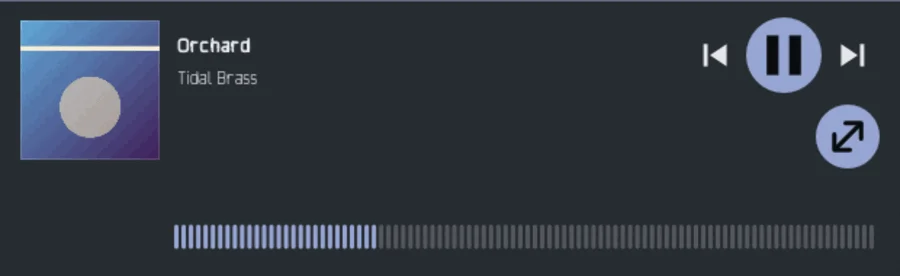
Tipka M ali gumb zgoraj desno skrči okno na ovitek, naslov, upravljanje in vrstico položaja. Esc ali isti gumb vrne veliko okno. Predvajalnik lahko upravljate tudi z multimedijskimi tipkami in multimedijskimi kontrolniki namizja; podrobnosti za posamezne sisteme so v poglavju Namizni sistemi. Obvestilo ob vsaki novi skladbi vklopite v nastavitvah.
Bližnjice na tipkovnici
Seznam je ustvarjen iz kode programa (tools/tasten-liste.py).
<!-- tasten:begin -->
| Tipka | Učinek |
|---|---|
Space | Predvajaj ali premor |
Left / Right | 10 sekund nazaj / naprej |
Ctrl+Left / Ctrl+Right | Prejšnji / naslednji naslov |
N | Naslednji naslov |
P | Prejšnji naslov |
M | Mini predvajalnik vklopi ali izklopi |
T | Odpri časovnik za spanje |
V | Odpri ali zapri vizualizacijo |
S | Naključno vklopi ali izklopi |
R | Ponavljanje: izklopljeno, vse, naslov |
/ | Skoči v polje za iskanje |
Ctrl+F | Skoči v polje za iskanje |
1 to 8 | Izbira strani: Knjižnica, Zdaj se predvaja, Čakalna vrsta, Seznami predvajanja, Radio, Podkasti, DJ, Zvočne knjige |
Ctrl+, | Odpri nastavitve |
Esc | Zapusti mini predvajalnik; v vizualizaciji najprej zapusti celozaslonski način, nato jo zapri |
Alt+Up / Alt+Down | V čakalni vrsti premakni izbrani naslov |
Ctrl+Z | V čakalni vrsti: razveljavi zadnjo odstranitev |
D | Pri naslovu: DJ iz tega naslova |
Arrow keys, Enter | V mrežah ploščic: izberi in odpri |
Left / Right (focus on the position bar) | 5 sekund nazaj / naprej |
G | Pokaži vse oblike kot ploščice (izbirnik oblik) |
F | Celozaslonski način vklopi ali izklopi |
1 to 9, 0 | Izberi obliko od 1 do 10 |
Q W E R T A S | Izberi obliko od 11 do 17 |
Z | Naključno križarjenje po oblikah vklopi ali izklopi |
Down or Enter | Naslednja oblika |
Up | Prejšnja oblika |
PgUp / PgDn (form picker) | Zamenjaj skupino: Klasične, Barvite, Prijetne, Futuristično |
Home / End (form picker) | Prva / zadnja oblika |
PgUp / PgDn (theme gallery) | Zamenjaj skupino: Svetle, Temne, Barvite |
Up / Down / PgUp / PgDn (transcript) | Pomikanje po prepisu |
<!-- tasten:end -->
Upravljanje z dotikom
Vsako funkcijo je mogoče doseči tudi brez tipkovnice in miške. Dotik nadomesti klik, dolg pritisk (pol sekunde) meni desnega klika, vlečenje pomika sezname in mreže. Na strani »Zdaj predvaja« poteg v levo ali desno zamenja skladbo, v celozaslonski vizualizaciji poteg navzgor ali navzdol zamenja obliko. Skakanje znotraj skladbe poteka prek vrstice položaja (dotik ali vlečenje). Pod 480 dp širine ali 340 dp višine se okno preklopi na postavitev za telefon: površine za dotik so velike vsaj 48 dp, stranska vrstica postane vrstica spodaj ali ob strani, druge strani pa so v meniju Več.
Zvok, izhod in daljinsko upravljanje za navdušence
Nastavitve > Izhod. Kakovost vzorčenja: Hermite in Lagrange sta lahka, Sinc 70, 100 in 130 povečujejo dušenje v zapornem pasu, "Master" ne pusti ničesar zrcaliti med obema frekvencama (privzeto: Sinc 130; velja od naslednje skladbe). Bitna globina izhoda: "Float" pusti signal nedotaknjen, 16, 20 ali 24 bitov zaokroži z ditherjem (TPDF, po izbiri z oblikovanjem šuma prvega ali drugega reda). Sledi vzorčni frekvenci vsake datoteke nastavi napravo na frekvenco vsake skladbe, tudi brez bit-perfect, kjer sistem to dovoli. Zapomni si zvok za vsako izhodno napravo: prednastavitev izenačevalnika, crossfeed za slušalke in bitna globina se ob zamenjavi izhodne naprave samodejno spet nastavijo (glava, Audio); naprava brez shranjenih vrednosti obdrži trenutne.
Vrednost dinamike. V meniju skladbe (desni klik ali "Več") Vrednost dinamike … pokaže vrednost dinamike (po objavljeni metodi 3-sekundnih blokov, "metoda DR") in obseg glasnosti skladbe, pri albumih z več skladbami pa tudi vrednost albuma. Meri se samo na zahtevo, na tem računalniku; rezultat se hrani v dynamics.sqlite ob knjižnici, dokler se datoteka ne spremeni.
Daljinsko upravljanje. Nastavitve > Dodatki > Daljinsko upravljanje: Izklopljeno, Ta računalnik (privzeto) ali Domače omrežje. Program psoplayer-ctl upravlja delujoči predvajalnik iz ukazne vrstice: psoplayer-ctl play | pause | toggle | stop | next | previous | status | queue, psoplayer-ctl volume 60, psoplayer-ctl seek 90, psoplayer-ctl shuffle on, psoplayer-ctl repeat all, psoplayer-ctl add song.flac, psoplayer-ctl open song.flac. V domačem omrežju predvajalnik ponuja tudi majhno spletno stran (prejšnja, predvajaj/premor, naslednja, glasnost) na naslovu, ki ga navaja "Pokaži povezavo"; naslov vsebuje dostopno kodo, "Nova dostopna koda" pa naredi star naslov neuporaben. Predvajalnik ni nikoli dosegljiv z interneta; domače omrežje sprejema samo zasebne naslove, od tam pa je mogoče v čakalno vrsto dodati samo datoteke iz map vaše knjižnice.
Popravek prostora in slušalk, seznami filtrov, DSD, 5.1 / 7.1. Nastavitve > Izhod > Prostor, slušalke, DSD, 5.1. Naloži impulzni odziv … sprejme zvočno datoteko z izmerjenim odzivom vašega prostora ali slušalk (do 20 sekund, mono ali stereo; druge frekvence vzorčenja se pretvorijo); Uporabi impulzni odziv ga vklopi in izklopi. Predvajalnik konvolvira samo to, kar mu date, brez zakasnitve; ničesar ne meri in ne izračuna nobene popravne krivulje. Uvozi seznam filtrov (AutoEQ) … prebere datoteko, ki ste jo prenesli sami (ParametricEQ.txt iz AutoEQ ali seznam v slogu Equalizer APO: Preamp: in Filter n: ON PK|LSC|HSC Fc … Hz Gain … dB Q …, ali vrstico GraphicEQ:, ki se zmanjša na deset grafičnih pasov) in vklopi izenačevalnik; predvajalnik ne vsebuje podatkov o profilih. DSD kot DoP pošilja datoteke DSF in DFF bit za bitom kot DoP pretvorniku, ki ga sprejme; za to sta potrebna Izhod bit-perfect (izključni izhod) in frekvenca naprave 176,4 kHz ali več; če eno manjka, se DSD predvaja kot PCM pri 176,4 kHz (stisnjene datoteke DST se ne berejo). Datoteke s 3 do 8 kanali (5.1, 7.1) gredo na lastne izhode, kjer jih izhod ima (gostitelj vtičnikov s 6- ali 8-kanalnim vodilom); na vsakem drugem izhodu in pri izklopljenem 5.1 / 7.1 na ločenih izhodih se z običajnimi utežmi zmešajo v stereo. Pri takih datotekah prelivanje, DJ prehodi, EQ in omejevalnik delujejo samo na sprednji par. Datoteke APE se še ne predvajajo.
Posodobitve in poročila o sesutju
To poglavje velja za namizne različice (Linux, Windows, macOS). Aplikacija za Android nima ne preverjanja posodobitev ne poročil o sesutju.
Predvajalnik preverja največ enkrat na dan, ali je na voljo nova različica (ena navadna zahteva HTTPS brez identifikatorja; katalog je podpisan in preverjen, preden se karkoli prikaže). Izklopite to v Nastavitve > Na spletu ("Preveri posodobitve"). Poročila o sesutju so vklopljena; izklopite jih v Audio > Poročila o sesutju. Poročilo se zapiše samo na tem računalniku in ga zapusti samo, če ga sami pošljete po e-pošti.
Namizni sistemi
Strani, nastavitve in tipke so v Linuxu, Windows in macOS enake. Razlikuje se le povezava s sistemom.
Linux
Multimedijske tipke in multimedijski kontrolniki namizja delujejo prek MPRIS. Ikona v sistemski vrstici (Nastavitve, Ikona v sistemski vrstici; potreben je gostitelj StatusNotifier, brez njega ikone ni) ponuja Predvajaj/Premor, Naslednja, Prejšnja in Pokaži okno. psorvia-player song.flac predvaja datoteko, drugi zagon pa preda svoje datoteke predvajalniku, ki že teče. AAC, E-AC-3 in WMA potrebujejo program ffmpeg; omrežne souporabe potrebujejo gvfs.
Windows
Multimedijske tipke, ploščo za glasnost in zaklenjeni zaslon oskrbuje multimedijsko prekrivanje sistema Windows z vrstico položaja. Ikona v sistemski vrstici ima meni, obvestilo lahko napove vsako novo skladbo, glasbene mape pa se spremljajo zaradi sprememb. Namestitveni program deluje za posameznega uporabnika in vpiše predvajalnik v »Odpri z« ter med privzete aplikacije za vrste zvočnih datotek; drugi zagon preda svoje datoteke predvajalniku, ki že teče. AAC, E-AC-3 in WMA dekodira Windows Media Foundation. Namestitveni program še ni podpisan, zato lahko Windows SmartScreen opozori: kliknite "Več informacij" in nato "Vseeno zaženi".
macOS
Nadzorni center in zaklenjeni zaslon prikazujeta naslov s položajem in dolžino ter sprejemata Predvajaj, Premor, Naslednja, Prejšnja in Previjanje; delujejo tudi multimedijske tipke. »Odpri z« in dvojni klik delujeta za zvočne datoteke in sezname M3U / PLS; druga datoteka gre v okno, ki že teče, obstaja le ena instanca. Glasbene mape spremlja sistem, okno pa sledi svetlemu ali temnemu načinu. V menijski vrstici ni ikone: nastavitev Ikona v sistemski vrstici v macOS nima učinka.
Android
To poglavje je ogrodje in bo dopolnjeno s končno različico za Android. Aplikacija ima iste strani kot namizje in se upravlja z dotikom (glejte Upravljanje z dotikom). Nastavitev Nadaljuj predvajanje po zaprtju (privzeto izklopljena) določa, ali se predvajanje nadaljuje, ko aplikacijo odstranite iz nedavnih aplikacij. Aplikacija za Android nima preverjanja posodobitev ne poročila o sesutju.
Oblike zapisa
Knjižnica prepozna več kot 40 končnic datotek; tabela jih združuje.
Knjižnica prepozna več kot 40 končnic datotek; tabela jih združuje.
| Vrsta | Oblike zapisa |
|---|---|
| Glasba | WAV, AIFF, FLAC, MP3, Ogg Vorbis, Opus, ALAC, M4A, WavPack, Monkey's Audio (APE), TTA, CAF, Ogg-FLAC, Matroska/WebM, AU, AC-3 (.ac3, lasten dekodirnik, do 5.1 z basom kot samostojnim kanalom), Musepack (.mpc), Speex (.spx), AMR (.amr, .awb), Shorten (.shn), DSD (.dsf, .dff), zvočni zapis videodatotek (.mp4, .mkv, .mov, .m4v, .webm: prvi zvočni zapis, slika se ne prikaže) (AAC, E-AC-3 in WMA prek sistema: Windows Media Foundation v Windows, ffmpeg v Linuxu, če je nameščen; DTS se ne dekodira, ampak se prek S/PDIF ali HDMI posreduje sprejemniku (bitno natančen izhod), če naprava to sporoči; sicer se prikaže »oblika ni podprta«); ne predvajajo se: hibridne (izgubne) datoteke WavPack, Monkey's Audio pred različico 3.98, CAF z drugimi kodeki kot PCM in Apple Lossless, stisnjeni DST |
| Oznake in ovitek | ID3 (v1, v2.3, v2.4), komentarji Vorbis, slika FLAC, oznake Opus, MP4; slike map (cover, folder, front …) |
| Listi skladb | CUE (ena skladba na vnos) |
| Zvočne knjige | M4B (poglavja), mape z MP3 ali drugimi datotekami, MP3 z oznakami poglavij |
| Seznami predvajanja | M3U, M3U8, PLS, XSPF (branje in pisanje); iTunes / Apple Music XML, Rhythmbox, Strawberry, Clementine, CSV (branje) |
| Podkasti | viri RSS, OPML (branje in pisanje), poglavja (ID3 in Podcasting 2.0), prepisi |
| Radio | pretoki MP3, AAC / HE-AAC, Ogg Opus in Ogg Vorbis (http, https; seznami PLS, M3U, ASX; AAC potrebuje sistemski dekodirnik) |
| Besedila | .lrc (s časovnimi oznakami) in besedilo v oznaki |
| MIDI | .mid, .midi, .kar: predvajalnik sam zaigra note z domačimi zvoki (16 družin zvokov, bobni na kanalu 10); nič se ne doda. Ko so nameščeni lastni instrumenti (vtičniki CLAP PSOrvia), vsak kanal zveni prek ustreznega instrumenta z ustreznim tovarniškim zvokom; brez njih ali če vtičnik odpove, namesto tega igrajo majhni vgrajeni glasovi (Nastavitve > Dodatki > Datoteke MIDI z lastnimi instrumenti izklopi lastne instrumente). Dolžina vključuje 2,5 sekunde odzvanjanja. |
| Tracker moduli | .mod, .xm, .s3m, .it: predvajalnik predvaja modul kot skladbo (učinki, ovojnice glasnosti in panorame, interpolacija). Knjižnica prikaže naslov modula in kot album ime trackerja. |
Varnost in podatki
Predvajalnik nima računa in ne pošilja podatkov o uporabi. Omrežne povezave (radio, podcasti, glasbeni strežniki, oznake, besedila pesmi, obvestilo o posodobitvi) so izklopljene, dokler jih ne vklopiš v Nastavitvah; preverjanje posodobitev pokaže le obvestilo s povezavo, nič se ne naloži in ne namesti. Daljinski upravljalnik privzeto posluša le na tem računalniku. Odgovore strežnikov in datoteke iz neznanih virov predvajalnik bere previdno, vendar odpiraj le glasbo, sezname in strežnike, ki jim zaupaš.
Kje kaj je. Nastavitve (player.settings), knjižnica (player.sqlite), predpomnilnik in varnostne kopije so v uporabniški mapi programa (Linux ~/.config, macOS ~/Library, Windows %APPDATA%, vsaka v mapi Petit Souris); gesla in dostopni žetoni so v sistemski zbirki ključev, nikoli v teh datotekah. Odstranitev podatkov: odstrani predvajalnik in izbriši to mapo.
Posodobitve. Nove različice so na psorvia.io; varnostne popravke dobiš brezplačno do konca obdobja podpore, navedenega na strani izdelka. Seznam sestavnih delov (SBOM) različice pošljemo na zahtevo na appspetit-souris.de. Našel si varnostno ranljivost? Piši na appspetit-souris.de, zadeva [Security] PSOrvia-Player.
Vprašanja
Moja glasba se ne prikaže. V Nastavitvah, Knjižnica, preverite, da je mapa vnesena in pogon priključen, ter knjižnico znova poiščite. Mape, ki se začnejo s piko, se preskočijo.
Postaja ne predvaja. Predvajalnik predvaja pretoke MP3, AAC, Ogg Opus in Ogg Vorbis; postaj, ki ponujajo samo HLS, ni mogoče predvajati. Če javi »Ni povezave«, postaje trenutno ni mogoče doseči; pomaga druga postaja ali poskus pozneje.
Zakaj so Odkrij, besedila ali iskanje oznak zasivljeni? Storitev je še izklopljena. Vklopite jo v Nastavitvah, Povezave, ko preberete njeno besedilo o zasebnosti.
DJ ne preliva. Skladbe potrebujejo ritmično mrežo; ustvari se v ozadju med iskanjem (»Analiziranje skladb …«). Skladbe brez mreže se predvajajo brez prelivanja.
Kje so moji podatki? Knjižnica, nastavitve in dnevnik poslušanja so na tem računalniku; gesla v sistemskem obesku ključev. Varnostne kopije sprememb oznak so v mapi s podatki.
V katerem jeziku govori predvajalnik? V 29 jezikih; uporabi se jezik sistema, sicer izberete v Nastavitvah, Jezik. Sprememba velja takoj.
Kdo stoji za tem? Petit Souris, appspetit-souris.de. Nastavitve, O programu, prikažejo različico in licence uporabljenih delov. Trak spodaj napoveduje druge brezplačne programe; ne sledi vam.
Built on PSOrvia → psorvia.io