PSOrvia Player – Handbuch
Maschinell übersetzt, ungeprüft. Maßgeblich ist die englische Fassung (
manual.md).
PSOrvia Player ist ein kostenloser Musikplayer von Petit Souris. Er spielt deine Musikbibliothek, Internetradio, Podcasts und Hörbücher in einem Fenster, nahtlos und ohne Konto. Er sendet keine Nutzungsdaten, und jede Verbindung ins Netz ist ausgeschaltet, bis du sie selbst einschaltest.
Dieses Handbuch ist bewusst kurz. Jeder Knopf hat einen Hinweistext (Maus darüber halten) und einen Namen für den Screenreader. Es gibt acht Seiten; du wählst sie links in der Leiste (bei schmalen Fenstern unten oder im Menü Mehr) oder mit den Tasten 1 bis 8.
Erster Start
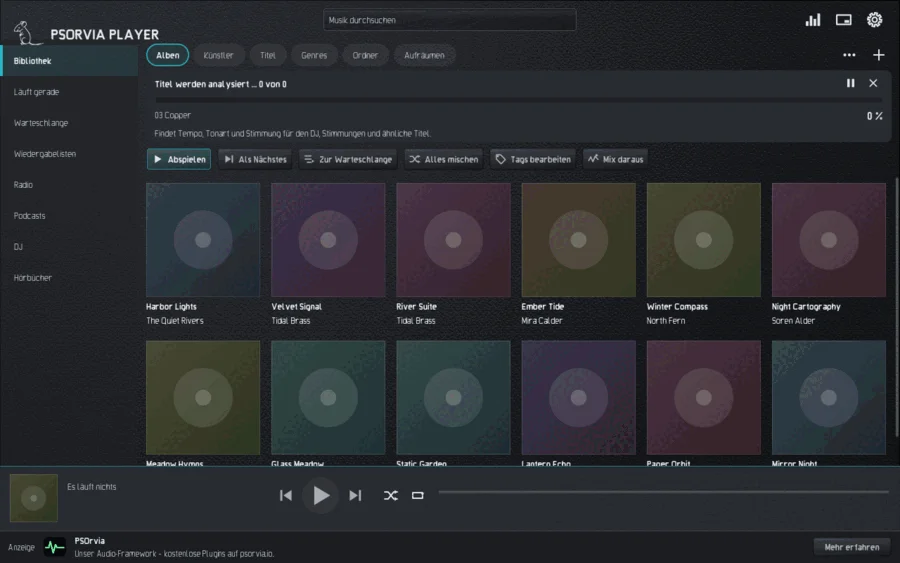
Beim ersten Start ist die Bibliothek leer. Wähle Musikordner hinzufügen, gib den Pfad ein oder wähle den Ordner im Dateidialog. Das Einlesen läuft im Hintergrund: Du kannst schon suchen und hören, während die Zeile oben den Fortschritt zeigt; mit dem X brichst du es ab. Der Player liest nur und schreibt nie in deine Musikdateien (außer du bearbeitest selbst Tags). Weitere Ordner und das erneute Einlesen findest du unter Einstellungen, Bibliothek.
Gespielt werden WAV, AIFF, FLAC, MP3, Ogg Vorbis, Opus, ALAC und M4A, dazu WavPack, Monkey's Audio, True Audio, CAF, Ogg-FLAC, Musepack, Speex und DSD; zusammen mehr als 40 Dateitypen (Einzelheiten im Abschnitt Formate).
Bibliothek
Die Seite Bibliothek zeigt deine Musik in den Ansichten Alben, Künstler, Titel, Genres und Ordner. Jede Eingabe im Suchfeld oben fragt die Bibliothek sofort; Akzente und Groß-/Kleinschreibung sind egal, und mit / oder Strg+F springst du ins Feld. Die Suchsprache versteht auch Angaben der Form feld:wert, zum Beispiel genre:jazz oder rating:>=4. Unter dem leeren Suchfeld listet der Player deine letzten Suchen (das X daneben entfernt eine).
Mit den Knöpfen über der Liste spielst du die Auswahl (Spielen), hängst sie ans Ende der Warteschlange (Zur Warteschlange) oder spielst sie als Nächstes (Als Nächstes), mischst alles (Alles mischen), bearbeitest Tags (Stichwörter bearbeiten) oder startest einen Mix daraus aus ähnlich klingenden Titeln. Dasselbe Menü öffnet ein Rechtsklick (auf dem Telefon langes Drücken) auf einen Titel. CUE-Blätter werden als einzelne Titel gezeigt. Über Quellen kannst du statt der lokalen Dateien einen eigenen Musikserver (OpenSubsonic) oder Geräte im Netzwerk (UPnP) wählen; beides schaltest du vorher unter Verbindungen ein.
Solange der Player läuft, beobachtet er deine Musikordner. Werden Dateien hinzugefügt, geändert oder entfernt, liest er nach wenigen Sekunden nur die geänderten Ordner neu ein; sonst wird nichts durchsucht.
Netzwerkfreigaben
Unter Einstellungen, Bibliothek, Netzwerkfreigabe hinzufügen liest der Player Musik von einer Samba- (smb://server/freigabe), NFS- (nfs://server/export), SFTP-, FTP- oder WebDAV-Adresse; Nextcloud / ownCloud hinzufügen braucht nur Server, Benutzer und ein App-Passwort. Das gvfs des Desktops verbindet die Freigabe bei jedem Start im Hintergrund, das Passwort liegt im Schlüsselbund. Schläft der Server oder ist er nicht erreichbar, bleiben seine Titel in der Bibliothek, ausgegraut, und werden nicht gespielt; ist der Server wieder da, sind sie von selbst wieder verfügbar. Netzwerkordner lassen sich nicht auf Änderungen beobachten, darum vergleicht der Player alle paar Minuten die Änderungszeiten der Dateien, aber nur, solange die Freigabe verbunden ist. Fehlt gvfs (Pakete gvfs-backends, gvfs-smb, gvfs-nfs), sagt der Player es. Bei einem neuen SFTP-Server wird der Fingerabdruck seines Schlüssels einmal gezeigt: vergleiche ihn und wähle dann Vertrauen. Eine Freigabe entfernst du unter Einstellungen, Bibliothek, Musikordner entfernen.
Lichtshow
Unter Einstellungen, Extras, Licht bewegen sich Lampen im Raum mit der Musik. Wähle Ruhig (langsames Auf und Ab, nie ein Blitz) oder Lebhaft (die Lampen folgen dem Schlag); Aus hält alles an, und solange es aus ist, läuft nichts im Hintergrund. Lampen suchen findet WLED-Lampen und, wenn unter Broker für Zigbee2MQTT und Home Assistant ein Broker eingetragen ist, die dort gemeldeten Lampen; Lampe hinzufügen nimmt eine Adresse wie wled://192.168.1.20, sacn://192.168.1.30/1 (Bühnenlicht, sACN), artnet://192.168.1.30/0, z2m://Sofa oder ha://home/lamp/set. Jede Lampe ist zuerst ausgeschaltet: unter Lampen öffnen, einen Ort (alle, links, rechts, unten) und eine Helligkeit wählen, dann Diese Lampe nutzen. Die Farbe kommt aus dem Bild der Visualisierung. Das Licht blitzt nie öfter als dreimal pro Sekunde; Zigbee-Lampen werden mit Absicht langsam angesteuert. Die Lampen werden nur über das Heimnetz gesteuert.
Weitere Adressen: lifx://192.168.1.40, govee://192.168.1.41 und yeelight://192.168.1.42 (in der App der Lampe die LAN-Steuerung einschalten) sowie openrgb://127.0.0.1/0/30 (die Beleuchtung dieses Rechners, OpenRGB-Server an). Bühnenlicht an sACN oder Art-Net hat eine Auswahl Gerät (RGB, Dimmer + RGB, RGBW, Stroboskop, Nebelmaschine, Moving Head); Stroboskop und Nebel fragen zuerst mit einer Warnung, das Stroboskop blitzt höchstens dreimal pro Sekunde, und Notaus schaltet alles sofort aus.
Weitere Ausgänge: ddp://192.168.1.60/32x8 und wled2d://192.168.1.61/16x16 (LED-Matrizen, die die Lautstärke als Balken zeigen; /s am Ende für Zickzack-Verdrahtung), pixoo://192.168.1.62 (Divoom Pixoo, nur von Hand hinzufügen) und hyperion://192.168.1.63 (Hyperion oder HyperHDR bekommt nur die Farbe der Szene, nie ein Videobild). Launchpad- und APC-Pads sowie Gamepads mit Motor findet „Lampen suchen“; die Pads zeigen die Balken, das Gamepad vibriert im Takt der Musik (aus, bis du es einschaltest, vorher ein Hinweis). „Zweiter Bildschirm“ zeigt die Visualisierung im Vollbild auf einem anderen Monitor oder einem Beamer; Esc schließt sie. Der Blitzschutz gilt für alle.
Datei öffnen
Öffnest du eine Audiodatei im Dateimanager oder auf der Kommandozeile (psorvia-player lied.flac), spielt der Player den ganzen Ordner. Der Ordner kommt zu deinen Musikordnern (nicht, wenn er schon in einem liegt: dann wird nichts neu gelesen; bei einer Laufwerkswurzel oder deinem Home-Ordner nie), die Bibliothek zeigt seine Titel nach Dateinamen geordnet und markiert die geöffnete Datei, und die Warteschlange enthält jede Audiodatei des Ordners, sodass Weiter, Zurück, die Pfeiltasten, die Leertaste und die Medientasten durch alle gehen. Ein auf dieselbe Weise geöffneter Ordner spielt ab seinem ersten Titel. Mehrere gemeinsam geöffnete Dateien spielen nur diese Dateien.
Tags, Bewertungen, Liedtexte und Booklets
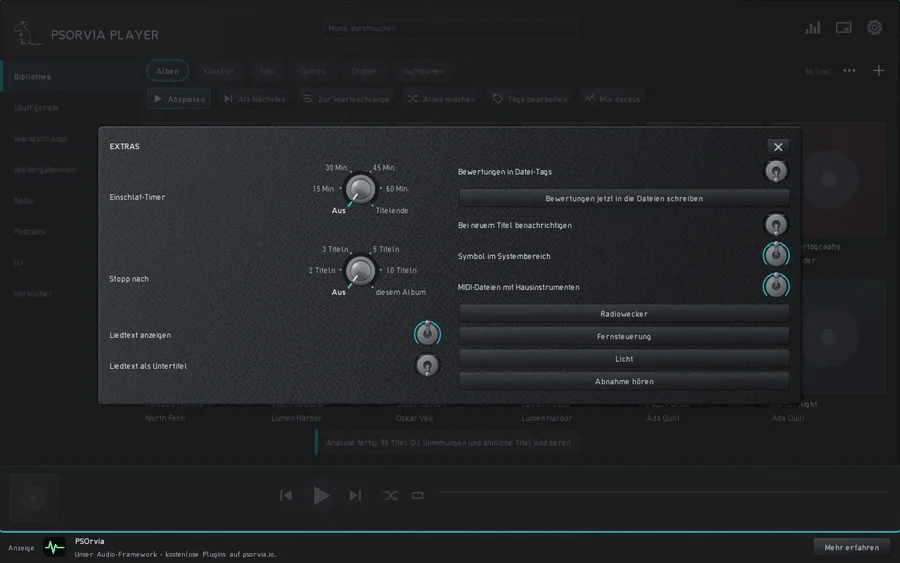
Stichwörter bearbeiten umfasst auch Komponist, Originaljahr und Sortiername; alle drei sind durchsuchbar (composer:bach, origyear:1965, sortname:beatles). Das Titelmenü (Rechtsklick, auf dem Telefon langes Drücken, oder Mehr auf der Seite Läuft gerade) enthält Bewertung; Anfang und Ende des Titels, womit ein Intro oder Applaus abgeschnitten wird (die Datei bleibt unberührt, die Zeiten stehen in der Bibliothek und gelten, wenn der Titel daraus gespielt wird); Liedtext per Antippen synchronisieren: der Titel spielt, und du tippst jede Zeile genau an, wenn sie beginnt (Zeile zurück nimmt das letzte Antippen zurück, -0,1 s und +0,1 s verschieben es, Speichern schreibt die .lrc-Datei und den Tag); und Booklet und Rückseite, das Bilder wie back.jpg oder booklet-01.png sowie die Ordner Scans oder Booklet im Albumordner zeigt (PDFs öffnen sich im PDF-Leser). Unter Einstellungen, Extras, ist Bewertungen in Datei-Tags zunächst aus: eingeschaltet, wird eine Bewertung in die Tags der Datei geschrieben (ID3 POPM, FMPS_RATING, MP4 rate) und Bewertungen aus den Tags werden beim nächsten Durchsuchen gelesen; Bewertungen jetzt in die Dateien schreiben tut das nach Rückfrage für alle bewerteten Titel. Liedtext als Untertitel zeigt nur die gerade gesungene Zeile. Der Einschlaf-Timer stoppt auch nach 2, 3, 5 oder 10 Titeln oder nach diesem Album. Lange Listen von Alben, Interpreten, Titeln und Genres zeigen am rechten Rand eine Buchstabenleiste; ein Buchstabe antippen springt dorthin. In der Ansicht Ordner markiert das Herz den Ordner, in dem du bist, als Favorit; Favoriten stehen ganz oben.
Aufräumen
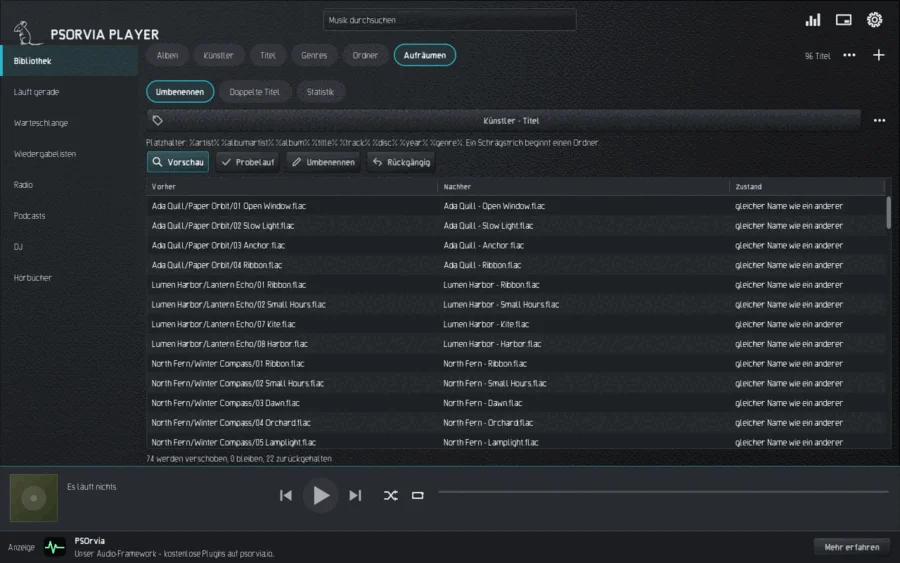
Der Reiter Aufräumen hat drei Teile.
- Umbenennen: ordnet Dateien nach ihren Tags. Wähle ein fertiges Muster, zum Beispiel „Künstler / Album / 01 Titel“; ein eigenes Muster mit Platzhaltern (
%artist%,%album%,%title%,%track:2%…) gibt es unter Erweitert. Vorschau zeigt Vorher, Nachher und Zustand jeder Datei, der Probelauf zählt nur, Umbenennen führt aus, und Rückgängig nimmt den letzten Lauf zurück. Konflikte (belegter Name, nicht erlaubter Name, zu langer Pfad) werden zurückgehalten, nichts wird überschrieben. - Doppelte Titel: Suchen findet Titel mit gleichem Künstler und Titel und fast gleicher Länge. Markieren wählt die überzähligen Kopien, In den Papierkorb legt sie dorthin, wo du sie wiederherstellen kannst. Eine Kopie jedes Titels bleibt immer erhalten.
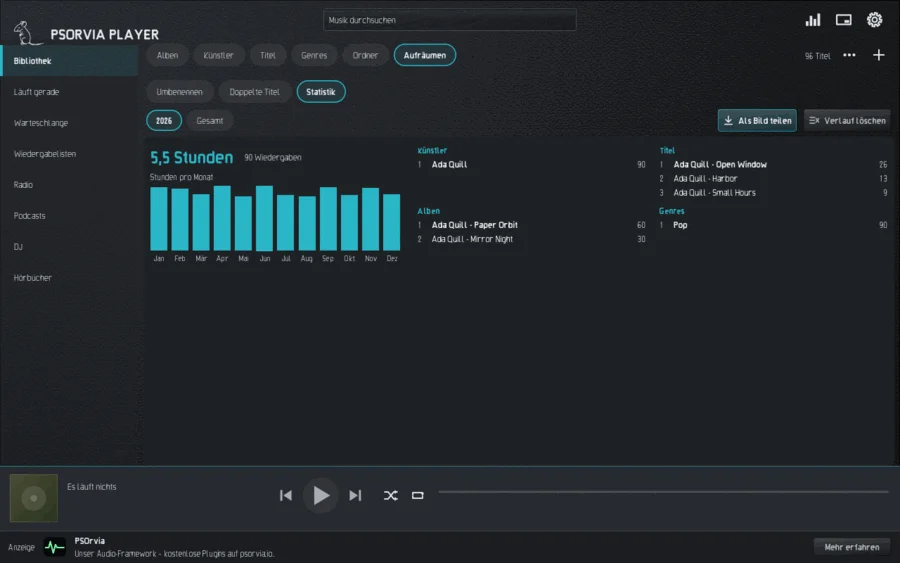
- Statistik: ein lokales Hörprotokoll. Ein Titel zählt, wenn mindestens die Hälfte, aber mindestens 30 Sekunden gespielt wurden. Du siehst meistgehörte Künstler, Titel, Alben und Genres, die Stunden je Monat und deine Zusammenfassung Dein Jahr; Als Bild teilen speichert sie als Bild, Verlauf löschen löscht das Protokoll. Alles bleibt auf diesem Rechner.
Abnahme hören
Unter Einstellungen, Extras, Abnahme hören öffnet sich ein Ordner mit Hörproben zum Beurteilen (zum Beispiel ~/PS-Abnahme/<folder>); ein Ordner mit LIESMICH.txt oder LIESMICH.md wird dafür angeboten, wenn du ihn öffnest. Die Dateien werden nach ihren Namen zu Proben gruppiert: -vorher/-nachher, -alt/-neu, -before/-after, -0/-1/-2, ein Unterordner alt/ neben demselben Namen darüber, oder 0-sauber/1-eingang in einem Ordner. Zu jeder Fassung zeigt Was hören die passende Zeile der LIESMICH.
Zwischen den Fassungen schaltest du mit den Tasten 1 bis 9 (oder A, B, C ...) oder dem Schalter Version: der Klang läuft an derselben Stelle ohne Lücke weiter. Lautheit angleichen (an) misst jede Fassung (ITU-R BS.1770) und senkt die lauteren auf die leiseste ab, damit nicht die lautere nur wegen ihrer Lautstärke gewinnt. Blind versteckt die Namen und mischt die Fassungen als X, Y ...; die Namen erscheinen nach deinem Urteil, Klingt besser wird mitgespeichert. Der ABX-Test (zwei Fassungen) spielt acht Durchgänge mit verstecktem X: du sagst, ob X gleich A oder B ist, und das Ergebnis samt Ratewahrscheinlichkeit wird gespeichert.
Urteil ist Öffnen, Abgenommen oder Nicht gut; Note fügt einen Text hinzu. Alles steht in URTEIL.tsv im Ordner (tabulatorgetrennt: Datum, Probe, Urteil, Notiz, Blindergebnis; die letzte Zeile einer Probe zählt), zum Lesen per Skript. Tasten: Leertaste Abspielen / Pause, Links / Rechts 5 Sekunden zurück / vor, N / P nächste / vorige Probe, J abgenommen (und weiter zur nächsten offenen Probe), K nicht gut, H was hören. Die Abnahme spielt nur in diesem Fenster; an den Dateien ändert sich nichts.
Läuft gerade
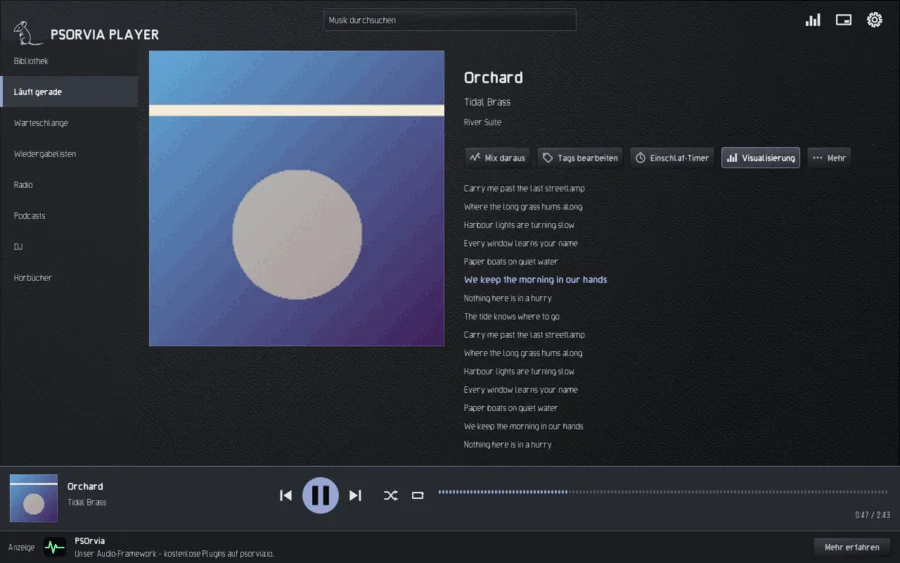
Die Seite Läuft gerade zeigt Cover, Titel, Künstler und, wenn vorhanden, den Liedtext; die gerade gesungene Zeile wird hervorgehoben, wenn der Text Zeitmarken hat (.lrc). Unten steht immer die Leiste mit Zurück, Wiedergabe/Pause, Weiter, Zufall, Wiederholen und der Positionsleiste; ein Antippen oder Ziehen der Leiste springt. Auf dieser Seite hast du außerdem Mix daraus, Stichwörter bearbeiten, Einschlaf-Timer, Visualisierung und unter Mehr weitere Handgriffe.
Die Wiedergabe ist lückenlos (gapless); in den Einstellungen unter Klang stellst du Überblendung, Lautstärke-Angleich (je Titel oder je Album), Equalizer, Kopfhörer-Crossfeed und unter Ausgang die bitgenaue Ausgabe ein. Der Einschlaf-Timer (Taste T) blendet nach der gewählten Zeit oder am Titelende aus und pausiert.
Warteschlange
Die Warteschlange zeigt, was als Nächstes kommt. Mit Entfernen nimmst du Titel heraus (Rückgängig oder Strg+Z holt sie zurück), mit Nach oben und Nach unten oder Alt+Hoch und Alt+Runter verschiebst du sie, Löschen räumt alles weg. Die Warteschlange bleibt beim Beenden erhalten; beim nächsten Start lädt der Player sie pausiert.
Auch Ziehen geht: Eine Zeile in der Warteschlange nach oben oder unten ziehen verschiebt sie, Titel aus der Bibliothek ins Fenster gezogen werden ans Ende der Warteschlange gehängt.
Wiedergabelisten
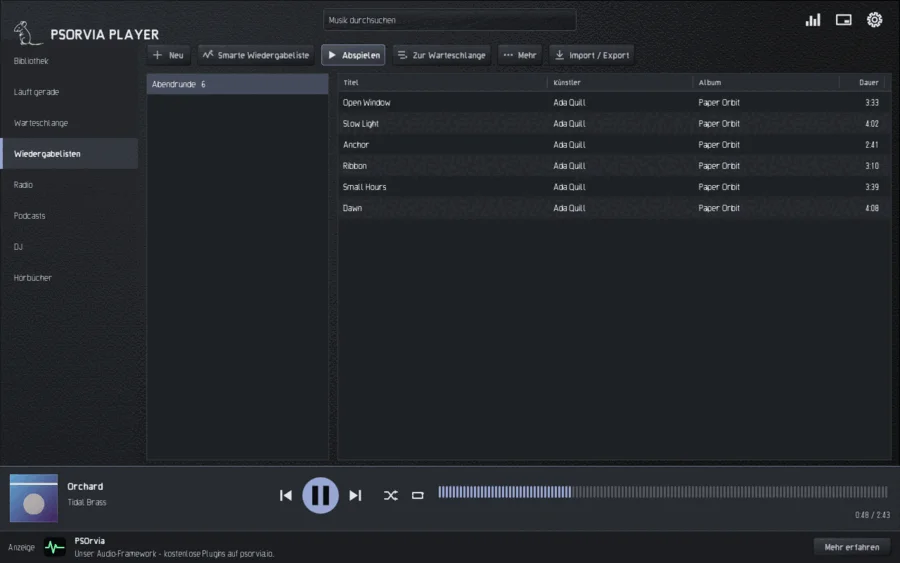
Auf der Seite Wiedergabelisten legst du mit Neu eine Liste an und füllst sie über Zur Wiedergabeliste im Titelmenü. Smarte Wiedergabeliste speichert eine Suche, zum Beispiel genre:jazz rating:>=4, die sich mit der Bibliothek ändert.
Unter Import / Export liest der Player M3U, M3U8, PLS und XSPF sowie Listen aus anderen Playern (iTunes-/Apple-Music-XML, Rhythmbox, Strawberry, Clementine, CSV). Du siehst je Liste, wie viele Titel gefunden, unsicher oder fehlend sind, und übernimmst entweder alle oder nur die gefundenen. Titel werden über Pfad, dann über Künstler und Titel zugeordnet; vorhandene Bewertungen bleiben. Wiedergabeliste exportieren … schreibt M3U, M3U8, PLS oder XSPF. Beim Import wird nichts ins Netz gesendet und keine Datei verändert.
Radio
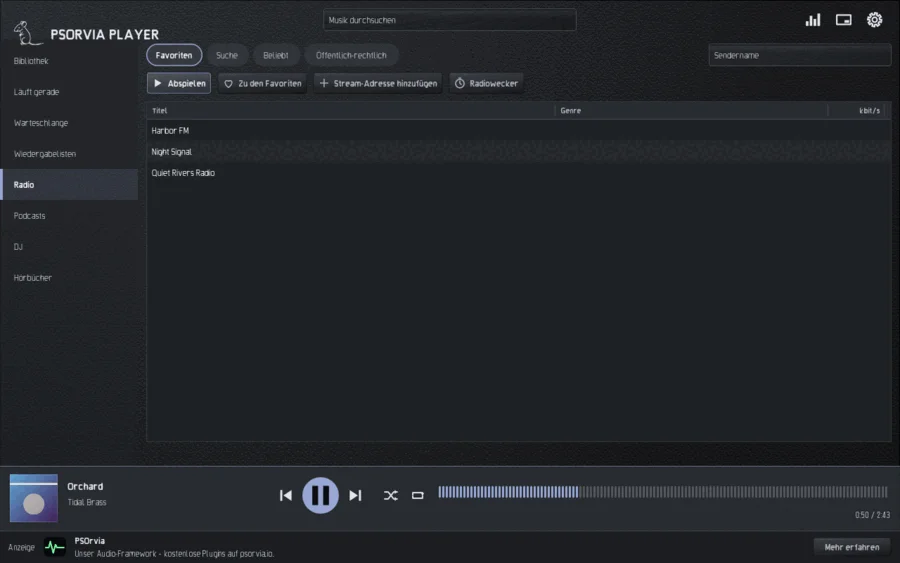
Die Seite Radio hat die Reiter Favoriten, Suche, Beliebt und Öffentlich-rechtlich. Die Suche nach Sendernamen fragt das offene Verzeichnis radio-browser.info, aber nur, wenn du suchst. Zu Favoriten hinzufügen merkt einen Sender; Stream-Adresse hinzufügen nimmt eine eigene http- oder https-Adresse auf. Der Player spielt Ströme in MP3, AAC (auch HE-AAC), Ogg Opus und Ogg Vorbis (AAC braucht einen Systemdecoder; unter Linux das Programm ffmpeg); bei anderen Formaten meldet er „Dieses Format wird nicht unterstützt“. Reißt die Verbindung ab, verbindet er selbst neu. Der laufende Titel erscheint, wenn der Sender ihn mitschickt. Aufgenommen wird nichts.
Radiowecker
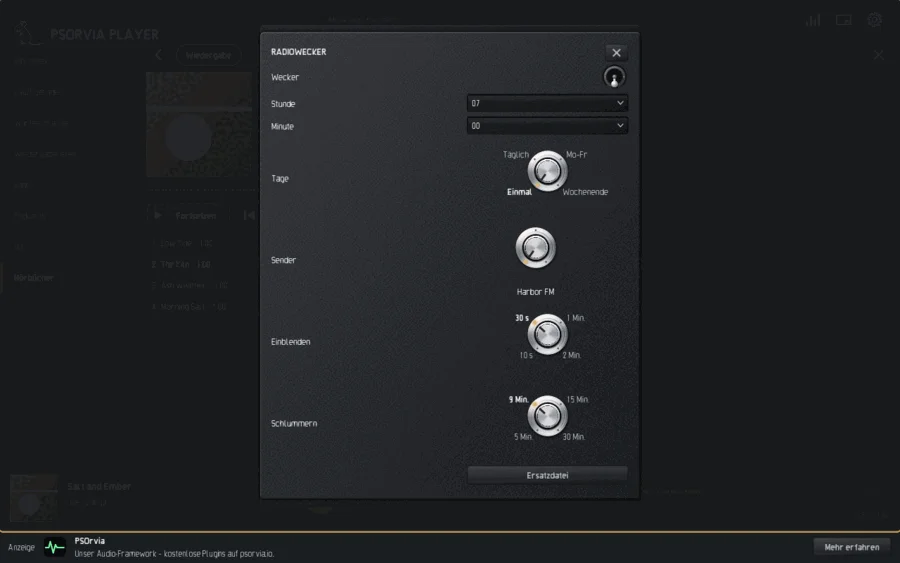
Der Radiowecker (Knopf auf der Radioseite oder unter Einstellungen, Extras) weckt dich mit einem Sender deiner Favoriten. Du stellst Stunde und Minute, die Tage (Einmal, Täglich, Mo–Fr, Wochenende), den Sender, das Einblenden und das Schlummern ein. Als Ersatzdatei spielt der Player einen Titel, wenn der Sender nicht erreichbar ist. Ein verpasster Wecker klingelt noch zehn Minuten nach der Zeit.
Öffentlich-rechtlich
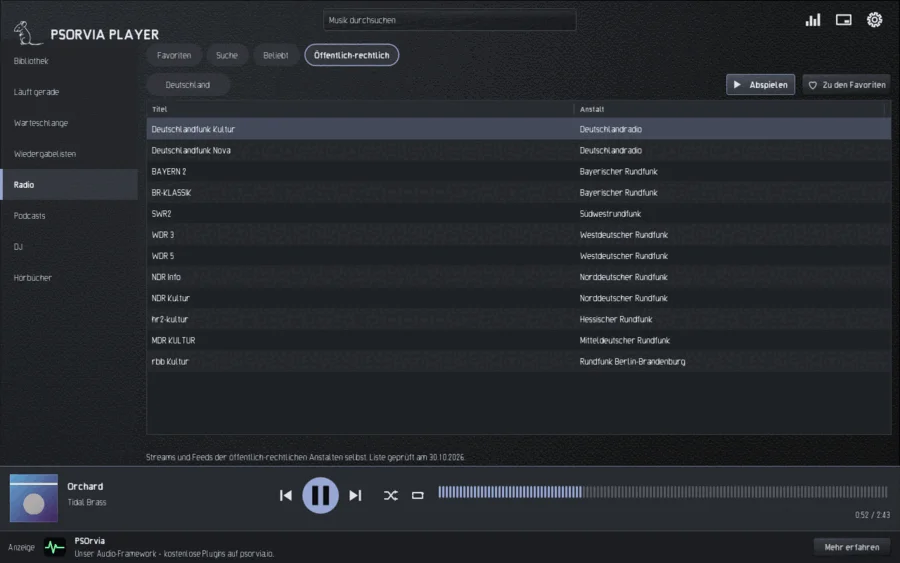
Der Reiter Öffentlich-rechtlich (auch bei den Podcasts) ist eine ruhige Übersicht der öffentlich-rechtlichen Sender und Sendungen: Wähle ein Land und eine Art (Podcasts, Hörspiele, Radio-Features). Die Liste liegt im Programm, das Öffnen sendet nichts. Erst Spielen, Zu Favoriten hinzufügen oder Abonnieren ruft den Sender bzw. den offiziellen Feed der Anstalt ab. Die Anstalten stehen mit ihrem Namen in der Landessprache da; unter der Liste steht, wann sie zuletzt geprüft wurde.
Podcasts
Die Seite Podcasts hat die Reiter Meine Podcasts, Entdecken, Transkript und Öffentlich-rechtlich.
- Meine Podcasts: Podcast hinzufügen nimmt eine Feed-Adresse, OPML importieren lädt eine Abo-Liste. Pro Folge gibt es Spielen, Herunterladen (fortsetzbar), Als gehört markieren; Aktualisieren holt neue Folgen, Abbestellen entfernt das Abo. Das Tempo reicht von 0,5 bis 3 mal bei gleicher Tonhöhe; Stille überspringen kürzt lange Pausen. Der Kippschalter Klarere Sprache hebt das Sprachband an und gleicht leise Stellen sanft an, ohne Pumpen und ohne Verzögerung; er ist standardmäßig aus, gilt je Podcast und bei Hörbüchern je Buch, und unter Einstellungen > Klang schaltest du ihn für alle Podcasts und Bücher zugleich ein. Er wirkt sofort, auch mitten in der Folge. Kapitel der Folge erscheinen, wenn Datei oder Feed sie anbieten. Position und „gehört“ merkt sich der Player je Folge.
- Entdecken: Suche und Listen im offenen Podcast-Verzeichnis (Podcast Index und fyyd), nur wenn du sie unter Verbindungen eingeschaltet hast; mit Kategorie und Abonnieren.
- Transkript: zeigt den Text der gewählten Folge, wenn der Feed eines anbietet. Im Transkript suchen, Nächster Treffer, Text kopieren; ein Antippen einer Zeile springt auf ihre Zeit, Mitlesen führt den Text nach.
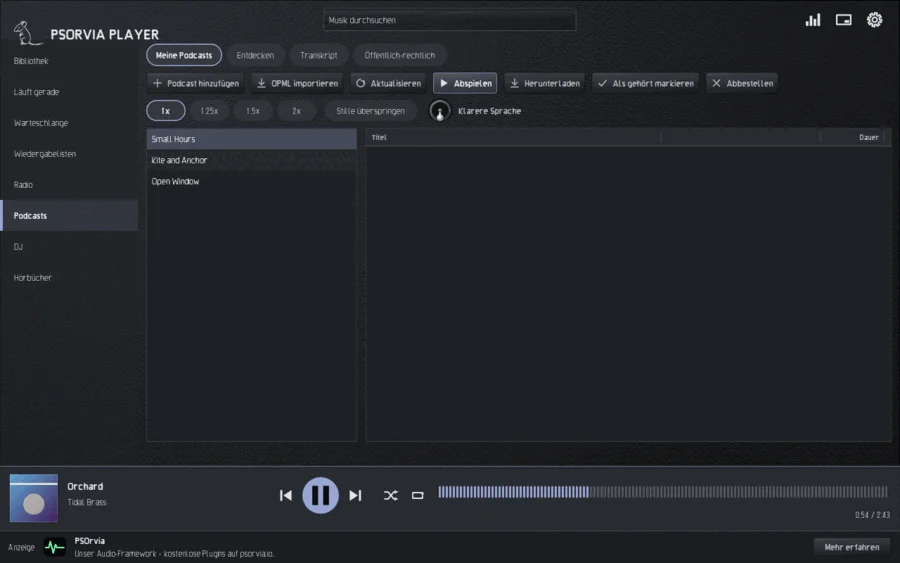
Klarere Sprache hebt das Sprachband an und gleicht leise Stellen ohne Pumpen an. Standardmäßig ist sie aus; du schaltest sie je Podcast (neben Stille überspringen), je Hörbuch oder für alle unter Einstellungen, Klang, ein, und sie wirkt sofort, auch auf die laufende Folge.
DJ
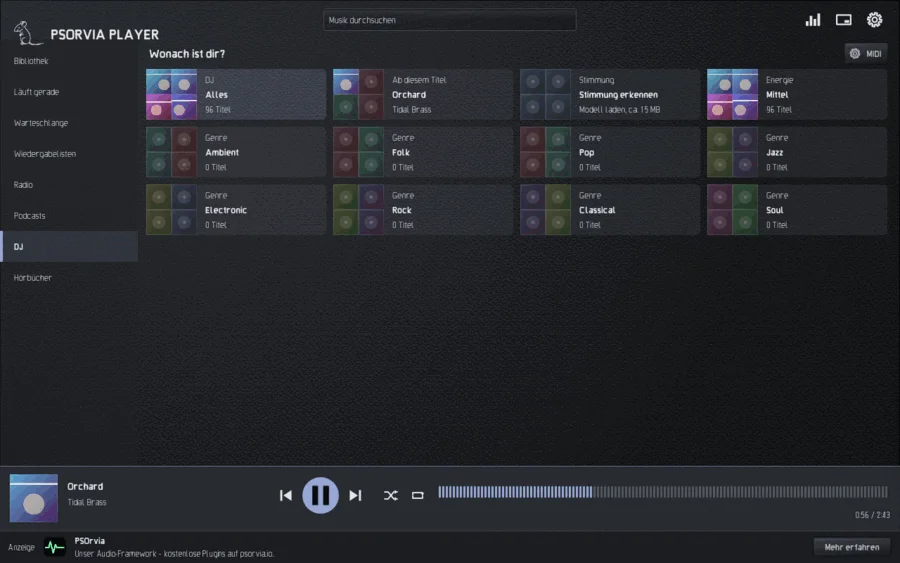
Die Seite DJ beantwortet „Wonach ist dir?“ mit festen Kacheln: Alles, Ab diesem Titel, Stimmung (fröhlich, traurig, zärtlich, aufregend, wütend), Energie (ruhig, mittel, hoch) und deine Genres. Ein Tipp startet einen endlosen Mix; der Player erkennt Tempo, Takt und Tonart beim Einlesen (im Hintergrund, mit niedriger Priorität) und überblendet auf den Takten. Ohne Taktraster läuft der Titel ohne Mischung weiter.
Solange der DJ läuft, siehst du Spielweise und Danach samt Zeit bis zum Übergang. Weiter springt zum Vorschlag, Verwerfen tauscht ihn aus, DJ beenden hört auf. Auswahl (ruhig, ausgewogen, abenteuerlich) und Überblendung (Takte) stellst du mit Drehschaltern ein; DJ-Übergänge schaltest du aus, wenn du lieber die Überblendung der Einstellungen willst. In der Bibliothek startet die Taste D oder das Titelmenü den DJ ab einem Titel. Analyse im Titelmenü zeigt Tempo, Tonart, Stimmung, Genre und Energie des Titels; Fehler korrigierst du von Hand. Die Stimmungserkennung braucht ein kleines Modell (etwa 15 MB), das erst nach deinem Klick auf Herunterladen von psorvia.io geladen wird; dabei wird nichts über dich oder deine Musik gesendet. Mit einem MIDI-Regler kannst du den DJ fernsteuern (Knopf MIDI auf der Seite).
Hörbücher
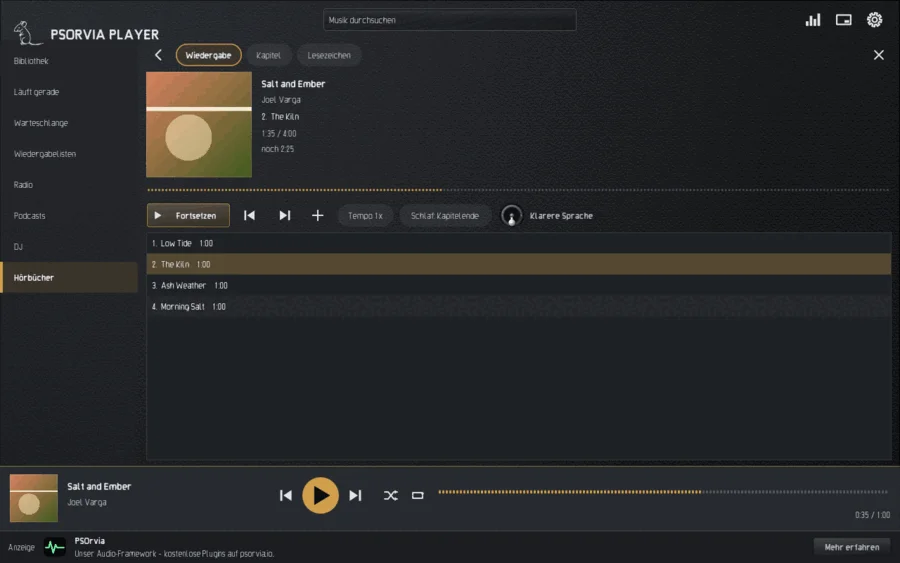
Die Seite Hörbücher hat das Regal und Online. Mit Hinzufügen wählst du einen Ordner mit Kapiteln oder eine M4B-Datei. Der große Knopf Fortsetzen startet das zuletzt gehörte Buch. Im Buch gibt es Spielweise, Kapitel und Lesezeichen (mit Notiz), ein Tempo von 0,5 bis 3 mal, und Schlaf: Kapitelende. Die Position gilt für das ganze Buch, egal in wie viele Dateien es zerlegt ist.
Online findest du freie, von Freiwilligen gelesene Bücher bei LibriVox (Laden ist fortsetzbar) und meldest dich bei deinem eigenen Audiobookshelf-Server an. Gesendet wird nur, was du eintippst, und nur wenn du suchst oder lädst; das Passwort wird nie gespeichert, nur ein Anmelde-Token im Schlüsselbund des Systems.
Visualisierungen
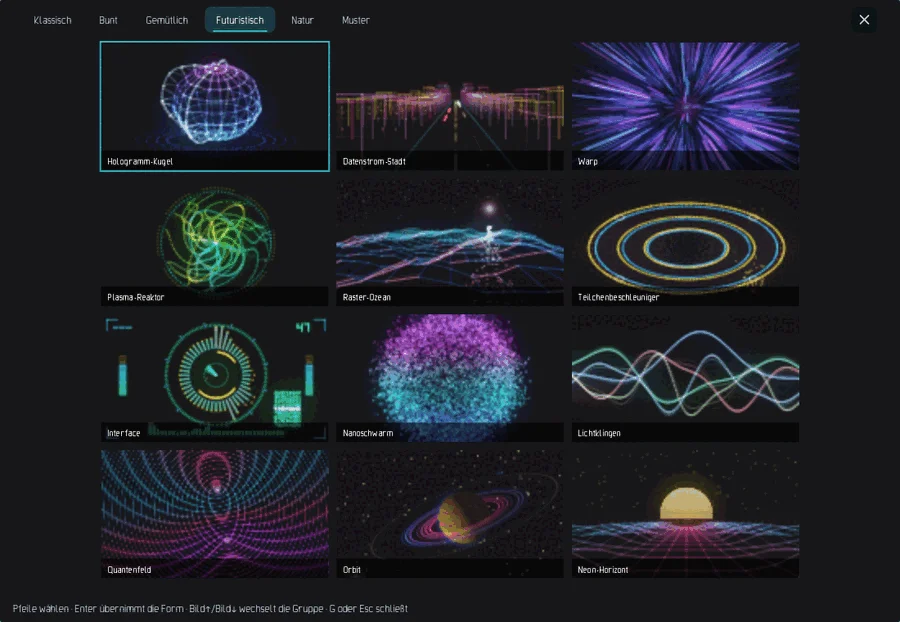
Der Knopf Visualisierung auf „Läuft gerade“ (oder die Taste V) zeigt zur Musik bewegte Bilder: 56 Formen in sechs Gruppen, Klassisch, Bunt, Gemütlich (Kaminfeuer, Quallen …), Futuristisch, Natur und Muster (die beiden letzten brauchen eine Grafikkarte und fehlen sonst). Die Taste G öffnet die Formenwahl mit lebendigen Kacheln und Reitern je Gruppe; Pfeile wählen, Enter übernimmt, Bild↑/Bild↓ wechselt die Gruppe, G oder Esc schließt. ↑ und ↓ schalten durch die Formen, die Tasten 1 bis 9, 0, Q W E R T A S wählen die ersten 17 direkt, Z startet die Zufallsfahrt, die an Phrasengrenzen wechselt. F oder ein Doppelklick wechselt ins Vollbild (der Bildschirm bleibt wach); Esc verlässt erst das Vollbild, dann die Visualisierung. Unter Einstellungen, Visualisierung, stellst du Farben (Lebhaft, Cover, Ruhig), Bewegungsstärke und Bildrate (Sparsam, Automatisch, Immer 60) ein. Die Bilder blitzen nie auf und bleiben ruhig.
Themes
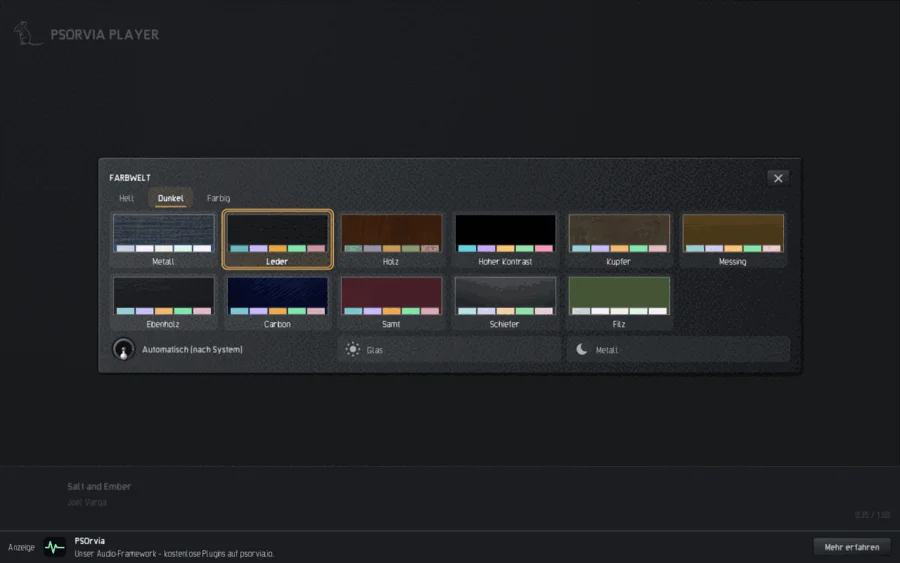
Unter Einstellungen, Aussehen, öffnet Farbwelt die Galerie mit 30 Themes in den Reitern Hell, Dunkel und Farbig. Die meisten sind nach einem Material benannt (Metall, Leder, Holz, Kupfer, Marmor, Jade …), dazu kommt Hoher Kontrast. Ein Klick schaltet sofort um. Automatisch (nach System) folgt hell/dunkel des Systems mit einem Paar, das du wählst. Akzent aus dem Cover färbt Abspielknopf, Fortschritt, Auswahl und Fokusrahmen nach dem Cover (immer gut lesbar), Cover als Hintergrund legt das weich verschwommene Cover hinter „Läuft gerade“. Die Schriftgröße hat drei Stufen (Normal, Groß, Am größten); das Fenster passt sich an.
Verbindungen
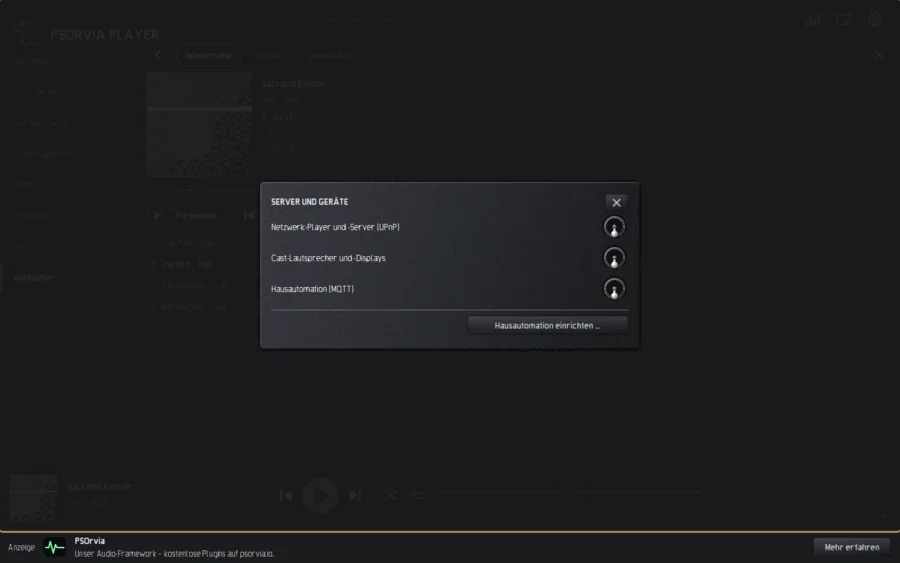
Vorab ist jede Verbindung ins Netz aus. Unter Einstellungen, Verbindungen, schaltest du einen Dienst erst ein, nachdem du seinen Datenschutztext gelesen hast; ohne Klick geht nichts hinaus. Vorhanden:
| Dienst | Wofür | Was wohin geht |
|---|---|---|
| MusicBrainz und Cover Art Archive | Tag-Vorschlag und Cover nachladen | Künstler, Titel, Album, Länge des gewählten Titels und deine IP-Adresse, nur nach Klick; kein Ton, kein Fingerabdruck |
| LRCLIB | Liedtext laden (.lrc neben der Datei) | Künstler, Titel, Album, Länge, IP, nur nach Klick; eine vorhandene Datei wird nie ohne Zustimmung ersetzt |
| Wikipedia und Wikidata | Über den Künstler | Künstlername, Sprache der Oberfläche, IP, nur nach Klick; Texte unter CC BY-SA 4.0 mit Quelle |
| Musikserver (OpenSubsonic) | eigener Server, zum Beispiel Navidrome | Benutzername und ein Einmal-Token (nie das Passwort), Suchen und gespielte Titel, nur an deine Adresse |
| UPnP / DLNA | Netzwerk-Player und -Server finden, Auf … abspielen (Sonos-Lautsprecher erscheinen hier mit dem Zusatz „Sonos“) | nur im lokalen Netz; nichts verlässt es |
| Cast-Lautsprecher und -Displays | Auf … abspielen auf Geräten mit Cast (Sender, kein Empfänger) | nur im lokalen Netz; das Gerät holt den Titel von diesem Computer; nichts geht ins Internet |
| gpodder | Podcasts abgleichen | Benutzername und Passwort (https), Abo-Liste, gehörte Folgen mit Position, beim Klick auf Aktualisieren |
| Podcast-Verzeichnis (Podcast Index, fyyd) | Entdecken | Suchbegriff und IP, nur beim Suchen |
| Hausautomation (MQTT) | Status senden, Befehle empfangen (zum Beispiel Home Assistant) | Wiedergabestatus an deinen Broker; ohne TLS unverschlüsselt |
Dazu kommen LibriVox und Audiobookshelf (Seite Hörbücher) sowie das Radio-Verzeichnis radio-browser.info (nur beim Suchen). Passwörter liegen im Schlüsselbund des Systems, nicht in den Einstellungen. Es gibt kein Konto, keine Telemetrie und keine Werbenetzwerke. Vom Server psorvia.io holt der Player nur den Ankündigungsstreifen und die Update-Prüfung, und nur, wenn Online-Inhalte laden bzw. Nach Updates suchen an sind.
Jellyfin und Plex (Einstellungen, Verbindungen, Medienserver) holen die Musikbibliothek deines eigenen Servers in den Player. Schalte den Dienst ein, lies den Datenschutztext und trage die Adresse ein: Bei Jellyfin gibst du Benutzernamen und Passwort einmal beim Anmelden ein - behalten wird nur das Zugriffstoken, das der Server zurückgibt (im Schlüsselbund des Systems), das Passwort nicht; bei Plex gibst du das Zugriffstoken deines Servers ein (X-Plex-Token) - der Player nutzt nur die dokumentierte Schnittstelle deines eigenen Servers, keine Plex-Konto-Anmeldung und kein plex.tv, und für deine Nutzung gelten die Nutzungsbedingungen von Plex. Eine einfache http://-Adresse wird bei Jellyfin nur im Heimnetz angenommen, sonst nimm https://. In der Bibliothek zeigt der Reiter Quellen dann je eingeschaltetem Server einen Chip: Alben, dann die Titel eines Albums; Server durchsuchen sucht in der ganzen Bibliothek. FLAC, Ogg Vorbis und MP3 werden vom Server gestreamt und lassen sich anspringen; jedes andere Format, das der Player kennt (WAV, AIFF, M4A, ALAC, Opus ...), wird zuerst heruntergeladen und dann abgespielt, und nur ein Format, das der Player gar nicht lesen kann, läuft über die Umwandlung des Servers (MP3) als Rückfall; das Cover des Albums holt der Player vom Server und zeigt es unter „Läuft gerade“; während ein Titel läuft, erfährt der Server die Position (Start, Fortschritt alle zehn Sekunden, Pause, Ende), damit er sie zeigen und merken kann - Plex markiert außerdem einen bis zum Ende gehörten Titel als gespielt. Andere Formate spielen diese Server vorerst nicht.
Auf Lautsprechern abspielen (Cast, Sonos). Im Titelmenü öffnet Auf … abspielen eine Liste der Geräte im lokalen Netz: UPnP/DLNA-Player (Sonos-Lautsprecher stehen mit dem Zusatz „Sonos“ in der Liste) und Geräte mit Cast. Beides ist aus, bis du es unter Einstellungen, Verbindungen einschaltest (Netzwerk-Player und -Server (UPnP), Cast-Lautsprecher und -Displays). Die Suche läuft nur auf Knopfdruck und nur im eigenen Netz; ein Titel startet immer von vorn auf dem Gerät, laufende Wiedergaben werden nicht übergeben. Der Player steuert ein Gerät nur: Wiedergabe, Pause, Springen, Lautstärke. Er bildet keine Gerätegruppen, keine Stereopaare und keine Gast-Wiedergabelisten, und von Sonos wird nur die lokale UPnP-Steuerung genutzt, keine Sonos-Cloud. Gerätegruppen, die du in der App des Herstellers anlegst, bleiben Sache der Geräte. Für den gleichzeitigen Gleichlauf mehrerer Computer (Multiroom) liegt der Baustein im Rahmenwerk PSOrvia vor (fester Hauptrechner, den du bestimmst, Abgleich nur während der Wiedergabe, Feinabstimmung des Restversatzes von Hand); in der Oberfläche des Players ist er noch nicht freigeschaltet.
Fehlende Cover suchen (Verbindungen, Tags und Liedtexte) geht die Alben ohne Cover durch und zeigt jedes gefundene Cover; gespeichert wird es neben dem Album nur auf deinen Klick, ein vorhandenes Cover wird nie ersetzt.
Hörverlauf teilen (Verbindungen) sendet jeden Titel, den du wirklich gehört hast (Künstler, Titel, Album, Startzeit), an den Scrobble-Dienst deiner Wahl. Es bleibt aus, bis du den Zugang eingerichtet hast (Dienst, Token oder API-Schlüssel und Geheimnis, im Schlüsselbund des Systems); sonst verlässt nichts deinen Rechner. Ausschalten löscht die Warteliste.
Weiterhören auf einem anderen Gerät
Unter Einstellungen, Bibliothek, Weiterhören, trägst du die Adresse eines eigenen WebDAV-Ordners (https), Benutzername und Passwort ein. Dann schreibt jedes Gerät seinen Stand dorthin: Titel, Position, Warteschlange, Radio oder Podcast-Folge. Auf dem anderen Gerät fragt der Player beim Start Weiterhören? und zeigt, was bei welcher Stelle auf welchem Gerät lief; fehlende Titel meldet er. Zusätzlich gleicht er Abos, Hörpositionen, Bewertungen, Wiedergabelisten und Hörbücher ab, wobei je Eintrag der neueste Stand gewinnt. Das Passwort liegt im Schlüsselbund; es gibt keinen Server von uns dazwischen.
Mini-Player
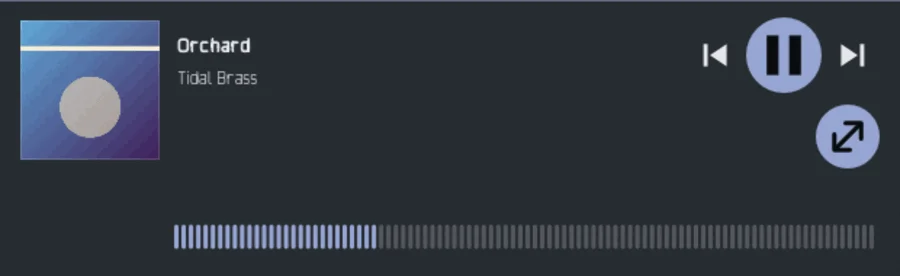
Die Taste M oder der Knopf oben rechts verkleinert das Fenster auf Cover, Titel, Steuerung und Positionsleiste. Esc oder derselbe Knopf bringt das große Fenster zurück. Der Player lässt sich auch über die Medientasten und die Mediensteuerung des Desktops bedienen; Einzelheiten je System stehen im Kapitel Desktop-Systeme. Eine Benachrichtigung bei neuem Titel schaltest du in den Einstellungen ein.
Tastenkürzel
Die Liste entsteht aus dem Programmcode (tools/tasten-liste.py).
<!-- tasten:begin -->
| Taste | Wirkung |
|---|---|
Leertaste | Wiedergabe oder Pause |
Left / Right | 10 Sekunden zurück / vor |
Ctrl+Left / Ctrl+Right | Vorheriger / nächster Titel |
N | Nächster Titel |
P | Vorheriger Titel |
M | Mini-Player an oder aus |
T | Einschlaf-Timer öffnen |
V | Visualisierung öffnen oder schließen |
S | Zufall an oder aus |
R | Wiederholen: aus, alle, Titel |
/ | Zur Suche springen |
Strg+F | Zur Suche springen |
1 to 8 | Seite wählen: Bibliothek, Läuft gerade, Warteschlange, Wiedergabelisten, Radio, Podcasts, DJ, Hörbücher |
Strg+, | Einstellungen öffnen |
Esc | Mini-Player verlassen; in der Visualisierung zuerst das Vollbild, dann die Visualisierung schließen |
Alt+Up / Alt+Down | In der Warteschlange den gewählten Titel verschieben |
Strg+Z | In der Warteschlange: Entfernen rückgängig machen |
D | Auf einem Titel: DJ ab diesem Titel |
Pfeiltasten, Enter | In Kachelrastern wählen und öffnen |
Left / Right (focus on the position bar) | 5 Sekunden zurück / vor |
G | Alle Formen als Kacheln zeigen (Formenwahl) |
F | Vollbild an oder aus |
1 to 9, 0 | Form 1 bis 10 wählen |
Q W E R T A S | Form 11 bis 17 wählen |
Z | Zufallsfahrt durch die Formen an oder aus |
Runter oder Enter | Nächste Form |
Hoch | Vorherige Form |
Bild↑ / Bild↓ (Formenwahl) | Gruppe wechseln: Klassisch, Bunt, Gemütlich, Futuristisch |
Pos1 / Ende (Formenwahl) | Erste / letzte Form |
Bild↑ / Bild↓ (Farbwelt-Galerie) | Gruppe wechseln: Hell, Dunkel, Farbig |
Up / Down / PgUp / PgDn (transcript) | Transkript blättern |
<!-- tasten:end -->
Berührungsbedienung
Jede Funktion ist auch ohne Tastatur und Maus erreichbar. Ein Antippen ersetzt den Klick, langes Drücken (eine halbe Sekunde) das Rechtsklickmenü, Ziehen scrollt Listen und Raster. Auf „Läuft gerade“ wechselt Wischen nach links oder rechts den Titel, in der Vollbild-Visualisierung wechselt Wischen nach oben oder unten die Form. Das Springen in einem Titel geht über die Positionsleiste (antippen oder ziehen). Unter 480 dp Breite oder 340 dp Höhe schaltet das Fenster auf das Telefon-Layout: Berührflächen sind mindestens 48 dp groß, die Seitenleiste wird zur Leiste unten oder an der Seite, und die übrigen Seiten stehen im Menü Mehr.
Klang, Ausgabe und Fernsteuerung für Anspruchsvolle
Einstellungen > Ausgabe. Resampler-Qualität: Hermite und Lagrange sind leicht, Sinc 70, 100 und 130 steigen in der Sperrdämpfung, „Master“ lässt zwischen beiden Abtastraten nichts zurückfalten (Vorgabe: Sinc 130; gilt ab dem nächsten Titel). Bittiefe der Ausgabe: „Float“ lässt das Signal unberührt, 16, 20 oder 24 Bit runden mit Dither (TPDF, wahlweise mit Rauschformung erster oder zweiter Ordnung). Abtastrate jeder Datei folgen stellt das Gerät auf die Rate jedes Titels, auch ohne Bit-perfect, wo das System es erlaubt. Klang je Ausgabegerät merken: Entzerrer-Voreinstellung, Kopfhörer-Crossfeed und Bittiefe werden beim Wechsel des Ausgabegeräts (Kopfzeile, Audio) selbsttätig wieder eingestellt; ein Gerät ohne gemerkte Werte behält die aktuellen.
Dynamikwert. Im Menü eines Titels (Rechtsklick oder „Mehr“) zeigt Dynamikwert … den Dynamikwert (nach dem veröffentlichten 3-Sekunden-Blockverfahren, „DR-Verfahren“) und den Lautheitsumfang des Titels, bei Alben mit mehreren Titeln auch den Wert des Albums. Gemessen wird nur auf Wunsch, auf diesem Rechner; das Ergebnis liegt in dynamics.sqlite neben der Bibliothek, bis sich die Datei ändert.
Fernsteuerung. Einstellungen > Extras > Fernsteuerung: Aus, Dieser Rechner (Vorgabe) oder Heimnetz. Das Programm psoplayer-ctl steuert den laufenden Player von der Kommandozeile: psoplayer-ctl play | pause | toggle | stop | next | previous | status | queue, psoplayer-ctl volume 60, psoplayer-ctl seek 90, psoplayer-ctl shuffle on, psoplayer-ctl repeat all, psoplayer-ctl add Lied.flac, psoplayer-ctl open Lied.flac. Im Heimnetz bietet der Player zusätzlich eine kleine Webseite (Zurück, Wiedergabe/Pause, Weiter, Lautstärke) unter der Adresse, die „Verbindung anzeigen“ nennt; die Adresse enthält einen Zugangscode, „Neuer Zugangscode“ macht die alte Adresse unbrauchbar. Aus dem Internet ist der Player nie erreichbar; das Heimnetz akzeptiert nur private Adressen, und von dort lassen sich nur Dateien aus deinen Bibliotheksordnern einreihen.
Raum- und Kopfhörerkorrektur, Filterlisten, DSD, 5.1 / 7.1. Einstellungen > Ausgabe > Raum, Kopfhörer, DSD, 5.1. Impulsantwort laden … nimmt eine Audiodatei mit der gemessenen Antwort deines Raums oder Kopfhörers (bis 20 Sekunden, mono oder stereo; andere Abtastraten werden umgerechnet); Impulsantwort anwenden schaltet sie ein und aus. Der Player faltet nur, was du ihm gibst, ohne Verzögerung; er misst nichts und berechnet keine Korrekturkurve. Filterliste (AutoEQ) importieren … liest eine Datei, die du selbst heruntergeladen hast (ParametricEQ.txt von AutoEQ oder eine Liste im Stil von Equalizer APO: Preamp: und Filter n: ON PK|LSC|HSC Fc … Hz Gain … dB Q …, oder eine GraphicEQ:-Zeile, die auf die zehn Bänder des Grafik-EQ verdichtet wird) und schaltet den Equalizer ein; Profildaten liefert der Player nicht mit. DSD als DoP sendet DSF- und DFF-Dateien bitgenau als DoP an einen Wandler, der das annimmt; dazu braucht es Bitgenau (exklusive Ausgabe) und eine Geräterate ab 176,4 kHz; fehlt eines von beiden, spielt DSD als PCM mit 176,4 kHz (komprimierte DST-Dateien werden nicht gelesen). Dateien mit 3 bis 8 Kanälen (5.1, 7.1) gehen auf eigene Ausgänge, wo die Ausgabe sie hat (eine Soundkarte, ein HDMI- oder USB-Gerät mit 6 oder 8 Kanälen; unter Windows 5.1 oder 7.1 in den Klangeinstellungen einrichten oder die exklusive Ausgabe nutzen); der Player fragt das Gerät und öffnet nur so viele Ausgänge, wie es hat. Nur auf einer Ausgabe mit weniger Kanälen und bei ausgeschaltetem 5.1 / 7.1 auf getrennten Ausgängen werden sie nach den üblichen Gewichten auf Stereo heruntergemischt. Überblendung, DJ-Übergänge, EQ und Lautstärke wirken auf alle Ausgänge (der DJ-Basstausch auf das vordere Paar, die übrigen Ausgänge werden gleichleistend überblendet); Faltung und Kopfhörer-Übersprechen wirken nur auf das vordere Paar.
Updates und Absturzberichte
Dieses Kapitel gilt für die Desktop-Fassungen (Linux, Windows, macOS). Die Android-App hat weder eine Update-Prüfung noch Absturzberichte.
Der Player prüft höchstens einmal am Tag, ob eine neue Fassung bereitsteht (ein einfacher HTTPS-Abruf ohne Kennung; der Katalog ist signiert und wird vor jeder Anzeige geprüft). Abschalten unter Einstellungen > Online („Nach Updates suchen“). Absturzberichte sind an; unter Audio > Absturzberichte abschaltbar. Ein Bericht entsteht nur auf diesem Rechner und geht nur weg, wenn du ihn selbst per Mail abschickst.
Desktop-Systeme
Seiten, Einstellungen und Tasten sind unter Linux, Windows und macOS gleich. Unterschiede gibt es nur in der Anbindung ans System.
Linux
Medientasten und die Mediensteuerung des Desktops laufen über MPRIS. Das Systemsymbol (Einstellungen, Symbol im Systembereich; nötig ist ein StatusNotifier-Host, ohne ihn gibt es kein Symbol) bietet Wiedergabe/Pause, Weiter, Zurück und Fenster zeigen. psorvia-player song.flac spielt eine Datei, ein zweiter Start reicht seine Dateien an den laufenden Player weiter. AAC, E-AC-3 und WMA brauchen das Programm ffmpeg; Netzwerkfreigaben brauchen gvfs.
Windows
Medientasten, das Lautstärke-Flyout und der Sperrbildschirm werden vom Windows-Medien-Overlay bedient, mit Positionsleiste. Das Systemsymbol hat ein Menü, eine Benachrichtigung kann jeden neuen Titel melden, und die Musikordner werden auf Änderungen beobachtet. Der Installer arbeitet pro Benutzer und trägt den Player unter „Öffnen mit“ und bei den Standard-Apps für die Audio-Dateitypen ein; ein zweiter Start reicht seine Dateien an den laufenden Player weiter. AAC, E-AC-3 und WMA dekodiert Windows Media Foundation. Der Installer ist noch nicht signiert, daher kann Windows SmartScreen warnen: auf "Weitere Informationen" und dann auf "Trotzdem ausführen" klicken.
macOS
Kontrollzentrum und Sperrbildschirm zeigen den Titel mit Stelle und Länge und nehmen Wiedergabe, Pause, Weiter, Zurück und Spulen an; auch die Medientasten funktionieren. „Öffnen mit“ und Doppelklick gehen für Audiodateien und M3U-/PLS-Listen; eine zweite Datei geht an das laufende Fenster, es gibt nur eine Instanz. Die Musikordner beobachtet das System, und das Fenster folgt dem hellen oder dunklen Modus. Es gibt kein Symbol in der Menüleiste: die Einstellung Symbol im Systembereich wirkt unter macOS nicht.
Android
Dieses Kapitel ist ein Gerüst und wird mit der endgültigen Android-Fassung ergänzt. Die App hat dieselben Seiten wie der Desktop und wird per Touch bedient (siehe Berührungsbedienung). Die Einstellung Nach dem Schließen weiterspielen (Vorgabe aus) bestimmt, ob die Wiedergabe weiterläuft, wenn die App aus den letzten Apps weggewischt wird. Die Android-App hat keine Update-Prüfung und keinen Absturzbericht.
Formate
Die Bibliothek erkennt mehr als 40 Dateiendungen; die Tabelle fasst sie zusammen.
| Art | Formate |
|---|---|
| Musik | WAV, AIFF, FLAC, MP3, Ogg Vorbis, Opus, ALAC, M4A, WavPack, Monkey's Audio (APE), TTA, CAF, Ogg-FLAC, Matroska/WebM, AU, AC-3 (.ac3, eigener Decoder, bis 5.1 mit dem Tieftonkanal als eigenem Kanal), Musepack (.mpc), Speex (.spx), AMR (.amr, .awb), Shorten (.shn), DSD (.dsf, .dff), die Tonspur von Videodateien (.mp4, .mkv, .mov, .m4v, .webm: die erste Tonspur, das Bild wird nicht gezeigt) (AAC, E-AC-3 und WMA über das System: unter Windows Media Foundation, unter Linux ffmpeg, wenn installiert; DTS wird nicht dekodiert, sondern über S/PDIF oder HDMI an einen Receiver durchgereicht (bitgenauer Ausgang), wenn das Gerät es meldet; sonst erscheint „Format nicht unterstützt“); nicht gespielt: WavPack hybrid (verlustbehaftet), Monkey's Audio vor Version 3.98, CAF mit anderen Codecs als PCM und Apple Lossless, komprimiertes DST |
| Tags und Cover | ID3 (v1, v2.3, v2.4), Vorbis Comments, FLAC-Bild, Opus-Tags, MP4; Ordnerbilder (cover, folder, front …) |
| Titelblätter | CUE (ein Titel je Eintrag) |
| Hörbücher | M4B (Kapitel), Ordner mit MP3 oder anderen Dateien, MP3 mit Kapitelmarken |
| Wiedergabelisten | M3U, M3U8, PLS, XSPF (Lesen und Schreiben); iTunes-/Apple-Music-XML, Rhythmbox, Strawberry, Clementine, CSV (Lesen) |
| Podcasts | RSS-Feeds, OPML (Lesen und Schreiben), Kapitel (ID3 und Podcasting 2.0), Transkripte |
| Radio | Ströme in MP3, AAC / HE-AAC, Ogg Opus und Ogg Vorbis (http, https; Playlisten PLS, M3U, ASX; AAC braucht einen Systemdecoder) |
| Liedtexte | .lrc (mit Zeitmarken) und Text im Tag |
| MIDI | .mid, .midi, .kar: Der Player spielt die Noten selbst, eins zu eins, nichts wird hinzugefügt. Sind die Hausinstrumente (die PSOrvia CLAP-Plug-ins) installiert, klingt jeder Kanal über das passende Instrument mit passendem Werksklang (Klavier, Orgel, Gitarre, Bass, Streicher, Blech, Holzbläser, Chor, Synthesizer, Schlagzeug auf Kanal 10); ohne sie, oder wenn ein Plug-in ausfällt, spielen stattdessen die kleinen eingebauten Stimmen (Einstellungen > Extras > MIDI-Dateien mit Hausinstrumenten schaltet die Hausinstrumente ab). Die Länge hat 2,5 Sekunden Nachklang. |
| Tracker-Module | .mod, .xm, .s3m, .it: Der Player spielt das Modul als Lied (Effekte, Lautstärke- und Panning-Hüllkurven, Interpolation). Die Bibliothek zeigt den Modultitel und als Album den Namen des Trackers. |
Sicherheit und Daten
Der Player hat kein Konto und sendet keine Nutzungsdaten. Netzverbindungen (Radio, Podcasts, Musikserver, Tags, Liedtexte, Update-Hinweis) sind aus, bis du sie unter Einstellungen einschaltest; die Update-Prüfung zeigt nur einen Hinweis mit Link, es wird nichts geladen oder installiert. Die Fernsteuerung hört vorgabemäßig nur auf diesem Rechner. Antworten von Servern und Dateien aus unbekannten Quellen liest der Player vorsichtig, öffne trotzdem nur Musik, Listen und Server, denen du vertraust.
Wo liegt was. Einstellungen (player.settings), Bibliothek (player.sqlite), Zwischenspeicher und Sicherungen liegen im Benutzerordner des Programms (Linux ~/.config, macOS ~/Library, Windows %APPDATA%, jeweils im Ordner von Petit Souris); Kennwörter und Zugriffstoken im Schlüsselbund des Systems, nie in diesen Dateien. Daten entfernen: Player deinstallieren und diesen Ordner löschen.
Updates. Neue Fassungen gibt es auf psorvia.io; Sicherheitskorrekturen sind kostenlos bis zum auf der Produktseite genannten Ende des Unterstützungszeitraums. Die Stückliste (SBOM) der Fassung schicken wir auf Anfrage an appspetit-souris.de. Sicherheitslücke gefunden? Schreib an appspetit-souris.de, Betreff [Sicherheit] PSOrvia-Player.
Fragen
Meine Musik erscheint nicht. Prüfe unter Einstellungen, Bibliothek, ob der Ordner eingetragen und das Laufwerk angeschlossen ist, und lies die Bibliothek neu ein. Punktordner werden übersprungen.
Ein Sender spielt nicht. Der Player spielt Ströme in MP3, AAC, Ogg Opus und Ogg Vorbis; Sender, die nur HLS anbieten, lassen sich nicht spielen. Steht „Keine Verbindung“, ist der Sender gerade nicht erreichbar; ein anderer Sender oder später erneut hilft.
Warum ist Entdecken, Liedtext oder Tag-Suche grau? Der Dienst ist noch aus. Schalte ihn unter Einstellungen, Verbindungen, ein, nachdem du den Datenschutztext gelesen hast.
Der DJ mischt nicht. Die Titel brauchen ein Taktraster; es entsteht beim Einlesen im Hintergrund („Titel werden analysiert …“). Titel ohne Raster laufen ohne Mischung.
Wo liegen meine Daten? Bibliothek, Einstellungen und Hörprotokoll liegen auf diesem Rechner; Kennwörter im Schlüsselbund des Systems. Sicherungen von Tag-Änderungen liegen im Datenordner.
Welche Sprache spricht der Player? 29 Sprachen; die Systemsprache gilt, sonst wählst du unter Einstellungen, Sprache. Die Änderung wirkt sofort.
Wer steckt dahinter? Petit Souris, appspetit-souris.de. Einstellungen, Über, zeigt Version und Lizenzen der verwendeten Teile. Der Streifen unten kündigt andere kostenlose Programme an; er verfolgt dich nicht.
Built on PSOrvia → psorvia.io