PSOrvia Player – Manual
Tradução automática, não revista. A versão em inglês (
manual.md) é a que faz fé.
O PSOrvia Player é um player de música gratuito da Petit Souris. Ele toca a sua biblioteca de música, rádio pela internet, podcasts e audiolivros numa só janela, sem pausas entre as faixas e sem conta. Não envia dados de uso, e toda conexão com a rede fica desligada até você mesmo ligá-la.
Este manual é curto de propósito. Cada controle tem um texto de dica (segure o mouse sobre ele) e um nome para o leitor de tela. São oito páginas; você as escolhe na barra à esquerda (embaixo ou no menu Mais em janelas estreitas) ou com as teclas 1 a 8.
Primeira inicialização
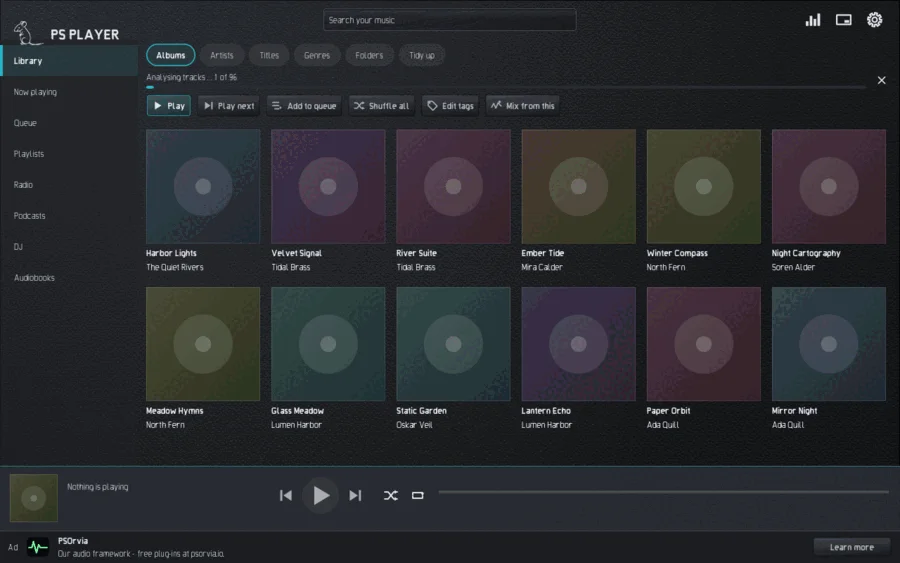
Na primeira inicialização a biblioteca está vazia. Escolha Incluir pasta musical, digite o caminho ou escolha a pasta na janela de arquivos. A leitura roda em segundo plano: você pode buscar e ouvir enquanto a linha no alto mostra o progresso; o X a interrompe. O player só lê e nunca grava nos seus arquivos de música (a menos que você mesmo edite as tags). Mais pastas e uma nova leitura ficam em Configurações, Biblioteca.
O player toca WAV, AIFF, FLAC, MP3, Ogg Vorbis, Opus, ALAC e M4A, além de WavPack, Monkey's Audio, True Audio, CAF, Ogg-FLAC, Musepack, Speex e DSD; ao todo, mais de 40 tipos de arquivo (veja a seção Formatos).
Biblioteca
A página Biblioteca mostra a sua música como Álbuns, Artistas, Títulos, Gêneros e Pastas. Cada tecla digitada no campo de busca no alto consulta a biblioteca na hora; acentos e maiúsculas não importam, e / ou Ctrl+F leva ao campo. A linguagem de busca também entende termos da forma campo:valor, por exemplo genre:jazz ou rating:>=4. Sob um campo de busca vazio o player lista as suas buscas recentes (o X ao lado de uma a remove).
Os botões acima da lista tocam a seleção (Tocar), a acrescentam à fila (Adicionar à fila) ou a tocam em seguida (Tocar próxima), embaralham tudo (Embaralhar tudo), editam tags (Editar tags) ou iniciam um Mix a partir disto com títulos de som parecido. Um clique com o botão direito (toque longo no celular) num título abre o mesmo menu. Arquivos CUE são mostrados como títulos individuais. Em Fontes você pode escolher o seu próprio servidor de música (OpenSubsonic) ou dispositivos na rede (UPnP) no lugar dos arquivos locais; ambos são ligados antes em Conexões.
Enquanto o player roda, ele vigia as suas pastas de música. Quando arquivos são adicionados, alterados ou removidos, só as pastas alteradas são lidas de novo, alguns segundos depois; nada mais é varrido.
Compartilhamentos de rede
Configurações, Biblioteca, Incluir compartilhamento lê música de um endereço Samba (smb://servidor/compartilhamento), NFS (nfs://servidor/exportação), SFTP, FTP ou WebDAV; Adicionar Nextcloud / ownCloud só precisa do servidor, do usuário e de uma senha de app. O gvfs da área de trabalho conecta o compartilhamento em segundo plano a cada inicialização, e a senha fica no chaveiro. Enquanto o servidor dorme ou não pode ser alcançado, os títulos dele ficam na biblioteca, esmaecidos, e não são tocados; quando o servidor volta, eles ficam disponíveis de novo por conta própria. Pastas de rede não podem ser vigiadas quanto a mudanças, então a cada poucos minutos o player compara as datas de modificação dos arquivos, mas só enquanto o compartilhamento está conectado. Sem o gvfs (pacotes gvfs-backends, gvfs-smb, gvfs-nfs) o player avisa. Para um novo servidor SFTP, a impressão digital da chave dele é mostrada uma vez: compare-a e escolha Confiança. Um compartilhamento é removido em Configurações, Biblioteca, Remover uma pasta de música.
Show de luzes
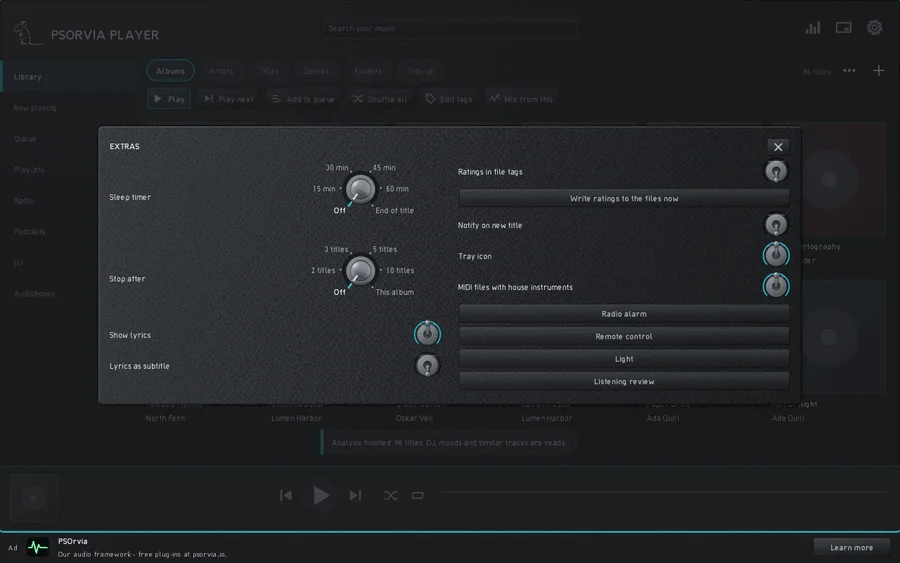
Configurações, Extras, Luz faz lâmpadas no ambiente se moverem com a música. Escolha Calmo (ondas lentas, nunca um flash) ou Animado (as lâmpadas seguem a batida); Desligado para tudo, e enquanto estiver desligado nada roda em segundo plano. Encontrar lâmpadas procura lâmpadas WLED e, quando um broker está definido em Broker para Zigbee2MQTT e Home Assistant, as lâmpadas encontradas ali; Adicionar uma lâmpada aceita um endereço como wled://192.168.1.20, sacn://192.168.1.30/1 (luzes de palco, sACN), artnet://192.168.1.30/0, z2m://Sofa ou ha://home/lamp/set. Toda lâmpada começa desligada: abra-a em Lâmpadas, dê a ela um Lugar (todas, esquerda, direita, embaixo) e um brilho, e então Use esta lâmpada. A cor vem da imagem da visualização. A luz nunca pisca mais de três vezes por segundo; as lâmpadas Zigbee são controladas devagar de propósito. As lâmpadas são controladas apenas pela rede doméstica.
Outros endereços: lifx://192.168.1.40, govee://192.168.1.41 e yeelight://192.168.1.42 (ligue o controle por LAN no app da lâmpada), e openrgb://127.0.0.1/0/30 (a iluminação deste computador, com o servidor OpenRGB ligado). Luzes de palco em sACN ou Art-Net têm uma escolha de Fixação (RGB, Dimmer + RGB, RGBW, Strobe, Máquina de fumaça, Moving head); strobe e fumaça pedem um aviso antes, o strobe pisca no máximo três vezes por segundo, e Parada de emergência desliga tudo de uma vez.
Mais saídas: ddp://192.168.1.60/32x8 e wled2d://192.168.1.61/16x16 (matrizes de LED que mostram o volume como barras; acrescente /s para ligação em zigue-zague), pixoo://192.168.1.62 (Divoom Pixoo, adicionado só à mão) e hyperion://192.168.1.63 (Hyperion ou HyperHDR recebe só a cor da cena, nunca uma imagem de vídeo). Pads Launchpad e APC e gamepads com motor são achados por "Encontrar lâmpadas"; os pads mostram as barras, o gamepad vibra no ritmo da música (desligado até você ligar, com um aviso antes). "Segunda tela" mostra a visualização em tela cheia em outro monitor ou projetor; Esc a fecha. A proteção contra flashes vale para todos eles.
Abrir um arquivo
Abra um arquivo de áudio pelo gerenciador de arquivos ou pela linha de comando (psorvia-player song.flac) e o player toca a pasta inteira dele. A pasta passa a fazer parte das suas pastas de música (não quando já está dentro de uma: então nada é lido de novo, e nunca para a raiz de uma unidade ou a sua pasta pessoal), a biblioteca mostra os títulos dela na ordem do nome do arquivo com o arquivo aberto marcado, e a fila contém todos os arquivos de áudio da pasta, de modo que Próximo, Anterior, as setas, Espaço e as teclas de mídia percorrem todos eles. Uma pasta aberta do mesmo jeito toca a partir do primeiro título. Vários arquivos abertos juntos tocam só esses arquivos.
Tags, avaliações, letras e encartes
Editar tags também cobre Compositor, Ano original e Nome de ordenação; os três podem ser buscados (composer:bach, origyear:1965, sortname:beatles). O menu do título (clique direito, toque longo no celular, ou Mais em Tocando agora) tem Avaliação; Início e fim do título, que corta uma introdução ou os aplausos (o arquivo fica intacto, os tempos são guardados na biblioteca e usados sempre que o título é tocado a partir dela); Sincronizar letra tocando, em que o título toca e você toca em cada linha justo quando ela começa (Linha de volta desfaz o último toque, -0.1 s e +0.1 s o movem, Salvar grava o arquivo .lrc e a tag); e Encarte e contracapa, que mostra imagens como back.jpg ou booklet-01.png e as pastas Scans ou Booklet da pasta do álbum (PDFs abrem no seu leitor de PDF). Configurações, Extras, Avaliações nas tags vem desligado: ligado, uma avaliação é gravada nas tags do arquivo (ID3 POPM, FMPS_RATING, MP4 rate) e as avaliações nas tags são lidas na próxima varredura; Gravar avaliações nos arquivos agora faz isso para todos os títulos avaliados, depois de perguntar. Letra como legenda mostra só a linha que está sendo cantada. O temporizador de sono também para após 2, 3, 5 ou 10 títulos ou após este álbum. Listas longas de Álbuns, Artistas, Títulos e Gêneros mostram uma faixa de letras na borda direita; toque numa letra para ir até lá. Na vista Pastas, o coração marca como favorita a pasta em que você está; as favoritas vêm primeiro na lista.
Organizar
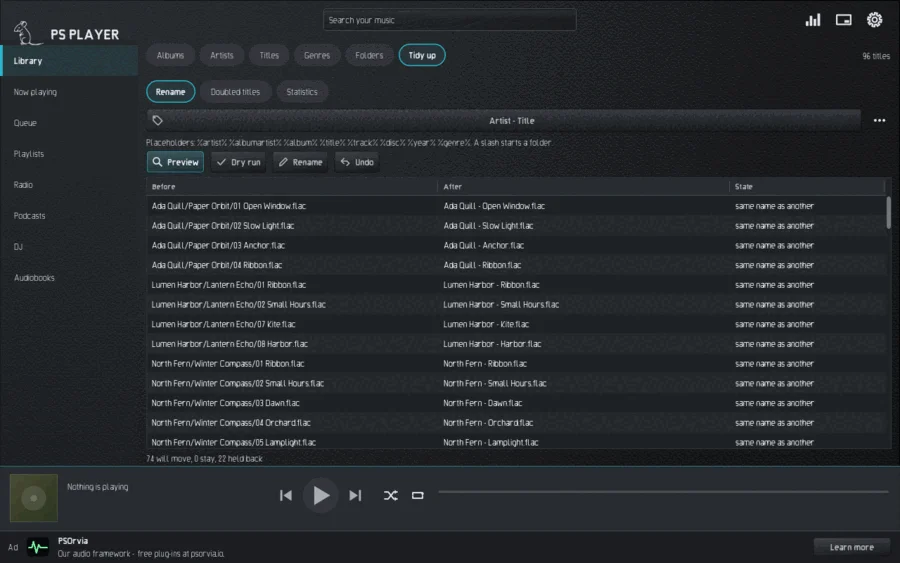
A aba Organizar tem três partes.
- Renomear organiza arquivos pelas tags. Escolha um padrão pronto, por exemplo "Artista / Álbum / 01 Título"; um padrão seu com marcadores (
%artist%,%album%,%title%,%track:2%…) fica em Avançado. Prévia mostra antes, depois e o estado de cada arquivo, o Ensaio a seco só conta, Renomear executa, e Desfazer desfaz a última execução. Conflitos (nome já usado, nome não permitido, caminho longo demais) são retidos, nada é sobrescrito. - Títulos duplicados: Buscar encontra títulos com o mesmo artista e título e duração quase igual. Marcar escolhe as cópias que sobram, Para a lixeira as coloca onde você pode restaurá-las. Uma cópia de cada título sempre fica.
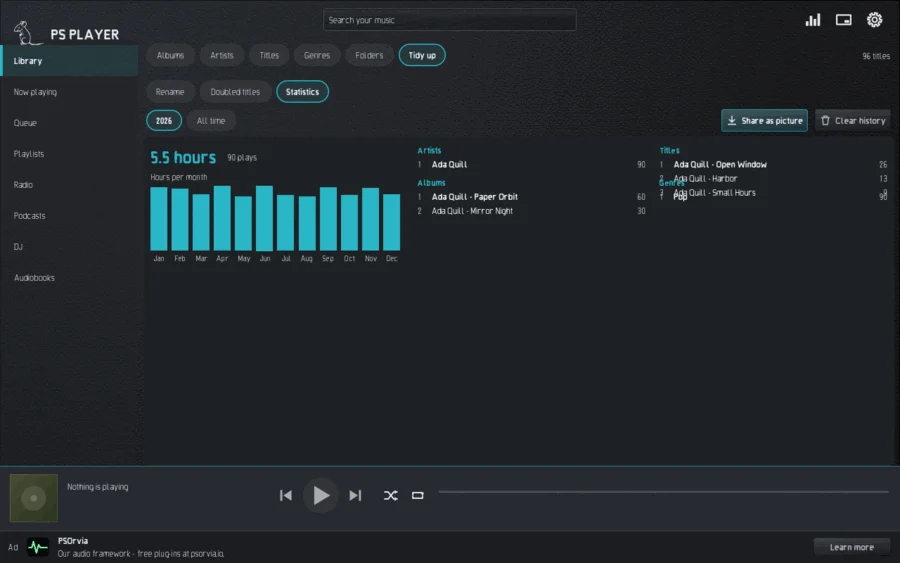
- Estatísticas é um registro de audição local. Um título conta quando pelo menos metade dele, e pelo menos 30 segundos, foi tocada. Você vê os artistas, títulos, álbuns e gêneros mais tocados, as horas por mês e o seu resumo Seu ano; Compartilhar imagem o salva como imagem, Limpar histórico apaga o registro. Tudo fica neste computador.
Revisão de audição
Configurações, Extras, Revisão de audição abre uma pasta de amostras de audição (por exemplo ~/PS-Abnahme/<pasta>) para avaliação; uma pasta com um LIESMICH.txt ou LIESMICH.md é oferecida para isso ao ser aberta. Os arquivos são agrupados em amostras pelos nomes: -vorher/-nachher, -alt/-neu, -before/-after, -0/-1/-2, uma subpasta alt/ ao lado do mesmo nome acima, ou 0-sauber/1-eingang dentro de uma pasta. Cada versão mostra a linha correspondente do LIESMICH em O que ouvir.
Alterne entre as versões com as teclas 1 a 9 (ou A, B, C ...) ou com a chave Versão: o som continua no mesmo ponto, sem lacuna. Nivelar a sonoridade (ligado) mede cada versão (ITU-R BS.1770) e baixa as mais altas até a mais baixa, para que a mais alta não ganhe só por ser mais alta. Cego esconde os nomes e embaralha as versões como X, Y ...; os nomes aparecem depois do seu veredito, e Soa melhor é salvo com ele. Teste ABX (duas versões) toca oito tentativas com um X oculto: você diz se X é A ou B, e o resultado com a chance de acerto ao acaso é salvo.
Veredito é Aberto, Aceito ou Ruim; Nota acrescenta um texto. Tudo é gravado em URTEIL.tsv na pasta (separado por tabulações: data, amostra, veredito, nota, resultado cego; a última linha de uma amostra vale), para scripts lerem. Teclas: Espaço tocar / pausar, Esquerda / Direita 5 segundos para trás / frente, N / P próxima / anterior amostra, J aceito (e vai para a próxima amostra aberta), K ruim, H o que ouvir. A revisão só toca dentro desta janela; nada é alterado nos arquivos.
Tocando agora
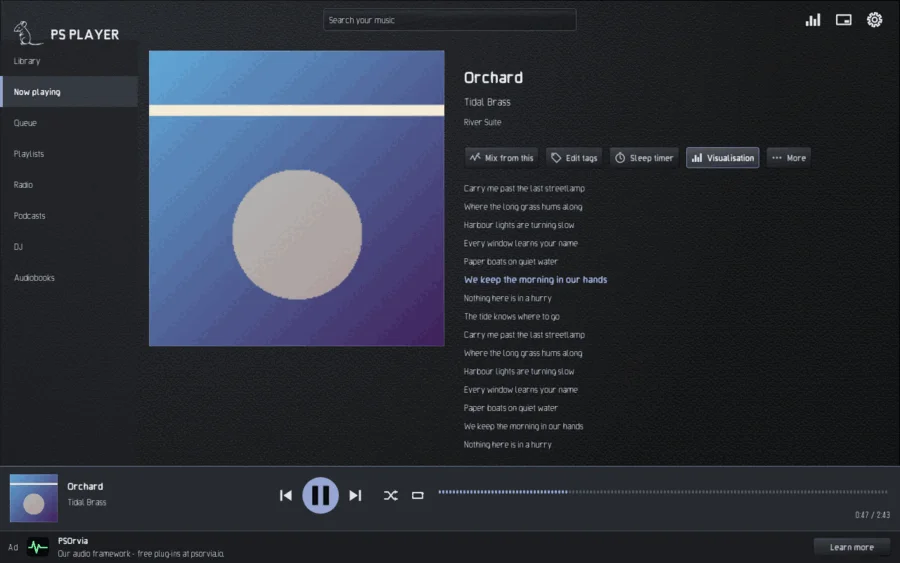
A página Tocando agora mostra capa, título, artista e, se houver, a letra; a linha cantada é destacada quando o texto tem marcas de tempo (.lrc). Embaixo há sempre a barra com Anterior, Tocar/Pausar, Próximo, Embaralhar, Repetir e a barra de posição; tocar ou arrastar a barra salta para o ponto. Nesta página você também encontra Mix a partir disto, Editar tags, Temporizador de sono, Visualização e, em Mais, algumas outras ações.
A reprodução é sem pausas; em Configurações, Som, você ajusta o crossfade, o nivelamento de volume (por faixa ou por álbum), o equalizador e o crossfeed para fones, e em Saída a saída bit-perfect. O Temporizador de sono (tecla T) faz fade-out e pausa após o tempo escolhido ou no fim do título.
Fila
A Fila mostra o que vem a seguir. Remover tira títulos (Desfazer ou Ctrl+Z os traz de volta), Mover para cima e Mover para baixo ou Alt+Up e Alt+Down os movem, Limpar esvazia tudo. A fila sobrevive ao fechamento do programa; na próxima inicialização o player a carrega em pausa.
Você também pode arrastar: puxe uma linha dentro da fila para movê-la, ou arraste títulos da Biblioteca para a janela para acrescentá-los à fila.
Playlists
Na página Playlists você cria uma lista com Novo e a preenche com Adicionar à playlist no menu do título. Uma Playlist inteligente guarda uma busca, por exemplo genre:jazz rating:>=4, que muda com a biblioteca.
Em Importar / exportar o player lê M3U, M3U8, PLS e XSPF, além de listas de outros players (iTunes / Apple Music XML, Rhythmbox, Strawberry, Clementine, CSV). Para cada lista você vê quantos títulos foram encontrados, estão incertos ou faltam, e leva todos ou só os encontrados. Os títulos são casados pelo caminho, depois por artista e título; as avaliações existentes ficam. Exportar a playlist … grava M3U, M3U8, PLS ou XSPF. Importar não envia nada para a rede e não altera nenhum arquivo.
Radio
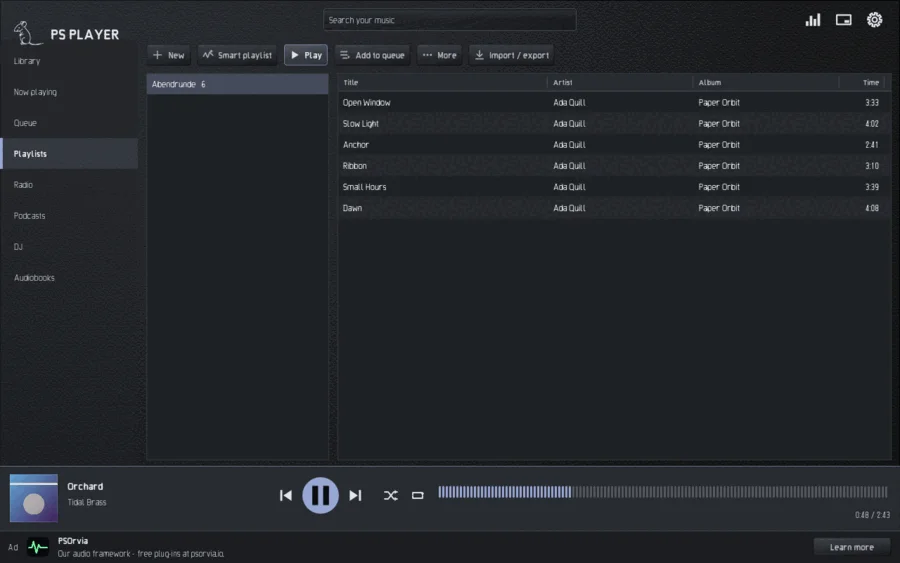
A página Radio tem as abas Favoritos, Buscar, Popular e Serviço público. A busca por nome de estação consulta o diretório aberto radio-browser.info, mas só quando você busca. Adicionar aos favoritos guarda uma estação; Adicionar endereço stream aceita um endereço http ou https seu. O player toca streams MP3, AAC (também HE-AAC), Ogg Opus e Ogg Vorbis (AAC precisa de um decodificador do sistema; no Linux, o programa ffmpeg); para outros formatos ele diz "Este formato não é suportado". Quando a conexão cai, ele reconecta sozinho. O título atual aparece quando a estação o envia. Nada é gravado.
Alarme de rádio
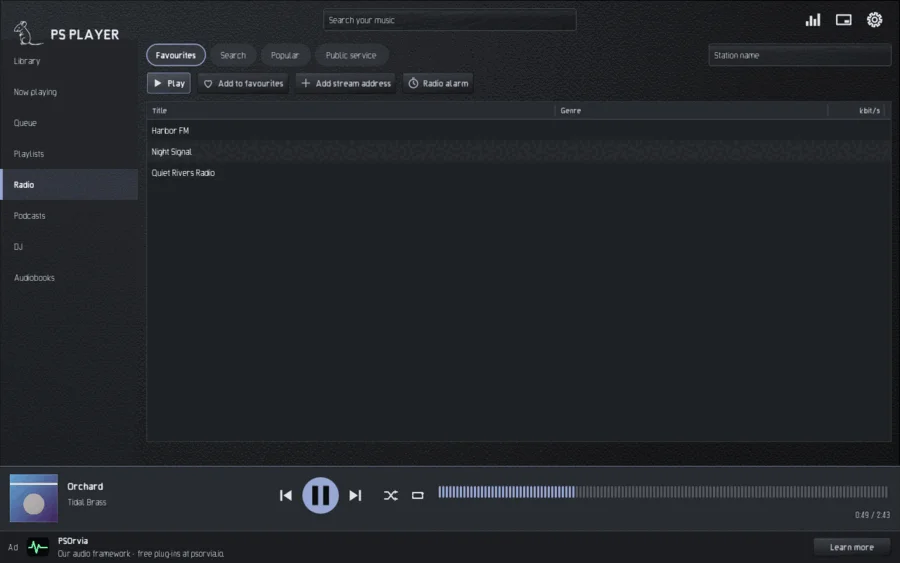
O Alarme de rádio (botão na página de rádio ou em Configurações, Extras) acorda você com uma estação dos seus favoritos. Você define Hora e Minuto, os Dias (Uma vez, Todo dia, Seg–Sex, Fim de semana), a Estação, o Fade-in e a Soneca. Como Arquivo de backup o player toca um título quando a estação não pode ser alcançada. Um alarme perdido ainda toca por dez minutos depois da hora.
Serviço público
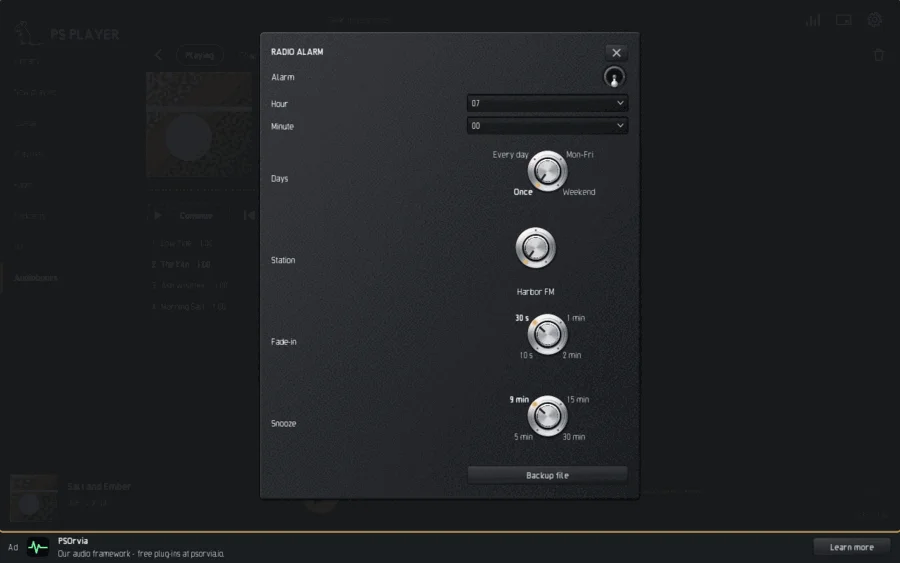
A aba Serviço público (também junto dos podcasts) é uma visão tranquila de estações e programas de serviço público: escolha um País e um Tipo (Podcasts, Radioteatros, Reportagens de rádio). A lista faz parte do programa, abri-la não envia nada. Só Tocar, Adicionar aos favoritos ou Assinar consulta a estação ou o feed oficial da emissora. As emissoras aparecem no idioma do país delas; sob a lista você vê quando ela foi verificada pela última vez.
Podcasts
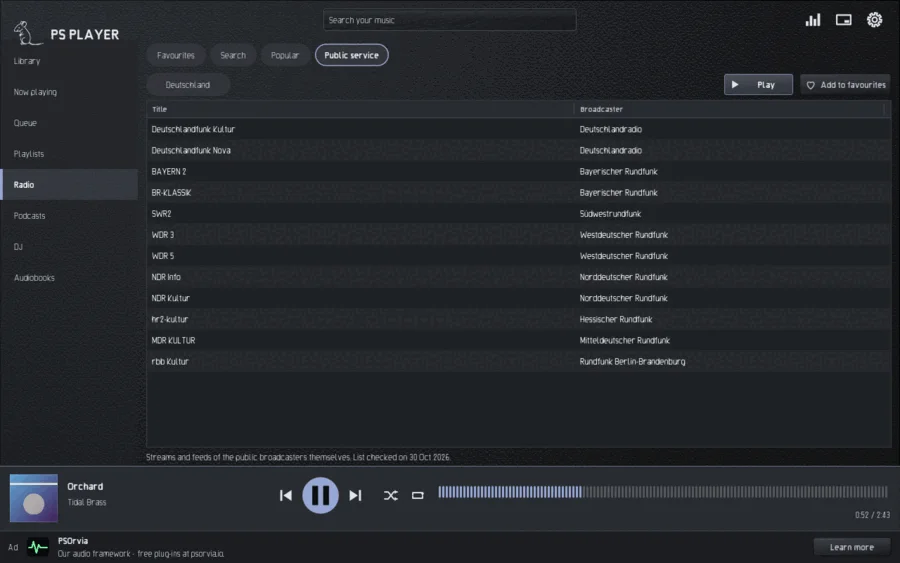
A página Podcasts tem as abas Meus podcasts, Descobrir, Transcrição e Serviço público.
- Meus podcasts: Adicionar podcast aceita um endereço de feed, Importar OPML carrega uma lista de assinaturas. Cada episódio tem Tocar, Baixar (retomável) e Marcar como ouvido; Atualizar busca novos episódios, Cancelar assinatura remove a assinatura. A velocidade vai de 0,5 a 3 vezes com a mesma altura; Pular silêncio encurta pausas longas. A chave Fala mais clara realça a faixa da fala e nivela suavemente as passagens baixas, sem bombeamento e sem atraso; vem desligada, vale por podcast (e por livro nos audiolivros), e em Configurações > Som você pode ligá-la para todos os podcasts e livros de uma vez. Ela tem efeito imediato, até no meio de um episódio. Os capítulos aparecem quando o arquivo ou o feed os oferece. O player lembra a posição e o "ouvido" de cada episódio.
- Descobrir: busca e listas nos diretórios abertos de podcasts (Podcast Index e fyyd), só quando você os ligou em Conexões; com categoria e Assinar.
- Transcrição mostra o texto do episódio escolhido quando o feed oferece um. Buscar na transcrição, Próximo resultado, Copiar texto; tocar numa linha salta para o tempo dela, Seguir mantém o texto em sincronia.
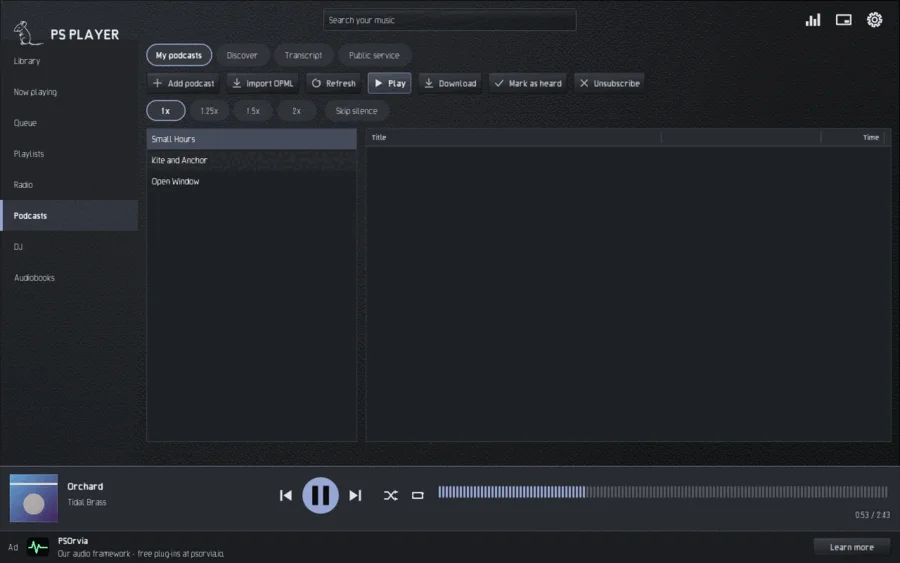
Fala mais clara realça a faixa da fala e nivela as passagens baixas sem bombeamento. Vem desligada; você a liga para cada podcast (ao lado de Pular silêncio), para cada audiolivro, ou para todos em Configurações, Som, e ela tem efeito na hora, até no episódio que está tocando.
DJ
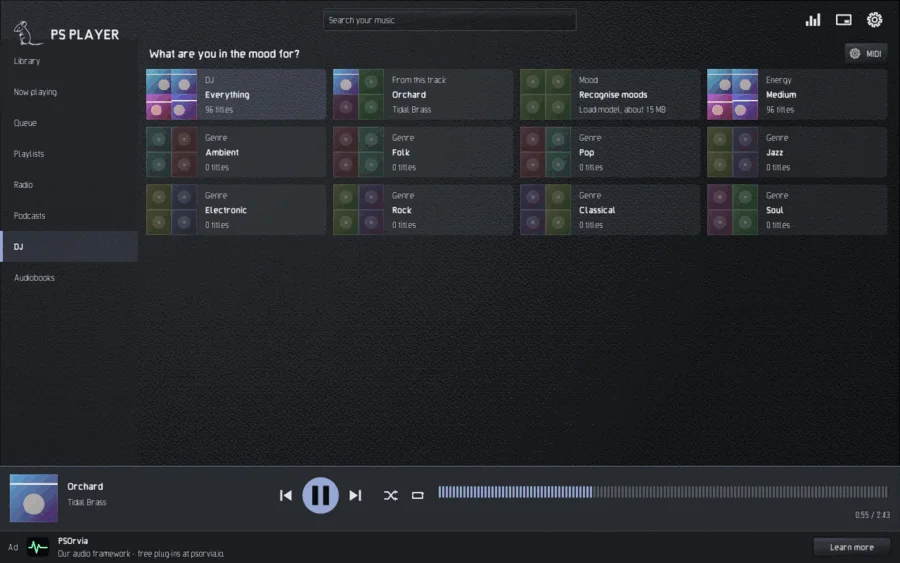
A página DJ responde a "Qual é o seu humor?" com blocos fixos: Tudo, Desta faixa, Clima (alegre, triste, terno, empolgante, raivoso), Energia (calma, média, alta) e os seus Gêneros. Um toque inicia um mix sem fim; o player mede andamento, batida e tonalidade durante a varredura (em segundo plano, com baixa prioridade) e mistura nas batidas. Um título sem grade de batidas continua sem mistura.
Enquanto o DJ roda você vê Tocando e A seguir com o tempo até a transição. Próximo salta para a sugestão, Rejeitar a troca, Encerrar DJ para. Você ajusta Escolha (calma, equilibrada, aventureira) e Mistura (compassos) com chaves rotativas; desligue Transições DJ se preferir o crossfade das configurações. Na biblioteca, a tecla D ou o menu do título inicia o DJ a partir de um título. Análise no menu do título mostra andamento, tonalidade, clima, gênero e energia do título; você corrige erros à mão. O reconhecimento de clima precisa de um modelo pequeno (cerca de 15 MB) que só é baixado de psorvia.io depois que você clica em Baixar; nada sobre você ou a sua música é enviado. Com um controlador MIDI você pode controlar o DJ remotamente (botão MIDI na página).
Audiolivros
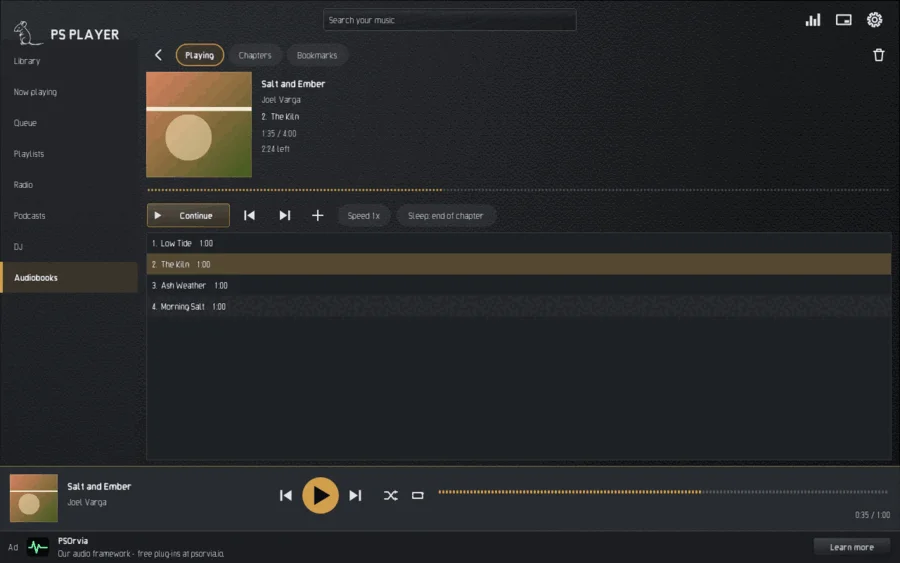
A página Audiolivros tem a Prateleira e Online. Com Adicionar você escolhe uma pasta com capítulos ou um arquivo M4B. O botão grande Continuar inicia o livro que você ouviu por último. Um livro tem Tocando, Capítulos e Marcadores (com uma nota), uma velocidade de 0,5 a 3 vezes e Sono: fim do capítulo. A posição conta para o livro inteiro, em quantos arquivos ele esteja dividido.
Online você encontra livros gratuitos lidos por voluntários no LibriVox (o download pode ser retomado) e entra no seu próprio servidor Audiobookshelf. Só o que você digita é enviado, e só quando você busca ou baixa; a senha nunca é guardada, só um token de login no chaveiro do sistema.
Visualizações
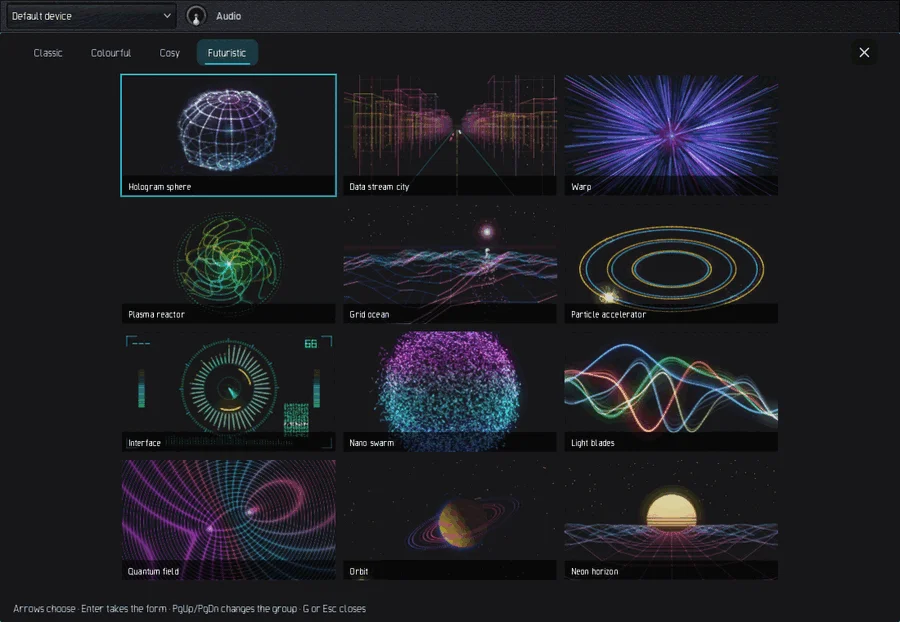
O botão Visualização em "Tocando agora" (ou a tecla V) mostra imagens em movimento com a música: 56 formas em seis grupos, Clássico, Colorido, Aconchegante (lareira, águas-vivas …), Futurista, Natureza e Padrões (os dois últimos precisam de uma placa de vídeo e ficam ocultos sem uma). A tecla G abre o seletor de formas com blocos ao vivo e uma aba para cada grupo; as setas escolhem, Enter leva a forma, PgUp/PgDn trocam o grupo, G ou Esc fecha. ↑ e ↓ percorrem as formas, as teclas 1 a 9, 0, Q W E R T A S escolhem diretamente as primeiras 17, Z inicia o cruzeiro aleatório, que muda nos limites das frases. F ou um clique duplo vai para tela cheia (a tela fica acesa); Esc sai primeiro da tela cheia, depois da visualização. Em Configurações, Visualizador, você ajusta Cores (Vívido, Capa, Calmo), Força do movimento e Taxa de quadros (Econômica, Automática, Sempre 60). As imagens nunca piscam e ficam calmas.
Temas
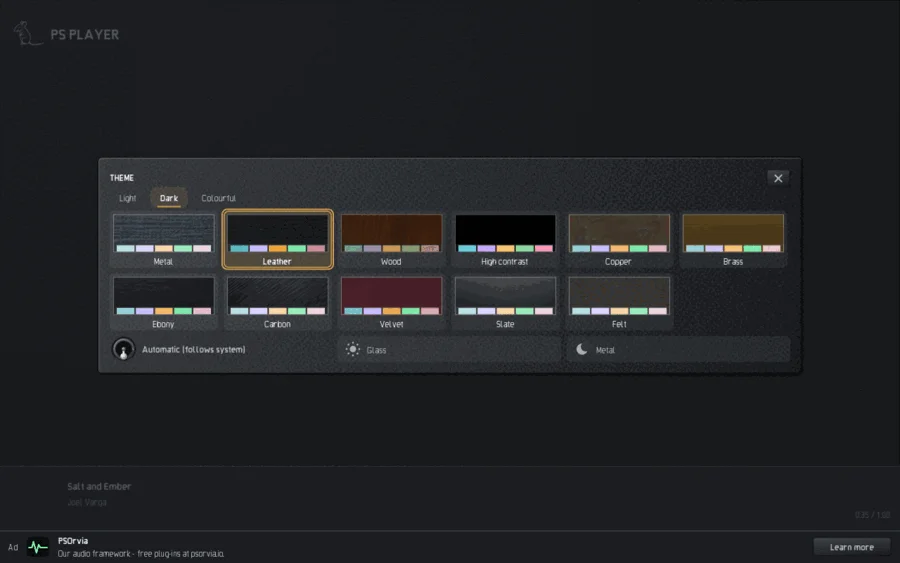
Em Configurações, Aparência, Tema abre a galeria com 30 temas nas abas Claro, Escuro e Colorido. A maioria tem nome de um material (Metal, Couro, Madeira, Cobre, Mármore, Jade …), e há Alto contraste. Um clique troca na hora. Automático (segue o sistema) segue o claro/escuro do sistema com um par que você escolhe. Acento da capa colore o botão de tocar, o progresso, a seleção e a moldura de foco segundo a capa (sempre legível), Capa como fundo coloca a capa suavemente desfocada atrás de "Tocando agora". O tamanho do texto tem três degraus (Normal, Grande, Maior); a janela se adapta.
Conexões
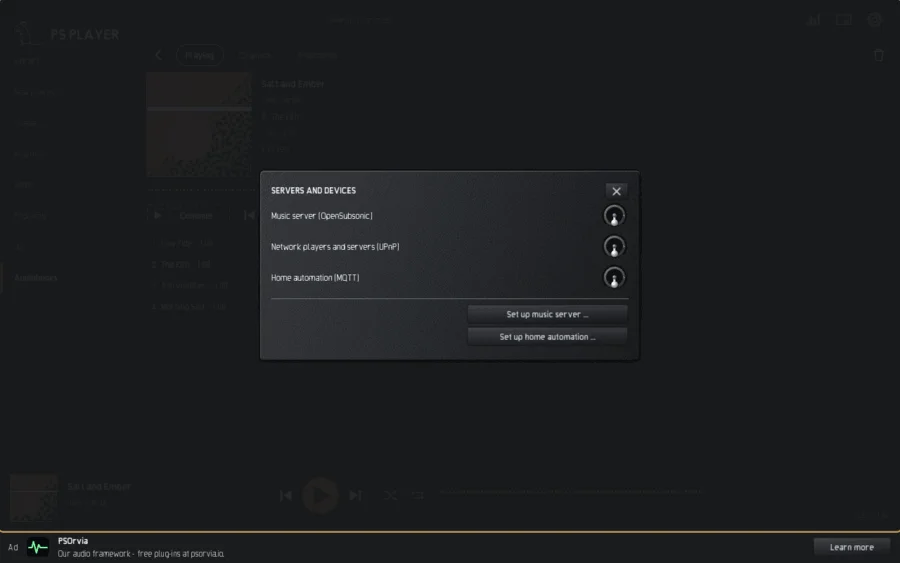
Para começar, toda conexão com a rede está desligada. Em Configurações, Conexões, você liga um serviço só depois de ler o texto de privacidade dele; sem o seu clique nada sai. São eles:
| Serviço | Para quê | O que vai para onde |
|---|---|---|
| MusicBrainz e Cover Art Archive | sugestão de tags e busca de capas | artista, título, álbum, duração do título escolhido e o seu endereço IP, só depois de um clique; nenhum som, nenhuma impressão digital |
| LRCLIB | buscar letras (.lrc ao lado do arquivo) | artista, título, álbum, duração, IP, só depois de um clique; um arquivo existente nunca é substituído sem o seu consentimento |
| Wikipedia e Wikidata | Sobre o artista | nome do artista, idioma da interface, IP, só depois de um clique; textos sob CC BY-SA 4.0 com a fonte |
| Servidor de música (OpenSubsonic) | o seu próprio servidor, por exemplo Navidrome | nome de usuário e um token de uso único (nunca a senha), buscas e títulos tocados, só para o seu endereço |
| Transmitir a speakers e telas | Tocar em … em dispositivos com Cast (emissor, não receptor) | só na rede local; o dispositivo busca o título neste computador; nada vai para a internet |
| UPnP / DLNA | encontrar players e servidores de rede, Tocar em … (speakers Sonos aparecem com o acréscimo "Sonos") | só na rede local; nada sai dela |
| gpodder | sincronizar podcasts | nome de usuário e senha (https), lista de assinaturas, episódios ouvidos com posição, quando você clica em Atualizar |
| Diretório de podcasts (Podcast Index, fyyd) | Descobrir | termo de busca e IP, só durante a busca |
| Automação residencial (MQTT) | enviar o estado, receber comandos (por exemplo Home Assistant) | estado da reprodução para o seu broker; sem criptografia se não houver TLS |
Além disso há o LibriVox e o Audiobookshelf (página Audiolivros) e o diretório de rádios radio-browser.info (só ao buscar). As senhas ficam no chaveiro do sistema, não nas configurações. Não há conta, telemetria nem rede de publicidade. Do servidor psorvia.io o player busca só a faixa de avisos e a verificação de atualizações, e só quando Carregar conteúdo online ou Verificar atualizações estão ligados.
Jellyfin e Plex (Configurações, Conexões, Servidores de mídia) trazem a biblioteca de música do seu próprio servidor para o player. Ligue o serviço, leia o texto de privacidade e preencha o endereço: no Jellyfin você digita nome de usuário e senha uma vez no login - só o token de acesso que o servidor devolve é guardado (no chaveiro do sistema), a senha não; no Plex você digita o token de acesso do seu servidor (X-Plex-Token) - o player usa só a interface documentada do seu próprio servidor, sem login de conta Plex e sem plex.tv, e os termos de uso do Plex valem para o seu uso. Um endereço http:// simples é aceito no Jellyfin só dentro da sua rede doméstica; fora dela use https://. Na biblioteca, o chip Fontes passa então a mostrar um chip para cada servidor ligado: álbuns, depois as músicas de um álbum; Buscar no servidor vasculha a biblioteca inteira. FLAC, Ogg Vorbis e MP3 são transmitidos do servidor e permitem avançar; todo outro formato que o player conhece (WAV, AIFF, M4A, ALAC, Opus ...) é baixado primeiro e depois tocado, e só um formato que o player não consegue ler de jeito nenhum passa pela transcodificação do servidor (MP3) como alternativa; a capa do álbum vem do servidor e aparece em "Tocando agora"; enquanto um título toca, o servidor é informado da posição (iniciado, progresso a cada dez segundos, pausado, parado) para poder mostrá-la e lembrá-la - o Plex também marca como tocado um título que você ouviu até o fim. Outros formatos ainda não são tocados a partir desses servidores.
Tocar em speakers (Cast, Sonos). No menu do título, Tocar em … abre uma lista dos dispositivos na sua rede local: players UPnP/DLNA (speakers Sonos aparecem com o acréscimo "Sonos") e dispositivos com Cast. Ambos ficam desligados até você ligá-los em Configurações, Conexões (Players e servidores de rede (UPnP), Transmitir a speakers e telas). A busca roda só quando você aperta o botão e só na sua própria rede; um título sempre começa do início no dispositivo, uma reprodução em andamento nunca é transferida. O player apenas controla um dispositivo: tocar, pausar, avançar, volume. Ele não forma grupos de dispositivos, pares estéreo nem playlists de convidados, e do Sonos só se usa o controle UPnP local, nenhuma nuvem Sonos. Grupos de dispositivos que você cria no app do próprio fabricante continuam por conta dos dispositivos. Para tocar em sincronia em vários computadores (multiroom), o bloco de construção está no framework PSOrvia (um computador principal fixo que você escolhe, acerto de relógio só durante a reprodução, ajuste fino do desvio restante à mão); ele ainda não está ligado na interface do player.
Encontrar capas faltando (Conexões, tags e letras) percorre os álbuns sem capa e mostra cada capa que encontra; ele a salva ao lado do álbum só quando você clica, e nunca substitui uma capa existente.
Compartilhar histórico (Conexões) envia cada título que você realmente ouviu (artista, título, álbum, hora de início) ao serviço de scrobbling que você escolher. Fica desligado até você configurar o acesso (serviço, token ou chave de API e segredo, guardados no chaveiro do sistema); nada mais sai do seu computador. Desligar apaga a lista de espera.
Continuar ouvindo em outro dispositivo
Em Configurações, Biblioteca, Continuar ouvindo, você informa o endereço de uma pasta WebDAV sua (https), nome de usuário e senha. Então cada dispositivo grava ali o seu estado: título, posição, fila, rádio ou episódio de podcast. No outro dispositivo o player pergunta Continuar ouvindo? na inicialização e mostra o que tocava em que ponto em qual dispositivo; ele avisa sobre títulos que faltam. Além disso sincroniza assinaturas, posições de audição, avaliações, playlists e audiolivros, em que o estado mais novo vence em cada entrada. A senha fica no chaveiro; não há servidor nosso no meio.
Mini player
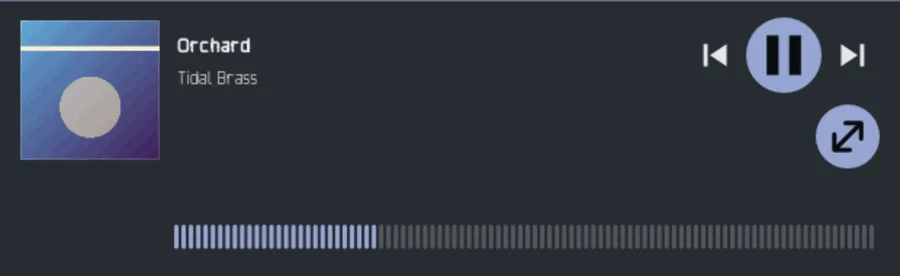
A tecla M ou o botão no canto superior direito encolhe a janela para capa, título, controles e barra de posição. Esc ou o mesmo botão traz de volta a janela grande. Você também pode operar o player com as teclas de mídia e os controles de mídia da área de trabalho; os detalhes de cada sistema estão no capítulo Sistemas de desktop. Uma notificação a cada novo título é ligada nas configurações.
Atalhos de teclado
A lista é gerada a partir do código do programa (tools/tasten-liste.py).
<!-- tasten:begin -->
| Tecla | Efeito |
|---|---|
Space | Tocar ou pausar |
Left / Right | 10 segundos para trás / frente |
Ctrl+Left / Ctrl+Right | Título anterior / próximo |
N | Próximo título |
P | Título anterior |
M | Mini player ligado ou desligado |
T | Abrir o temporizador de sono |
V | Abrir ou fechar a visualização |
S | Embaralhar ligado ou desligado |
R | Repetir: desligado, tudo, título |
/ | Ir ao campo de busca |
Ctrl+F | Ir ao campo de busca |
1 to 8 | Escolher uma página: Biblioteca, Tocando agora, Fila, Playlists, Radio, Podcasts, DJ, Audiolivros |
Ctrl+, | Abrir as configurações |
Esc | Sair do mini player; no visualizador, primeiro sair da tela cheia, depois fechá-lo |
Alt+Up / Alt+Down | Na fila, mover o título escolhido |
Ctrl+Z | Na fila: desfazer a última remoção |
D | Num título: DJ a partir deste título |
Arrow keys, Enter | Em grades de blocos: escolher e abrir |
Left / Right (focus on the position bar) | 5 segundos para trás / frente |
G | Mostrar todas as formas como blocos (seletor de formas) |
F | Tela cheia ligada ou desligada |
1 to 9, 0 | Escolher a forma 1 a 10 |
Q W E R T A S | Escolher a forma 11 a 17 |
Z | Cruzeiro aleatório pelas formas ligado ou desligado |
Down or Enter | Próxima forma |
Up | Forma anterior |
PgUp / PgDn (form picker) | Trocar de grupo: Clássico, Colorido, Aconchegante, Futurista |
Home / End (form picker) | Primeira / última forma |
PgUp / PgDn (theme gallery) | Trocar de grupo: Claro, Escuro, Colorido |
Up / Down / PgUp / PgDn (transcript) | Rolar a transcrição |
<!-- tasten:end -->
Operação por toque
Toda função também pode ser alcançada sem teclado e mouse. Um toque substitui o clique, um toque longo (meio segundo) o menu do botão direito, arrastar rola listas e grades. Em "Tocando agora" um gesto para a esquerda ou a direita troca o título, na visualização em tela cheia um gesto para cima ou para baixo troca a forma. Saltar dentro de um título é feito pela barra de posição (tocar ou arrastar). Com menos de 480 dp de largura ou 340 dp de altura a janela passa para o layout de celular: as áreas de toque têm pelo menos 48 dp, a barra lateral vira uma barra embaixo ou ao lado, e as outras páginas ficam no menu Mais.
Som, saída e controle remoto para entusiastas
Configurações > Saída. Qualidade do resampler: Hermite e Lagrange são leves, Sinc 70, 100 e 130 sobem em atenuação da banda de rejeição, "Master" não deixa nada dobrar entre as duas taxas (padrão: Sinc 130; vale a partir do próximo título). Largura da palavra de saída: "Float" deixa o sinal intacto, 16, 20 ou 24 bits arredondam com dither (TPDF, opcionalmente com modelagem de ruído de primeira ou segunda ordem). Seguir a taxa de amostragem de cada arquivo ajusta o dispositivo à taxa de cada título, também sem bit-perfect, onde o sistema permite. Lembrar o som por dispositivo de saída: preset de EQ, crossfeed para fones e largura da palavra são ajustados de novo automaticamente quando você troca o dispositivo de saída (cabeçalho, Áudio); um dispositivo sem valores guardados mantém os atuais.
Valor de dinâmica. No menu de um título (clique direito ou "Mais"), Valor de dinâmica … mostra o valor de dinâmica (pelo método publicado de blocos de 3 segundos, o "método DR") e a faixa de volume do título e, para álbuns com vários títulos, o valor do álbum. Ele só é medido quando você pede, neste computador; o resultado fica em dynamics.sqlite ao lado da biblioteca até o arquivo mudar.
Controle remoto. Configurações > Extras > Controle remoto: Desligado, Este computador (padrão) ou Rede doméstica. O programa psoplayer-ctl controla o player em execução pela linha de comando: psoplayer-ctl play | pause | toggle | stop | next | previous | status | queue, psoplayer-ctl volume 60, psoplayer-ctl seek 90, psoplayer-ctl shuffle on, psoplayer-ctl repeat all, psoplayer-ctl add song.flac, psoplayer-ctl open song.flac. Na rede doméstica o player também oferece uma pequena página web (anterior, tocar/pausar, próximo, volume) no endereço que "Mostrar como conectar" informa; o endereço contém um código de acesso, e "Novo código de acesso" torna o endereço antigo inútil. O player nunca é alcançável pela internet; a rede doméstica aceita só endereços privados, e a partir dela só arquivos dentro das suas pastas de biblioteca podem ser colocados na fila.
Correção de sala e de fones, listas de filtros, DSD, 5.1 / 7.1. Configurações > Saída > Sala, fones, DSD, 5.1. Carregar resposta ao impulso … aceita um arquivo de áudio com a resposta medida da sua sala ou dos seus fones (até 20 segundos, mono ou estéreo; outras taxas de amostragem são convertidas); Aplicar resposta ao impulso a liga e desliga. O player só convolui o que você der, sem atraso; ele não mede nada e não calcula curva de correção. Importar lista de filtros (AutoEQ) … lê um arquivo que você baixou por conta própria (ParametricEQ.txt do AutoEQ ou uma lista no estilo do Equalizer APO: Preamp: e Filter n: ON PK|LSC|HSC Fc … Hz Gain … dB Q …, ou uma linha GraphicEQ:, que é reduzida às dez bandas gráficas) e liga o equalizador; o player não traz dados de perfis. DSD como DoP envia arquivos DSF e DFF bit a bit como DoP a um conversor que o aceite; isso exige Bit-perfect (saída exclusiva) e uma taxa do dispositivo de 176,4 kHz ou mais; se faltar uma das duas, o DSD toca como PCM a 176,4 kHz (arquivos DST comprimidos não são lidos). Arquivos com 3 a 8 canais (5.1, 7.1) vão para saídas próprias onde a saída as tem (uma placa de som, dispositivo HDMI ou USB que ofereça 6 ou 8 canais; no Windows configure 5.1 ou 7.1 nas configurações de som, ou use a saída exclusiva); o player consulta o dispositivo e abre só tantas saídas quantas ele tem. Só numa saída com menos canais, e com 5.1 / 7.1 em saídas separadas desligado, eles são mixados para estéreo pelos pesos usuais. Crossfade, transições DJ, EQ e volume atuam em todas as saídas (a troca de graves do DJ atua no par frontal, as outras saídas são misturadas com potência igual); a convolução e o crossfeed para fones atuam só no par frontal.
Atualizações e relatórios de falha
Este capítulo vale para as versões de desktop (Linux, Windows, macOS). O app Android não tem verificação de atualizações nem relatórios de falha.
O player verifica no máximo uma vez por dia se há uma nova versão (uma requisição HTTPS simples sem identificador; o catálogo é assinado e verificado antes de qualquer coisa ser mostrada). Desligue em Configurações > Online ("Verificar atualizações"). Os relatórios de falha vêm ligados; desligue em Áudio > Relatórios de falha. Um relatório é gravado só neste computador e só sai dele quando você mesmo o envia por e-mail.
Sistemas de desktop
As páginas, configurações e teclas são as mesmas no Linux, Windows e macOS. O que difere é a ligação com o sistema.
Linux
As teclas de mídia e os controles de mídia da área de trabalho funcionam por MPRIS. O ícone da bandeja (Configurações, Ícone da bandeja; é preciso um host StatusNotifier, sem um não há ícone) oferece Tocar/Pausar, Próximo, Anterior e Mostrar janela. psorvia-player song.flac toca um arquivo, e uma segunda inicialização passa os arquivos dela ao player em execução. AAC, E-AC-3 e WMA precisam do programa ffmpeg; compartilhamentos de rede precisam do gvfs.
Windows
As teclas de mídia, o painel de volume e a tela de bloqueio são atendidos pela sobreposição de mídia do Windows, com uma barra de posição. O ícone da bandeja tem um menu, uma notificação pode anunciar cada novo título, e as pastas de música são vigiadas quanto a mudanças. O instalador funciona por usuário e registra o player em "Abrir com" e nos apps padrão para os tipos de arquivo de áudio; uma segunda inicialização passa os arquivos dela ao player em execução. AAC, E-AC-3 e WMA são decodificados pelo Windows Media Foundation. O instalador ainda não tem assinatura de código, então o Windows SmartScreen pode avisar: clique em "Mais informações", depois em "Executar assim mesmo".
macOS
A Central de Controle e a tela de bloqueio mostram o título com posição e duração e aceitam Tocar, Pausar, Próximo, Anterior e Avançar; as teclas de mídia também funcionam. "Abrir com" e clique duplo funcionam para arquivos de áudio e listas M3U / PLS; um segundo arquivo vai para a janela em execução, há só uma instância. As pastas de música são vigiadas pelo sistema, e a janela segue o modo claro ou escuro. Não há ícone na barra de menus: a configuração Ícone da bandeja não tem efeito no macOS.
Android
Este capítulo é um esqueleto e será completado com a versão final do Android. O app tem as mesmas páginas da área de trabalho e é operado por toque (veja Operação por toque). A configuração Continuar tocando ao fechar (desligada por padrão) decide se a reprodução continua quando o app é deslizado para fora dos apps recentes. O app Android não tem verificação de atualizações nem relatório de falha.
Formatos
A biblioteca reconhece mais de 40 extensões de arquivo; a tabela as agrupa.
| Tipo | Formatos |
|---|---|
| Música | WAV, AIFF, FLAC, MP3, Ogg Vorbis, Opus, ALAC, M4A, WavPack, Monkey's Audio (APE), TTA, CAF, Ogg-FLAC, Matroska/WebM, AU, AC-3 (.ac3, decodificador próprio, até 5.1 com o canal de graves como canal próprio), Musepack (.mpc), Speex (.spx), AMR (.amr, .awb), Shorten (.shn), DSD (.dsf, .dff), a trilha sonora de arquivos de vídeo (.mp4, .mkv, .mov, .m4v, .webm: a primeira faixa de áudio, a imagem não é mostrada) (AAC, E-AC-3 e WMA pelo sistema: Windows Media Foundation no Windows, ffmpeg no Linux se instalado; DTS não é decodificado, mas repassado a um receiver por S/PDIF ou HDMI (saída bit-perfect) quando o dispositivo o informa, caso contrário aparece como "formato não suportado"); não tocados: arquivos híbridos WavPack (com perdas), Monkey's Audio anterior à versão 3.98, CAF com codecs além de PCM e Apple Lossless, DST comprimido |
| Tags e capa | ID3 (v1, v2.3, v2.4), comentários Vorbis, imagem FLAC, tags Opus, MP4; imagens de pasta (cover, folder, front …) |
| Listas de faixas | CUE (um título por entrada) |
| Audiolivros | M4B (capítulos), pastas de MP3 ou outros arquivos, MP3 com marcas de capítulo |
| Playlists | M3U, M3U8, PLS, XSPF (leitura e gravação); iTunes / Apple Music XML, Rhythmbox, Strawberry, Clementine, CSV (leitura) |
| Podcasts | Feeds RSS, OPML (leitura e gravação), capítulos (ID3 e Podcasting 2.0), transcrições |
| Radio | Streams MP3, AAC / HE-AAC, Ogg Opus e Ogg Vorbis (http, https; playlists PLS, M3U, ASX; AAC precisa de um decodificador do sistema) |
| Letras | .lrc (com marcas de tempo) e texto na tag |
| MIDI | .mid, .midi, .kar: o player toca as notas ele mesmo, uma a uma, nada é acrescentado. Quando os instrumentos da casa (os plugins CLAP da PSOrvia) estão instalados, cada canal soa por meio do instrumento e do som de fábrica correspondentes (piano, órgão, violão, baixo, cordas, metais, madeiras, coro, sintetizadores, bateria no canal 10); sem eles, ou se um plugin falhar, tocam as pequenas vozes embutidas (Configurações > Extras > Arquivos MIDI com instrumentos da casa desliga os instrumentos da casa). A duração inclui uma cauda de 2,5 segundos. |
| Módulos tracker | .mod, .xm, .s3m, .it: o player toca o módulo como uma música (efeitos, envelopes de volume e panorama, interpolação). A biblioteca mostra o título do módulo e, como álbum, o nome do tracker. |
Segurança e dados
O player não tem conta e não envia dados de uso. As conexões de rede (rádio, podcasts, servidores de música, tags, letras, aviso de atualização) ficam desligadas até você ligá-las em Configurações; a verificação de atualizações só mostra um aviso com um link, nada é baixado nem instalado. O controle remoto escuta só neste computador por padrão. O player lê respostas de servidores e arquivos de origem desconhecida com cautela, mas ainda assim abra só música, listas e servidores em que você confia.
Onde ficam as coisas. As configurações (player.settings), a biblioteca (player.sqlite), os caches e os backups ficam na pasta de usuário do programa (Linux ~/.config, macOS ~/Library, Windows %APPDATA%, na pasta Petit Souris); senhas e tokens de acesso ficam no armazém de chaves do sistema, nunca nesses arquivos. Remover os seus dados: desinstale o player e apague essa pasta.
Atualizações. As novas versões estão em psorvia.io; correções de segurança são gratuitas até o fim do período de suporte mostrado na página do produto. Enviamos a lista de materiais (SBOM) de uma versão sob pedido para appspetit-souris.de. Encontrou uma vulnerabilidade? Escreva para appspetit-souris.de, assunto [Security] PSOrvia-Player.
Perguntas
Minha música não aparece. Confira em Configurações, Biblioteca, se a pasta está cadastrada e a unidade está conectada, e leia a biblioteca de novo. Pastas que começam com ponto são ignoradas.
Uma estação não toca. O player toca streams MP3, AAC, Ogg Opus e Ogg Vorbis; estações que oferecem só HLS não podem ser tocadas. Se aparecer "Sem conexão", a estação não pode ser alcançada agora; ajuda tentar outra estação ou de novo mais tarde.
Por que Descobrir, letras ou busca de tags estão esmaecidos? O serviço ainda está desligado. Ligue-o em Configurações, Conexões, depois de ler o texto de privacidade dele.
O DJ não mistura. Os títulos precisam de uma grade de batidas; ela é feita em segundo plano durante a varredura ("Analisando títulos …"). Títulos sem grade tocam sem mistura.
Onde estão os meus dados? Biblioteca, configurações e registro de audição ficam neste computador; senhas no chaveiro do sistema. Os backups das alterações de tags ficam na pasta de dados.
Em que idioma o player fala? 29 idiomas; o idioma do sistema é usado, senão você escolhe em Configurações, Idioma. A mudança vale na hora.
Quem está por trás? Petit Souris, appspetit-souris.de. Configurações, Sobre, mostra a versão e as licenças das partes usadas. A faixa embaixo anuncia outros programas gratuitos; ela não rastreia você.
Built on PSOrvia → psorvia.io