PSOrvia Player – Manual
Maskinoversat, ikke kontrolleret. Den engelske version er gældende (
manual.md).
PSOrvia Player er en gratis musikafspiller fra Petit Souris. Den afspiller dit musikbibliotek, internetradio, podcasts og lydbøger i ét vindue, uden pauser mellem numrene og uden konto. Den sender ingen brugsdata, og alle forbindelser til netværket forbliver slået fra, indtil du selv slår dem til.
Denne håndbog er kort med vilje. Hvert betjeningselement har en hjælpetekst (hold musen over det) og et navn til skærmlæseren. Der er otte sider; du vælger dem i bjælken til venstre (nederst eller i menuen Mere i smalle vinduer) eller med tasterne 1 til 8.
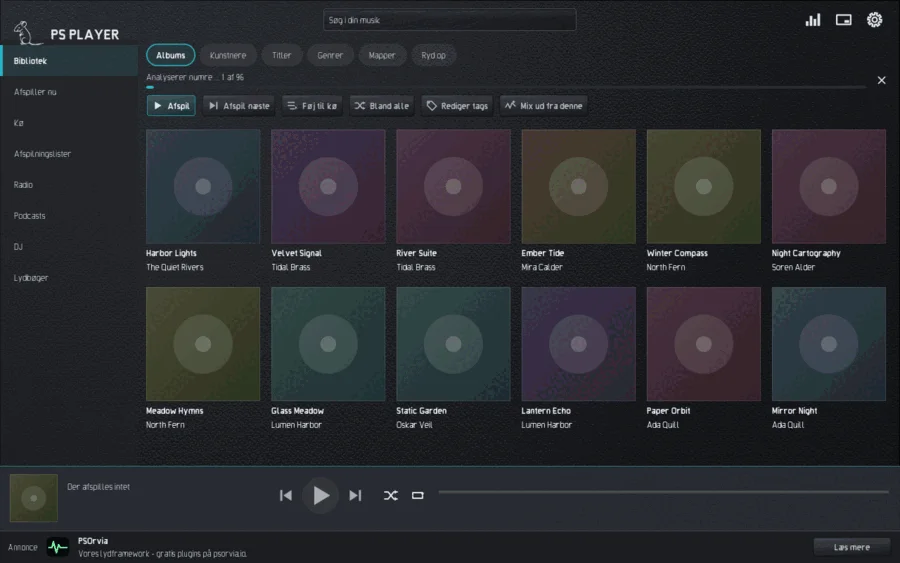
Første start
Ved første start er biblioteket tomt. Vælg Tilføj musikmappe, skriv stien eller vælg mappen i fildialogen. Scanningen kører i baggrunden: du kan søge og lytte, mens linjen øverst viser fremdriften; X stopper den. Afspilleren læser kun og skriver aldrig i dine musikfiler (medmindre du selv redigerer tags). Flere mapper og en ny scanning finder du under Indstillinger, Bibliotek.
Afspilleren afspiller WAV, AIFF, FLAC, MP3, Ogg Vorbis, Opus, ALAC og M4A samt WavPack, Monkey's Audio, True Audio, CAF, Ogg-FLAC, Musepack, Speex og DSD; i alt over 40 filtyper (se afsnittet Formater).
Bibliotek
Siden Bibliotek viser din musik som Albums, Kunstnere, Titler, Genrer og Mapper. Hver tast, du skriver i søgefeltet øverst, spørger biblioteket med det samme; accenter og store/små bogstaver er ligegyldige, og / eller Ctrl+F springer til feltet. Søgesproget forstår også udtryk af formen field:value, for eksempel genre:jazz eller rating:>=4. Under et tomt søgefelt viser afspilleren dine seneste søgninger (X ved siden af en fjerner den).
Knapperne over listen afspiller markeringen (Spil), føjer den til køen (Føj til kø) eller afspiller den som den næste (Afspil næste), blander alt (Bland alle), redigerer tags (Rediger tags) eller starter et Mix ud fra denne af numre, der lyder ens. Et højreklik (langt tryk på en telefon) på en titel åbner den samme menu. CUE-filer vises som enkelte titler. Under Kilder kan du i stedet for de lokale filer vælge din egen musikserver (OpenSubsonic) eller enheder på netværket (UPnP); begge dele slår du først til under Forbindelser.
Mens afspilleren kører, holder den øje med dine musikmapper. Når filer tilføjes, ændres eller fjernes, læses kun de ændrede mapper igen nogle sekunder senere; intet andet scannes.
Netværksdelinger
Under Indstillinger, Bibliotek, Tilføj netværksdeling læser afspilleren musik fra en Samba- (smb://server/share), NFS- (nfs://server/export), SFTP-, FTP- eller WebDAV-adresse; Tilføj Nextcloud / ownCloud kræver kun server, bruger og et app-kodeord. Skrivebordets gvfs forbinder delingen i baggrunden ved hver start, og kodeordet gemmes i nøglringen. Når serveren sover eller ikke kan nås, bliver dens titler i biblioteket stående, gråtonet, og de afspilles ikke; når serveren er tilbage, er de igen tilgængelige af sig selv. Netværksmapper kan ikke overvåges for ændringer, derfor sammenligner afspilleren hvert par minutter filernes ændringstidspunkter, men kun mens delingen er forbundet. Uden gvfs (pakkerne gvfs-backends, gvfs-smb, gvfs-nfs) siger afspilleren det. Ved en ny SFTP-server vises fingeraftrykket af dens nøgle én gang: sammenlign det, og vælg derefter Stol på. En deling fjernes under Indstillinger, Bibliotek, Fjern en musikmappe.
Lysshow
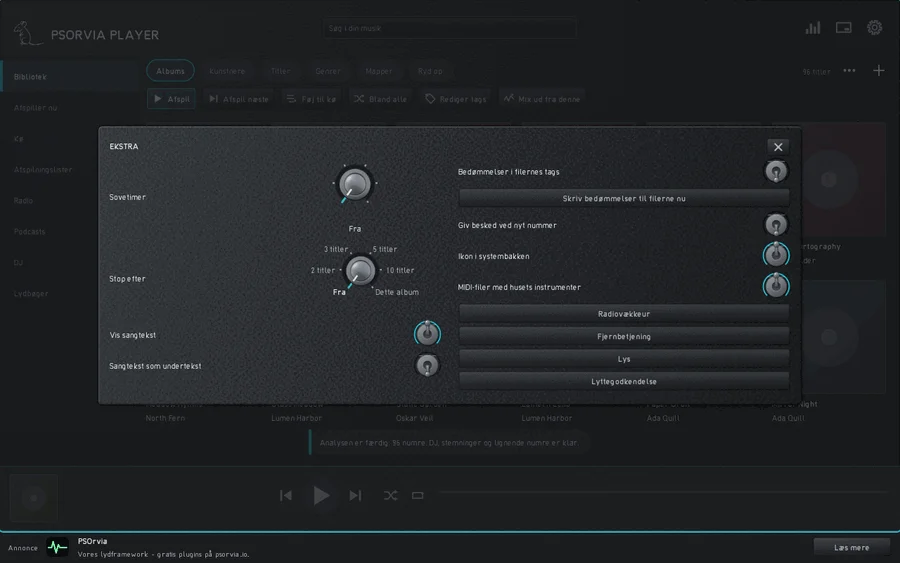
Under Indstillinger, Ekstra, Lys bevæger lamperne i rummet sig med musikken. Vælg Roligt (langsomme bølger, aldrig et blink) eller Livligt (lamperne følger takten); Fra stopper alt, og når det er slukket, kører der intet i baggrunden. Find lamper finder WLED-lamper og, hvis der er angivet en broker under Broker til Zigbee2MQTT og Home Assistant, de lamper, der melder sig dér; Tilføj lampe tager en adresse som wled://192.168.1.20, sacn://192.168.1.30/1 (scenelys, sACN), artnet://192.168.1.30/0, z2m://Sofa eller ha://home/lamp/set. Hver lampe er først slukket: åbn den under Lamper, vælg en Sted (alle, venstre, højre, nede) og en lysstyrke, og tryk så Brug denne lampe. Farven hentes fra visualiseringens billede. Lyset blinker aldrig mere end tre gange i sekundet; Zigbee-lamper styres med vilje langsomt. Lamperne styres kun via hjemmenetværket.
Flere adresser: lifx://192.168.1.40, govee://192.168.1.41 og yeelight://192.168.1.42 (slå LAN-styring til i lampens app) samt openrgb://127.0.0.1/0/30 (denne computers belysning, med OpenRGB-serveren tændt). Scenelys på sACN eller Art-Net har et valg Armatur (RGB, Dimmer + RGB, RGBW, Stroboskop, Røgmaskine, Moving head); stroboskop og røg viser først en advarsel, stroboskopet blinker højst tre gange i sekundet, og Nødstop slukker alt på én gang.
Flere udgange: ddp://192.168.1.60/32x8 og wled2d://192.168.1.61/16x16 (LED-matricer, der viser lydstyrken som søjler; /s for zigzag-ledningsføring), pixoo://192.168.1.62 (Divoom Pixoo, kun tilføjet manuelt) og hyperion://192.168.1.63 (Hyperion eller HyperHDR får kun scenens farve, aldrig et videobillede). Launchpad- og APC-pads samt gamepads med motor findes med „Find lamper“; padsene viser søjlerne, gamepadet vibrerer i takt med musikken (slået fra, indtil du slår det til, med en besked først). „Anden skærm“ viser visualiseringen i fuld skærm på en anden skærm eller en projektor; Esc lukker den. Blinkbeskyttelsen gælder for alle.
Åbn en fil
Åbner du en lydfil fra filhåndteringen eller kommandolinjen (psorvia-player song.flac), afspiller afspilleren hele dens mappe. Mappen føjes til dine musikmapper (ikke hvis den allerede ligger i en: så læses intet igen; aldrig for en drevrod eller din hjemmemappe), biblioteket viser mappens titler i filnavnsorden med den åbnede fil markeret, og køen rummer alle lydfiler i mappen, så Næste, Forrige, piletasterne, mellemrumstasten og medietasterne går gennem dem alle. En mappe åbnet på samme måde afspilles fra sin første titel. Flere filer åbnet sammen afspiller kun disse filer.
Tags, bedømmelser, sangtekster og bookletter
Rediger tags omfatter også Komponist, Oprindeligt år og Sorteringsnavn; alle tre kan søges (composer:bach, origyear:1965, sortname:beatles). Titelmenuen (højreklik, langt tryk på en telefon eller Mere i Afspiller nu) har Bedømmelse; Titlens start og slut, der skærer en intro eller applaus væk (filen forbliver urørt, tiderne gemmes i biblioteket og bruges, hver gang titlen afspilles derfra); Synkroniser sangtekst ved at trykke, hvor titlen afspilles, og du trykker på hver linje lige når den begynder (Linje tilbage fortryder det sidste tryk, -0,1 s og +0,1 s flytter det, Gem skriver .lrc-filen og tagget); og Booklet og bagside, der viser billeder som back.jpg eller booklet-01.png og mapperne Scans eller Booklet i albummets mappe (PDF-filer åbnes i din PDF-læser). Under Indstillinger, Ekstra er Bedømmelser i filernes tags slået fra som standard: slået til skrives en bedømmelse i filens tags (ID3 POPM, FMPS_RATING, MP4 rate), og bedømmelser i tags læses ved næste gennemsøgning; Skriv bedømmelser til filerne nu gør det for alle bedømte titler efter en bekræftelse. Sangtekst som undertekst viser kun den linje, der synges nu. Sovetimeren kan også stoppe efter 2, 3, 5 eller 10 titler eller efter dette album. Lange lister over Albums, Kunstnere, Titler og Genrer viser en bogstavrække i højre kant; rør ved et bogstav for at springe derhen. I visningen Mapper markerer hjertet den mappe, du står i, som favorit; favoritter står først.
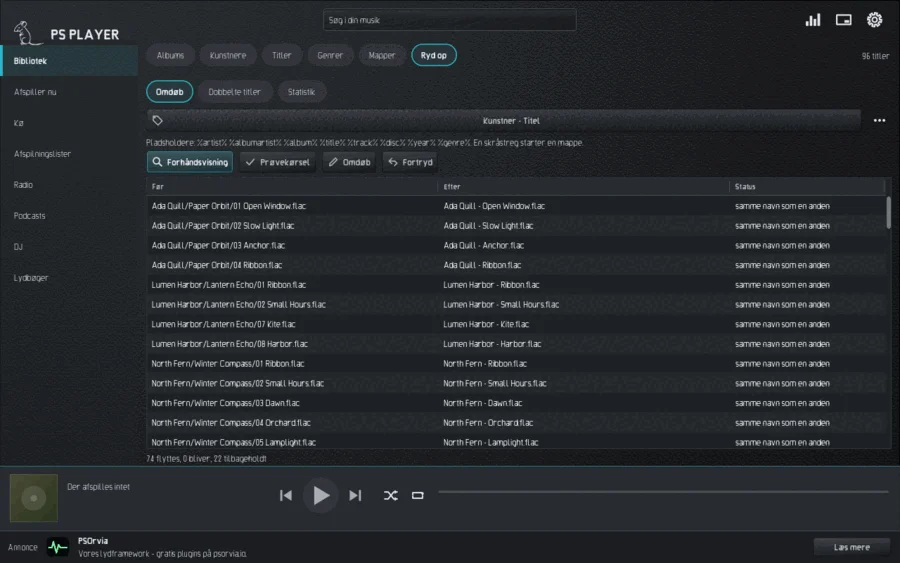
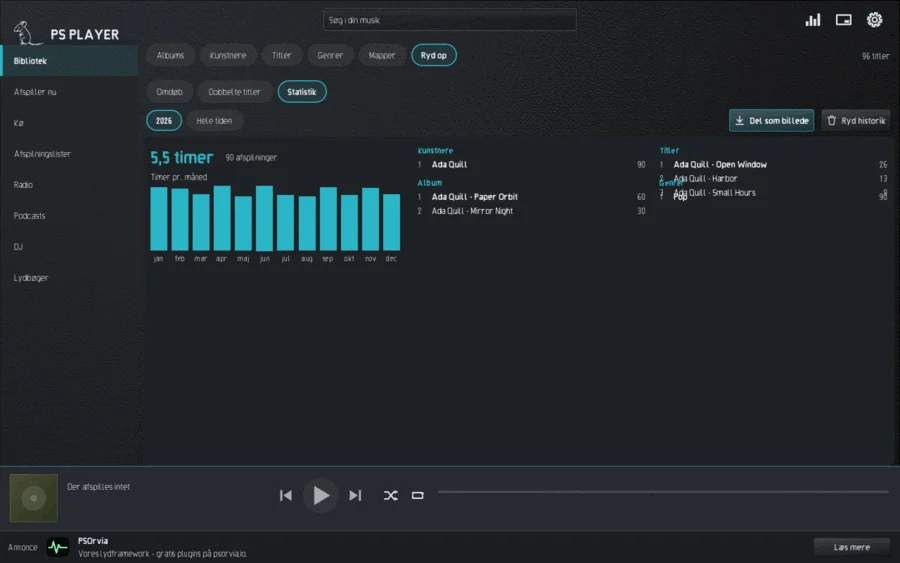
Ryd op
Fanen Ryd op har tre dele.
- Omdøb ordner filer efter deres tags. Vælg et færdigt mønster, for eksempel "Kunstner / Album / 01 Titel"; et eget mønster med pladsholdere (
%artist%,%album%,%title%,%track:2%…) findes under Avanceret. Forhåndsvisning viser før, efter og tilstand for hver fil, Prøvekørsel tæller kun, Omdøb udfører det, og Fortryd tager den sidste kørsel tilbage. Konflikter (navnet er optaget, navnet er ikke tilladt, stien er for lang) holdes tilbage, intet bliver overskrevet. - Dobbelte titler: Søg finder titler med samme kunstner og titel og næsten samme længde. Markér vælger de overskydende kopier, Til papirkurven lægger dem, hvor du kan gendanne dem. Én kopi af hver titel bliver altid tilbage.
- Statistik er en lokal lyttelog. En titel tæller, når mindst halvdelen af den og mindst 30 sekunder er blevet afspillet. Du ser de mest afspillede kunstnere, titler, albums og genrer, timerne pr. måned og din opsummering Dit år; Del som billede gemmer den som et billede, Ryd historik sletter loggen. Alt bliver på denne computer.
Lyttegennemgang
Indstillinger, Ekstra, Lyttegodkendelse åbner en mappe med lytteprøver (for eksempel ~/PS-Abnahme/<folder>) til bedømmelse; en mappe med en LIESMICH.txt eller LIESMICH.md tilbydes, når du åbner den. Filerne grupperes i prøver efter deres navne: -vorher/-nachher, -alt/-neu, -before/-after, -0/-1/-2, en undermappe alt/ ved siden af det samme navn ovenfor, eller 0-sauber/1-eingang i én mappe. Hver version viser den tilhørende linje i LIESMICH under Hvad skal man lytte efter.
Skift mellem versionerne med tasterne 1 til 9 (eller A, B, C ...) eller med kontakten Version: lyden fortsætter det samme sted uden pause. Udlign lydstyrke (til) måler hver version (ITU-R BS.1770) og skruer de højere ned til den laveste, så den højere ikke vinder blot ved at være højere. Blind skjuler navnene og blander versionerne som X, Y ...; navnene vises efter din dom, og Lyder bedre gemmes sammen med den. ABX-test (to versioner) afspiller otte forsøg med et skjult X: du siger, om X er A eller B, og resultatet med sandsynligheden for et gæt gemmes.
Dom er Åbn, Godkendt eller Ikke god; Node tilføjer en tekst. Alt skrives i URTEIL.tsv i mappen (tabulatorseparret: dato, prøve, dom, note, blindresultat; den sidste linje for en prøve tæller), så scripts kan læse den. Taster: Mellemrum afspil / pause, ←/→ 5 sekunder tilbage / frem, N / P næste / forrige prøve, J godkendt (og videre til næste åbne prøve), K ikke godt, H hvad man skal lytte efter. Gennemgangen spiller kun i dette vindue; der ændres intet i filerne.
Afspiller nu
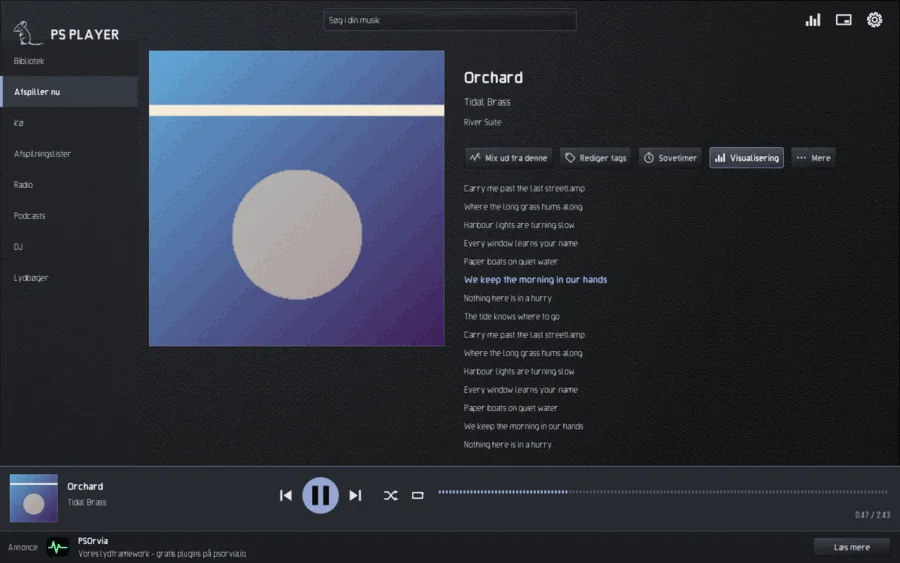
Siden Afspiller nu viser cover, titel, kunstner og, hvis den findes, sangteksten; den linje, der synges, fremhæves, når teksten har tidsmærker (.lrc). Nederst er der altid bjælken med Forrige, Afspil/Pause, Næste, Bland, Gentag og positionslinjen; et tryk eller træk på linjen springer. På denne side finder du også Mix ud fra denne, Rediger tags, Sovetimer, Visualisering og under Mere nogle flere handlinger.
Afspilningen er uden pauser; under Indstillinger, Lyd, indstiller du overgangen, lydstyrkeudjævning (pr. nummer eller pr. album), equalizer og hovedtelefon-crossfeed, og under Udgang bit-perfect-udgangen. Sovetimer (tast T) toner ud og sætter på pause efter den valgte tid eller ved slutningen af titlen.
Kø
Kø viser, hvad der kommer næste gang. Fjern tager titler ud (Fortryd eller Ctrl+Z bringer dem tilbage), Op og Ned eller Alt+Up og Alt+Down flytter dem, Ryd tømmer det hele. Køen overlever, at programmet lukkes; ved næste start indlæser afspilleren den på pause.
Du kan også trække: træk en række inden for køen for at flytte den, eller træk titler fra Bibliotek ind på vinduet for at føje dem til slutningen af køen.
Afspilningslister
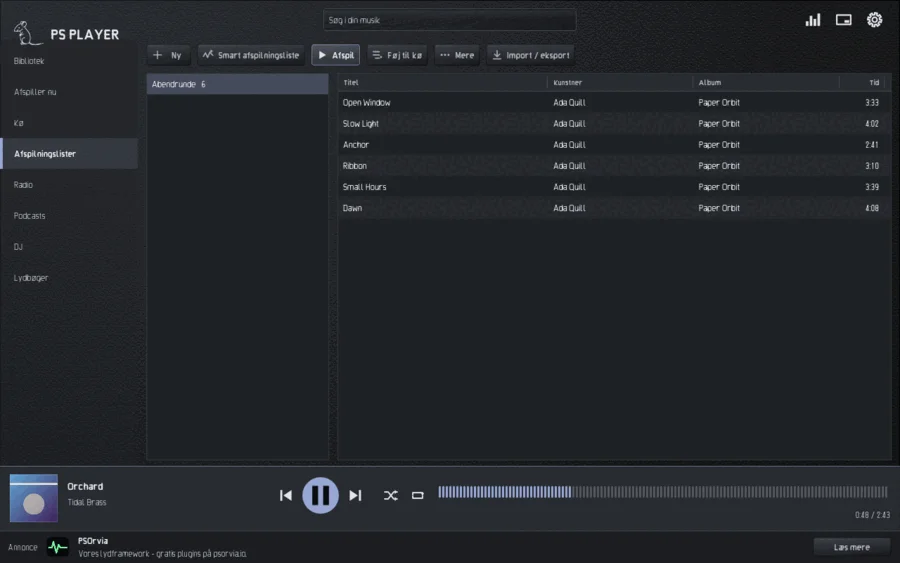
På siden Afspilningslister opretter du en liste med Ny og fylder den med Føj til afspilningsliste i titelmenuen. En Smart afspilningsliste gemmer en søgning, for eksempel genre:jazz rating:>=4, som ændrer sig med biblioteket.
Under Import / eksport læser afspilleren M3U, M3U8, PLS og XSPF samt lister fra andre afspillere (iTunes / Apple Music XML, Rhythmbox, Strawberry, Clementine, CSV). For hver liste ser du, hvor mange titler der er fundet, usikre eller mangler, og du tager enten alle eller kun de fundne. Titler matches efter sti, derefter efter kunstner og titel; eksisterende vurderinger bevares. Eksportér afspilningslisten … skriver M3U, M3U8, PLS eller XSPF. Importen sender intet ud på netværket og ændrer ingen fil.
Radio
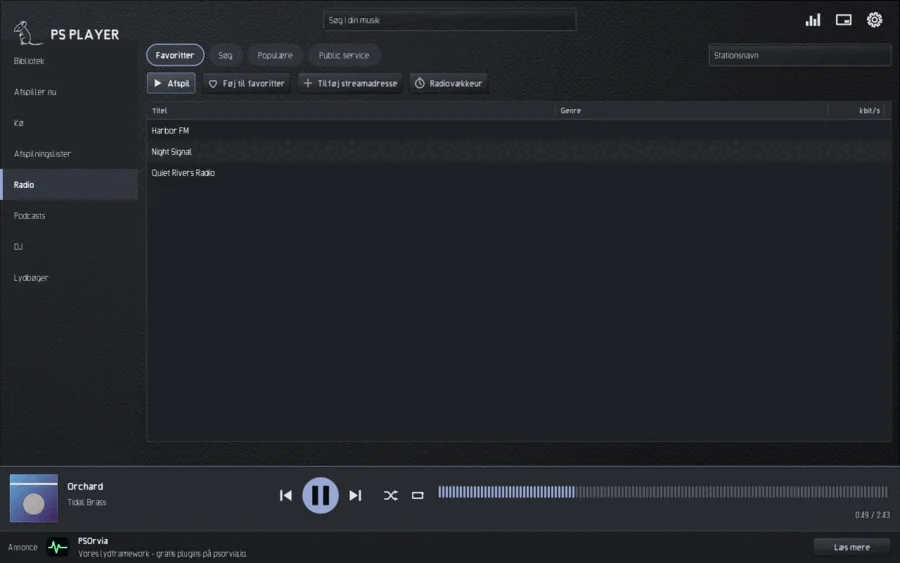
Siden Radio har fanerne Favoritter, Søg, Populære og Public service. Søgningen efter stationsnavn spørger det åbne register radio-browser.info, men kun når du søger. Føj til favoritter husker en station; Tilføj streamadresse tager en egen http- eller https-adresse. Afspilleren afspiller streams i MP3, AAC (også HE-AAC), Ogg Opus og Ogg Vorbis (AAC kræver en systemdekoder; på Linux programmet ffmpeg); ved andre formater siger den "Dette format understøttes ikke". Når forbindelsen falder ud, opretter den selv forbindelse igen. Den aktuelle titel vises, når stationen sender den. Intet optages.
Radiovækkeur
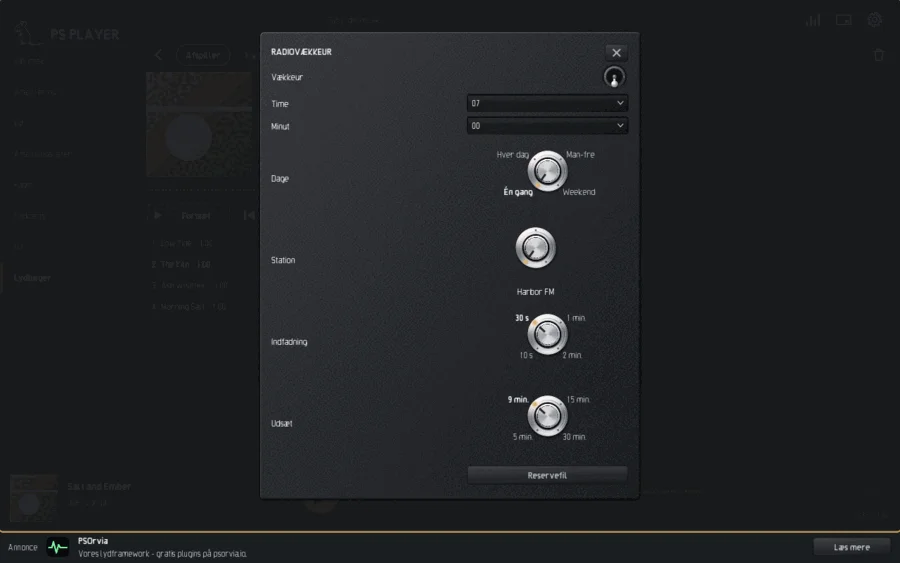
Radiovækkeur (knap på radiosiden eller under Indstillinger, Ekstra) vækker dig med en station fra dine favoritter. Du indstiller Time og Minut, Dage (Én gang, Hver dag, Man–Fre, Weekend), Station, Indfadning og Udsæt. Som Reservefil afspiller afspilleren en titel, når stationen ikke kan nås. Et overset vækkeur ringer stadig i ti minutter efter sit tidspunkt.
Public service
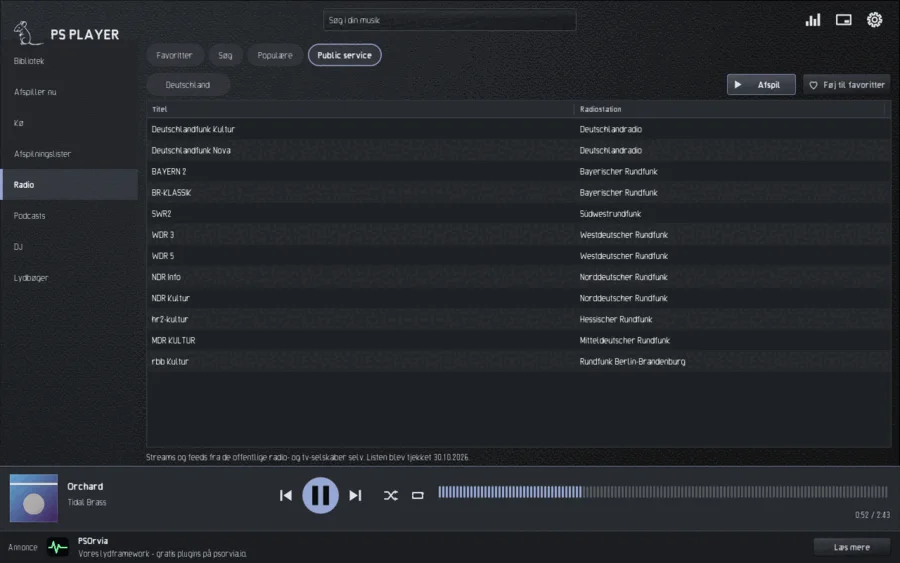
Fanen Public service (også ved podcasts) er en rolig oversigt over public service-stationer og -programmer: vælg et Land og en Type (Podcasts, Hørespil, Radiofeatures). Listen er en del af programmet, og at åbne den sender intet. Først Spil, Føj til favoritter eller Abonnér spørger stationen eller udsenderens officielle feed. Udsenderne er navngivet på deres lands sprog; under listen kan du se, hvornår den sidst blev kontrolleret.
Podcasts
Siden Podcasts har fanerne Mine podcasts, Opdag, Udskrift og Public service.
- Mine podcasts: Tilføj podcast tager en feedadresse, Importér OPML indlæser en liste over abonnementer. Hvert afsnit har Afspil, Download (kan genoptages) og Markér som hørt; Opdater henter nye afsnit, Afmeld fjerner abonnementet. Hastigheden går fra 0,5 til 3 gange med samme tonehøjde; Spring stilhed over forkorter lange pauser. Kapitler vises, når filen eller feedet tilbyder dem. Afspilleren husker position og "hørt" for hvert afsnit.
- Opdag: søgning og lister i de åbne podcastregistre (Podcast Index og fyyd), kun når du har slået dem til under Forbindelser; med kategori og Abonnér.
- Udskrift viser teksten til det valgte afsnit, når feedet tilbyder en. Søg i udskriften, Næste træf, Kopiér tekst; et tryk på en linje springer til dens tidspunkt, Følg holder teksten i takt.
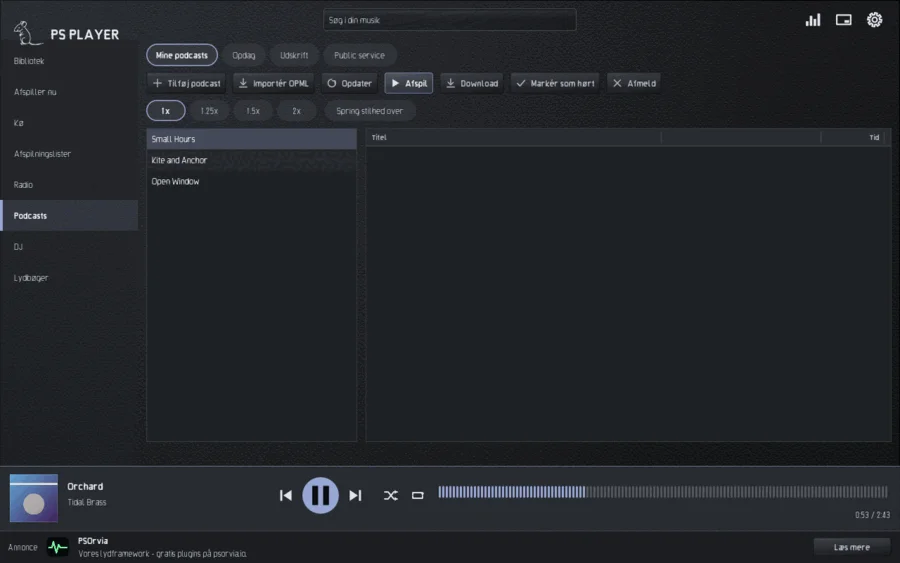
Tydeligere tale løfter talebåndet og udjævner svage passager uden pumpen. Det er slået fra som standard; du slår det til for hver podcast (ved siden af Spring stilhed over), for hver lydbog eller for dem alle under Indstillinger, Lyd, og det virker straks, også på det afsnit, der spiller.
DJ
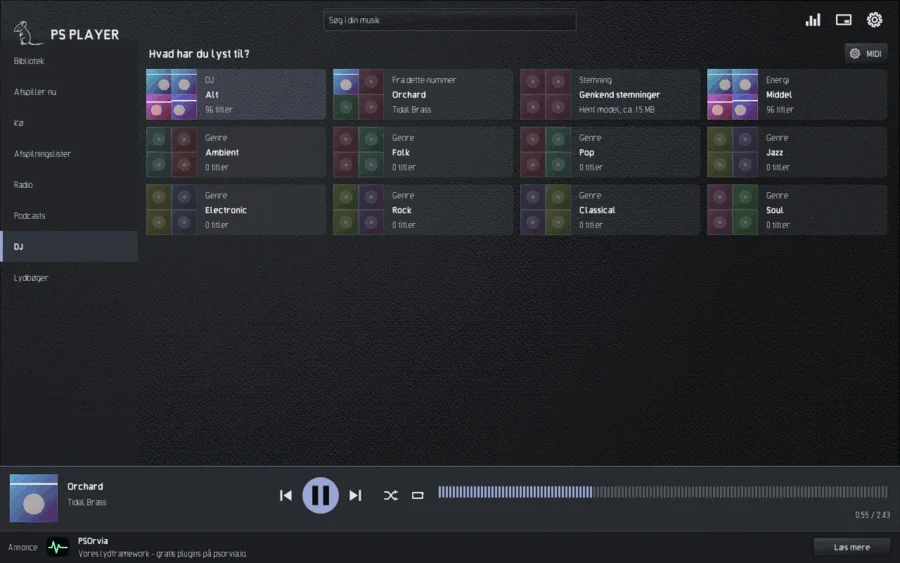
Siden DJ svarer på "Hvad har du lyst til?" med faste fliser: Alt, Fra dette nummer, Stemning (glad, trist, øm, spændende, vred), Energi (rolig, middel, høj) og dine Genrer. Ét tryk starter et uendeligt mix; afspilleren måler tempo, beat og toneart under scanningen (i baggrunden, med lav prioritet) og blander på beatet. En titel uden beatgitter fortsætter uden overgang.
Mens DJ'en kører, ser du Spillemåde og Derefter med tiden til overgangen. Næste springer til forslaget, Afvis bytter det, Afslut DJ stopper. Valg (rolig, balanceret, eventyrlysten) og Overgang (takter) indstiller du med drejekontakter; slå DJ-overgange fra, hvis du foretrækker overgangen fra indstillingerne. I biblioteket starter tasten D eller titelmenuen DJ'en ud fra en titel. Analyse i titelmenuen viser tempo, toneart, stemning, genre og energi for titlen; fejl retter du i hånden. Stemningsgenkendelsen kræver en lille model (omkring 15 MB), som først hentes fra psorvia.io, når du klikker på Download; intet om dig eller din musik sendes. Med en MIDI-controller kan du fjernstyre DJ'en (knappen MIDI på siden).
Lydbøger
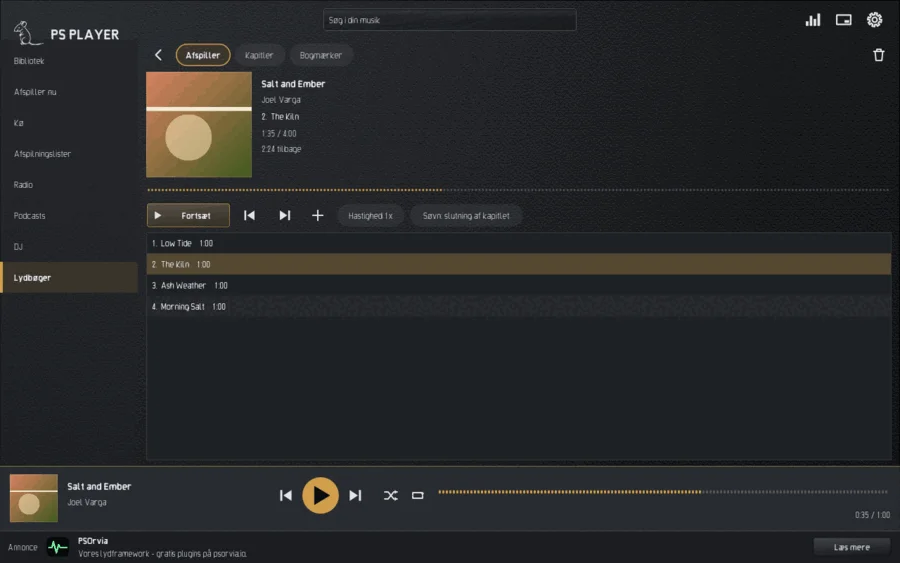
Siden Lydbøger har Hylde og Online. Med Tilføj vælger du en mappe med kapitler eller en M4B-fil. Den store knap Fortsæt starter den bog, du lyttede til sidst. En bog har Spillemåde, Kapitler og Bogmærker (med en note), en hastighed fra 0,5 til 3 gange og Søvn: slutning af kapitlet. Positionen tælles for hele bogen, uanset hvor mange filer den er delt i.
Online finder du gratis bøger indlæst af frivillige hos LibriVox (download kan genoptages), og du logger ind på din egen Audiobookshelf-server. Kun det, du skriver, sendes, og kun når du søger eller henter; adgangskoden gemmes aldrig, kun et login-token i systemets nøglering.
Visualiseringer
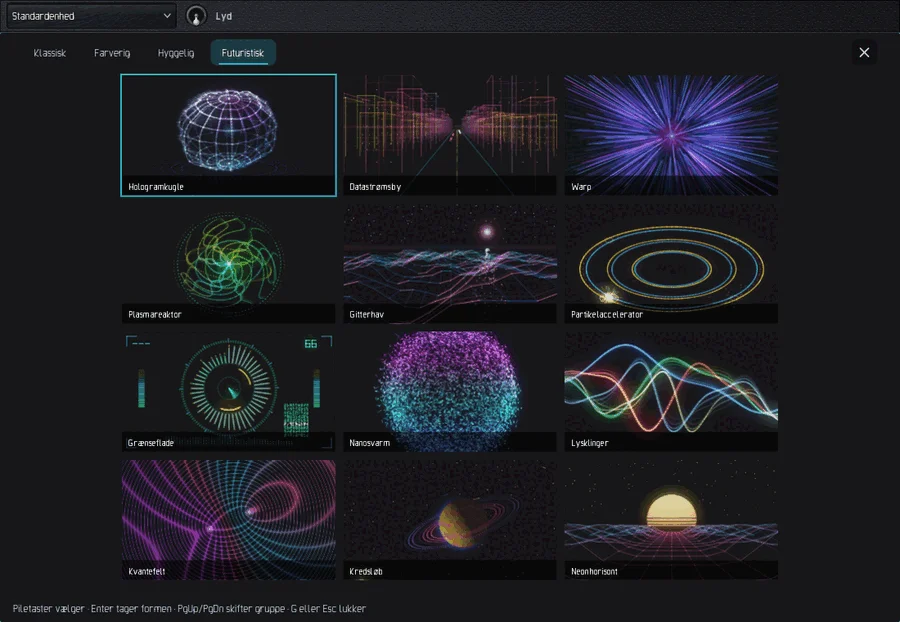
Knappen Visualisering på "Afspiller nu" (eller tasten V) viser levende billeder til musikken: 56 former i seks grupper, Klassisk, Farverig, Hyggelig (pejs, Drageflok …) , Futuristisk, Natur og Mønstre (de to sidste kræver et grafikkort og mangler uden et). Tasten G åbner formvælgeren med levende fliser og en fane for hver gruppe; piletasterne vælger, Enter tager formen, PgUp/PgDn skifter gruppe, G eller Esc lukker. ↑ og ↓ går gennem formerne, tasterne 1 til 9, 0, Q W E R T A S vælger direkte de første 17, Z starter den tilfældige sejlads, som skifter ved frasegrænser. F eller dobbeltklik går til fuld skærm (skærmen forbliver tændt); Esc forlader først fuld skærm, derefter visualiseringen. Under Indstillinger, Visualisering, indstiller du Farver (Levende, Cover, Rolig), Bevægelsesstyrke og Billedhastighed (Sparsom, Automatisk, Altid 60). Billederne blinker aldrig og forbliver rolige.
Temaer
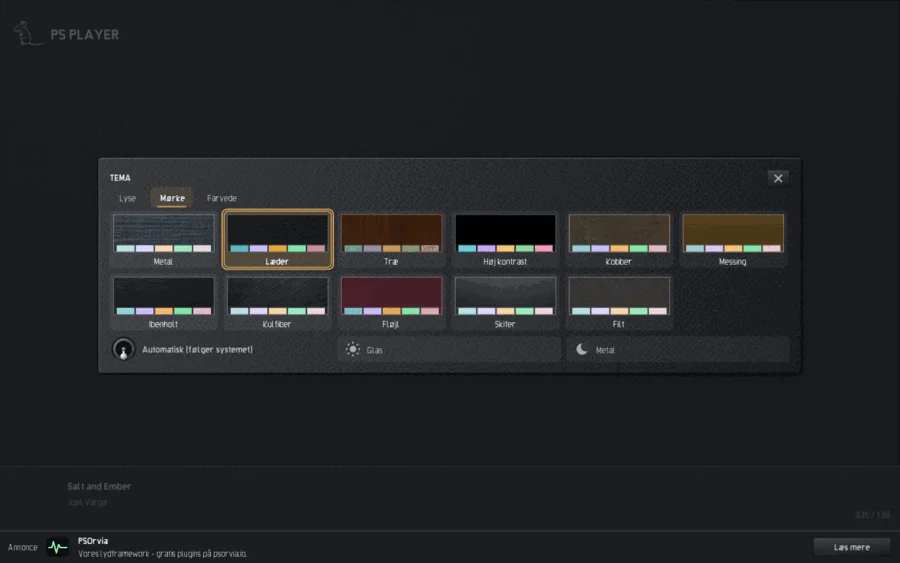
Under Indstillinger, Udseende, åbner Tema galleriet med 30 temaer i fanerne Lyse, Mørk og Farverig. De fleste er opkaldt efter et materiale (Metal, Læder, Træ, Kobber, Marmor, Jade …), og der er Høj kontrast. Et klik skifter med det samme. Automatisk (følger systemet) følger systemets lyse/mørke tilstand med et par, du selv vælger. Accent fra cover farver afspilningsknappen, fremdrift, markering og fokusramme efter coveret (altid læsbart), Cover som baggrund lægger det blødt slørede cover bag "Afspiller nu". Tekststørrelsen har tre trin (Normal, Stor, Størst); vinduet tilpasser sig.
Forbindelser
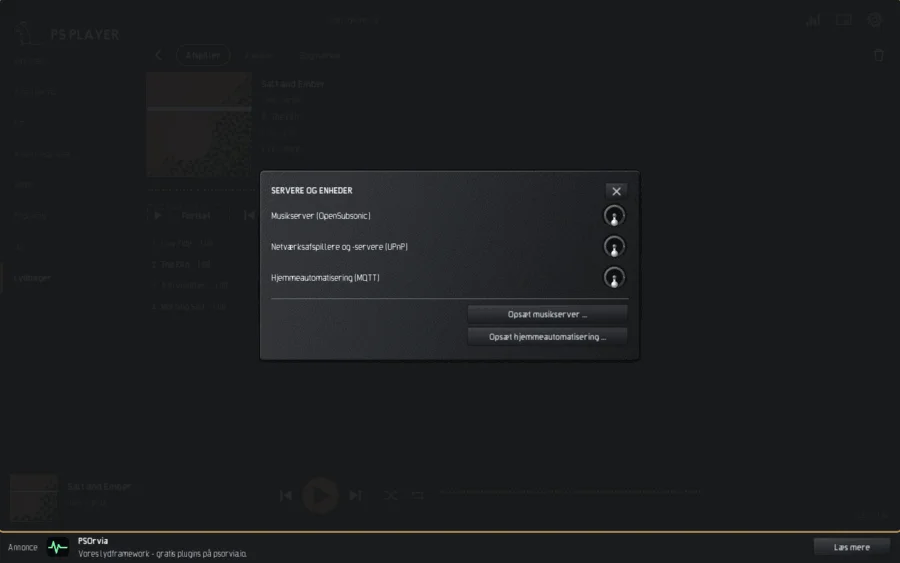
Til at begynde med er alle forbindelser til netværket slået fra. Under Indstillinger, Forbindelser, slår du først en tjeneste til, når du har læst dens privatlivstekst; uden dit klik går intet ud. Der er:
| Tjeneste | Hvad til | Hvad går hvorhen |
|---|---|---|
| MusicBrainz og Cover Art Archive | forslag til tags og hentning af covers | kunstner, titel, album, længde på den valgte titel og din IP-adresse, kun efter et klik; ingen lyd, ingen fingeraftryk |
| LRCLIB | hente sangtekster (.lrc ved siden af filen) | kunstner, titel, album, længde, IP, kun efter et klik; en eksisterende fil erstattes aldrig uden dit samtykke |
| Wikipedia og Wikidata | Om kunstneren | kunstnerens navn, grænsefladens sprog, IP, kun efter et klik; tekster under CC BY-SA 4.0 med kilde |
| Musikserver (OpenSubsonic) | din egen server, for eksempel Navidrome | brugernavn og et engangstoken (aldrig adgangskoden), søgninger og afspillede titler, kun til din adresse |
| Cast-højttalere og -skærme | Afspil på … på enheder med Cast (afsender, ikke modtager) | kun på det lokale netværk; enheden henter titlen fra denne computer; intet går ud på internettet |
| UPnP / DLNA | finde netværksafspillere og -servere, Afspil på … | kun i det lokale netværk; intet forlader det |
| gpodder | synkronisere podcasts | brugernavn og adgangskode (https), abonnementsliste, hørte afsnit med position, når du klikker på Opdater |
| Podcastregister (Podcast Index, fyyd) | Opdag | søgeord og IP, kun mens du søger |
| Hjemmeautomatisering (MQTT) | sende status, modtage kommandoer (for eksempel Home Assistant) | afspilningsstatus til din broker; ukrypteret uden TLS |
Derudover er der LibriVox og Audiobookshelf (siden Lydbøger) og radioregistret radio-browser.info (kun ved søgning). Adgangskoder opbevares i systemets nøglering, ikke i indstillingerne. Der er ingen konto, ingen telemetri og intet reklamenetværk. Fra serveren psorvia.io henter afspilleren kun meddelelsesbjælken og opdateringskontrollen, og kun når Indlæs onlineindhold eller Søg efter opdateringer er slået til.
Jellyfin og Plex (Indstillinger, Forbindelser, Medieservere) henter musikbiblioteket fra din egen server ind i afspilleren. Slå tjenesten til, læs privatlivsteksten og udfyld adressen: med Jellyfin indtaster du brugernavn og adgangskode én gang ved login - kun det adgangstoken, serveren returnerer, gemmes (i systemets nøglering), adgangskoden gemmes ikke; med Plex indtaster du din servers adgangstoken (X-Plex-Token) - afspilleren bruger kun den dokumenterede grænseflade på din egen server, intet Plex-kontologin og ingen plex.tv, og Plex' brugsvilkår gælder for din brug. En almindelig http://-adresse accepteres kun for Jellyfin inden for dit hjemmenetværk; ellers brug https://. I biblioteket viser chippen Kilder derefter en chip for hver tændt server: albummer, derefter numre på et album; Søg på serveren gennemsøger hele biblioteket. FLAC, Ogg Vorbis og MP3 streames fra serveren og kan spoles i; mens et nummer afspilles, får serveren besked om positionen (startet, forløb hvert tiende sekund, sat på pause, stoppet), så den kan vise og huske den - Plex markerer desuden et nummer som afspillet, hvis du har hørt det til ende. Andre formater afspilles endnu ikke fra disse servere.
Afspilning på højttalere (Cast, Sonos). I titelmenuen åbner Afspil på … en liste over enhederne på dit lokale netværk: UPnP/DLNA-afspillere (Sonos-højttalere vises med tilføjelsen "Sonos") og enheder med Cast. Begge er fra, indtil du tænder dem under Indstillinger, Forbindelser (Netværksafspillere og servere (UPnP), Cast-højttalere og skærme). Søgningen kører kun, når du trykker på knappen, og kun på dit eget netværk; et nummer starter altid fra begyndelsen på enheden, og en igangværende afspilning overdrages aldrig. Afspilleren styrer kun en enhed: afspil, pause, søg, lydstyrke. Den danner ingen enhedsgrupper, ingen stereopar og ingen gæsteafspilningslister, og fra Sonos bruges kun den lokale UPnP-styring, ikke Sonos' sky. Enhedsgrupper, du laver i producentens egen app, forbliver en sag for enhederne. Til afspilning i takt på flere computere (multiroom) findes byggestenen i PSOrvia-frameworket (en fast hovedcomputer, som du vælger, taktsynkronisering kun under afspilning, manuel finjustering af den resterende forskydning); den er endnu ikke slået til i afspillerens brugerflade.
Find manglende covers (Forbindelser, tags og sangtekster) gennemgår albummene uden cover og viser hvert cover, den finder; den gemmer et ved siden af albummet, kun når du klikker, og erstatter aldrig et eksisterende cover.
Del lyttehistorik (Forbindelser) sender hver titel, du virkelig har hørt (kunstner, titel, album, starttidspunkt), til den scrobbling-tjeneste, du vælger. Den forbliver slået fra, indtil du har sat adgangen op (tjeneste, token eller API-nøgle og hemmelighed, gemt i systemets nøglering); intet andet forlader din computer. Slår du den fra, slettes ventelisten.
Fortsæt med at lytte på en anden enhed
Under Indstillinger, Bibliotek, Fortsæt med at lytte, indtaster du adressen på din egen WebDAV-mappe (https), brugernavn og adgangskode. Derefter skriver hver enhed sin tilstand dér: titel, position, kø, radio eller podcastafsnit. På den anden enhed spørger afspilleren ved start Fortsæt med at lytte? og viser, hvad der blev afspillet hvor på hvilken enhed; den melder manglende titler. Derudover synkroniserer den abonnementer, lyttepositioner, vurderinger, afspilningslister og lydbøger, hvor den nyeste tilstand vinder for hver post. Adgangskoden ligger i nøgleringen; der er ingen server fra os imellem.
Miniafspiller
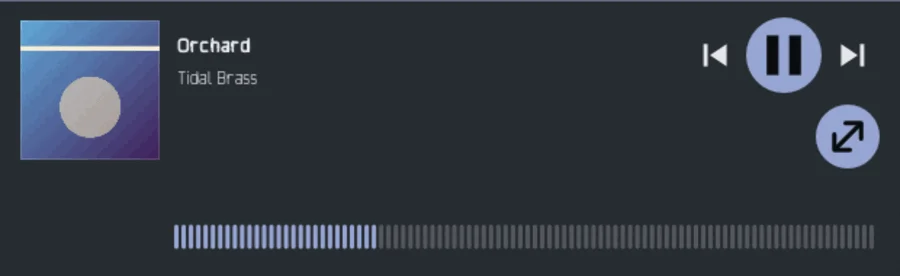
Tasten M eller knappen øverst til højre krymper vinduet til cover, titel, betjening og positionslinje. Esc eller den samme knap bringer det store vindue tilbage. Du kan også betjene afspilleren med medietasterne og skrivebordets mediekontroller; detaljerne for hvert system står i kapitlet Skrivebordssystemer. En meddelelse ved hver ny titel slås til i indstillingerne.
Tastaturgenveje
Listen genereres fra programkoden (tools/tasten-liste.py).
<!-- tasten:begin -->
| Tast | Virkning |
|---|---|
Space | Afspil eller pause |
Left / Right | 10 sekunder tilbage / frem |
Ctrl+Left / Ctrl+Right | Forrige / næste titel |
N | Næste titel |
P | Forrige titel |
M | Miniafspiller til eller fra |
T | Åbn sovetimeren |
V | Åbn eller luk visualiseringen |
S | Bland til eller fra |
R | Gentag: fra, alle, titel |
/ | Spring til søgefeltet |
Ctrl+F | Spring til søgefeltet |
1 to 8 | Vælg en side: Bibliotek, Afspiller nu, Kø, Afspilningslister, Radio, Podcasts, DJ, Lydbøger |
Ctrl+, | Åbn indstillingerne |
Esc | Forlad miniafspilleren; i visualiseringen først forlade fuld skærm, derefter lukke den |
Alt+Up / Alt+Down | I køen: flyt den valgte titel |
Ctrl+Z | I køen: fortryd den sidste fjernelse |
D | På en titel: DJ ud fra denne titel |
Arrow keys, Enter | I flisegitre: vælg og åbn |
Left / Right (focus on the position bar) | 5 sekunder tilbage / frem |
G | Vis alle former som fliser (formvælger) |
F | Fuld skærm til eller fra |
1 to 9, 0 | Vælg form 1 til 10 |
Q W E R T A S | Vælg form 11 til 17 |
Z | Tilfældig sejlads gennem formerne til eller fra |
Down or Enter | Næste form |
Up | Forrige form |
PgUp / PgDn (form picker) | Skift gruppe: Klassisk, Farverig, Hyggelig, Futuristisk |
Home / End (form picker) | Første / sidste form |
PgUp / PgDn (theme gallery) | Skift gruppe: Lyse, Mørke, Farverig |
Up / Down / PgUp / PgDn (transcript) | Rul i udskriften |
<!-- tasten:end -->
Berøringsbetjening
Alle funktioner kan også nås uden tastatur og mus. Et tryk erstatter klikket, et langt tryk (et halvt sekund) højreklik-menuen, træk ruller lister og gitre. På "Afspiller nu" skifter et stryg til venstre eller højre titel, i visualiseringen på fuld skærm skifter et stryg op eller ned form. At springe inden for en titel går gennem positionslinjen (tryk eller træk). Under 480 dp bredde eller 340 dp højde skifter vinduet til telefonlayout: berøringsfladerne er mindst 48 dp, sidebjælken bliver til en bjælke nederst eller i siden, og de øvrige sider ligger i menuen Mere.
Lyd, udgang og fjernbetjening for entusiaster
Indstillinger > Udgang. Resampler-kvalitet: Hermite og Lagrange er lette, Sinc 70, 100 og 130 giver stigende dæmpning i spærreområdet, "Master" lader intet folde tilbage mellem de to frekvenser (standard: Sinc 130; gælder fra næste titel). Udgangens bitdybde: "Float" lader signalet urørt, 16, 20 eller 24 bit afrunder med dither (TPDF, evt. med støjformning af første eller anden orden). Følg hver fils samplingfrekvens indstiller enheden til frekvensen for hver titel, også uden bit-perfect, hvor systemet tillader det. Husk lyd for hver udgangsenhed: EQ-forvalg, hovedtelefon-crossfeed og bitdybde indstilles automatisk igen, når du skifter udgangsenhed (overskrift, Audio); en enhed uden gemte værdier beholder de nuværende.
Dynamikværdi. I menuen for en titel (højreklik eller "Mere") viser Dynamikværdi … dynamikværdien (efter den offentliggjorte 3-sekunders-blokmetode, "DR-metoden") og lydstyrkeomfanget for titlen og, for album med flere titler, albummets værdi. Den måles kun, når du beder om det, på denne computer; resultatet gemmes i dynamics.sqlite ved siden af biblioteket, indtil filen ændres.
Fjernbetjening. Indstillinger > Ekstra > Fjernbetjening: Fra, Denne computer (standard) eller Hjemmenetværk. Programmet psoplayer-ctl styrer den kørende afspiller fra kommandolinjen: psoplayer-ctl play | pause | toggle | stop | next | previous | status | queue, psoplayer-ctl volume 60, psoplayer-ctl seek 90, psoplayer-ctl shuffle on, psoplayer-ctl repeat all, psoplayer-ctl add song.flac, psoplayer-ctl open song.flac. I hjemmenetværket tilbyder afspilleren også en lille webside (forrige, afspil/pause, næste, lydstyrke) på den adresse, som "Vis forbindelsen" nævner; adressen indeholder en adgangskode, og "Ny adgangskode" gør den gamle adresse ubrugelig. Afspilleren kan aldrig nås fra internettet; hjemmenetværket accepterer kun private adresser, og derfra kan kun filer i dine biblioteksmapper sættes i kø.
Rum- og hovedtelefonkorrektion, filterlister, DSD, 5.1 / 7.1. Indstillinger > Udgang > Rum, hovedtelefoner, DSD, 5.1. Indlæs impulsrespons … tager en lydfil med den målte respons fra dit rum eller dine hovedtelefoner (op til 20 sekunder, mono eller stereo; andre samplingfrekvenser konverteres); Anvend impulsrespons slår den til og fra. Afspilleren folder kun det, du giver den, uden forsinkelse; den måler intet og beregner ingen korrektionskurve. Importér filterliste (AutoEQ) … læser en fil, du selv har hentet (ParametricEQ.txt fra AutoEQ eller en liste i Equalizer APO-stil: Preamp: og Filter n: ON PK|LSC|HSC Fc … Hz Gain … dB Q …, eller en GraphicEQ:-linje, som reduceres til de ti grafiske bånd) og slår equalizeren til; afspilleren leveres uden profildata. DSD som DoP sender DSF- og DFF-filer bit-nøjagtigt som DoP til en konverter, der understøtter det; det kræver Bit-perfect-udgang (eksklusiv udgang) og en enhedsfrekvens på 176,4 kHz eller mere; mangler en af delene, afspilles DSD som PCM ved 176,4 kHz (komprimerede DST-filer læses ikke). Filer med 3 til 8 kanaler (5.1, 7.1) går til deres egne udgange, hvor udgangen har dem (en plugin-vært med en bus på 6 eller 8 kanaler); på alle andre udgange og med 5.1 / 7.1 på separate udgange slået fra mixes de ned til stereo med de sædvanlige vægte. Overtoning, DJ-overgange, equalizer og limiter virker kun på det forreste par for sådanne filer.
Opdateringer og nedbrudsrapporter
Dette kapitel gælder for skrivebordsversionerne (Linux, Windows, macOS). Android-appen har hverken opdateringstjek eller nedbrudsrapporter.
Afspilleren tjekker højst én gang om dagen, om der er en ny version (én almindelig HTTPS-forespørgsel uden identifikator; kataloget er signeret og verificeret, før noget vises). Slå det fra under Indstillinger > Online ("Søg efter opdateringer"). Nedbrudsrapporter er slået til; slå dem fra under Audio > Nedbrudsrapporter. En rapport skrives kun på denne computer og forlader den kun, når du selv sender den med mail.
Skrivebordssystemer
Siderne, indstillingerne og tasterne er de samme på Linux, Windows og macOS. Forskellen er forbindelsen til systemet.
Linux
Medietaster og skrivebordets mediekontroller fungerer via MPRIS. Ikonet i systembakken (Indstillinger, Ikon i systembakken; en StatusNotifier-vært er nødvendig, uden den er der intet ikon) tilbyder Afspil/Pause, Næste, Forrige og Vis vindue. psorvia-player song.flac afspiller en fil, og en anden start giver sine filer videre til den kørende afspiller. AAC, E-AC-3 og WMA kræver programmet ffmpeg; netværksdrev kræver gvfs.
Windows
Medietaster, lydstyrkepanelet og låseskærmen betjenes af Windows' medieoverlay med en positionslinje. Ikonet i systembakken har en menu, en meddelelse kan melde hver ny titel, og musikmapper overvåges for ændringer. Installationsprogrammet arbejder pr. bruger og registrerer afspilleren under „Åbn med“ og standardprogrammerne for lydfiltyperne; en anden start giver sine filer videre til den kørende afspiller. AAC, E-AC-3 og WMA dekodes af Windows Media Foundation. Installationsprogrammet er endnu ikke kodesigneret, så Windows SmartScreen kan advare: klik på "Flere oplysninger" og derefter på "Kør alligevel".
macOS
Kontrolcenter og låseskærmen viser titlen med position og længde og tager imod Afspil, Pause, Næste, Forrige og Søg; medietasterne virker også. „Åbn med“ og dobbeltklik virker for lydfiler og M3U- / PLS-lister; en anden fil går til det kørende vindue, der er kun én instans. Musikmapper overvåges af systemet, og vinduet følger lys eller mørk tilstand. Der er intet ikon i menulinjen: indstillingen Ikon i systembakken har ingen virkning på macOS.
Android
Dette kapitel er en ramme og færdiggøres med den endelige Android-version. Appen har de samme sider som skrivebordet og betjenes med berøring (se Berøringsbetjening). Indstillingen Fortsæt afspilning efter lukning (slået fra som standard) afgør, om afspilningen fortsætter, når appen fejes væk fra de seneste apps. Android-appen har intet opdateringstjek og ingen nedbrudsrapport.
Formater
Biblioteket genkender mere end 40 filendelser; tabellen grupperer dem.
| Slags | Formater |
|---|---|
| Musik | WAV, AIFF, FLAC, MP3, Ogg Vorbis, Opus, ALAC, M4A, WavPack, Monkey's Audio (APE), TTA, CAF, Ogg-FLAC, Matroska/WebM, AU, AC-3 (.ac3, egen dekoder, op til 5.1 med bassen som en kanal for sig), Musepack (.mpc), Speex (.spx), AMR (.amr, .awb), Shorten (.shn), DSD (.dsf, .dff), lydsporet i videofiler (.mp4, .mkv, .mov, .m4v, .webm: det første lydspor, billedet vises ikke) (AAC, E-AC-3 og WMA via systemet: Windows Media Foundation på Windows, ffmpeg på Linux, hvis installeret; DTS dekodes ikke, men sendes videre til en modtager via S/PDIF eller HDMI (bitperfekt udgang), hvis enheden melder det; ellers vises „formatet understøttes ikke“); afspilles ikke: hybride (tabsgivende) WavPack-filer, Monkey's Audio før version 3.98, CAF med andre codecs end PCM og Apple Lossless, komprimeret DST |
| Tags og cover | ID3 (v1, v2.3, v2.4), Vorbis-kommentarer, FLAC-billede, Opus-tags, MP4; mappebilleder (cover, folder, front …) |
| Nummerlister | CUE (én titel pr. post) |
| Lydbøger | M4B (kapitler), mapper med MP3 eller andre filer, MP3 med kapitelmærker |
| Afspilningslister | M3U, M3U8, PLS, XSPF (læse og skrive); iTunes / Apple Music XML, Rhythmbox, Strawberry, Clementine, CSV (læse) |
| Podcasts | RSS-feeds, OPML (læse og skrive), kapitler (ID3 og Podcasting 2.0), udskrifter |
| Radio | MP3-, AAC- / HE-AAC-, Ogg Opus- og Ogg Vorbis-streams (http, https; afspilningslister PLS, M3U, ASX; AAC kræver en systemdekoder) |
| Sangtekster | .lrc (med tidsmærker) og tekst i tagget |
| MIDI | .mid, .midi, .kar: afspilleren spiller noderne selv med husets lyde (16 lydfamilier, trommer på kanal 10); der tilføjes intet. Når husets instrumenter (PSOrvia CLAP-plugins) er installeret, lyder hver kanal gennem det passende instrument med den passende fabrikslyd; uden dem, eller hvis et plugin svigter, spiller i stedet de små indbyggede stemmer (Indstillinger > Ekstra > MIDI-filer med husets instrumenter slår husets instrumenter fra). Længden omfatter 2,5 sekunders efterklang. |
| Tracker-moduler | .mod, .xm, .s3m, .it: afspilleren spiller modulet som et nummer (effekter, volumen- og panoramakurver, interpolation). Biblioteket viser modulets titel og som album trackerens navn. |
Sikkerhed og data
Afspilleren har ingen konto og sender ingen brugsdata. Netforbindelser (radio, podcasts, musikservere, tags, sangtekster, opdateringsmeddelelse) er slået fra, indtil du tænder dem under Indstillinger; opdateringstjekket viser kun en besked med et link, der hentes eller installeres intet. Fjernbetjeningen lytter som standard kun på denne computer. Svar fra servere og filer fra ukendte kilder læser afspilleren forsigtigt, men åbn alligevel kun musik, lister og servere, du har tillid til.
Hvor ligger hvad. Indstillinger (player.settings), biblioteket (player.sqlite), cache og sikkerhedskopier ligger i programmets brugermappe (Linux ~/.config, macOS ~/Library, Windows %APPDATA%, hver i Petit Souris' mappe); adgangskoder og adgangstokens ligger i systemets nøglering, aldrig i disse filer. Fjern data: afinstaller afspilleren og slet denne mappe.
Opdateringer. Nye versioner findes på psorvia.io; sikkerhedsrettelser er gratis indtil slutdatoen for supportperioden, der er angivet på produktsiden. Styklisten (SBOM) for versionen sender vi på forespørgsel til appspetit-souris.de. Fundet en sikkerhedshul? Skriv til appspetit-souris.de, emne [Security] PSOrvia-Player.
Spørgsmål
Min musik dukker ikke op. Kontrollér under Indstillinger, Bibliotek, at mappen er indtastet, og at drevet er tilsluttet, og scan biblioteket igen. Mapper, der starter med et punktum, springes over.
En station afspilles ikke. Afspilleren afspiller MP3-, AAC-, Ogg Opus- og Ogg Vorbis-streams; stationer, der kun tilbyder HLS, kan ikke afspilles. Hvis den siger "Ingen forbindelse", kan stationen ikke nås lige nu; en anden station eller et nyt forsøg senere hjælper.
Hvorfor er Opdag, sangtekster eller tagsøgning gråtonede? Tjenesten er stadig slået fra. Slå den til under Indstillinger, Forbindelser, efter at have læst dens privatlivstekst.
DJ'en blander ikke. Titlerne har brug for et beatgitter; det laves i baggrunden under scanningen ("Analyserer titler …"). Titler uden gitter afspilles uden overgang.
Hvor er mine data? Bibliotek, indstillinger og lyttelog ligger på denne computer; adgangskoder i systemets nøglering. Sikkerhedskopier af tagændringer ligger i datamappen.
Hvilket sprog taler afspilleren? 29 sprog; systemets sprog bruges, ellers vælger du under Indstillinger, Sprog. Ændringen træder i kraft med det samme.
Hvem står bag? Petit Souris, appspetit-souris.de. Indstillinger, Om, viser versionen og licenserne for de anvendte dele. Bjælken nederst varsler andre gratis programmer; den sporer dig ikke.
Built on PSOrvia → psorvia.io