PSOrvia Player – Manual
Traducción automática, sin revisar. La versión en inglés es la vinculante (
manual.md).
PSOrvia Player es un reproductor de música gratuito de Petit Souris. Reproduce tu biblioteca musical, la radio por internet, los podcasts y los audiolibros en una sola ventana, sin cortes entre canciones y sin cuenta. No envía datos de uso, y toda conexión a la red permanece desactivada hasta que la actives tú mismo.
Este manual es corto a propósito. Cada control tiene un texto de ayuda (mantén el ratón sobre él) y un nombre para el lector de pantalla. Hay ocho páginas; las eliges en la barra de la izquierda (abajo o en el menú Más en ventanas estrechas) o con las teclas 1 a 8.
Primer inicio
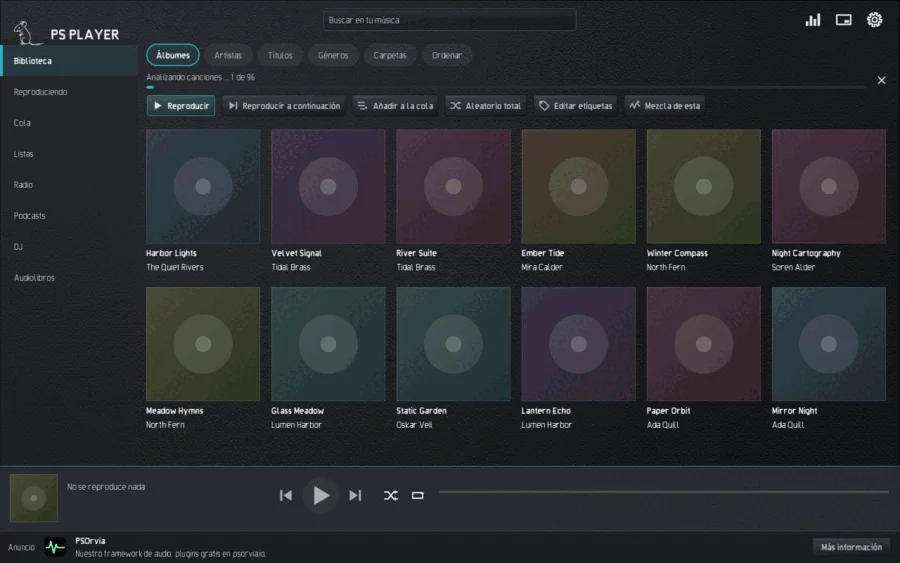
En el primer inicio la biblioteca está vacía. Elige Añadir carpeta de música, escribe la ruta o selecciona la carpeta en el diálogo de archivos. El análisis se ejecuta en segundo plano: puedes buscar y escuchar mientras la línea superior muestra el progreso; la X lo detiene. El reproductor solo lee y nunca escribe en tus archivos de música (salvo que edites tú mismo las etiquetas). Más carpetas y un nuevo análisis están en Ajustes, Biblioteca.
El reproductor reproduce WAV, AIFF, FLAC, MP3, Ogg Vorbis, Opus, ALAC y M4A, además de WavPack, Monkey's Audio, True Audio, CAF, Ogg-FLAC, Musepack, Speex y DSD; en total más de 40 tipos de archivo (consulta la sección Formatos).
Biblioteca
La página Biblioteca muestra tu música como Álbumes, Artistas, Títulos, Géneros y Carpetas. Cada tecla que escribes en el campo de búsqueda superior consulta la biblioteca al instante; los acentos y las mayúsculas no importan, y / o Ctrl+F salta al campo. El lenguaje de búsqueda entiende también términos de la forma field:value, por ejemplo genre:jazz o rating:>=4. Con el campo de búsqueda vacío, el reproductor muestra tus búsquedas recientes (la X junto a una la elimina).
Los botones sobre la lista reproducen la selección (Tocar), la añaden a la cola (Añadir a la cola) o la reproducen a continuación (Reproducir a continuación), mezclan todo (Aleatorio total), editan etiquetas (Editar etiquetas) o inician una Mezcla de esta con canciones de sonido parecido. Un clic derecho (pulsación larga en el móvil) sobre un título abre el mismo menú. Las hojas CUE se muestran como títulos individuales. En Fuentes puedes elegir tu propio servidor de música (OpenSubsonic) o dispositivos de la red (UPnP) en lugar de los archivos locales; ambos se activan primero en Conexiones.
Mientras se ejecuta, el reproductor vigila tus carpetas de música. Cuando se añaden, cambian o eliminan archivos, solo se vuelven a leer las carpetas modificadas, unos segundos después; no se analiza nada más.
Recursos compartidos de red
En Ajustes, Biblioteca, Añadir recurso compartido de red el reproductor lee música desde una dirección Samba (smb://server/share), NFS (nfs://server/export), SFTP, FTP o WebDAV; Añadir Nextcloud / ownCloud solo necesita el servidor, el usuario y una contraseña de aplicación. El gvfs del escritorio conecta el recurso en segundo plano en cada inicio, y la contraseña se guarda en el llavero. Mientras el servidor esté dormido o no sea accesible, sus títulos siguen en la biblioteca, en gris, y no se reproducen; cuando el servidor vuelve, vuelven a estar disponibles por sí solos. Las carpetas de red no se pueden vigilar en busca de cambios, así que cada pocos minutos el reproductor compara las fechas de modificación de los archivos, pero solo mientras el recurso esté conectado. Sin gvfs (paquetes gvfs-backends, gvfs-smb, gvfs-nfs) el reproductor lo indica. En un servidor SFTP nuevo, la huella de su clave se muestra una sola vez: compárala y luego elige Confiar. Un recurso compartido se quita en Ajustes, Biblioteca, Quitar una carpeta de música.
Espectáculo de luz
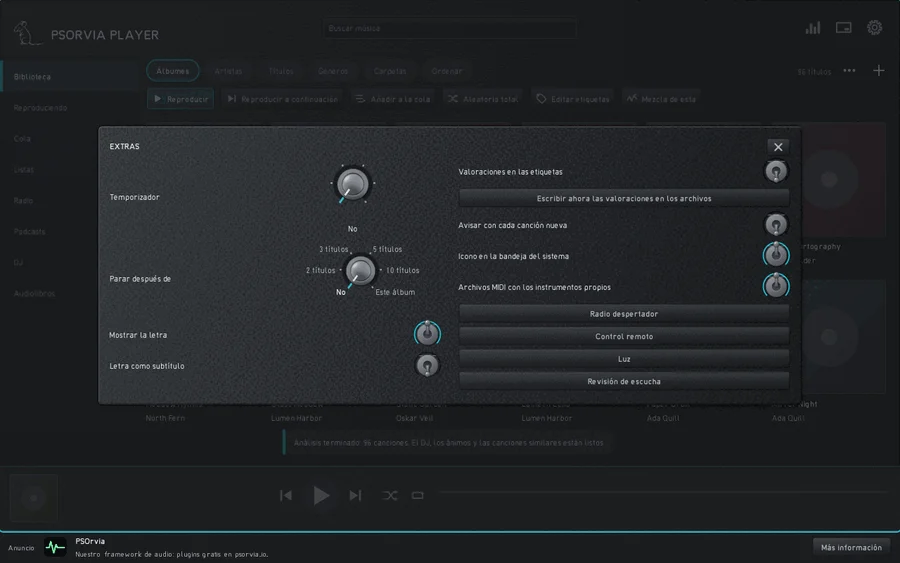
En Ajustes, Extras, Luz las lámparas de la habitación se mueven con la música. Elige Tranquilo (oleadas lentas, nunca un destello) o Animado (las lámparas siguen el ritmo); Off lo detiene todo y, mientras esté apagado, nada se ejecuta en segundo plano. Buscar lámparas busca lámparas WLED y, si hay un broker indicado en Broker para Zigbee2MQTT y Home Assistant, las lámparas que se anuncian allí; Añadir lámpara acepta una dirección como wled://192.168.1.20, sacn://192.168.1.30/1 (luces de escenario, sACN), artnet://192.168.1.30/0, z2m://Sofa o ha://home/lamp/set. Cada lámpara empieza apagada: ábrela en Lámparas, dale un Lugar (todo, izquierda, derecha, abajo) y un brillo, y pulsa Usar esta lámpara. El color se toma de la imagen de la visualización. La luz nunca parpadea más de tres veces por segundo; las lámparas Zigbee se controlan despacio a propósito. Las lámparas se controlan solo a través de la red doméstica.
Otras direcciones: lifx://192.168.1.40, govee://192.168.1.41 y yeelight://192.168.1.42 (activa el control LAN en la app de la lámpara) y openrgb://127.0.0.1/0/30 (la iluminación de este ordenador, con el servidor de OpenRGB activo). Las luces de escenario por sACN o Art-Net tienen una opción Aparato (RGB, Dimmer + RGB, RGBW, Estroboscopio, Máquina de humo, Cabeza móvil); el estroboscopio y el humo piden antes una advertencia, el estroboscopio destella como máximo tres veces por segundo y la Parada de emergencia lo apaga todo de golpe.
Más salidas: ddp://192.168.1.60/32x8 y wled2d://192.168.1.61/16x16 (matrices LED que muestran el volumen como barras; /s para cableado en zigzag), pixoo://192.168.1.62 (Divoom Pixoo, solo se añade a mano) y hyperion://192.168.1.63 (Hyperion o HyperHDR recibe solo el color de la escena, nunca una imagen de vídeo). Los pads Launchpad y APC y los mandos con motor los encuentra «Buscar lámparas»; los pads muestran las barras, el mando vibra al ritmo de la música (desactivado hasta que lo actives, antes hay un aviso). «Segunda pantalla» muestra la visualización a pantalla completa en otro monitor o proyector; Esc la cierra. La protección contra destellos vale para todo.
Abrir un archivo
Si abres un archivo de audio desde el gestor de archivos o la línea de órdenes (psorvia-player song.flac), el reproductor toca toda su carpeta. La carpeta se añade a tus carpetas de música (no si ya está dentro de una: entonces no se vuelve a leer nada; nunca para la raíz de una unidad ni tu carpeta personal), la biblioteca muestra sus títulos por nombre de archivo con el archivo abierto marcado, y la cola contiene todos los archivos de audio de la carpeta, de modo que Siguiente, Anterior, las flechas, la barra espaciadora y las teclas multimedia recorren todos. Una carpeta abierta del mismo modo suena desde su primer título. Varios archivos abiertos a la vez reproducen solo esos archivos.
Etiquetas, valoraciones, letras y libretos
Editar etiquetas incluye también Compositor, Año original y Nombre de ordenación; los tres se pueden buscar (composer:bach, origyear:1965, sortname:beatles). El menú del título (clic derecho, pulsación larga en el móvil o Más en Reproduciendo) tiene Valoración; Inicio y final del título, que recorta una introducción o los aplausos (el archivo no se toca, los tiempos se guardan en la biblioteca y se usan cada vez que el título se reproduce desde ella); Sincronizar la letra tocando, donde el título suena y tocas cada línea justo cuando empieza (Línea atrás deshace el último toque, -0,1 s y +0,1 s lo desplazan, Guardar escribe el archivo .lrc y la etiqueta); y Libreto y contraportada, que muestra imágenes como back.jpg o booklet-01.png y las carpetas Scans o Booklet de la carpeta del álbum (los PDF se abren en tu lector de PDF). En Ajustes, Extras, Valoraciones en las etiquetas está desactivado por defecto: al activarlo, la valoración se escribe en las etiquetas del archivo (ID3 POPM, FMPS_RATING, MP4 rate) y las valoraciones de las etiquetas se leen en la siguiente exploración; Escribir ahora las valoraciones en los archivos lo hace para todos los títulos valorados tras pedir confirmación. Letra como subtítulo muestra solo la línea que se está cantando. El temporizador también puede parar después de 2, 3, 5 o 10 títulos o después de este álbum. Las listas largas de Álbumes, Artistas, Títulos y Géneros muestran una tira de letras en el borde derecho; toca una letra para saltar a ella. En la vista Carpetas, el corazón marca como favorita la carpeta en la que estás; las favoritas aparecen primero.
Ordenar
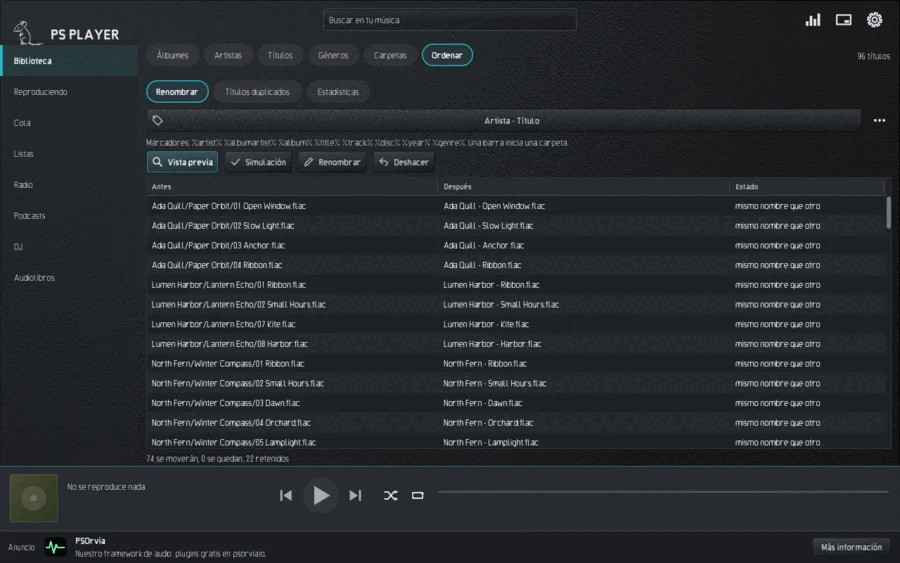
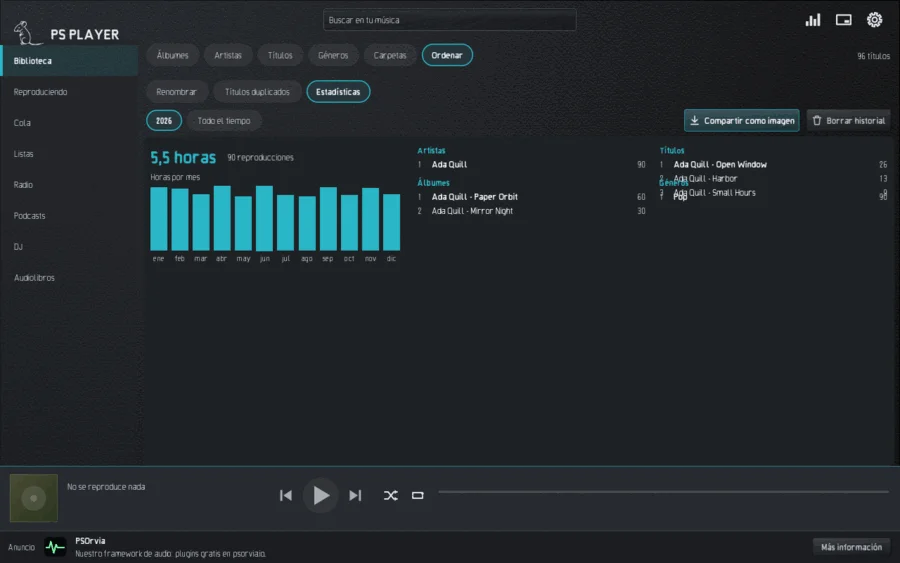
La pestaña Ordenar tiene tres partes.
- Renombrar organiza los archivos según sus etiquetas. Elige un patrón listo, por ejemplo "Artista / Álbum / 01 Título"; un patrón propio con marcadores (
%artist%,%album%,%title%,%track:2%…) está en Avanzado. Vista previa muestra antes, después y estado de cada archivo, la Simulación solo cuenta, Renombrar lo ejecuta y Deshacer revierte la última ejecución. Los conflictos (nombre ocupado, nombre no permitido, ruta demasiado larga) se retienen, nada se sobrescribe. - Títulos duplicados: Buscar encuentra títulos con el mismo artista y título y una duración casi igual. Marcar elige las copias sobrantes, A la papelera las deja donde puedes restaurarlas. Siempre queda una copia de cada título.
- Estadísticas es un registro local de escucha. Un título cuenta cuando se ha reproducido al menos la mitad y al menos 30 segundos. Ves los artistas, títulos, álbumes y géneros más escuchados, las horas por mes y tu resumen Tu año; Compartir como imagen lo guarda como imagen, Borrar historial elimina el registro. Todo permanece en este ordenador.
Revisión de escucha
Ajustes, Extras, Revisión de escucha abre una carpeta de muestras de escucha (por ejemplo ~/PS-Abnahme/<folder>) para valorarlas; una carpeta con un LIESMICH.txt o LIESMICH.md se ofrece al abrirla. Los archivos se agrupan en muestras según sus nombres: -vorher/-nachher, -alt/-neu, -before/-after, -0/-1/-2, una subcarpeta alt/ junto al mismo nombre de arriba, o 0-sauber/1-eingang dentro de una carpeta. Cada versión muestra la línea correspondiente del LIESMICH bajo Qué escuchar.
Cambie entre las versiones con las teclas 1 a 9 (o A, B, C ...) o con el interruptor Versión: el sonido continúa en el mismo punto sin corte. Igualar el volumen (activado) mide cada versión (ITU-R BS.1770) y baja las más fuertes hasta la más baja, para que la más fuerte no gane solo por sonar más fuerte. A ciegas oculta los nombres y mezcla las versiones como X, Y ...; los nombres se muestran tras su veredicto, y Suena mejor se guarda con él. Prueba ABX (dos versiones) reproduce ocho pruebas con una X oculta: usted dice si X es A o B, y se guarda el resultado con su probabilidad de acierto por azar.
El Veredicto es Abrir, Aprobada o No es buena; Nota añade un texto. Todo se escribe en URTEIL.tsv de la carpeta (separado por tabuladores: fecha, muestra, veredicto, nota, resultado a ciegas; cuenta la última línea de una muestra), para que lo lean scripts. Teclas: Espacio reproducir / pausa, ←/→ 5 segundos atrás / adelante, N / P muestra siguiente / anterior, J aceptado (y pasa a la siguiente muestra abierta), K no es bueno, H qué escuchar. La revisión solo suena dentro de esta ventana; no se cambia nada en los archivos.
Reproduciendo
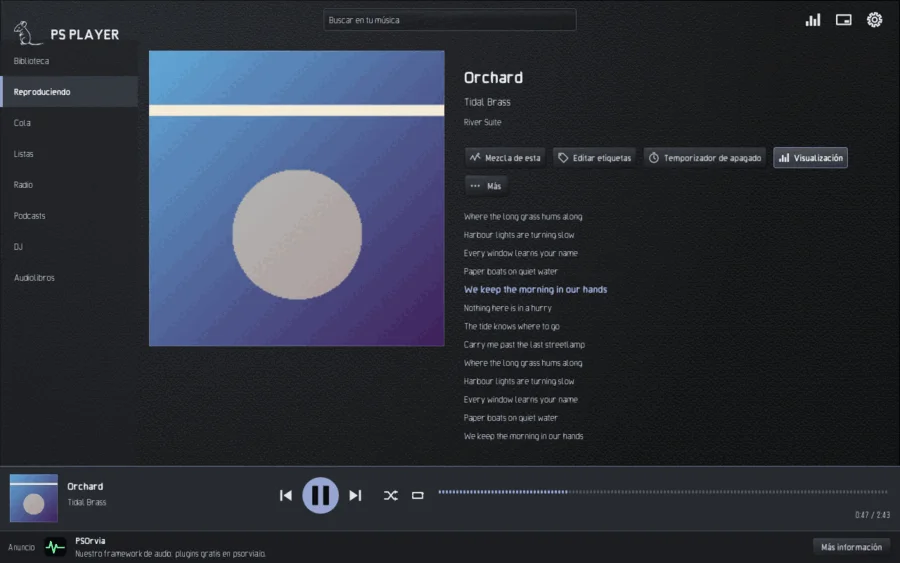
La página Reproduciendo muestra portada, título, artista y, si existe, la letra; la línea que se canta se resalta cuando el texto tiene marcas de tiempo (.lrc). Abajo siempre está la barra con Anterior, Reproducir/Pausa, Siguiente, Aleatorio, Repetir y la barra de posición; tocar o arrastrar la barra salta. En esta página también encuentras Mezcla de esta, Editar etiquetas, Temporizador de apagado, Visualización y, en Más, algunas acciones más.
La reproducción es continua; en Ajustes, Sonido, configuras el fundido cruzado, la nivelación de volumen (por pista o por álbum), el ecualizador y el crossfeed para auriculares, y en Salida la salida bit-perfect. El Temporizador de apagado (tecla T) baja el volumen y pausa tras el tiempo elegido o al final del título.
Cola
La Cola muestra lo que viene a continuación. Quitar saca títulos (Deshacer o Ctrl+Z los devuelve), Subir y Bajar o Alt+Up y Alt+Down los mueven, Borrar lo vacía todo. La cola sobrevive al cierre del programa; en el siguiente inicio el reproductor la carga en pausa.
También puedes arrastrar: tira de una fila dentro de la cola para moverla, o arrastra títulos de la Biblioteca a la ventana para añadirlos al final de la cola.
Listas
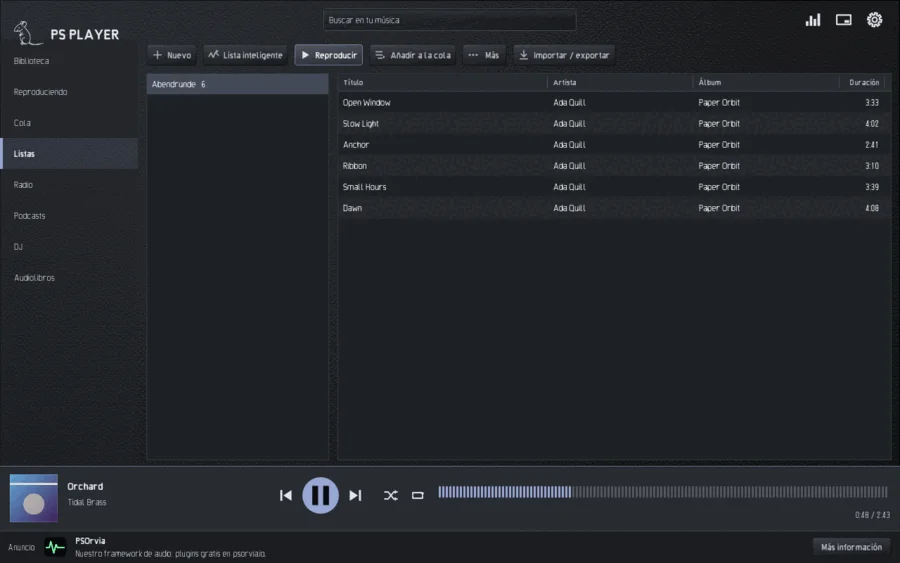
En la página Listas creas una lista con Nuevo y la rellenas con Añadir a la lista en el menú del título. Una Lista inteligente guarda una búsqueda, por ejemplo genre:jazz rating:>=4, que cambia con la biblioteca.
En Importar / exportar el reproductor lee M3U, M3U8, PLS y XSPF, así como listas de otros reproductores (iTunes / Apple Music XML, Rhythmbox, Strawberry, Clementine, CSV). De cada lista ves cuántos títulos están encontrados, dudosos o ausentes, y tomas todos o solo los encontrados. Los títulos se emparejan por ruta y luego por artista y título; las valoraciones existentes se conservan. Exportar la lista … escribe M3U, M3U8, PLS o XSPF. La importación no envía nada a la red ni modifica ningún archivo.
Radio
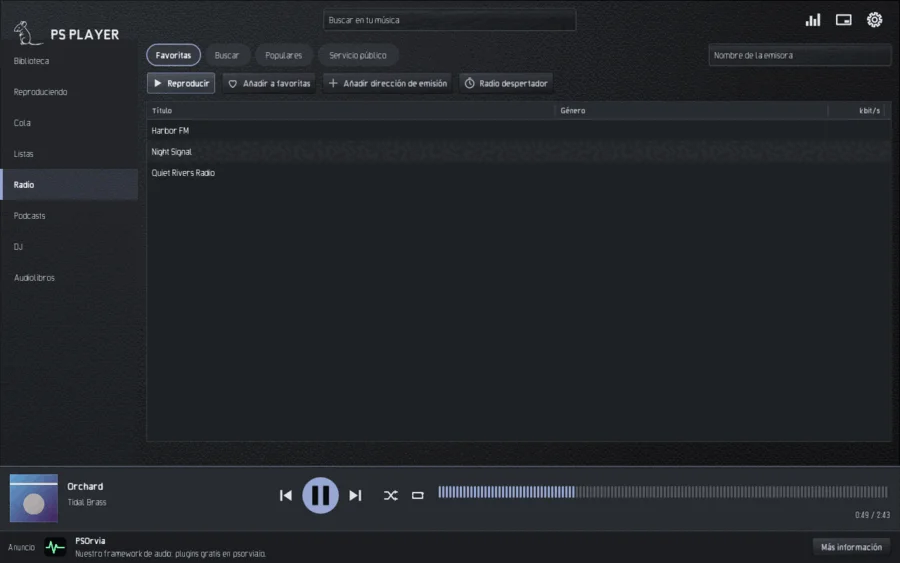
La página Radio tiene las pestañas Favoritos, Buscar, Populares y Servicio público. La búsqueda por nombre de emisora consulta el directorio abierto radio-browser.info, pero solo cuando buscas. Añadir a favoritos recuerda una emisora; Añadir dirección de emisión acepta una dirección http o https propia. El reproductor reproduce emisiones MP3, AAC (también HE-AAC), Ogg Opus y Ogg Vorbis (AAC necesita un decodificador del sistema; en Linux el programa ffmpeg); con otros formatos dice "Este formato no es compatible". Cuando se corta la conexión, se reconecta solo. El título actual aparece cuando la emisora lo envía. No se graba nada.
Radio despertador
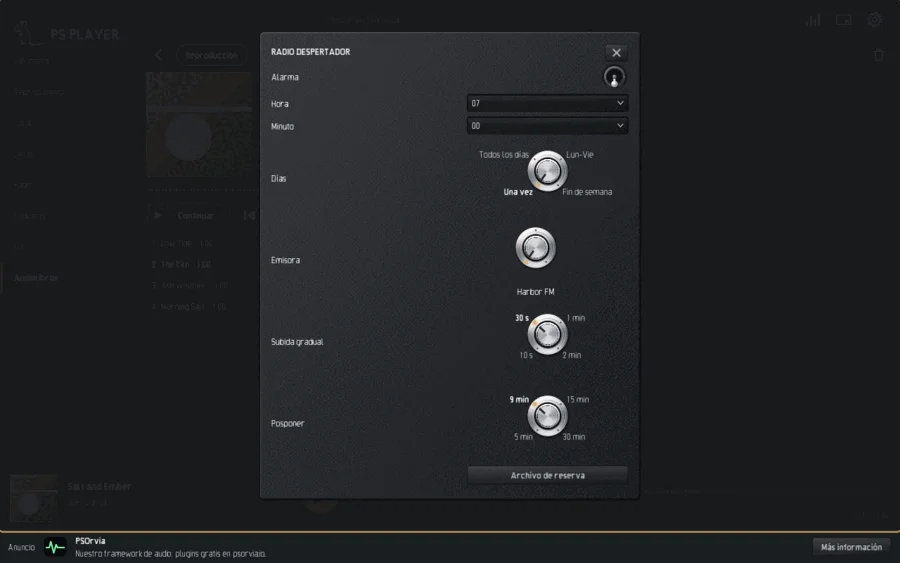
La Radio despertador (botón en la página de radio o en Ajustes, Extras) te despierta con una emisora de tus favoritas. Ajustas Hora y Minuto, los Días (Una vez, Cada día, Lun–Vie, Fin de semana), la Emisora, la Subida gradual y Posponer. Como Archivo de reserva el reproductor reproduce un título cuando no se puede alcanzar la emisora. Una alarma perdida aún suena durante diez minutos después de su hora.
Servicio público
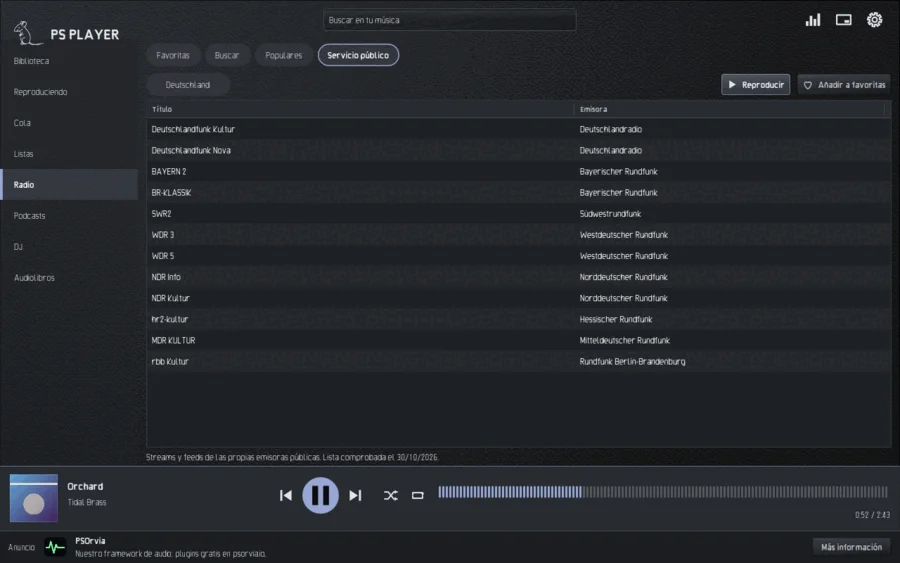
La pestaña Servicio público (también en los podcasts) es un resumen tranquilo de emisoras y programas de servicio público: elige un País y un Tipo (Podcasts, Radioteatro, Reportajes radiofónicos). La lista forma parte del programa, abrirla no envía nada. Solo Tocar, Añadir a favoritos o Suscribirse consulta la emisora o el feed oficial del emisor. Los emisores se nombran en el idioma de su país; bajo la lista ves cuándo se comprobó por última vez.
Podcasts
La página Podcasts tiene las pestañas Mis podcasts, Descubrir, Transcripción y Servicio público.
- Mis podcasts: Añadir podcast acepta una dirección de feed, Importar OPML carga una lista de suscripciones. Cada episodio tiene Reproducir, Descargar (reanudable) y Marcar como escuchado; Actualizar trae episodios nuevos, Cancelar suscripción quita la suscripción. La velocidad va de 0,5 a 3 veces con el mismo tono; Omitir silencios acorta las pausas largas. Los capítulos aparecen cuando el archivo o el feed los ofrece. El reproductor recuerda la posición y "escuchado" de cada episodio.
- Descubrir: búsqueda y listas en los directorios abiertos de podcasts (Podcast Index y fyyd), solo si los has activado en Conexiones; con categoría y Suscribirse.
- Transcripción muestra el texto del episodio elegido cuando el feed lo ofrece. Buscar en la transcripción, Siguiente coincidencia, Copiar texto; tocar una línea salta a su momento, Seguir mantiene el texto sincronizado.
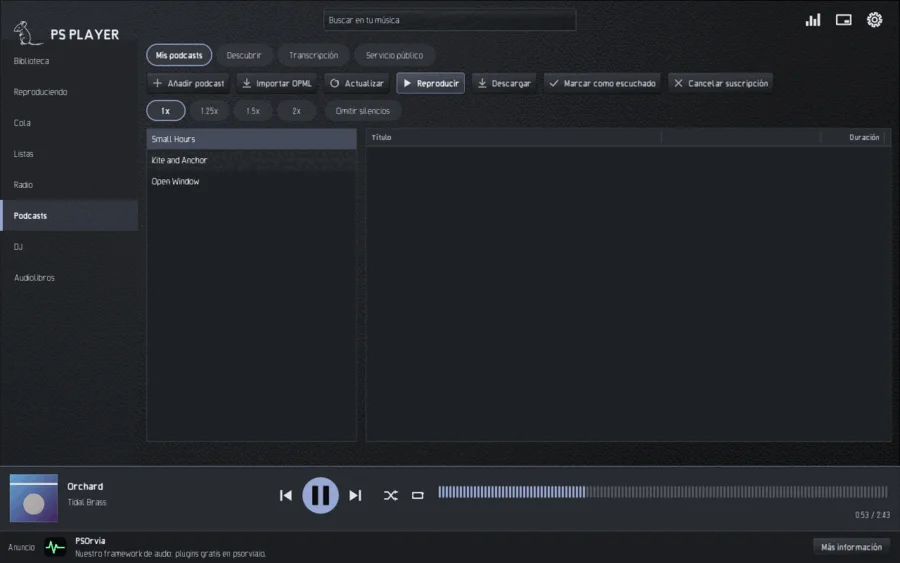
Voz más clara realza la banda de la voz e iguala los pasajes bajos sin efecto de bombeo. Está desactivada por defecto; la activas para cada pódcast (junto a Omitir silencios), para cada audiolibro o para todos en Ajustes, Sonido, y surte efecto al instante, incluso en el episodio que se está reproduciendo.
DJ
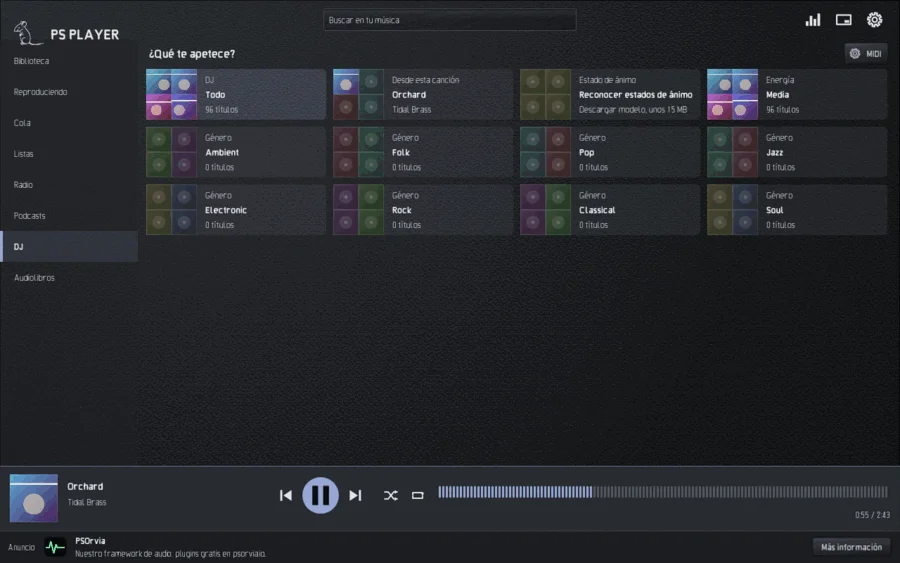
La página DJ responde a "¿Qué te apetece?" con teselas fijas: Todo, Desde esta canción, Estado de ánimo (alegre, triste, tierno, emocionante, enfadado), Energía (tranquila, media, alta) y tus Géneros. Un toque inicia una mezcla sin fin; el reproductor mide tempo, pulso y tonalidad durante el análisis (en segundo plano, con baja prioridad) y mezcla sobre los pulsos. Un título sin cuadrícula de pulsos continúa sin mezclar.
Mientras el DJ funciona ves Ejecución y Después con el tiempo hasta la transición. Siguiente salta a la sugerencia, Descartar la cambia, Terminar DJ detiene. Ajustas Selección (tranquila, equilibrada, aventurera) y Mezcla (compases) con interruptores giratorios; desactiva las Transiciones DJ si prefieres el fundido cruzado de los ajustes. En la biblioteca la tecla D o el menú del título inicia el DJ desde un título. Análisis en el menú del título muestra tempo, tonalidad, ánimo, género y energía del título; los errores los corriges a mano. El reconocimiento del ánimo necesita un modelo pequeño (unos 15 MB) que solo se descarga de psorvia.io después de que pulses Descargar; no se envía nada sobre ti ni sobre tu música. Con un controlador MIDI puedes manejar el DJ a distancia (botón MIDI de la página).
Audiolibros
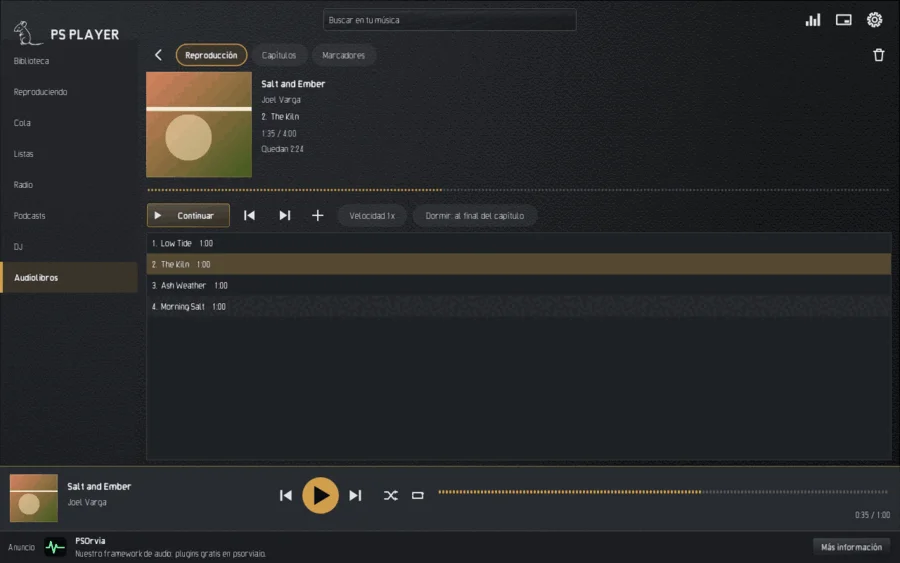
La página Audiolibros tiene la Estantería y En línea. Con Añadir eliges una carpeta con capítulos o un archivo M4B. El botón grande Continuar inicia el libro que escuchaste por última vez. Un libro tiene Ejecución, Capítulos y Marcadores (con una nota), una velocidad de 0,5 a 3 veces y Dormir: al final del capítulo. La posición cuenta para el libro entero, en cuantos archivos esté dividido.
En línea encuentras libros gratuitos leídos por voluntarios en LibriVox (la descarga se puede reanudar) e inicias sesión en tu propio servidor Audiobookshelf. Solo se envía lo que escribes, y solo cuando buscas o descargas; la contraseña nunca se guarda, solo un token de inicio de sesión en el llavero del sistema.
Visualizaciones
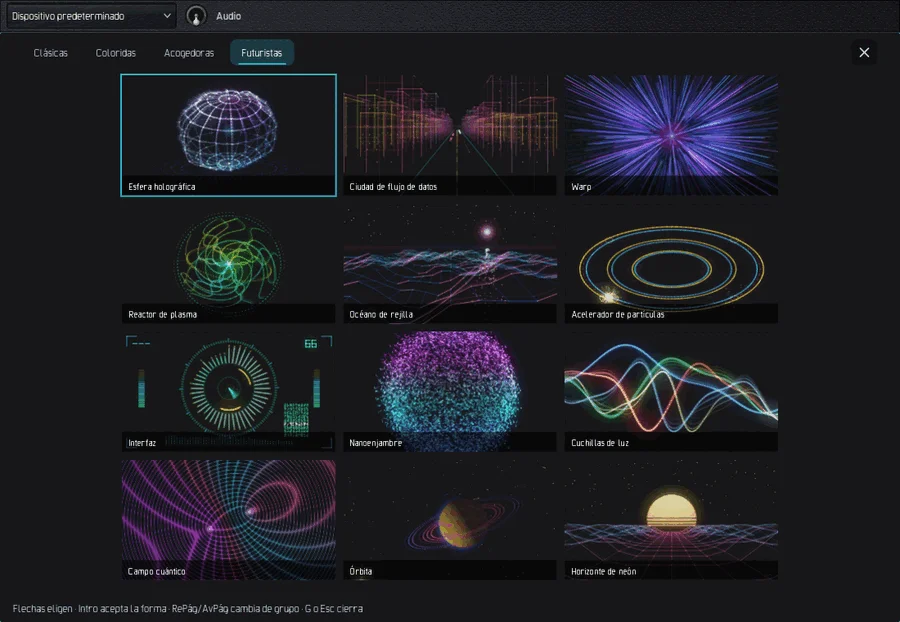
El botón Visualización en "Reproduciendo" (o la tecla V) muestra imágenes en movimiento con la música: 56 formas en seis grupos, Clásico, Coloridas, Acogedoras (chimenea, Enjambre de cometas …) , Futuristas, Naturaleza y Patrones (los dos últimos necesitan una tarjeta gráfica y sin ella no aparecen). La tecla G abre el selector de formas con teselas en vivo y una pestaña para cada grupo; las flechas eligen, Enter toma la forma, PgUp/PgDn cambian el grupo, G o Esc cierra. ↑ y ↓ recorren las formas, las teclas 1 a 9, 0, Q W E R T A S eligen directamente las primeras 17, Z inicia el crucero aleatorio, que cambia en los límites de las frases. F o un doble clic pasa a pantalla completa (la pantalla permanece encendida); Esc sale primero de la pantalla completa y luego de la visualización. En Ajustes, Visualización, configuras los Colores (Vivos, Portada, Calmados), la Intensidad del movimiento y los Fotogramas por segundo (Ahorro, Automático, Siempre 60). Las imágenes nunca parpadean y se mantienen tranquilas.
Temas
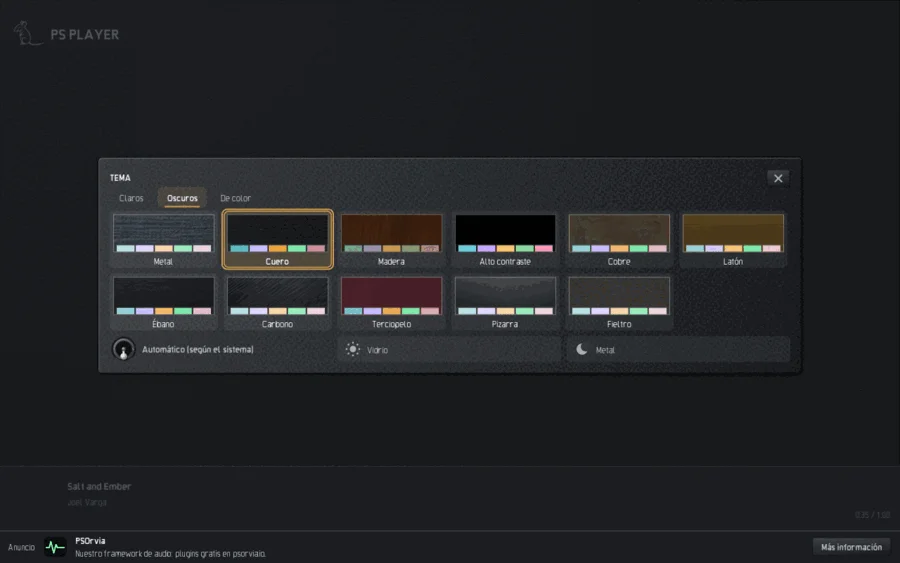
En Ajustes, Apariencia, Tema abre la galería con 30 temas en las pestañas Claros, Oscuro y Coloridas. La mayoría llevan el nombre de un material (Metal, Cuero, Madera, Cobre, Mármol, Jade …), y existe Alto contraste. Un clic cambia al instante. Automático (sigue al sistema) sigue el modo claro/oscuro del sistema con una pareja que eliges tú. Acento de la portada colorea el botón de reproducción, el progreso, la selección y el marco de foco según la portada (siempre legible), Portada como fondo pone la portada suavemente desenfocada tras "Reproduciendo". El tamaño del texto tiene tres niveles (Normal, Grande, Muy grande); la ventana se adapta.
Conexiones
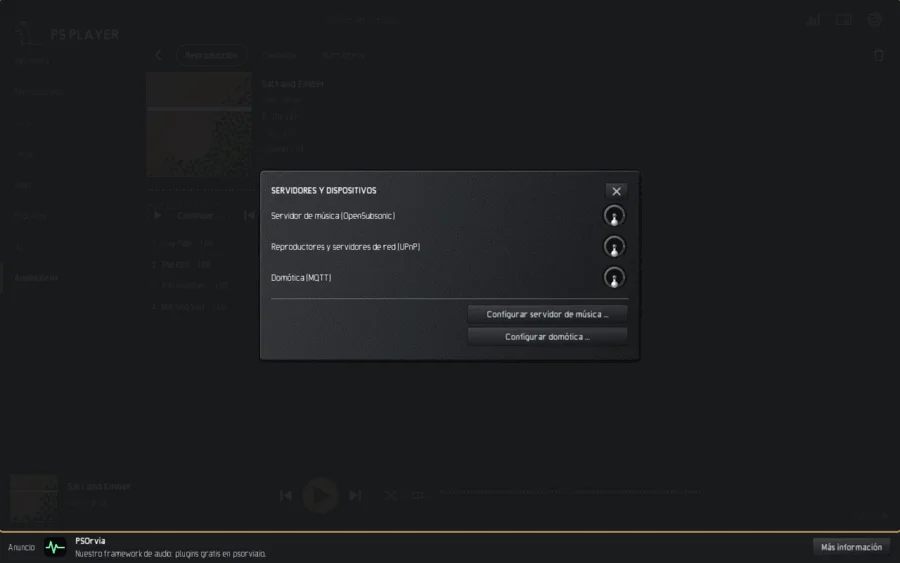
Al principio toda conexión a la red está desactivada. En Ajustes, Conexiones, activas un servicio solo después de leer su texto de privacidad; sin tu clic no sale nada. Son:
| Servicio | Para qué | Qué va adónde |
|---|---|---|
| MusicBrainz y Cover Art Archive | sugerencia de etiquetas y descarga de portadas | artista, título, álbum, duración del título elegido y tu dirección IP, solo tras un clic; sin audio, sin huella |
| LRCLIB | descargar letras (.lrc junto al archivo) | artista, título, álbum, duración, IP, solo tras un clic; un archivo existente nunca se reemplaza sin tu consentimiento |
| Wikipedia y Wikidata | Sobre el artista | nombre del artista, idioma de la interfaz, IP, solo tras un clic; textos bajo CC BY-SA 4.0 con la fuente |
| Servidor de música (OpenSubsonic) | tu propio servidor, por ejemplo Navidrome | nombre de usuario y un token de un solo uso (nunca la contraseña), búsquedas y títulos reproducidos, solo a tu dirección |
| Altavoces y pantallas Cast | Reproducir en … en dispositivos con Cast (emisor, no receptor) | solo en la red local; el dispositivo recoge el título de este ordenador; nada va a internet |
| UPnP / DLNA | encontrar reproductores y servidores de la red, Reproducir en … | solo en la red local; nada sale de ella |
| gpodder | sincronizar podcasts | nombre de usuario y contraseña (https), lista de suscripciones, episodios escuchados con posición, cuando pulsas Actualizar |
| Directorio de podcasts (Podcast Index, fyyd) | Descubrir | término de búsqueda e IP, solo mientras buscas |
| Domótica (MQTT) | enviar el estado, recibir comandos (por ejemplo Home Assistant) | estado de reproducción a tu broker; sin cifrar sin TLS |
Además están LibriVox y Audiobookshelf (página Audiolibros) y el directorio de radios radio-browser.info (solo al buscar). Las contraseñas se guardan en el llavero del sistema, no en los ajustes. No hay cuenta, ni telemetría, ni red publicitaria. Del servidor psorvia.io el reproductor solo obtiene la franja de anuncios y la comprobación de actualizaciones, y solo cuando Cargar contenido en línea o Buscar actualizaciones están activados.
Jellyfin y Plex (Ajustes, Conexiones, Servidores multimedia) llevan al reproductor la biblioteca de música de tu propio servidor. Activa el servicio, lee el texto de privacidad y rellena la dirección: con Jellyfin introduces tu nombre de usuario y contraseña una sola vez al iniciar sesión; solo se guarda el token de acceso que devuelve el servidor (en el llavero del sistema), la contraseña no; con Plex introduces el token de acceso de tu servidor (X-Plex-Token); el reproductor usa únicamente la interfaz documentada de tu propio servidor, sin inicio de sesión con cuenta de Plex y sin plex.tv, y a tu uso se aplican las condiciones de uso de Plex. Una dirección http:// simple se acepta para Jellyfin solo dentro de tu red doméstica; en cualquier otro caso usa https://. En la biblioteca, el chip Fuentes muestra entonces un chip por cada servidor activado: álbumes y, después, las canciones de un álbum; Buscar en el servidor recorre toda la biblioteca. FLAC, Ogg Vorbis y MP3 se reproducen en streaming desde el servidor y permiten avanzar y retroceder; mientras suena un título, se comunica al servidor la posición (inicio, progreso cada diez segundos, pausa, parada) para que pueda mostrarla y recordarla; además, Plex marca como reproducido un título que escuchaste hasta el final. Otros formatos aún no se reproducen desde estos servidores.
Reproducción en altavoces (Cast, Sonos). En el menú del título, Reproducir en … abre una lista de los dispositivos de su red local: reproductores UPnP/DLNA (los altavoces Sonos aparecen con el añadido «Sonos») y dispositivos con Cast. Ambos están desactivados hasta que los active en Ajustes, Conexiones (Reproductores y servidores de red (UPnP), Altavoces y pantallas Cast). La búsqueda solo se ejecuta al pulsar el botón y solo en su propia red; un título siempre empieza desde el principio en el dispositivo, y una reproducción en curso nunca se traspasa. El reproductor solo controla un dispositivo: reproducir, pausar, buscar, volumen. No forma grupos de dispositivos, pares estéreo ni listas de invitados, y de Sonos solo se usa el control UPnP local, no la nube de Sonos. Los grupos de dispositivos que cree en la propia aplicación del fabricante siguen siendo asunto de los dispositivos. Para reproducir sincronizado en varios ordenadores (multiroom) el bloque de construcción está en el framework PSOrvia (un ordenador principal fijo que usted elige, ajuste del reloj solo durante la reproducción, ajuste fino manual del desfase restante); todavía no está activado en la interfaz del reproductor.
Buscar portadas que faltan (Conexiones, etiquetas y letras) recorre los álbumes sin portada y muestra cada portada que encuentra; solo la guarda junto al álbum cuando haces clic y nunca reemplaza una portada existente.
Compartir historial de escucha (Conexiones) envía cada título que has escuchado de verdad (artista, título, álbum, hora de inicio) al servicio de scrobbling que elijas. Permanece desactivado hasta que configures el acceso (servicio, token o clave de API y secreto, guardados en el llavero del sistema); nada más sale de tu ordenador. Al desactivarlo se borra la lista de espera.
Seguir escuchando en otro dispositivo
En Ajustes, Biblioteca, Seguir escuchando, introduces la dirección de una carpeta WebDAV propia (https), nombre de usuario y contraseña. Entonces cada dispositivo escribe allí su estado: título, posición, cola, radio o episodio de podcast. En el otro dispositivo el reproductor pregunta al iniciar ¿Seguir escuchando? y muestra qué se reproducía en qué punto y en qué dispositivo; avisa de los títulos que faltan. Además sincroniza suscripciones, posiciones de escucha, valoraciones, listas y audiolibros, donde para cada entrada gana el estado más reciente. La contraseña está en el llavero; no hay ningún servidor nuestro de por medio.
Minirreproductor
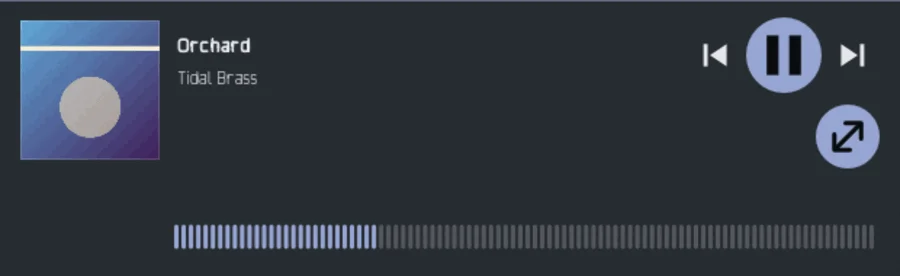
La tecla M o el botón de arriba a la derecha reduce la ventana a portada, título, controles y barra de posición. Esc o el mismo botón devuelve la ventana grande. También puedes manejar el reproductor con las teclas multimedia y los controles multimedia del escritorio; los detalles de cada sistema están en el capítulo Sistemas de escritorio. Una notificación con cada título nuevo se activa en los ajustes.
Atajos de teclado
La lista se genera a partir del código del programa (tools/tasten-liste.py).
<!-- tasten:begin -->
| Tecla | Efecto |
|---|---|
Space | Reproducir o pausar |
Left / Right | 10 segundos atrás / adelante |
Ctrl+Left / Ctrl+Right | Título anterior / siguiente |
N | Título siguiente |
P | Título anterior |
M | Activar o desactivar el minirreproductor |
T | Abrir el temporizador de apagado |
V | Abrir o cerrar la visualización |
S | Activar o desactivar el aleatorio |
R | Repetir: desactivado, todo, título |
/ | Saltar al campo de búsqueda |
Ctrl+F | Saltar al campo de búsqueda |
1 to 8 | Elegir una página: Biblioteca, Reproduciendo, Cola, Listas, Radio, Podcasts, DJ, Audiolibros |
Ctrl+, | Abrir los ajustes |
Esc | Salir del minirreproductor; en la visualización, primero salir de la pantalla completa y luego cerrarla |
Alt+Up / Alt+Down | En la cola, mover el título elegido |
Ctrl+Z | En la cola: deshacer la última eliminación |
D | En un título: DJ desde este título |
Arrow keys, Enter | En cuadrículas de teselas: elegir y abrir |
Left / Right (focus on the position bar) | 5 segundos atrás / adelante |
G | Mostrar todas las formas como teselas (selector de formas) |
F | Activar o desactivar la pantalla completa |
1 to 9, 0 | Elegir la forma 1 a 10 |
Q W E R T A S | Elegir la forma 11 a 17 |
Z | Activar o desactivar el crucero aleatorio por las formas |
Down or Enter | Forma siguiente |
Up | Forma anterior |
PgUp / PgDn (form picker) | Cambiar de grupo: Clásicas, Coloridas, Acogedoras, Futuristas |
Home / End (form picker) | Primera / última forma |
PgUp / PgDn (theme gallery) | Cambiar de grupo: Claros, Oscuros, Coloridas |
Up / Down / PgUp / PgDn (transcript) | Desplazar la transcripción |
<!-- tasten:end -->
Manejo táctil
Todas las funciones se pueden alcanzar también sin teclado ni ratón. Un toque sustituye al clic, una pulsación larga (medio segundo) al menú del clic derecho, y arrastrar desplaza listas y cuadrículas. En "Reproduciendo" un deslizamiento a la izquierda o a la derecha cambia de título; en la visualización a pantalla completa, un deslizamiento hacia arriba o abajo cambia la forma. Saltar dentro de un título se hace con la barra de posición (tocar o arrastrar). Con menos de 480 dp de ancho o 340 dp de alto la ventana pasa al diseño de móvil: las zonas táctiles miden al menos 48 dp, la barra lateral se convierte en una barra inferior o lateral, y las demás páginas están en el menú Más.
Sonido, salida y control remoto para entusiastas
Ajustes > Salida. Calidad del remuestreo: Hermite y Lagrange son ligeros, Sinc 70, 100 y 130 aumentan la atenuación de la banda eliminada, «Master» no deja que nada se refleje entre las dos frecuencias (por defecto: Sinc 130; se aplica desde el siguiente título). Profundidad de bits de la salida: «Float» deja la señal intacta, 16, 20 o 24 bits redondean con dither (TPDF, opcionalmente con modelado de ruido de primer o segundo orden). Seguir la frecuencia de cada archivo ajusta el dispositivo a la frecuencia de cada título, también sin bit-perfect, donde el sistema lo permite. Recordar el sonido de cada dispositivo de salida: el preajuste del EQ, el crossfeed para auriculares y la profundidad de bits se restablecen automáticamente al cambiar de dispositivo de salida (cabecera, Audio); un dispositivo sin valores guardados conserva los actuales.
Valor de dinámica. En el menú de un título (clic derecho o «Más») Valor de dinámica … muestra el valor de dinámica (según el método publicado de bloques de 3 segundos, el «método DR») y el rango de sonoridad del título y, en álbumes con varios títulos, el valor del álbum. Solo se mide cuando lo pides, en este ordenador; el resultado se guarda en dynamics.sqlite junto a la biblioteca hasta que el archivo cambie.
Control remoto. Ajustes > Extras > Control remoto: No, Este ordenador (por defecto) o Red doméstica. El programa psoplayer-ctl controla el reproductor en marcha desde la línea de comandos: psoplayer-ctl play | pause | toggle | stop | next | previous | status | queue, psoplayer-ctl volume 60, psoplayer-ctl seek 90, psoplayer-ctl shuffle on, psoplayer-ctl repeat all, psoplayer-ctl add song.flac, psoplayer-ctl open song.flac. En la red doméstica el reproductor ofrece además una pequeña página web (anterior, reproducir/pausa, siguiente, volumen) en la dirección que indica «Mostrar cómo conectar»; la dirección contiene un código de acceso y «Nuevo código de acceso» inutiliza la dirección anterior. El reproductor nunca es accesible desde internet; la red doméstica solo acepta direcciones privadas y desde ella solo se pueden poner en cola archivos de tus carpetas de biblioteca.
Corrección de sala y auriculares, listas de filtros, DSD, 5.1 / 7.1. Ajustes > Salida > Sala, auriculares, DSD, 5.1. Cargar respuesta al impulso … admite un archivo de audio con la respuesta medida de tu sala o de tus auriculares (hasta 20 segundos, mono o estéreo; otras frecuencias de muestreo se convierten); Aplicar respuesta al impulso la activa y la desactiva. El reproductor solo convoluciona lo que le das, sin retardo; no mide nada ni calcula ninguna curva de corrección. Importar lista de filtros (AutoEQ) … lee un archivo que te has descargado tú (el ParametricEQ.txt de AutoEQ o una lista al estilo de Equalizer APO: Preamp: y Filter n: ON PK|LSC|HSC Fc … Hz Gain … dB Q …, o una línea GraphicEQ:, que se reduce a las diez bandas gráficas) y activa el ecualizador; el reproductor no incluye datos de perfiles. DSD como DoP envía los archivos DSF y DFF bit a bit como DoP a un conversor que lo admita; esto requiere Salida bit-perfect (salida exclusiva) y una frecuencia del dispositivo de 176,4 kHz o más; si falta una de las dos cosas, el DSD suena como PCM a 176,4 kHz (los archivos DST comprimidos no se leen). Los archivos de 3 a 8 canales (5.1, 7.1) van a sus propias salidas donde la salida las tiene (un host de plugins con un bus de 6 u 8 canales); en cualquier otra salida, y con 5.1 / 7.1 en salidas separadas desactivado, se mezclan a estéreo con los pesos habituales. El fundido cruzado, las transiciones DJ, el ecualizador y el limitador actúan en esos archivos solo sobre el par frontal.
Actualizaciones e informes de fallos
Este capítulo se aplica a las versiones de escritorio (Linux, Windows, macOS). La app de Android no tiene ni comprobación de actualizaciones ni informes de fallos.
El reproductor comprueba como máximo una vez al día si hay una versión nueva (una petición HTTPS sencilla sin identificador; el catálogo está firmado y se verifica antes de mostrar nada). Desactívalo en Ajustes > En línea («Buscar actualizaciones»). Los informes de fallos están activados; desactívalos en Audio > Informes de fallos. Un informe se escribe solo en este ordenador y solo sale de él cuando lo envías tú mismo por correo.
Sistemas de escritorio
Las páginas, los ajustes y las teclas son iguales en Linux, Windows y macOS. Lo que cambia es la conexión con el sistema.
Linux
Las teclas multimedia y los controles multimedia del escritorio funcionan mediante MPRIS. El icono de la bandeja (Ajustes, Icono en la bandeja del sistema; hace falta un anfitrión StatusNotifier, sin él no hay icono) ofrece Reproducir/Pausa, Siguiente, Anterior y Mostrar ventana. psorvia-player song.flac reproduce un archivo, y un segundo inicio entrega sus archivos al reproductor en marcha. AAC, E-AC-3 y WMA necesitan el programa ffmpeg; los recursos de red necesitan gvfs.
Windows
Las teclas multimedia, el control de volumen y la pantalla de bloqueo los atiende la superposición multimedia de Windows, con una barra de posición. El icono de la bandeja tiene un menú, una notificación puede anunciar cada título nuevo y las carpetas de música se vigilan por si cambian. El instalador trabaja por usuario y registra el reproductor en «Abrir con» y en las aplicaciones predeterminadas para los tipos de archivo de audio; un segundo inicio entrega sus archivos al reproductor en marcha. AAC, E-AC-3 y WMA los decodifica Windows Media Foundation. El instalador aún no está firmado, por lo que Windows SmartScreen puede mostrar una advertencia: haga clic en "Más información" y después en "Ejecutar de todas formas".
macOS
El Centro de control y la pantalla de bloqueo muestran el título con posición y duración y aceptan Reproducir, Pausa, Siguiente, Anterior y Buscar; las teclas multimedia también funcionan. «Abrir con» y el doble clic funcionan para archivos de audio y listas M3U / PLS; un segundo archivo va a la ventana en marcha, solo hay una instancia. El sistema vigila las carpetas de música y la ventana sigue el modo claro u oscuro. No hay icono en la barra de menús: el ajuste Icono en la bandeja del sistema no tiene efecto en macOS.
Android
Este capítulo es un esqueleto y se completará con la versión final de Android. La app tiene las mismas páginas que el escritorio y se maneja con el tacto (consulta Manejo táctil). El ajuste Seguir reproduciendo al cerrar (desactivado por defecto) decide si la reproducción continúa cuando se quita la app de las aplicaciones recientes. La app de Android no tiene comprobación de actualizaciones ni informe de fallos.
Formatos
La biblioteca reconoce más de 40 extensiones de archivo; la tabla las agrupa.
| Tipo | Formatos |
|---|---|
| Música | WAV, AIFF, FLAC, MP3, Ogg Vorbis, Opus, ALAC, M4A, WavPack, Monkey's Audio (APE), TTA, CAF, Ogg-FLAC, Matroska/WebM, AU, AC-3 (.ac3, decodificador propio, hasta 5.1 con el canal de graves como canal propio), Musepack (.mpc), Speex (.spx), AMR (.amr, .awb), Shorten (.shn), DSD (.dsf, .dff), la pista de sonido de archivos de vídeo (.mp4, .mkv, .mov, .m4v, .webm: la primera pista de audio, la imagen no se muestra) (AAC, E-AC-3 y WMA mediante el sistema: Windows Media Foundation en Windows, ffmpeg en Linux si está instalado; el DTS no se decodifica, sino que se pasa a un receptor por S/PDIF o HDMI (salida bit-perfect) cuando el dispositivo lo indica; si no, aparece «formato no compatible»); no se reproducen: archivos WavPack híbridos (con pérdida), Monkey's Audio anterior a la versión 3.98, CAF con otros códecs distintos de PCM y Apple Lossless, DST comprimido |
| Etiquetas y portada | ID3 (v1, v2.3, v2.4), comentarios Vorbis, imagen FLAC, etiquetas Opus, MP4; imágenes de carpeta (cover, folder, front …) |
| Hojas de pistas | CUE (un título por entrada) |
| Audiolibros | M4B (capítulos), carpetas con MP3 u otros archivos, MP3 con marcas de capítulo |
| Listas | M3U, M3U8, PLS, XSPF (lectura y escritura); iTunes / Apple Music XML, Rhythmbox, Strawberry, Clementine, CSV (lectura) |
| Podcasts | feeds RSS, OPML (lectura y escritura), capítulos (ID3 y Podcasting 2.0), transcripciones |
| Radio | emisiones MP3, AAC / HE-AAC, Ogg Opus y Ogg Vorbis (http, https; listas PLS, M3U, ASX; AAC necesita un decodificador del sistema) |
| Letras | .lrc (con marcas de tiempo) y texto en la etiqueta |
| MIDI | .mid, .midi, .kar: el reproductor toca las notas por sí mismo con los sonidos de la casa (16 familias de sonido, batería en el canal 10); no se añade nada. Si están instalados los instrumentos propios (los plug-ins CLAP de PSOrvia), cada canal suena con el instrumento adecuado y su sonido de fábrica; sin ellos, o si un plug-in falla, suenan en su lugar las pequeñas voces integradas (Ajustes > Extras > Archivos MIDI con los instrumentos propios desactiva los instrumentos propios). La duración incluye 2,5 segundos de cola. |
| Módulos tracker | .mod, .xm, .s3m, .it: el reproductor toca el módulo como una canción (efectos, envolventes de volumen y panorama, interpolación). La biblioteca muestra el título del módulo y, como álbum, el nombre del tracker. |
Seguridad y datos
El reproductor no tiene cuenta ni envía datos de uso. Las conexiones de red (radio, podcasts, servidores de música, etiquetas, letras, aviso de actualización) están desactivadas hasta que las actives en Ajustes; la comprobación de actualizaciones solo muestra un aviso con un enlace, no descarga ni instala nada. El control remoto escucha por defecto solo en este equipo. El reproductor lee con cautela las respuestas de servidores y los archivos de fuentes desconocidas, pero abre solo música, listas y servidores de confianza.
Dónde está cada cosa. Los ajustes (player.settings), la biblioteca (player.sqlite), la caché y las copias de seguridad están en la carpeta de usuario del programa (Linux ~/.config, macOS ~/Library, Windows %APPDATA%, en la carpeta de Petit Souris); las contraseñas y los tokens de acceso están en el llavero del sistema, nunca en estos archivos. Eliminar datos: desinstala el reproductor y borra esa carpeta.
Actualizaciones. Las nuevas versiones están en psorvia.io; las correcciones de seguridad son gratuitas hasta el final del periodo de soporte indicado en la página del producto. La lista de componentes (SBOM) de la versión la enviamos bajo petición a appspetit-souris.de. ¿Has encontrado un fallo de seguridad? Escribe a appspetit-souris.de con el asunto [Security] PSOrvia-Player.
Preguntas
Mi música no aparece. Comprueba en Ajustes, Biblioteca, que la carpeta está indicada y la unidad conectada, y vuelve a analizar la biblioteca. Las carpetas que empiezan por un punto se omiten.
Una emisora no suena. El reproductor reproduce emisiones MP3, AAC, Ogg Opus y Ogg Vorbis; las emisoras que ofrecen solo HLS no se pueden reproducir. Si dice "Sin conexión", la emisora no se puede alcanzar ahora mismo; ayuda otra emisora o volver a intentarlo más tarde.
¿Por qué están en gris Descubrir, las letras o la búsqueda de etiquetas? El servicio sigue desactivado. Actívalo en Ajustes, Conexiones, después de leer su texto de privacidad.
El DJ no mezcla. Los títulos necesitan una cuadrícula de pulsos; se crea en segundo plano durante el análisis ("Analizando títulos …"). Los títulos sin cuadrícula suenan sin mezcla.
¿Dónde están mis datos? La biblioteca, los ajustes y el registro de escucha están en este ordenador; las contraseñas en el llavero del sistema. Las copias de seguridad de los cambios de etiquetas están en la carpeta de datos.
¿Qué idioma habla el reproductor? 29 idiomas; se usa el idioma del sistema, y si no, eliges en Ajustes, Idioma. El cambio se aplica al instante.
¿Quién está detrás? Petit Souris, appspetit-souris.de. Ajustes, Acerca de, muestra la versión y las licencias de las partes utilizadas. La franja de abajo anuncia otros programas gratuitos; no te rastrea.
Built on PSOrvia → psorvia.io