PSOrvia Player – Käyttöohje
Konekäännös, tarkistamaton. Ratkaiseva on englanninkielinen versio (
manual.md).
PSOrvia Player on Petit Sourisin ilmainen musiikkisoitin. Se soittaa musiikkikirjastosi, verkkoradion, podcastit ja äänikirjat yhdessä ikkunassa, katkeamatta ja ilman tiliä. Se ei lähetä käyttötietoja, ja jokainen verkkoyhteys pysyy pois päältä, kunnes kytket sen itse päälle.
Tämä ohje on tarkoituksella lyhyt. Jokaisella ohjaimella on vihjeteksti (pidä hiiri sen päällä) ja nimi ruudunlukijaa varten. Sivuja on kahdeksan. Valitset ne vasemmasta palkista (kapeassa ikkunassa alareunasta tai Lisää-valikosta) tai näppäimillä 1–8.
Ensimmäinen käynnistys
Ensimmäisellä käynnistyksellä kirjasto on tyhjä. Valitse Lisää musiikkikansio, kirjoita polku tai valitse kansio tiedostoikkunassa. Skannaus toimii taustalla: voit hakea ja kuunnella, kun yläreunan rivi näyttää etenemisen; X pysäyttää sen. Soitin vain lukee eikä koskaan kirjoita musiikkitiedostoihisi (ellet muokkaa tunnisteita itse). Lisää kansioita ja uuden skannauksen löydät kohdasta Asetukset, Kirjasto.
Soitin toistaa WAV-, AIFF-, FLAC-, MP3-, Ogg Vorbis-, Opus-, ALAC- ja M4A-tiedostoja sekä WavPack-, Monkey's Audio-, True Audio-, CAF-, Ogg-FLAC-, Musepack-, Speex- ja DSD-tiedostoja; yhteensä yli 40 tiedostotyyppiä (katso kohta Tiedostomuodot).
Kirjasto
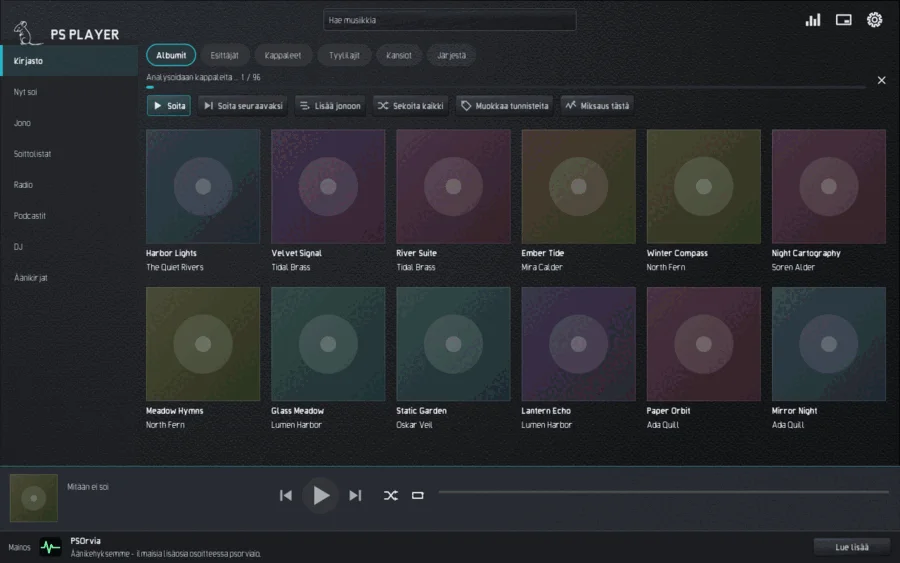
Kirjasto-sivu näyttää musiikkisi näkymissä Albumit, Esittäjät, Kappaleet, Tyylilajit ja Kansiot. Jokainen hakukenttään kirjoittamasi merkki kysyy kirjastolta heti; aksentit ja isot ja pienet kirjaimet eivät haittaa, ja / tai Ctrl+F siirtää kenttään. Hakukieli ymmärtää myös muodon field:value, esimerkiksi genre:jazz tai rating:>=4. Tyhjän hakukentän alla soitin luettelee viimeisimmät hakusi (niiden vieressä oleva X poistaa haun).
Luettelon yläpuolella olevilla painikkeilla soitat valinnan (Soita), lisäät sen jonon perään (Lisää jonoon) tai soitat sen seuraavaksi (Soita seuraavaksi), sekoitat kaiken (Sekoita kaikki), muokkaat tunnisteita (Muokkaa tunnisteita) tai aloitat Miksaus tästä -toiminnon samannäköisistä kappaleista. Kappaleen oikea napsautus (puhelimessa pitkä painallus) avaa saman valikon. CUE-listat näytetään yksittäisinä kappaleina. Kohdassa Lähteet voit valita oman musiikkipalvelimesi (OpenSubsonic) tai verkon laitteet (UPnP paikallisten tiedostojen sijaan); kytket ne ensin päälle kohdassa Yhteydet.
Kun soitin on käynnissä, se tarkkailee musiikkikansioitasi. Kun tiedostoja lisätään, muutetaan tai poistetaan, vain muuttuneet kansiot luetaan uudelleen muutaman sekunnin kuluttua; mitään muuta ei skannata.
Verkkojaot
Asetuksissa, Kirjasto, Lisää verkkojako soitin lukee musiikkia Samba- (smb://server/share), NFS- (nfs://server/export), SFTP-, FTP- tai WebDAV-osoitteesta; Lisää Nextcloud / ownCloud tarvitsee vain palvelimen, käyttäjän ja sovellussalasanan. Työpöydän gvfs yhdistää jaon taustalla joka käynnistyksessä, ja salasana säilytetään avainsäilössä. Kun palvelin nukkuu tai ei ole tavoitettavissa, sen nimikkeet jäävät kirjastoon harmaina eikä niitä toisteta; kun palvelin palaa, ne ovat taas saatavilla itsestään. Verkkokansioita ei voi valvoa muutosten varalta, joten soitin vertaa muutosaikoja muutaman minuutin välein, mutta vain jaon ollessa yhdistettynä. Ilman gvfs:ää (paketit gvfs-backends, gvfs-smb, gvfs-nfs) soitin kertoo siitä. Uuden SFTP-palvelimen avaimen sormenjälki näytetään kerran: vertaa sitä ja valitse sitten Luota. Jaon voi poistaa Asetuksissa kohdasta Kirjasto, Poista musiikkikansio.
Valoshow
Kohdassa Asetukset, Lisät, Valo huoneen lamput liikkuvat musiikin mukana. Valitse Rauhallinen (hitaat aallot, ei koskaan välähdystä) tai Vilkas (lamput seuraavat rytmiä); Pois pysäyttää kaiken, eikä taustalla toimi mitään, kun se on pois päältä. Etsi lamput etsii WLED-lamput ja, jos kohdassa Broker Zigbee2MQTT:lle ja Home Assistantille on broker, myös sinne ilmoittautuneet lamput; Lisää lamppu ottaa osoitteen, kuten wled://192.168.1.20, sacn://192.168.1.30/1 (lavavalot, sACN), artnet://192.168.1.30/0, z2m://Sofa tai ha://home/lamp/set. Jokainen lamppu on aluksi sammutettu: avaa se kohdassa Lamput, valitse Paikka (kaikki, vasen, oikea, alhaalla) ja kirkkaus ja paina sitten Käytä tätä lamppua. Väri otetaan visualisoinnin kuvasta. Valo ei vilku koskaan useammin kuin kolme kertaa sekunnissa; Zigbee-lamppuja ohjataan tarkoituksella hitaasti. Lamppuja ohjataan vain kotiverkon kautta.
Muita osoitteita: lifx://192.168.1.40, govee://192.168.1.41 ja yeelight://192.168.1.42 (ota lampun sovelluksessa LAN-ohjaus käyttöön) sekä openrgb://127.0.0.1/0/30 (tämän tietokoneen valaistus, OpenRGB-palvelin päällä). Lavavaloilla sACN:n tai Art-Netin kautta on valinta Laite (RGB, Dimmer + RGB, RGBW, Stroboskooppi, Sumukone, Liikkuva valo); stroboskooppi ja sumu kysyvät ensin varoituksella, stroboskooppi välähtää enintään kolme kertaa sekunnissa ja Hätäpysäytys sammuttaa kaiken kerralla.
Lisää lähtöjä: ddp://192.168.1.60/32x8 ja wled2d://192.168.1.61/16x16 (LED-matriisit, jotka näyttävät äänenvoimakkuuden palkkeina; /s siksak-johdotukselle), pixoo://192.168.1.62 (Divoom Pixoo, vain käsin lisättävä) ja hyperion://192.168.1.63 (Hyperion tai HyperHDR saa vain kohtauksen värin, ei koskaan videokuvaa). Launchpad- ja APC-padit sekä moottorilliset peliohjaimet löytyvät toiminnolla „Etsi lamput“; padit näyttävät palkit, peliohjain värisee musiikin tahdissa (pois, kunnes kytket sen päälle, ensin tulee ilmoitus). „Toinen näyttö“ näyttää visualisoinnin koko näytön tilassa toisella näytöllä tai projektorilla; Esc sulkee sen. Välkyntäsuoja koskee kaikkia.
Tiedoston avaaminen
Kun avaat äänitiedoston tiedostonhallinnasta tai komentoriviltä (psorvia-player song.flac), soitin toistaa koko sen kansion. Kansio lisätään musiikkikansioihisi (ei, jos se on jo jonkin sisällä: silloin mitään ei lueta uudelleen; ei koskaan aseman juurta tai kotikansiota), kirjasto näyttää sen kappaleet tiedostonimen mukaisessa järjestyksessä avattu tiedosto merkittynä, ja jono sisältää kansion kaikki äänitiedostot, joten Seuraava, Edellinen, nuolinäppäimet, välilyönti ja mediapainikkeet kulkevat niiden kaikkien läpi. Samalla tavalla avattu kansio soi ensimmäisestä kappaleesta. Useat yhdessä avatut tiedostot toistavat vain nämä tiedostot.
Tunnisteet, arvostelut, sanat ja vihkot
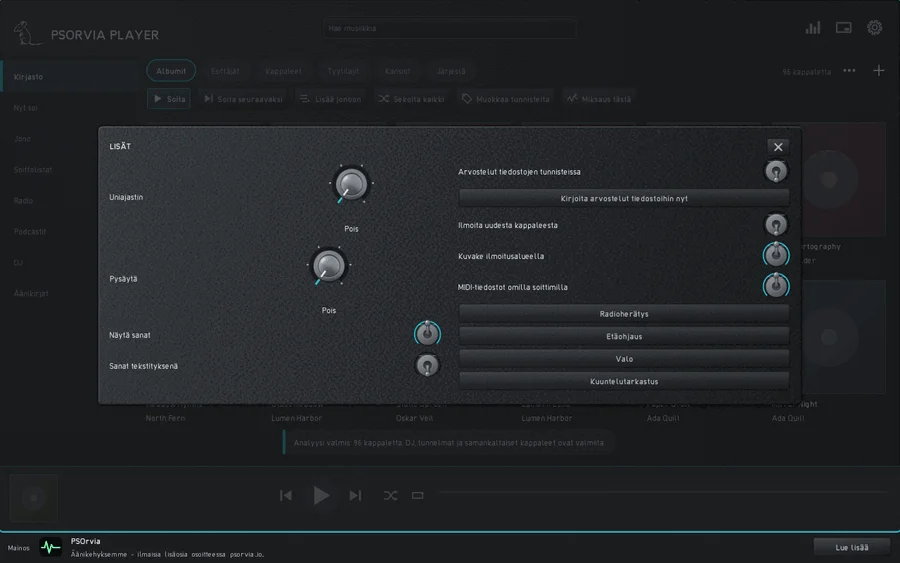
Muokkaa tunnisteita kattaa myös kentät Säveltäjä, Alkuperäinen vuosi ja Lajittelunimi; kaikilla kolmella voi hakea (composer:bach, origyear:1965, sortname:beatles). Kappaleen valikossa (hiiren oikea painike, pitkä painallus puhelimessa tai Lisää Nyt soi -näkymässä) on Arvostelu; Kappaleen alku ja loppu, joka leikkaa pois alun tai suosionosoitukset (tiedosto pysyy koskemattomana, ajat säilyvät kirjastossa ja niitä käytetään aina, kun kappale soitetaan sieltä); Synkronoi sanat napauttamalla, jossa kappale soi ja napautat kutakin riviä juuri sen alkaessa (Rivi taakse kumoaa viimeisen napautuksen, -0,1 s ja +0,1 s siirtävät sitä, Tallenna kirjoittaa .lrc-tiedoston ja tunnisteen); sekä Vihko ja takakansi, joka näyttää kuvia kuten back.jpg tai booklet-01.png sekä albumin kansion kansiot Scans tai Booklet (PDF-tiedostot avautuvat PDF-lukijassasi). Kohdassa Asetukset, Lisät, Arvostelut tiedostojen tunnisteissa on oletuksena pois: päällä ollessaan arvostelu kirjoitetaan tiedoston tunnisteisiin (ID3 POPM, FMPS_RATING, MP4 rate) ja tunnisteiden arvostelut luetaan seuraavassa skannauksessa; Kirjoita arvostelut tiedostoihin nyt tekee sen kaikille arvostelluille kappaleille kysyttyään. Sanat tekstityksenä näyttää vain parhaillaan laulettavan rivin. Uniajastin pysäyttää myös 2, 3, 5 tai 10 kappaleen jälkeen tai tämän albumin jälkeen. Pitkät Albumit-, Esittäjät-, Kappaleet- ja Tyylilajit-luettelot näyttävät oikeassa reunassa kirjainpalkin; koskettamalla kirjainta hyppäät sinne. Kansiot-näkymässä sydän merkitsee kansion, jossa olet, suosikiksi; suosikit ovat luettelossa ensimmäisinä.
Järjestä
Järjestä-välilehdellä on kolme osaa.
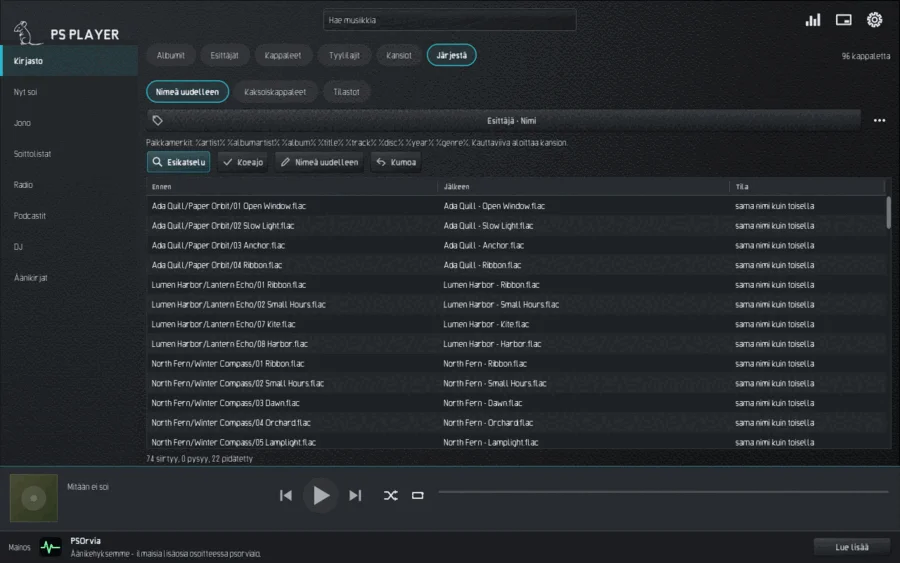
- Nimeä uudelleen järjestää tiedostot tunnisteiden mukaan. Valitse valmis malli, esimerkiksi "Esittäjä / Albumi / 01 Kappale"; oman mallin paikkamerkkeineen (
%artist%,%album%,%title%,%track:2%…) löydät kohdasta Lisäasetukset. Esikatselu näyttää jokaisen tiedoston ennen, jälkeen ja tilan, Koeajo vain laskee, Nimeä uudelleen tekee muutoksen ja Kumoa peruu viimeisen ajon. Ristiriidat (nimi varattu, nimi ei sallittu, polku liian pitkä) jätetään pois, mitään ei ylikirjoiteta. - Kaksoiskappaleet: Haku löytää kappaleet, joilla on sama esittäjä ja nimi ja lähes sama kesto. Merkitse valitsee ylimääräiset kopiot, Roskakoriin siirtää ne paikkaan, josta voit palauttaa ne. Yksi kopio jokaisesta kappaleesta jää aina.
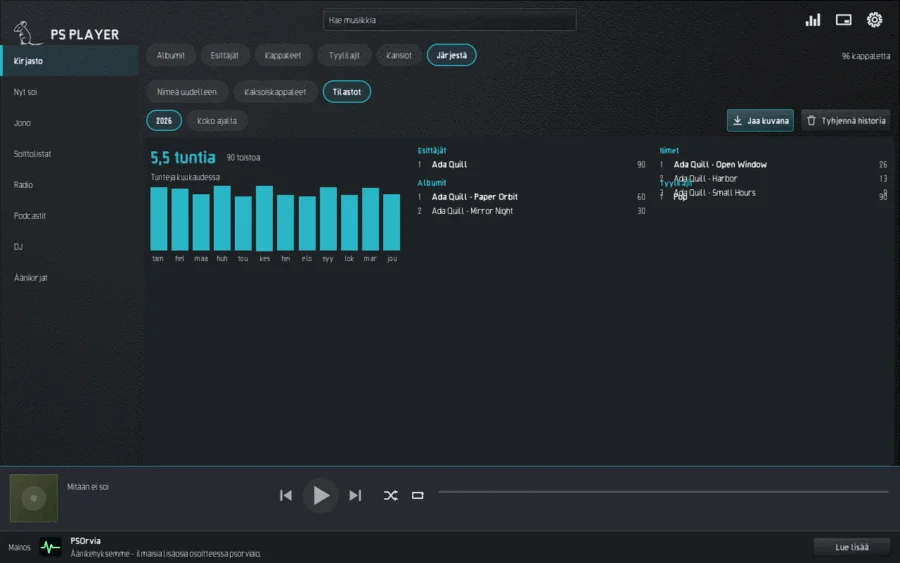
- Tilastot on paikallinen kuuntelupäiväkirja. Kappale lasketaan, kun siitä on soitettu vähintään puolet ja vähintään 30 sekuntia. Näet eniten soitetut esittäjät, kappaleet, albumit ja tyylilajit, tunnit kuukausittain ja yhteenvetosi Sinun vuotesi; Jaa kuvana tallentaa sen kuvaksi, Tyhjennä historia poistaa päiväkirjan. Kaikki pysyy tällä tietokoneella.
Kuuntelutarkastus
Asetukset, Lisät, Kuuntelutarkastus avaa kansion kuuntelunäytteitä (esimerkiksi ~/PS-Abnahme/<folder>) arvioitavaksi; kansio, jossa on LIESMICH.txt tai LIESMICH.md, tarjotaan avattaessa. Tiedostot ryhmitellään nimiensä mukaan näytteiksi: -vorher/-nachher, -alt/-neu, -before/-after, -0/-1/-2, alikansio alt/ saman nimen vieressä yllä tai 0-sauber/1-eingang yhdessä kansiossa. Jokainen versio näyttää LIESMICHin vastaavan rivin kohdassa Mitä kuunnella.
Versioiden välillä vaihdetaan näppäimillä 1–9 (tai A, B, C ...) tai kytkimellä Versio: ääni jatkuu samasta kohdasta katkoksetta. Tasaa äänekkyys (päällä) mittaa jokaisen version (ITU-R BS.1770) ja hiljentää kovemmat hiljaisimman tasolle, jotta kovempi ei voita vain siksi, että se on kovempi. Sokkona piilottaa nimet ja sekoittaa versiot nimille X, Y ...; nimet näytetään päätöksesi jälkeen, ja Kuulostaa paremmalta tallennetaan sen mukana. ABX-testi (kaksi versiota) soittaa kahdeksan yritystä piilotetulla X:llä: kerrot, onko X A vai B, ja tulos arvauksen todennäköisyyksineen tallennetaan.
Päätös on Avaa, Hyväksytty tai Ei hyvä; Nuotti lisää tekstin. Kaikki kirjoitetaan kansion tiedostoon URTEIL.tsv (tabulaattorein eroteltuna: päivä, näyte, päätös, muistiinpano, sokkotulos; näytteen viimeinen rivi on voimassa), jotta komentosarjat voivat lukea sen. Näppäimet: Välilyönti toisto / tauko, ←/→ 5 sekuntia taakse / eteen, N / P seuraava / edellinen näyte, J hyväksytty (ja seuraavaan avoimeen näytteeseen), K ei hyvä, H mitä kuunnella. Tarkastus soi vain tässä ikkunassa; tiedostoihin ei muutu mitään.
Nyt soi
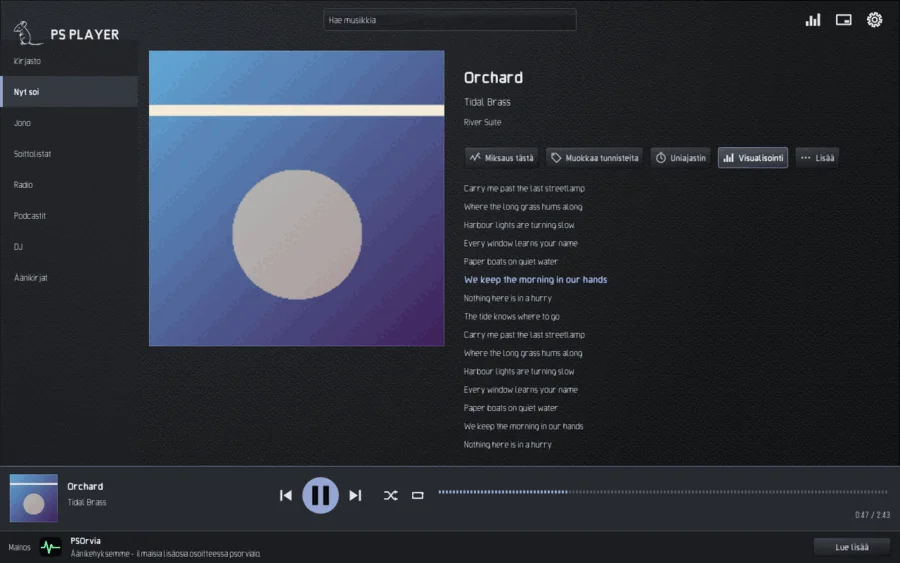
Nyt soi -sivu näyttää kansikuvan, kappaleen, esittäjän ja, jos sellainen on, sanoitukset; laulettava rivi korostetaan, kun tekstissä on aikamerkit (.lrc). Alareunassa on aina palkki, jossa ovat Edellinen, Soita/Tauko, Seuraava, Sekoitus, Toisto ja paikkapalkki; palkin napautus tai vetäminen hyppää kohtaan. Tällä sivulla ovat myös Miksaus tästä, Muokkaa tunnisteita, Uniajastin, Visualisointi sekä kohdassa Lisää muutama muu toiminto.
Toisto on katkeamaton; kohdassa Asetukset, Ääni, säädät ristiin häivytyksen, äänenvoimakkuuden tasauksen (kappaleittain tai albumeittain), taajuuskorjaimen ja kuulokkeiden ristisyötön, ja kohdassa Lähtö bittitarkan ulostulon. Uniajastin (näppäin T) häivyttää äänen ja keskeyttää toiston valitun ajan kuluttua tai kappaleen lopussa.
Jono
Jono näyttää, mitä soitetaan seuraavaksi. Poista ottaa kappaleita pois (Kumoa tai Ctrl+Z palauttaa ne), Ylös ja Alas tai Alt+Up ja Alt+Down siirtävät niitä, Tyhjennä tyhjentää kaiken. Jono säilyy ohjelman sulkemisen yli; seuraavalla käynnistyksellä soitin lataa sen keskeytettynä.
Voit myös vetää: siirrä rivi jonossa vetämällä, tai vedä kappaleita Kirjastosta ikkunaan lisätäksesi ne jonon loppuun.
Soittolistat
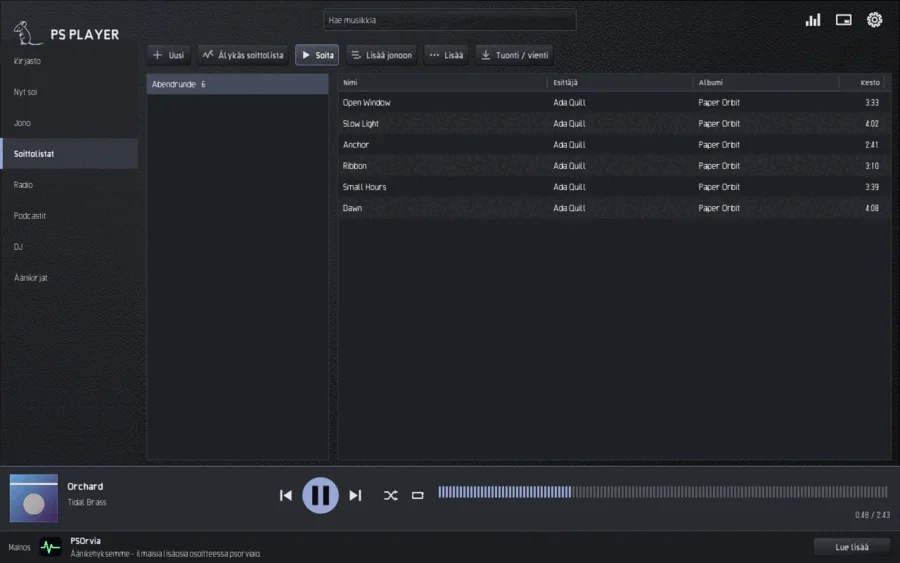
Soittolistat-sivulla luot listan painikkeella Uusi ja täytät sen kappaleen valikon toiminnolla Lisää soittolistaan. Älykäs soittolista tallentaa haun, esimerkiksi genre:jazz rating:>=4, joka muuttuu kirjaston mukana.
Kohdassa Tuonti / vienti soitin lukee M3U-, M3U8-, PLS- ja XSPF-tiedostot sekä muiden soittimien listat (iTunes / Apple Music XML, Rhythmbox, Strawberry, Clementine, CSV). Jokaisesta listasta näet, kuinka monta kappaletta on löytynyt, epävarmoja tai puuttuvia, ja otat joko kaikki tai vain löytyneet. Kappaleet yhdistetään ensin polun, sitten esittäjän ja nimen perusteella; olemassa olevat arvostelut säilyvät. Vie soittolista … kirjoittaa M3U-, M3U8-, PLS- tai XSPF-tiedoston. Tuonti ei lähetä mitään verkkoon eikä muuta yhtään tiedostoa.
Radio
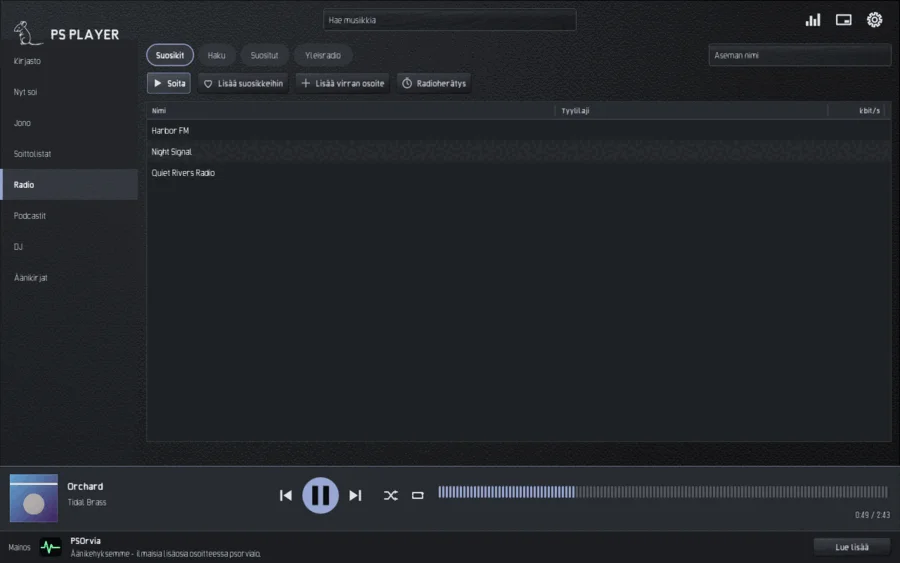
Radio-sivulla on välilehdet Suosikit, Haku, Suositut ja Yleisradio. Asemanimihaku kysyy avoimelta hakemistolta radio-browser.info, mutta vain silloin, kun haet. Lisää suosikkeihin muistaa aseman; Lisää virran osoite ottaa oman http- tai https-osoitteesi. Soitin toistaa MP3-, AAC- (myös HE-AAC), Ogg Opus- ja Ogg Vorbis -virtoja (AAC vaatii järjestelmän dekooderin; Linuxissa ohjelman ffmpeg); muista muodoista se sanoo "Tätä muotoa ei tueta". Kun yhteys katkeaa, se yhdistää uudelleen itse. Nykyinen kappale näkyy, kun asema lähettää sen. Mitään ei tallenneta.
Radioherätys
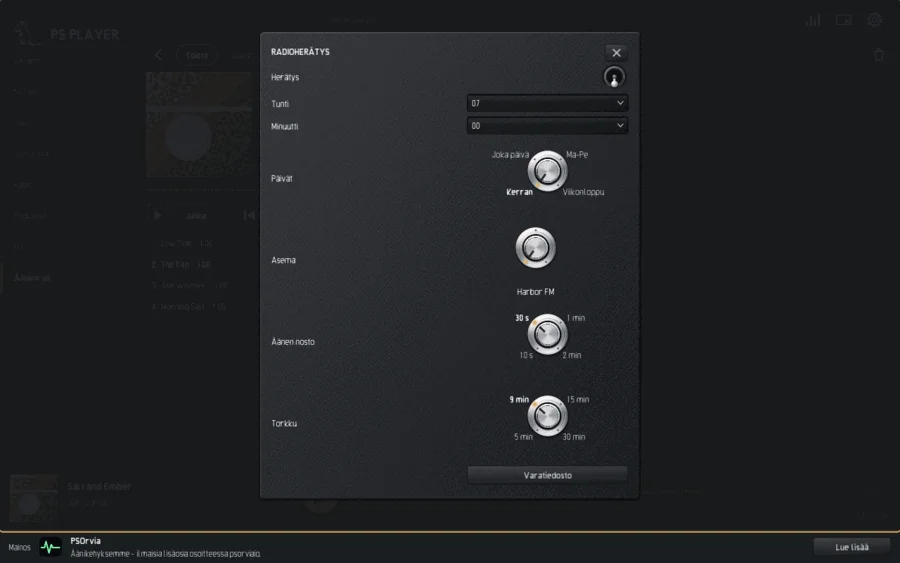
Radioherätys (painike radiosivulla tai kohdassa Asetukset, Lisät) herättää sinut suosikkiasemalla. Asetat Tunti, Minuutti, Päivät (Kerran, Joka päivä, Ma–Pe, Viikonloppu), Asema, Äänen nosto ja Torkku. Varatiedostona soitin toistaa kappaleen, jos asemaa ei tavoiteta. Ohitettu herätys soi vielä kymmenen minuuttia ajankohdan jälkeen.
Yleisradio
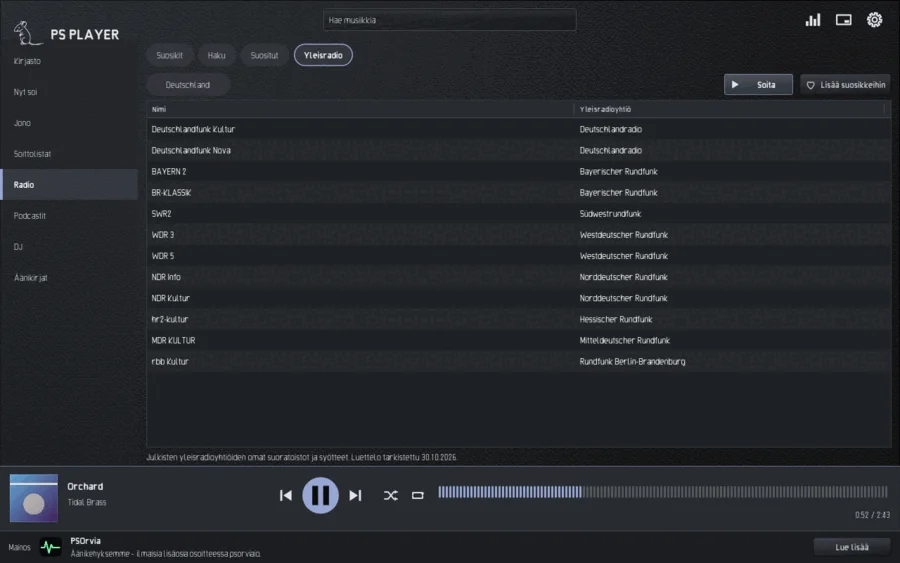
Yleisradio-välilehti (myös podcastien yhteydessä) on rauhallinen yleiskatsaus julkisen palvelun asemiin ja ohjelmiin: valitse Maa ja Laji (Podcastit, Kuuntelunäytelmät, Radiodokumentit). Luettelo on osa ohjelmaa, sen avaaminen ei lähetä mitään. Vasta Soita, Lisää suosikkeihin tai Tilaa kysyy asemalta tai lähettäjän virallisesta syötteestä. Lähettäjät on nimetty oman maansa kielellä; luettelon alla näet, milloin se on viimeksi tarkistettu.
Podcastit
Podcastit-sivulla on välilehdet Podcastini, Löydä, Litterointi ja Yleisradio.
- Podcastini: Lisää podcast ottaa syötteen osoitteen, Tuo OPML lataa tilauslistan. Jokaisella jaksolla on Soita, Lataa (jatkettavissa) ja Merkitse kuunnelluksi; Päivitä hakee uudet jaksot, Lopeta tilaus poistaa tilauksen. Nopeus vaihtelee 0,5–3-kertaiseksi samalla äänenkorkeudella; Ohita hiljaisuus lyhentää pitkiä taukoja. Luvut näkyvät, kun tiedosto tai syöte tarjoaa ne. Soitin muistaa jokaisen jakson paikan ja "kuunneltu"-tilan.
- Löydä: haku ja listat avoimissa podcast-hakemistoissa (Podcast Index ja fyyd), vain kun olet kytkenyt ne päälle kohdassa Yhteydet; luokan ja Tilaa-toiminnon kanssa.
- Litterointi näyttää valitun jakson tekstin, kun syöte tarjoaa sen. Hae litteroinnista, Seuraava osuma, Kopioi teksti; rivin napautus hyppää sen kohtaan, Seuraa pitää tekstin mukana.
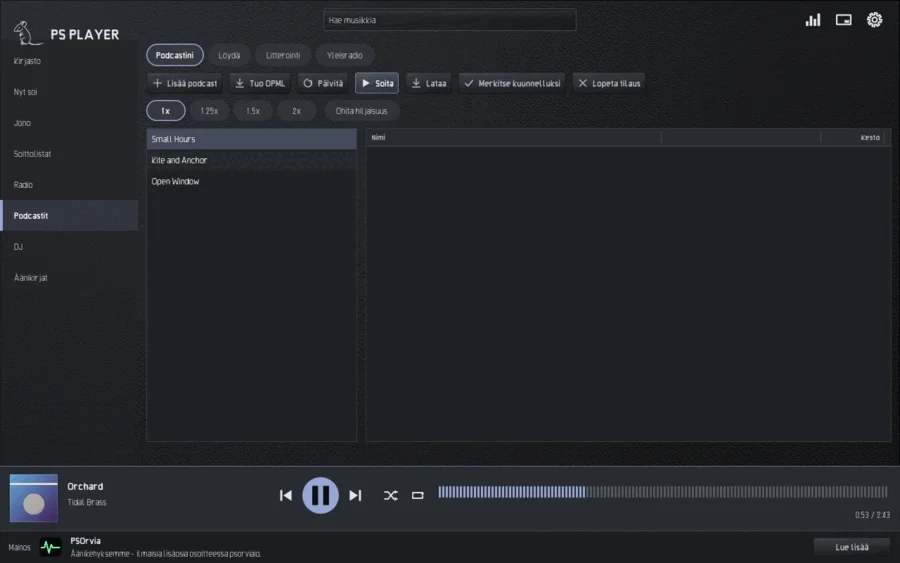
Selkeämpi puhe nostaa puhekaistaa ja tasoittaa hiljaisia kohtia ilman pumppausta. Se on oletuksena pois päältä; otat sen käyttöön kullekin podcastille (Ohita hiljaisuus -asetuksen vieressä), kullekin äänikirjalle tai kaikille kohdassa Asetukset, Ääni, ja se tulee voimaan heti, myös parhaillaan soivalla jaksolla.
DJ
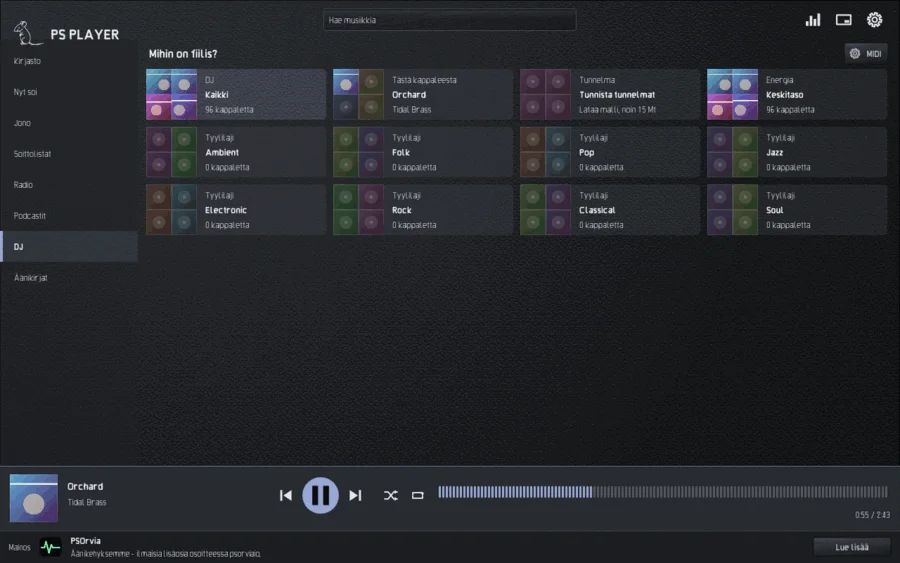
DJ-sivu vastaa kysymykseen "Mikä on tunnelmasi?" kiinteillä ruuduilla: Kaikki, Tästä kappaleesta, Tunnelma (iloinen, surullinen, hellä, jännittävä, vihainen), Energia (rauhallinen, keskitaso, korkea) ja omat Tyylilajit. Yksi napautus käynnistää loputtoman miksauksen; soitin mittaa tempon, tahdin ja sävellajin skannauksen aikana (taustalla, matalalla prioriteetilla) ja häivyttää tahdissa. Kappale ilman tahtiruudukkoa jatkuu ilman häivytystä.
DJ:n ollessa käynnissä näet Soitto ja Seuraavaksi sekä ajan siirtymään. Seuraava hyppää ehdotukseen, Hylkää vaihtaa sen, Lopeta DJ pysäyttää. Asetat Valinta (rauhallinen, tasapainoinen, seikkailunhaluinen) ja Häivytys (tahdit) pyörökytkimillä; kytke DJ-siirtymät pois, jos pidät asetusten ristiin häivytyksestä. Kirjastossa näppäin D tai kappaleen valikko käynnistää DJ:n kappaleesta. Analyysi kappaleen valikossa näyttää kappaleen tempon, sävellajin, tunnelman, tyylilajin ja energian; virheet korjaat käsin. Tunnelman tunnistus tarvitsee pienen mallin (noin 15 Mt), joka ladataan psorvia.io:sta vasta, kun napsautat Lataa; sinusta tai musiikistasi ei lähetetä mitään. MIDI-ohjaimella voit ohjata DJ:tä etänä (sivun painike MIDI).
Äänikirjat
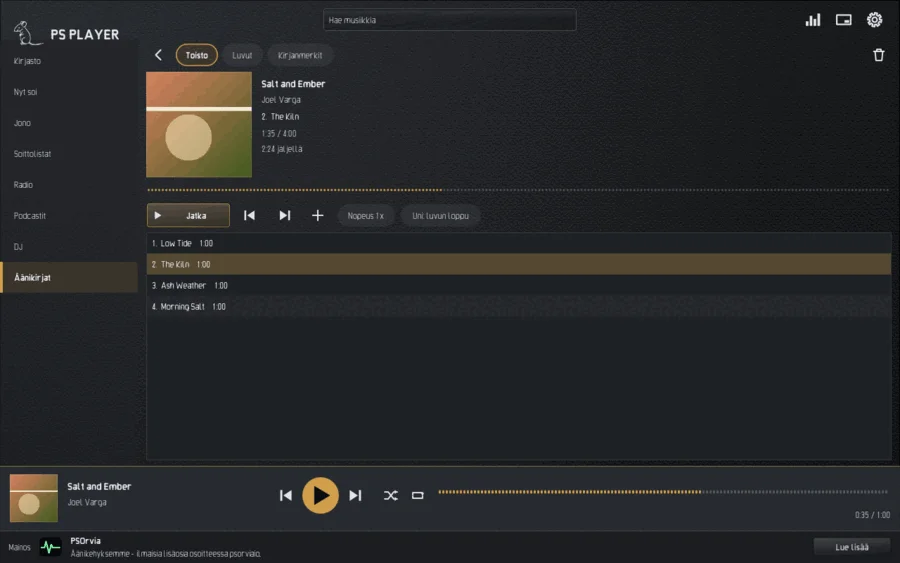
Äänikirjat-sivulla on Hylly ja Verkossa. Painikkeella Lisää valitset kansion, jossa on lukuja, tai M4B-tiedoston. Iso Jatka-painike käynnistää viimeksi kuuntelemasi kirjan. Kirjalla on Soitto, Luvut ja Kirjanmerkit (muistiinpanolla), nopeus 0,5–3-kertainen ja Uni: luvun loppu. Paikka lasketaan koko kirjalle, vaikka se olisi jaettu kuinka moneen tiedostoon.
Verkossa löydät vapaaehtoisten lukemia ilmaisia kirjoja LibriVoxista (lataus voidaan jatkaa) ja kirjaudut omalle Audiobookshelf-palvelimellesi. Vain kirjoittamasi lähetetään, ja vain kun haet tai lataat; salasanaa ei tallenneta koskaan, vain kirjautumistunniste järjestelmän avainnippuun.
Visualisoinnit
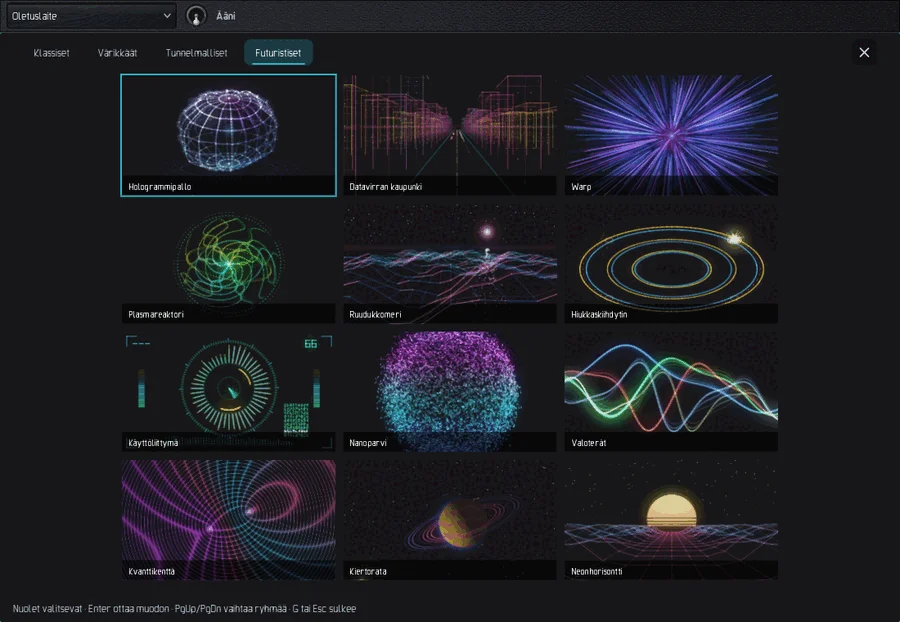
Painike Visualisointi sivulla "Nyt soi" (tai näppäin V) näyttää musiikkiin liikkuvia kuvia: 56 muotoa kuudessa ryhmässä, Klassinen, Värikkäät, Tunnelmalliset (takkatuli, Leijaparvi …) , Futuristiset, Luonto ja Kuviot (kaksi viimeistä vaativat näytönohjaimen ja puuttuvat ilman sitä). Näppäin G avaa muotovalitsimen elävine ruutuineen ja välilehtineen jokaiselle ryhmälle; nuolet valitsevat, Enter ottaa muodon, PgUp/PgDn vaihtavat ryhmää, G tai Esc sulkee. ↑ ja ↓ selaavat muotoja, näppäimet 1–9, 0, Q W E R T A S valitsevat 17 ensimmäistä suoraan, Z käynnistää satunnaisen risteilyn, joka vaihtuu fraasien rajoilla. F tai kaksoisnapsautus siirtyy koko näyttöön (näyttö pysyy hereillä); Esc poistuu ensin koko näytöstä, sitten visualisoinnista. Kohdassa Asetukset, Visualisointi, säädät Värit (Eloisa, Kansi, Rauhallinen), Liikkeen voimakkuus ja Kuvataajuus (Säästeliäs, Automaattinen, Aina 60). Kuvat eivät koskaan välky ja pysyvät rauhallisina.
Teemat
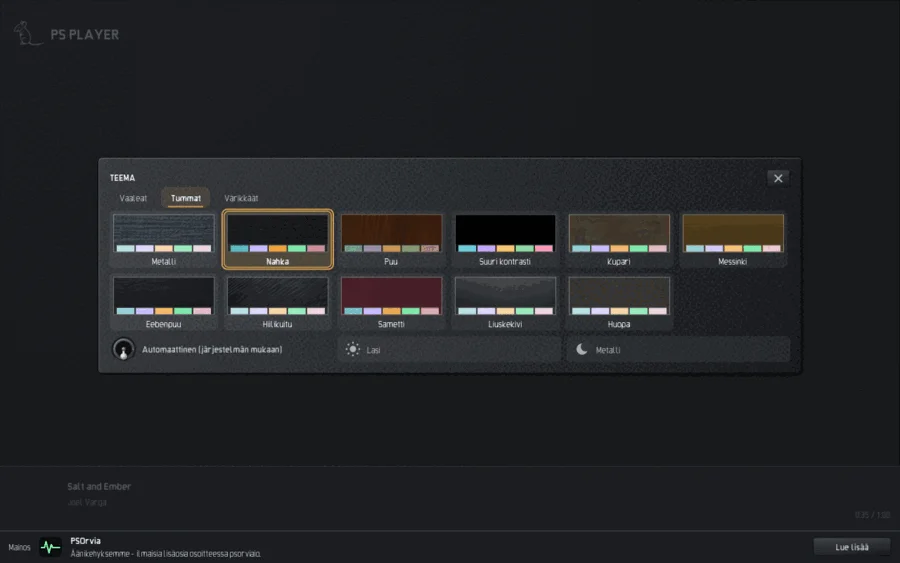
Kohdassa Asetukset, Ulkoasu, Teema avaa gallerian, jossa on 30 teemaa välilehdillä Vaaleat, Tumma ja Värikkäät. Useimmat on nimetty materiaalin mukaan (metalli, nahka, puu, kupari, marmori, jade …), ja mukana on Suuri kontrasti. Napsautus vaihtaa heti. Automaattinen (seuraa järjestelmää) seuraa järjestelmän vaaleaa ja tummaa tilaa valitsemallasi parilla. Korostus kansikuvasta värittää toistopainikkeen, etenemisen, valinnan ja kohdistuskehyksen kansikuvan mukaan (aina luettavasti), Kansikuva taustana asettaa pehmeästi sumennetun kansikuvan "Nyt soi" -sivun taustalle. Tekstikoossa on kolme porrasta (Normaali, Suuri, Suurin); ikkuna mukautuu.
Yhteydet
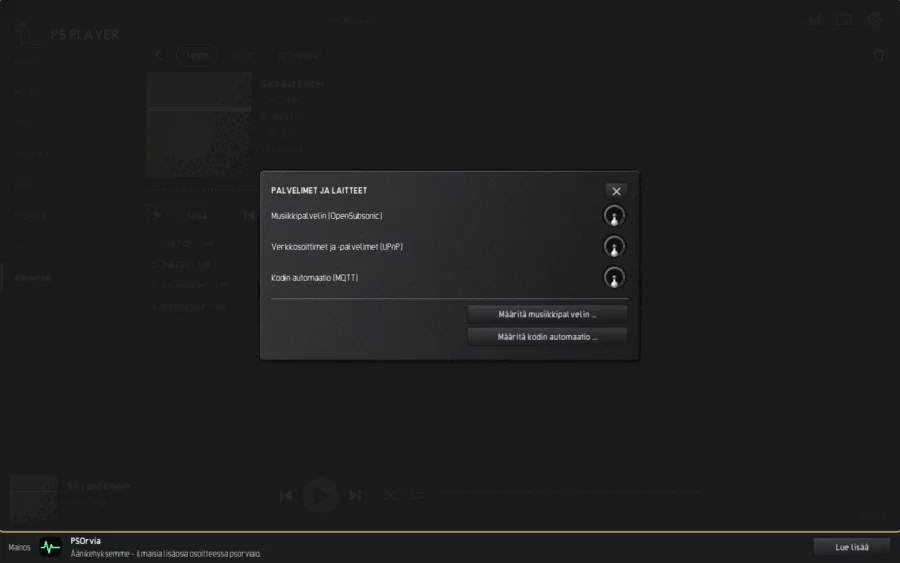
Aluksi kaikki verkkoyhteydet ovat pois päältä. Kohdassa Asetukset, Yhteydet, kytket palvelun päälle vasta luettuasi sen tietosuojatekstin; ilman napsautustasi mitään ei lähde ulos. Palvelut ovat:
| Palvelu | Mihin | Mitä menee minne |
|---|---|---|
| MusicBrainz ja Cover Art Archive | tunnisteehdotus ja kansikuvien haku | valitun kappaleen esittäjä, nimi, albumi, kesto ja IP-osoitteesi, vain napsautuksen jälkeen; ei ääntä, ei sormenjälkeä |
| LRCLIB | sanoitusten haku (.lrc tiedoston viereen) | esittäjä, nimi, albumi, kesto, IP, vain napsautuksen jälkeen; olemassa olevaa tiedostoa ei koskaan korvata ilman suostumustasi |
| Wikipedia ja Wikidata | Tietoa esittäjästä | esittäjän nimi, käyttöliittymän kieli, IP, vain napsautuksen jälkeen; tekstit lisenssillä CC BY-SA 4.0 lähteineen |
| Musiikkipalvelin (OpenSubsonic) | oma palvelimesi, esimerkiksi Navidrome | käyttäjätunnus ja kertakäyttöinen tunniste (ei koskaan salasanaa), haut ja soitetut kappaleet, vain omaan osoitteeseesi |
| Cast-kaiuttimet ja -näytöt | Toista laitteella … Cast-laitteilla (lähettäjä, ei vastaanottaja) | vain paikallisverkossa; laite hakee kappaleen tältä tietokoneelta; mitään ei lähde internetiin |
| UPnP / DLNA | verkkosoittimien ja palvelimien etsintä, Toista laitteella … | vain paikallisessa verkossa; mikään ei poistu sieltä |
| gpodder | podcastien synkronointi | käyttäjätunnus ja salasana (https), tilauslista, kuunnellut jaksot paikkoineen, kun napsautat Päivitä |
| Podcast-hakemisto (Podcast Index, fyyd) | Löydä | hakusana ja IP, vain haun aikana |
| Kotiautomaatio (MQTT) | tilan lähetys, komentojen vastaanotto (esimerkiksi Home Assistant) | toiston tila brokerillesi; salaamaton ilman TLS:ää |
Lisäksi mukana ovat LibriVox ja Audiobookshelf (Äänikirjat-sivu) sekä radiohakemisto radio-browser.info (vain haettaessa). Salasanat säilytetään järjestelmän avainnipussa, ei asetuksissa. Tiliä, telemetriaa tai mainosverkkoa ei ole. Palvelimelta psorvia.io soitin hakee vain ilmoituskaistan ja päivitystarkistuksen, ja vain kun Lataa verkkosisältö tai Tarkista päivitykset on päällä.
Jellyfin ja Plex (Asetukset, Yhteydet, Mediapalvelimet) tuovat oman palvelimesi musiikkikirjaston soittimeen. Ota palvelu käyttöön, lue tietosuojateksti ja täytä osoite: Jellyfinissä annat käyttäjätunnuksen ja salasanan kerran kirjautuessasi - vain palvelimen palauttama käyttöoikeustunniste tallennetaan (järjestelmän avainnippuun), salasanaa ei; Plexissä annat palvelimesi käyttöoikeustunnisteen (X-Plex-Token) - soitin käyttää vain oman palvelimesi dokumentoitua rajapintaa, ei Plex-tilillä kirjautumista eikä plex.tv:tä, ja käyttöösi sovelletaan Plexin käyttöehtoja. Pelkkä http://-osoite hyväksytään Jellyfinille vain kotiverkossasi; muuten käytä https://. Kirjastossa Lähteet-chip näyttää sitten chipin jokaiselle käyttöön otetulle palvelimelle: albumit, sitten albumin kappaleet; Hae palvelimelta hakee koko kirjastosta. FLAC, Ogg Vorbis ja MP3 suoratoistetaan palvelimelta ja niissä voi siirtyä kohdasta toiseen; kun kappale soi, palvelimelle ilmoitetaan sijainti (aloitettu, eteneminen kymmenen sekunnin välein, tauko, pysäytys), jotta se voi näyttää ja muistaa sen - Plex merkitsee lisäksi kuunnellun kappaleen soitetuksi, jos kuuntelit sen loppuun. Muita muotoja ei vielä soiteta näiltä palvelimilta.
Toisto kaiuttimiin (Cast, Sonos). Otsikkovalikko Play on … avaa luettelon paikallisverkkosi laitteista: UPnP/DLNA-soittimet (Sonos-kaiuttimet näkyvät lisäyksellä ”Sonos”) ja Cast-laitteet. Molemmat ovat pois päältä, kunnes kytket ne päälle asetuksissa, Yhteydet-kohdassa (Verkkosoittimet ja -palvelimet (UPnP), Cast-kaiuttimet ja -näytöt). Haku käynnistyy vain painikkeesta ja vain omassa verkossasi; kappale alkaa laitteella aina alusta, eikä käynnissä olevaa toistoa koskaan siirretä. Soitin ohjaa vain laitetta: toisto, tauko, haku, äänenvoimakkuus. Se ei muodosta laiteryhmiä, stereoparia eikä vierassoittolistoja, ja Sonoksesta käytetään vain paikallista UPnP-ohjausta, ei Sonosin pilveä. Valmistajan omassa sovelluksessa tekemäsi laiteryhmät pysyvät laitteiden asiana. Samanaikainen toisto useilla tietokoneilla (multiroom) on rakennuspalikka PSOrvia-kehyksessä (valitsemasi kiinteä pääkone, kellojen sovitus vain toiston aikana, jäljellä olevan siirtymän hienosäätö käsin); soittimen käyttöliittymässä sitä ei ole vielä kytketty päälle.
Etsi puuttuvat kannet (Yhteydet, tunnisteet ja sanat) käy läpi albumit, joilta kansi puuttuu, ja näyttää jokaisen löytämänsä kannen; se tallentaa kannen albumin viereen vain, kun napsautat, eikä koskaan korvaa olemassa olevaa kantta.
Jaa kuunteluhistoria (Yhteydet) lähettää jokaisen oikeasti kuuntelemasi kappaleen (esittäjä, nimi, albumi, alkamisaika) valitsemallesi scrobblauspalvelulle. Se pysyy pois päältä, kunnes olet määrittänyt pääsyn (palvelu, tunnus tai API-avain ja salaisuus, tallennettuna järjestelmän avainrenkaaseen); mitään muuta ei lähde tietokoneeltasi. Kun sen kytkee pois päältä, odottava jono poistetaan.
Jatka kuuntelua toisella laitteella
Kohdassa Asetukset, Kirjasto, Jatka kuuntelua, annat oman WebDAV-kansiosi osoitteen (https), käyttäjätunnuksen ja salasanan. Sen jälkeen jokainen laite kirjoittaa tilansa sinne: kappale, paikka, jono, radio tai podcast-jakso. Toisella laitteella soitin kysyy käynnistyksessä Jatketaanko kuuntelua? ja näyttää, mitä soi missä kohdassa millä laitteella; se ilmoittaa puuttuvista kappaleista. Lisäksi se synkronoi tilaukset, kuuntelukohdat, arvostelut, soittolistat ja äänikirjat, ja jokaisessa kohteessa uusin tila voittaa. Salasana on avainnipussa; välissä ei ole meidän palvelintamme.
Minisoitin
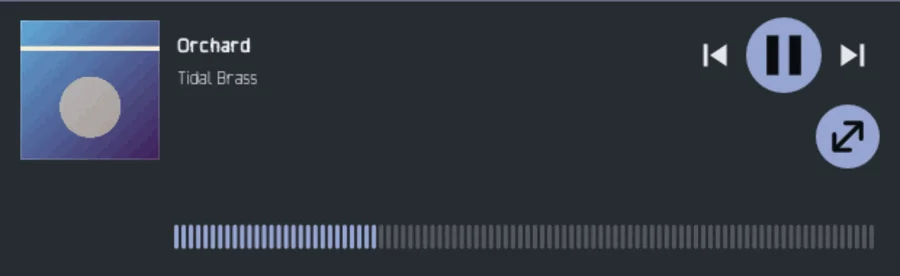
Näppäin M tai painike oikeassa yläkulmassa kutistaa ikkunan kansikuvaan, kappaleeseen, ohjaimiin ja paikkapalkkiin. Esc tai sama painike tuo ison ikkunan takaisin. Soitinta voi käyttää myös mediapainikkeilla ja työpöydän mediaohjaimilla; tiedot kunkin järjestelmän osalta ovat luvussa Työpöytäjärjestelmät. Ilmoitus jokaisesta uudesta kappaleesta kytketään päälle asetuksissa.
Pikanäppäimet
Luettelo tuotetaan ohjelmakoodista (tools/tasten-liste.py).
<!-- tasten:begin -->
| Näppäin | Vaikutus |
|---|---|
Space | Soita tai keskeytä |
Left / Right | 10 sekuntia taakse / eteen |
Ctrl+Left / Ctrl+Right | Edellinen / seuraava kappale |
N | Seuraava kappale |
P | Edellinen kappale |
M | Minisoitin päälle tai pois |
T | Avaa uniajastin |
V | Avaa tai sulje visualisointi |
S | Sekoitus päälle tai pois |
R | Toisto: pois, kaikki, kappale |
/ | Siirry hakukenttään |
Ctrl+F | Siirry hakukenttään |
1 to 8 | Valitse sivu: Kirjasto, Nyt soi, Jono, Soittolistat, Radio, Podcastit, DJ, Äänikirjat |
Ctrl+, | Avaa asetukset |
Esc | Poistu minisoittimesta; visualisoinnissa ensin koko näytöstä, sitten sulje se |
Alt+Up / Alt+Down | Jonossa: siirrä valittua kappaletta |
Ctrl+Z | Jonossa: kumoa viimeisin poisto |
D | Kappaleella: DJ tästä kappaleesta |
Arrow keys, Enter | Ruuturuudukoissa: valitse ja avaa |
Left / Right (focus on the position bar) | 5 sekuntia taakse / eteen |
G | Näytä kaikki muodot ruutuina (muotovalitsin) |
F | Koko näyttö päälle tai pois |
1 to 9, 0 | Valitse muoto 1–10 |
Q W E R T A S | Valitse muoto 11–17 |
Z | Satunnainen risteily muotojen läpi päälle tai pois |
Down or Enter | Seuraava muoto |
Up | Edellinen muoto |
PgUp / PgDn (form picker) | Vaihda ryhmää: Klassiset, Värikkäät, Tunnelmalliset, Futuristiset |
Home / End (form picker) | Ensimmäinen / viimeinen muoto |
PgUp / PgDn (theme gallery) | Vaihda ryhmää: Vaaleat, Tummat, Värikkäät |
Up / Down / PgUp / PgDn (transcript) | Selaa litterointia |
<!-- tasten:end -->
Kosketuskäyttö
Jokaiseen toimintoon pääsee myös ilman näppäimistöä ja hiirtä. Napautus korvaa napsautuksen, pitkä painallus (puoli sekuntia) oikean napsautuksen valikon, vetäminen vierittää listoja ja ruudukkoja. Sivulla "Nyt soi" pyyhkäisy vasemmalle tai oikealle vaihtaa kappaleen, koko näytön visualisoinnissa pyyhkäisy ylös tai alas vaihtaa muodon. Kappaleen sisällä hyppääminen tapahtuu paikkapalkilla (napauta tai vedä). Alle 480 dp leveydellä tai 340 dp korkeudella ikkuna siirtyy puhelinasetteluun: kosketusalueet ovat vähintään 48 dp, sivupalkista tulee palkki alareunaan tai sivulle, ja muut sivut ovat Lisää-valikossa.
Ääni, ulostulo ja etäohjaus harrastajille
Asetukset > Ulostulo. Näytteenmuunnoksen laatu: Hermite ja Lagrange ovat kevyitä, Sinc 70, 100 ja 130 nostavat estokaistan vaimennusta, "Master" ei päästä mitään laskostumaan kahden taajuuden välillä (oletus: Sinc 130; tulee voimaan seuraavasta kappaleesta). Lähdön bittisyvyys: "Float" jättää signaalin koskemattomaksi, 16, 20 tai 24 bittiä pyöristää ditherillä (TPDF, halutessa ensimmäisen tai toisen asteen kohinanmuokkauksella). Seuraa kunkin tiedoston näytetaajuutta asettaa laitteen kunkin kappaleen taajuudelle myös ilman bittitarkkaa toistoa, jos järjestelmä sen sallii. Muista ääni kullekin lähtölaitteelle: taajuuskorjaimen esiasetus, kuulokkeiden ristisyöttö ja bittisyvyys asetetaan automaattisesti uudelleen, kun vaihdat lähtölaitetta (yläpalkki, Audio); laite, jolle ei ole tallennettu arvoja, säilyttää nykyiset.
Dynamiikka-arvo. Kappaleen valikossa (hiiren oikea painike tai "Lisää") Dynamiikka-arvo … näyttää dynamiikka-arvon (julkaistun 3 sekunnin lohkomenetelmän mukaan, "DR-menetelmä") ja kappaleen voimakkuusalueen sekä useamman kappaleen albumeilla albumin arvon. Se mitataan vain pyynnöstä, tällä tietokoneella; tulos tallennetaan tiedostoon dynamics.sqlite kirjaston viereen, kunnes tiedosto muuttuu.
Etäohjaus. Asetukset > Lisät > Etäohjaus: Pois, Tämä tietokone (oletus) tai Kotiverkko. Ohjelma psoplayer-ctl ohjaa käynnissä olevaa soitinta komentoriviltä: psoplayer-ctl play | pause | toggle | stop | next | previous | status | queue, psoplayer-ctl volume 60, psoplayer-ctl seek 90, psoplayer-ctl shuffle on, psoplayer-ctl repeat all, psoplayer-ctl add song.flac, psoplayer-ctl open song.flac. Kotiverkossa soitin tarjoaa myös pienen verkkosivun (edellinen, toisto/tauko, seuraava, äänenvoimakkuus) osoitteessa, jonka "Näytä yhteystiedot" kertoo; osoite sisältää käyttökoodin, ja "Uusi käyttökoodi" tekee vanhasta osoitteesta käyttökelvottoman. Soitin ei ole koskaan tavoitettavissa internetistä; kotiverkko hyväksyy vain yksityiset osoitteet, ja sieltä voi jonoon lisätä vain kirjastokansioiden sisällä olevia tiedostoja.
Huone- ja kuulokekorjaus, suodatinluettelot, DSD, 5.1 / 7.1. Asetukset > Ulostulo > Huone, kuulokkeet, DSD, 5.1. Lataa impulssivaste … ottaa äänitiedoston, jossa on huoneesi tai kuulokkeidesi mitattu vaste (enintään 20 sekuntia, mono tai stereo; muut näytteenottotaajuudet muunnetaan); Käytä impulssivastetta kytkee sen päälle ja pois. Soitin konvoloi vain sen, minkä sille annat, viiveettä; se ei mittaa mitään eikä laske korjauskäyrää. Tuo suodatinluettelo (AutoEQ) … lukee itse lataamasi tiedoston (AutoEQ:n ParametricEQ.txt tai Equalizer APO -tyylinen luettelo: Preamp: ja Filter n: ON PK|LSC|HSC Fc … Hz Gain … dB Q …, tai GraphicEQ:-rivi, joka supistetaan kymmeneen graafiseen kaistaan) ja kytkee taajuuskorjaimen päälle; soittimen mukana ei tule profiilitietoja. DSD DoP-muodossa lähettää DSF- ja DFF-tiedostot bittitarkasti DoP-muodossa muuntimelle, joka tukee sitä; tämä vaatii Bit-perfect-ulostulo (yksinoikeustila) ja laitteen taajuuden 176,4 kHz tai enemmän; jos jompikumpi puuttuu, DSD soitetaan PCM:nä taajuudella 176,4 kHz (pakattuja DST-tiedostoja ei lueta). Tiedostot, joissa on 3–8 kanavaa (5.1, 7.1), menevät omiin lähtöihinsä, jos ulostulossa sellaiset on (liitännäisisäntä, jossa on 6- tai 8-kanavainen väylä); kaikilla muilla ulostuloilla ja kun 5.1 / 7.1 erillisille lähdöille on pois päältä, ne miksataan stereoksi tavallisilla painoilla. Ristiinhäivytys, DJ-siirtymät, taajuuskorjain ja rajoitin vaikuttavat tällaisiin tiedostoihin vain etupariin.
Päivitykset ja kaatumisraportit
Tämä luku koskee työpöytäversioita (Linux, Windows, macOS). Android-sovelluksessa ei ole päivitystarkistusta eikä kaatumisraportteja.
Soitin tarkistaa enintään kerran päivässä, onko uusi versio saatavilla (yksi tavallinen HTTPS-pyyntö ilman tunnistetta; luettelo on allekirjoitettu ja varmennettu ennen kuin mitään näytetään). Kytke pois kohdassa Asetukset > Verkossa ("Tarkista päivitykset"). Kaatumisraportit ovat päällä; kytke ne pois kohdassa Audio > Kaatumisraportit. Raportti kirjoitetaan vain tälle tietokoneelle, ja se lähtee sieltä vain, jos lähetät sen itse sähköpostitse.
Työpöytäjärjestelmät
Sivut, asetukset ja näppäimet ovat samat Linuxissa, Windowsissa ja macOS:ssä. Eroa on vain yhteydessä järjestelmään.
Linux
Mediapainikkeet ja työpöydän mediaohjaimet toimivat MPRIS:n kautta. Ilmaisinalueen kuvake (Asetukset, Kuvake ilmoitusalueella; tarvitaan StatusNotifier-isäntä, ilman sitä kuvaketta ei ole) tarjoaa toiminnot Toista/Tauko, Seuraava, Edellinen ja Näytä ikkuna. psorvia-player song.flac toistaa tiedoston, ja toinen käynnistys antaa tiedostonsa käynnissä olevalle soittimelle. AAC, E-AC-3 ja WMA vaativat ohjelman ffmpeg; verkkojaot vaativat gvfs:n.
Windows
Mediapainikkeita, äänenvoimakkuuden ponnahdusikkunaa ja lukitusnäyttöä palvelee Windowsin medianäkymä paikkapalkin kanssa. Ilmaisinalueen kuvakkeella on valikko, ilmoitus voi kertoa jokaisen uuden kappaleen, ja musiikkikansioita tarkkaillaan muutosten varalta. Asennusohjelma toimii käyttäjäkohtaisesti ja lisää soittimen kohtaan "Avaa sovelluksella" ja äänitiedostotyyppien oletussovelluksiin; toinen käynnistys antaa tiedostonsa käynnissä olevalle soittimelle. AAC, E-AC-3 ja WMA dekoodataan Windows Media Foundationilla. Asennusohjelmaa ei ole vielä allekirjoitettu, joten Windows SmartScreen voi varoittaa: valitse "Lisätietoja" ja sen jälkeen "Suorita silti".
macOS
Ohjauskeskus ja lukitusnäyttö näyttävät kappaleen nimen sekä paikan ja keston ja ottavat vastaan Toista, Tauko, Seuraava, Edellinen ja Haku; mediapainikkeet toimivat myös. "Avaa sovelluksella" ja kaksoisnapsautus toimivat äänitiedostoille sekä M3U- ja PLS-listoille; toinen tiedosto menee käynnissä olevaan ikkunaan, koska ilmentymä on vain yksi. Järjestelmä tarkkailee musiikkikansioita, ja ikkuna seuraa vaaleaa tai tummaa tilaa. Valikkorivillä ei ole kuvaketta: asetuksella Kuvake ilmoitusalueella ei ole vaikutusta macOS:ssä.
Android
Tämä luku on runko, ja se täydennetään lopullisella Android-versiolla. Sovelluksessa on samat sivut kuin työpöydällä, ja sitä käytetään kosketuksella (katso Kosketuskäyttö). Asetus Jatka soittoa sulkemisen jälkeen (oletuksena pois) ratkaisee, jatkuuko toisto, kun sovellus pyyhkäistään pois viimeisimpien sovellusten luettelosta. Android-sovelluksessa ei ole päivitystarkistusta eikä kaatumisraporttia.
Tiedostomuodot
Kirjasto tunnistaa yli 40 tiedostopäätettä; taulukko ryhmittelee ne.
| Laji | Muodot |
|---|---|
| Musiikki | WAV, AIFF, FLAC, MP3, Ogg Vorbis, Opus, ALAC, M4A, WavPack, Monkey's Audio (APE), TTA, CAF, Ogg-FLAC, Matroska/WebM, AU, AC-3 (.ac3, oma dekooderi, jopa 5.1 niin, että bassokanava on oma kanavansa), Musepack (.mpc), Speex (.spx), AMR (.amr, .awb), Shorten (.shn), DSD (.dsf, .dff), videotiedostojen ääniraita (.mp4, .mkv, .mov, .m4v, .webm: ensimmäinen ääniraita, kuvaa ei näytetä) (AAC, E-AC-3 ja WMA järjestelmän kautta: Windows Media Foundation Windowsissa, ffmpeg Linuxissa, jos asennettu; DTS:ää ei pureta, vaan se välitetään S/PDIF:n tai HDMI:n kautta vastaanottimelle (bittitarkka ulostulo), jos laite ilmoittaa tukevansa sitä; muuten näytetään ”muotoa ei tueta”); ei toisteta: hybridi- (häviölliset) WavPack-tiedostot, Monkey's Audio ennen versiota 3.98, CAF muilla koodekeilla kuin PCM ja Apple Lossless, pakattu DST |
| Tunnisteet ja kansikuva | ID3 (v1, v2.3, v2.4), Vorbis-kommentit, FLAC-kuva, Opus-tunnisteet, MP4; kansiokuvat (cover, folder, front …) |
| Kappalelistat | CUE (yksi kappale merkintää kohti) |
| Äänikirjat | M4B (luvut), MP3- tai muiden tiedostojen kansiot, MP3 lukumerkeillä |
| Soittolistat | M3U, M3U8, PLS, XSPF (luku ja kirjoitus); iTunes / Apple Music XML, Rhythmbox, Strawberry, Clementine, CSV (luku) |
| Podcastit | RSS-syötteet, OPML (luku ja kirjoitus), luvut (ID3 ja Podcasting 2.0), litteroinnit |
| Radio | MP3-, AAC- / HE-AAC-, Ogg Opus- ja Ogg Vorbis -virrat (http, https; soittolistat PLS, M3U, ASX; AAC vaatii järjestelmän dekooderin) |
| Sanoitukset | .lrc (aikamerkein) ja teksti tunnisteessa |
| MIDI | .mid, .midi, .kar: soitin soittaa nuotit itse talon äänillä (16 ääniperhettä, rummut kanavalla 10); mitään ei lisätä. Kun talon soittimet (PSOrvian CLAP-liitännäiset) on asennettu, jokainen kanava soi sopivalla soittimella ja sopivalla tehdasäänellä; ilman niitä, tai jos liitännäinen epäonnistuu, soivat sen sijaan pienet sisäänrakennetut äänet (Asetukset > Lisät > MIDI-tiedostot omilla soittimilla kytkee talon soittimet pois). Pituuteen sisältyy 2,5 sekunnin jälkikaiunta. |
| Tracker-moduulit | .mod, .xm, .s3m, .it: soitin toistaa moduulin kappaleena (tehosteet, äänenvoimakkuuden ja panoroinnin verhokäyrät, interpolointi). Kirjasto näyttää moduulin nimen ja albumina trackerin nimen. |
Turvallisuus ja tiedot
Soittimella ei ole tiliä eikä se lähetä käyttötietoja. Verkkoyhteydet (radio, podcastit, musiikkipalvelimet, tagit, sanoitukset, päivitysilmoitus) ovat pois päältä, kunnes käynnistät ne kohdassa Asetukset; päivitystarkistus näyttää vain ilmoituksen linkin kanssa, eikä mitään ladata tai asenneta. Etäohjaus kuuntelee oletuksena vain tätä tietokonetta. Soitin lukee palvelinten vastaukset ja tuntemattomista lähteistä peräisin olevat tiedostot varoen, mutta avaa silti vain musiikkia, listoja ja palvelimia, joihin luotat.
Missä mikäkin on. Asetukset (player.settings), kirjasto (player.sqlite), välimuisti ja varmuuskopiot ovat ohjelman käyttäjäkansiossa (Linux ~/.config, macOS ~/Library, Windows %APPDATA%, kussakin Petit Souris -kansiossa); salasanat ja käyttöoikeustunnukset ovat järjestelmän avainnipussa, eivät koskaan näissä tiedostoissa. Tietojen poistaminen: poista soitin ja poista tämä kansio.
Päivitykset. Uudet versiot ovat osoitteessa psorvia.io; tietoturvakorjaukset ovat maksuttomia tuotesivulla mainittuun tukijakson loppuun asti. Version osaluettelon (SBOM) lähetämme pyynnöstä osoitteeseen appspetit-souris.de. Löysitkö tietoturva-aukon? Kirjoita osoitteeseen appspetit-souris.de, aihe [Security] PSOrvia-Player.
Kysymyksiä
Musiikkini ei näy. Tarkista kohdasta Asetukset, Kirjasto, että kansio on annettu ja asema on kytketty, ja skannaa kirjasto uudelleen. Pisteellä alkavat kansiot ohitetaan.
Asema ei soi. Soitin toistaa MP3-, AAC-, Ogg Opus- ja Ogg Vorbis -virtoja; asemia, jotka tarjoavat vain HLS:ää, ei voi toistaa. Jos se sanoo "Ei yhteyttä", asemaa ei juuri nyt tavoiteta; toinen asema tai uusi yritys myöhemmin auttaa.
Miksi Löydä, sanoitukset tai tunnistehaku on harmaana? Palvelu on vielä pois päältä. Kytke se päälle kohdassa Asetukset, Yhteydet, luettuasi sen tietosuojatekstin.
DJ ei häivytä. Kappaleet tarvitsevat tahtiruudukon; se tehdään taustalla skannauksen aikana ("Analysoidaan kappaleita …"). Kappaleet ilman ruudukkoa soivat ilman häivytystä.
Missä tietoni ovat? Kirjasto, asetukset ja kuuntelupäiväkirja ovat tällä tietokoneella; salasanat järjestelmän avainnipussa. Tunnistemuutosten varmuuskopiot ovat tietokansiossa.
Millä kielellä soitin puhuu? 29 kielellä; käytössä on järjestelmän kieli, muuten valitset kohdasta Asetukset, Kieli. Muutos tulee voimaan heti.
Kuka on takana? Petit Souris, appspetit-souris.de. Asetukset, Tietoja, näyttää version ja käytettyjen osien lisenssit. Alareunan kaista ilmoittaa muista ilmaisista ohjelmista; se ei seuraa sinua.
Built on PSOrvia → psorvia.io