PSOrvia Player – Manuel
Traduit automatiquement, non vérifié. La version anglaise (
manual.md) fait foi.
PSOrvia Player est un lecteur de musique gratuit de Petit Souris. Il lit votre bibliothèque musicale, la radio sur Internet, les podcasts et les livres audio dans une seule fenêtre, sans coupure et sans compte. Il n'envoie aucune donnée d'utilisation, et chaque connexion au réseau reste désactivée tant que vous ne l'activez pas vous-même.
Ce manuel est court à dessein. Chaque commande a une infobulle (laissez la souris dessus) et un nom pour le lecteur d'écran. Il y a huit pages ; vous les choisissez dans la barre de gauche (en bas ou dans le menu Plus dans les fenêtres étroites) ou avec les touches 1 à 8.
Premier démarrage
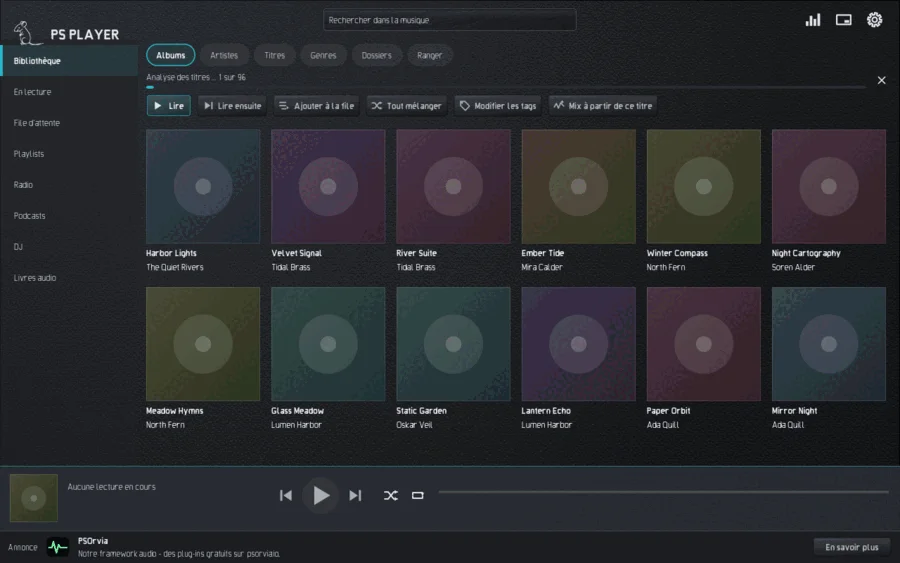
Au premier démarrage, la bibliothèque est vide. Choisissez Ajouter un dossier de musique, saisissez le chemin ou choisissez le dossier dans la boîte de dialogue. L'analyse s'exécute en arrière-plan : vous pouvez chercher et écouter pendant que la ligne du haut indique la progression ; le X l'arrête. Le lecteur ne fait que lire et n'écrit jamais dans vos fichiers musicaux (sauf si vous modifiez les tags vous-même). Vous trouverez d'autres dossiers et une nouvelle analyse dans Réglages, Bibliothèque.
Le lecteur lit les fichiers WAV, AIFF, FLAC, MP3, Ogg Vorbis, Opus, ALAC et M4A, ainsi que WavPack, Monkey's Audio, True Audio, CAF, Ogg-FLAC, Musepack, Speex et DSD ; en tout plus de 40 types de fichiers (voir la section Formats).
Bibliothèque
La page Bibliothèque montre votre musique en Albums, Artistes, Titres, Genres et Dossiers. Chaque touche saisie dans le champ de recherche en haut interroge aussitôt la bibliothèque ; les accents et la casse n'ont pas d'importance, et / ou Ctrl+F place le curseur dans le champ. Le langage de recherche comprend aussi des termes de la forme field:value, par exemple genre:jazz ou rating:>=4. Sous un champ de recherche vide, le lecteur affiche vos recherches récentes (le X à côté de l'une d'elles la supprime).
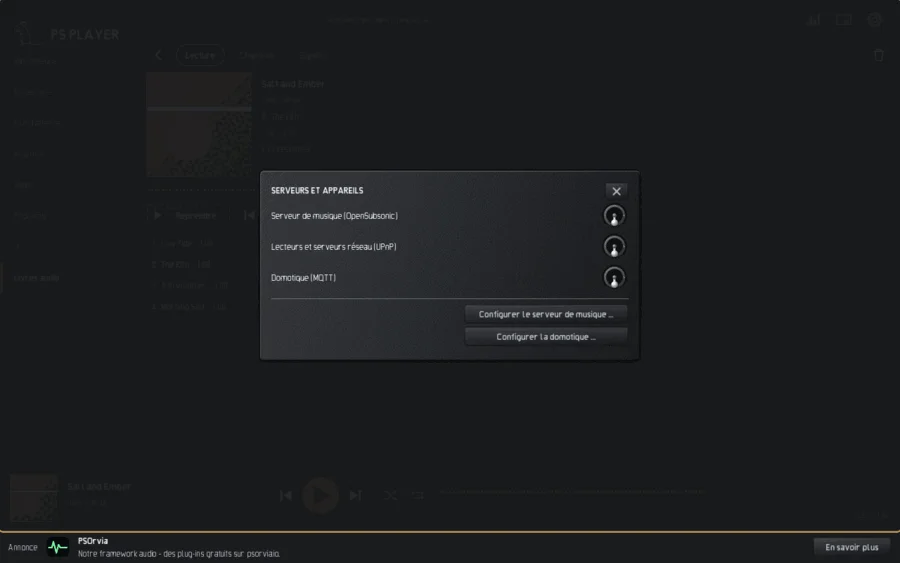
Les boutons au-dessus de la liste lisent la sélection (Jouer), l'ajoutent à la file d'attente (Ajouter à la file) ou la lisent ensuite (Lire ensuite), mélangent tout (Tout mélanger), modifient les tags (Modifier les étiquettes) ou lancent un Mix à partir de ce titre de morceaux au son proche. Un clic droit (appui long sur un téléphone) sur un titre ouvre le même menu. Les feuilles CUE sont affichées comme des titres individuels. Sous Sources, vous pouvez choisir votre propre serveur de musique (OpenSubsonic) ou des appareils du réseau (UPnP) à la place des fichiers locaux ; vous les activez d'abord sous Connexions.
Tant que le lecteur est ouvert, il surveille vos dossiers de musique. Quand des fichiers sont ajoutés, modifiés ou supprimés, seuls les dossiers concernés sont relus, quelques secondes plus tard ; rien d’autre n’est analysé.
Partages réseau
Dans Réglages, Bibliothèque, Ajouter un partage réseau le lecteur lit la musique depuis une adresse Samba (smb://server/share), NFS (nfs://server/export), SFTP, FTP ou WebDAV ; Ajouter Nextcloud / ownCloud ne demande que le serveur, l'utilisateur et un mot de passe d'application. Le gvfs du bureau connecte le partage en arrière-plan à chaque démarrage, et le mot de passe est conservé dans le trousseau. Lorsque le serveur est en veille ou injoignable, ses titres restent dans la bibliothèque, grisés, et ne sont pas lus ; quand le serveur revient, ils redeviennent disponibles d'eux-mêmes. Les dossiers réseau ne peuvent pas être surveillés, donc le lecteur compare toutes les quelques minutes les dates de modification des fichiers, mais seulement tant que le partage est connecté. Sans gvfs (paquets gvfs-backends, gvfs-smb, gvfs-nfs), le lecteur le signale. Pour un nouveau serveur SFTP, l'empreinte de sa clé n'est affichée qu'une fois : comparez-la, puis choisissez Faire confiance. Un partage se retire dans Réglages, Bibliothèque, Retirer un dossier de musique.
Jeu de lumière
Dans Réglages, Extras, Lumière, les lampes de la pièce bougent avec la musique. Choisis Calme (houles lentes, jamais d’éclair) ou Vif (les lampes suivent le rythme) ; Off arrête tout, et tant que c’est éteint, rien ne tourne en arrière-plan. Chercher des lampes cherche les lampes WLED et, si un broker est indiqué sous Broker pour Zigbee2MQTT et Home Assistant, les lampes qui s’y signalent ; Ajouter une lampe accepte une adresse comme wled://192.168.1.20, sacn://192.168.1.30/1 (éclairage de scène, sACN), artnet://192.168.1.30/0, z2m://Sofa ou ha://home/lamp/set. Chaque lampe est d’abord éteinte : ouvre-la sous Lampes, choisis un Lieu (tout, gauche, droite, bas) et une luminosité, puis Utiliser cette lampe. La couleur est tirée de l’image de la visualisation. La lumière ne clignote jamais plus de trois fois par seconde ; les lampes Zigbee sont pilotées lentement à dessein. Les lampes ne sont commandées que par le réseau domestique.
Autres adresses : lifx://192.168.1.40, govee://192.168.1.41 et yeelight://192.168.1.42 (active la commande LAN dans l’appli de la lampe) ainsi que openrgb://127.0.0.1/0/30 (l’éclairage de cet ordinateur, serveur OpenRGB activé). Les projecteurs de scène en sACN ou Art-Net ont un choix Appareil (RVB, Dimmer + RVB, RGBW, Stroboscope, Machine à fumée, Lyre) ; le stroboscope et la fumée demandent d’abord un avertissement, le stroboscope clignote au plus trois fois par seconde, et Arrêt d’urgence éteint tout d’un coup.
Autres sorties : ddp://192.168.1.60/32x8 et wled2d://192.168.1.61/16x16 (matrices LED qui montrent le volume en barres ; /s pour un câblage en zigzag), pixoo://192.168.1.62 (Divoom Pixoo, ajout manuel uniquement) et hyperion://192.168.1.63 (Hyperion ou HyperHDR ne reçoit que la couleur de la scène, jamais une image vidéo). Les pads Launchpad et APC et les manettes à moteur sont trouvés par « Chercher des lampes » ; les pads montrent les barres, la manette vibre au rythme de la musique (désactivée tant que tu ne l’actives pas, avec un avertissement d’abord). « Deuxième écran » affiche la visualisation en plein écran sur un autre moniteur ou un projecteur ; Échap la ferme. La protection contre les flashs s’applique à tout.
Ouvrir un fichier
Si vous ouvrez un fichier audio depuis le gestionnaire de fichiers ou la ligne de commande (psorvia-player song.flac), le lecteur joue tout son dossier. Le dossier rejoint vos dossiers de musique (pas s'il se trouve déjà dans l'un d'eux : rien n'est alors relu ; jamais pour la racine d'un lecteur ni votre dossier personnel), la bibliothèque affiche ses titres par nom de fichier avec le fichier ouvert repéré, et la file contient chaque fichier audio du dossier, si bien que Suivant, Précédent, les flèches, la barre d'espace et les touches multimédia les parcourent tous. Un dossier ouvert de la même façon joue à partir de son premier titre. Plusieurs fichiers ouverts ensemble ne jouent que ces fichiers.
Tags, notes, paroles et livrets
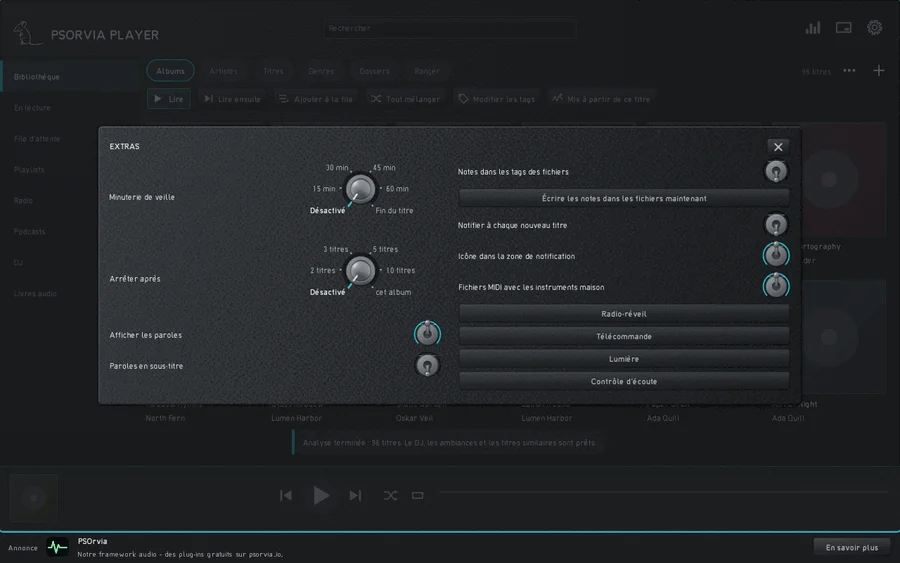
Modifier les étiquettes couvre aussi Compositeur, Année d'origine et Nom de tri ; les trois sont interrogeables (composer:bach, origyear:1965, sortname:beatles). Le menu du titre (clic droit, appui long sur téléphone, ou Plus dans En lecture) propose Note ; Début et fin du titre, qui coupe une introduction ou des applaudissements (le fichier reste intact, les temps sont conservés dans la bibliothèque et appliqués chaque fois que le titre en est lu) ; Synchroniser les paroles en tapant, où le titre est lu et vous tapez chaque ligne exactement au moment où elle commence (Ligne préc. annule le dernier appui, -0,1 s et +0,1 s le déplacent, Enregistrer écrit le fichier .lrc et le tag) ; et Livret et dos de pochette, qui affiche des images comme back.jpg ou booklet-01.png ainsi que les dossiers Scans ou Booklet du dossier de l'album (les PDF s'ouvrent dans votre lecteur PDF). Dans Réglages, Extras, Notes dans les tags des fichiers est désactivé par défaut : une fois activé, une note est écrite dans les tags du fichier (ID3 POPM, FMPS_RATING, MP4 rate) et les notes présentes dans les tags sont lues au prochain scan ; Écrire les notes dans les fichiers maintenant le fait pour tous les titres notés après confirmation. Paroles en sous-titre n'affiche que la ligne chantée. La minuterie de veille s'arrête aussi après 2, 3, 5 ou 10 titres ou après cet album. Les longues listes d'Albums, Artistes, Titres et Genres affichent une bande de lettres au bord droit ; touchez une lettre pour y aller. Dans la vue Dossiers, le cœur marque le dossier actuel comme favori ; les favoris sont listés en premier.
Ranger
L'onglet Ranger comporte trois parties.
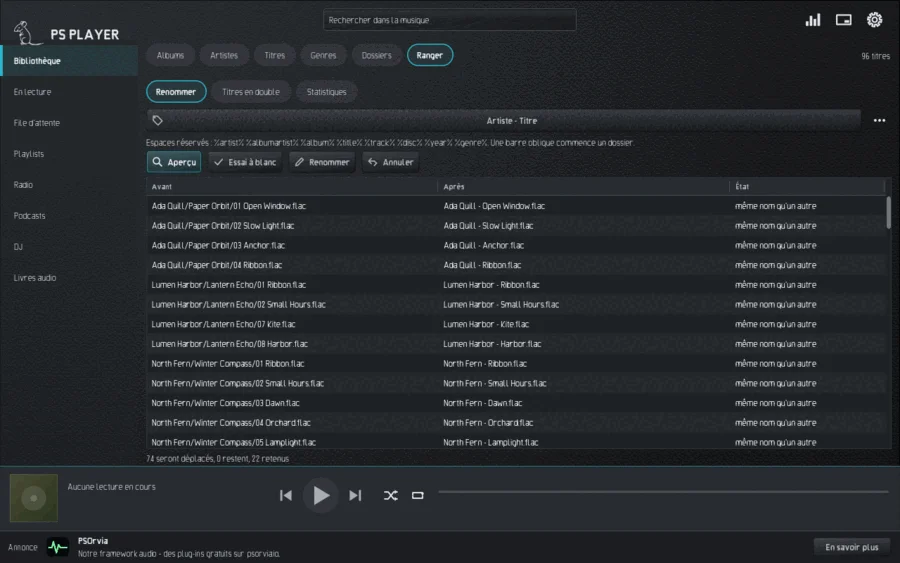
- Renommer organise les fichiers d'après leurs tags. Choisissez un modèle prêt, par exemple « Artiste / Album / 01 Titre » ; un modèle personnel avec des variables (
%artist%,%album%,%title%,%track:2%…) se trouve sous Avancé. Aperçu montre pour chaque fichier l'avant, l'après et l'état, l'Essai à blanc ne fait que compter, Renommer exécute, et Annuler reprend la dernière opération. Les conflits (nom déjà pris, nom non autorisé, chemin trop long) sont mis de côté, rien n'est écrasé. - Titres en double : Recherche trouve les titres de même artiste et de même nom, de durée presque identique. Marquer choisit les copies en trop, Vers la corbeille les place là où vous pouvez les restaurer. Un exemplaire de chaque titre reste toujours.
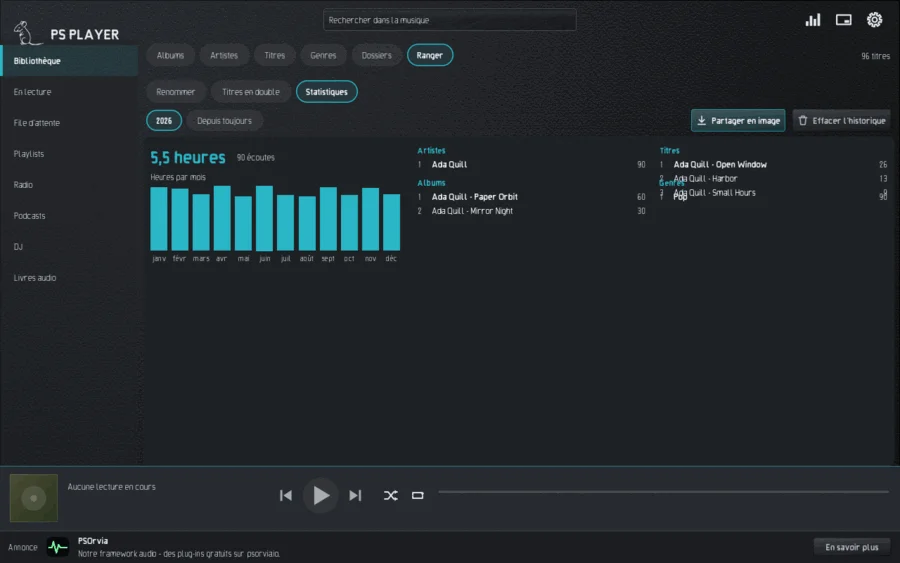
- Statistiques est un journal d'écoute local. Un titre compte quand au moins la moitié, et au moins 30 secondes, ont été lues. Vous voyez les artistes, titres, albums et genres les plus écoutés, les heures par mois et votre bilan Votre année ; Partager en image l'enregistre comme image, Effacer l'historique supprime le journal. Tout reste sur cet ordinateur.
Contrôle d'écoute
Réglages, Extras, Contrôle d’écoute ouvre un dossier d'échantillons d'écoute (par exemple ~/PS-Abnahme/<folder>) à évaluer ; un dossier contenant un LIESMICH.txt ou LIESMICH.md est proposé à l'ouverture. Les fichiers sont regroupés en échantillons d'après leurs noms : -vorher/-nachher, -alt/-neu, -before/-after, -0/-1/-2, un sous-dossier alt/ à côté du même nom au-dessus, ou 0-sauber/1-eingang dans un même dossier. Chaque version affiche la ligne correspondante du LIESMICH sous Que faut-il entendre.
Passez d'une version à l'autre avec les touches 1 à 9 (ou A, B, C ...) ou avec l'interrupteur Version : le son continue au même endroit, sans coupure. Égaliser le volume (activé) mesure chaque version (ITU-R BS.1770) et baisse les plus fortes au niveau de la plus faible, afin que la plus forte ne gagne pas seulement parce qu'elle est plus forte. À l’aveugle masque les noms et mélange les versions sous les noms X, Y ... ; les noms apparaissent après votre verdict, et Sonne mieux est enregistré avec lui. Test ABX (deux versions) joue huit essais avec un X caché : vous dites si X est A ou B, et le résultat avec sa probabilité de hasard est enregistré.
Le Verdict est Ouvrir, Validé ou Pas bon ; Note ajoute un texte. Tout est écrit dans URTEIL.tsv du dossier (séparé par tabulations : date, échantillon, verdict, note, résultat en aveugle ; la dernière ligne d'un échantillon compte), pour être lu par des scripts. Touches : Espace lecture / pause, ←/→ 5 secondes en arrière / en avant, N / P échantillon suivant / précédent, J accepté (et passage au prochain échantillon ouvert), K pas bon, H à quoi être attentif. Le contrôle ne joue que dans cette fenêtre ; rien n'est modifié dans les fichiers.
En lecture
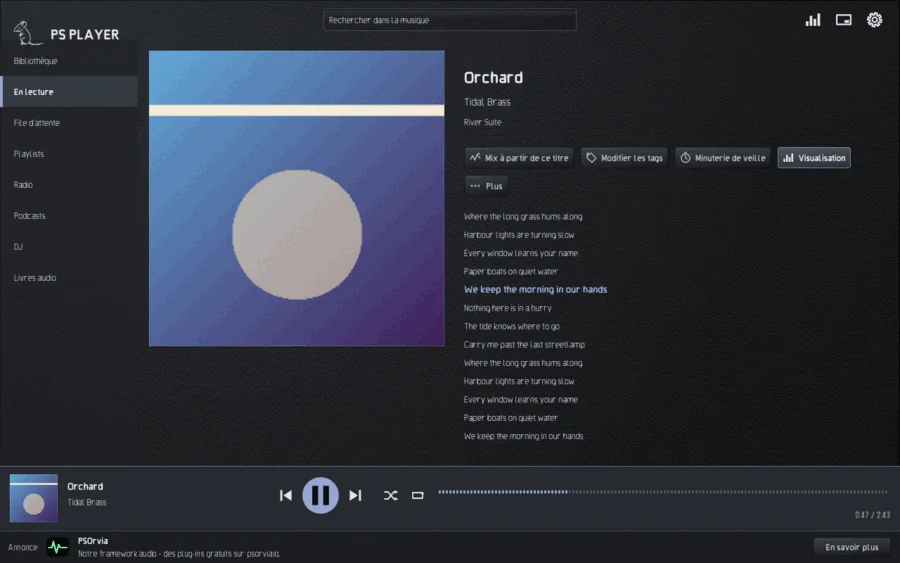
La page En lecture montre la pochette, le titre, l'artiste et, s'il y en a, les paroles ; la ligne chantée est mise en évidence quand le texte contient des repères de temps (.lrc). En bas se trouve toujours la barre avec Précédent, Lecture/Pause, Suivant, Aléatoire, Répéter et la barre de position ; toucher ou faire glisser la barre permet de sauter. Sur cette page, vous trouvez aussi Mix à partir de ce titre, Modifier les étiquettes, Minuterie de veille, Visualisation et, sous Plus, quelques autres actions.
La lecture est sans coupure ; sous Réglages, Son, vous réglez le fondu enchaîné, la normalisation du volume (par titre ou par album), l'égaliseur et le crossfeed pour casque, et sous Sortie la sortie bit-perfect. La Minuterie de veille (touche T) baisse le son en fondu et met en pause après la durée choisie ou à la fin du titre.
File d'attente
La File d'attente montre ce qui vient ensuite. Retirer enlève des titres (Annuler ou Ctrl+Z les ramène), Monter et Descendre ou Alt+Up et Alt+Down les déplacent, Effacer vide tout. La file survit à la fermeture du programme ; au démarrage suivant, le lecteur la charge en pause.
Vous pouvez aussi faire glisser : tirez une ligne dans la file d’attente pour la déplacer, ou faites glisser des titres de la Bibliothèque sur la fenêtre pour les ajouter à la fin de la file.
Playlists
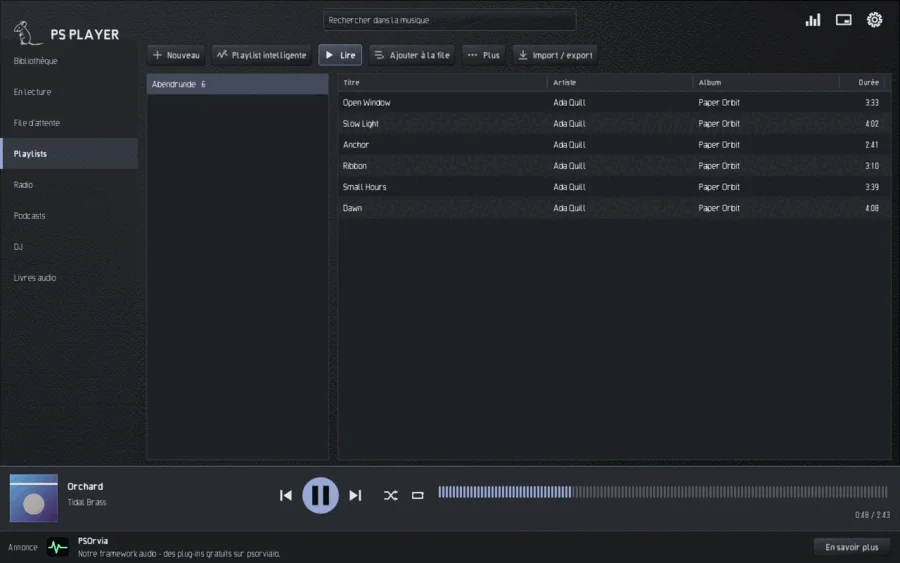
Sur la page Playlists, vous créez une liste avec Nouveau et la remplissez avec Ajouter à la playlist dans le menu du titre. Une Playlist intelligente enregistre une recherche, par exemple genre:jazz rating:>=4, qui évolue avec la bibliothèque.
Sous Import / export, le lecteur lit M3U, M3U8, PLS et XSPF ainsi que les listes d'autres lecteurs (iTunes / Apple Music XML, Rhythmbox, Strawberry, Clementine, CSV). Pour chaque liste, vous voyez combien de titres sont trouvés, incertains ou manquants, et vous prenez soit tous, soit seulement les trouvés. Les titres sont associés par chemin, puis par artiste et titre ; les notes existantes sont conservées. Exporter la playlist … écrit du M3U, M3U8, PLS ou XSPF. L'import n'envoie rien sur le réseau et ne modifie aucun fichier.
Radio
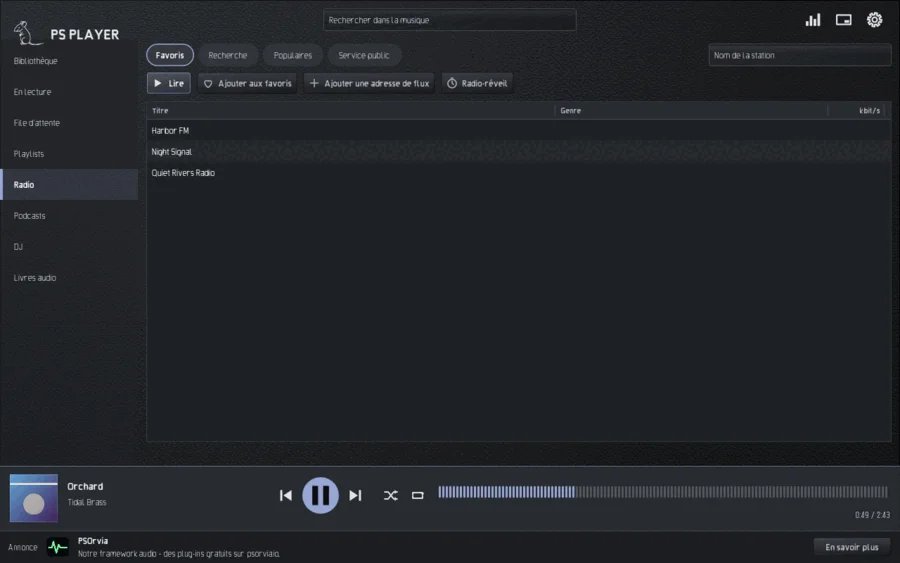
La page Radio comporte les onglets Favoris, Recherche, Populaires et Service public. La recherche par nom de station interroge l'annuaire ouvert radio-browser.info, mais seulement quand vous cherchez. Ajouter aux favoris retient une station ; Ajouter une adresse de flux prend une adresse http ou https de votre choix. Le lecteur lit les flux MP3, AAC (aussi HE-AAC), Ogg Opus et Ogg Vorbis (l'AAC demande un décodeur du système ; sous Linux, le programme ffmpeg) ; pour les autres formats, il indique « Ce format n'est pas pris en charge ». Quand la connexion tombe, il se reconnecte tout seul. Le titre en cours apparaît quand la station l'envoie. Rien n'est enregistré.
Radio-réveil
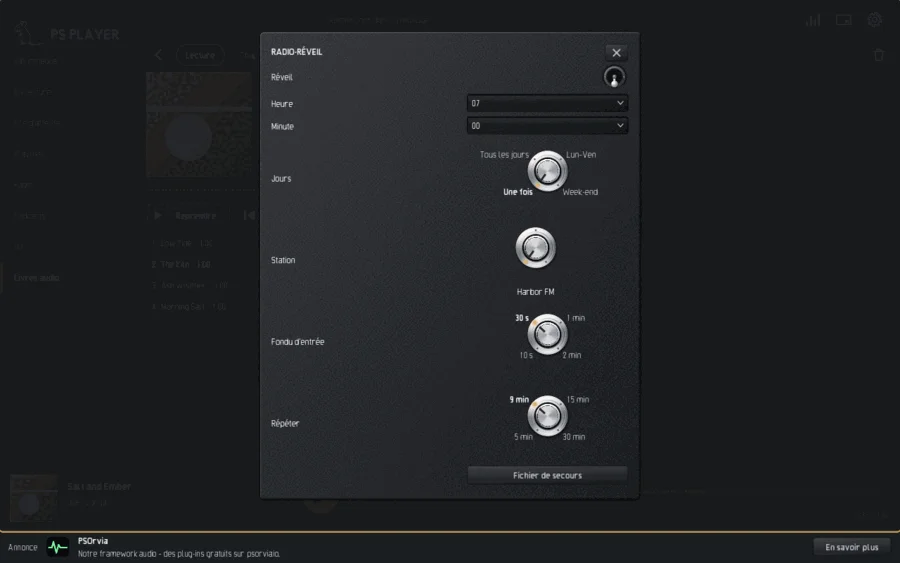
La Radio-réveil (bouton sur la page radio ou sous Réglages, Extras) vous réveille avec une station de vos favoris. Vous réglez Heure et Minute, les Jours (Une fois, Tous les jours, Lun–Ven, Week-end), la Station, le Fondu d'entrée et Répéter. Comme Fichier de secours, le lecteur joue un titre quand la station est injoignable. Un réveil manqué sonne encore pendant dix minutes après son heure.
Service public
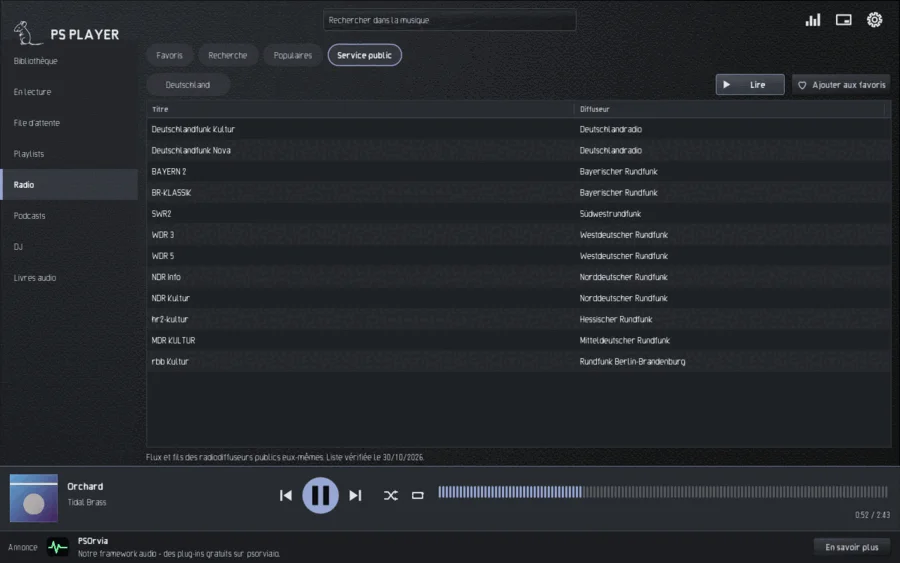
L'onglet Service public (aussi avec les podcasts) est un aperçu calme des stations et émissions du service public : choisissez un Pays et un Type (Podcasts, Pièces radiophoniques, Reportages radio). La liste fait partie du programme, l'ouvrir n'envoie rien. Seuls Jouer, Ajouter aux favoris ou S'abonner interrogent la station ou le flux officiel du diffuseur. Les diffuseurs sont nommés dans la langue de leur pays ; sous la liste, vous voyez la date de la dernière vérification.
Podcasts
La page Podcasts comporte les onglets Mes podcasts, Découvrir, Transcription et Service public.
- Mes podcasts : Ajouter un podcast prend une adresse de flux, Importer un OPML charge une liste d'abonnements. Chaque épisode a Lire, Télécharger (reprenable) et Marquer comme écouté ; Actualiser récupère les nouveaux épisodes, Se désabonner supprime l'abonnement. La vitesse va de 0,5 à 3 fois, à hauteur de son constante ; Ignorer les silences raccourcit les longues pauses. Les chapitres apparaissent quand le fichier ou le flux en propose. Le lecteur retient la position et l'état « écouté » de chaque épisode.
- Découvrir : recherche et listes dans les annuaires de podcasts ouverts (Podcast Index et fyyd), seulement si vous les avez activés sous Connexions ; avec catégorie et S'abonner.
- Transcription montre le texte de l'épisode choisi quand le flux en fournit un. Rechercher dans la transcription, Résultat suivant, Copier le texte ; toucher une ligne saute à son moment, Suivre garde le texte synchronisé.
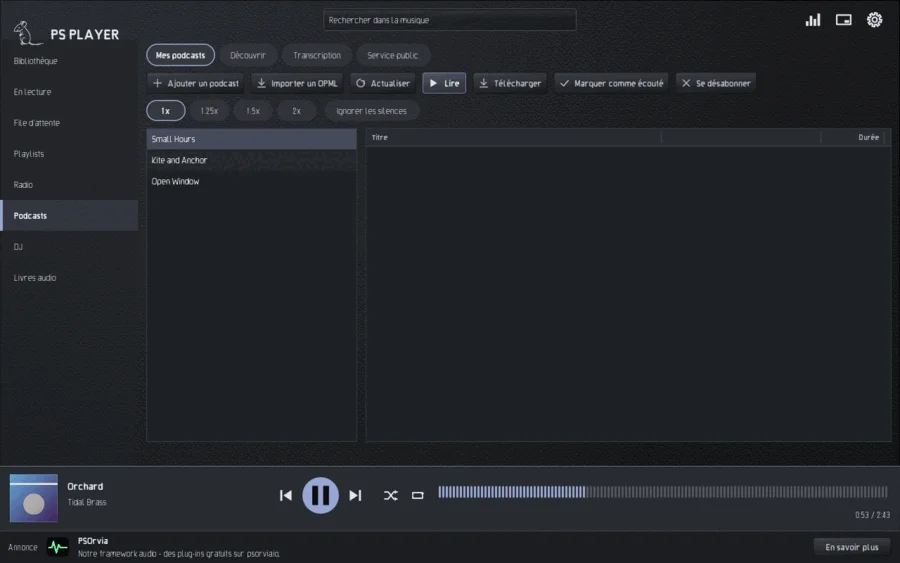
Voix plus claire relève la bande de la voix et égalise les passages faibles sans effet de pompage. C’est désactivé par défaut ; vous l’activez pour chaque podcast (à côté de Ignorer les silences), pour chaque livre audio, ou pour tous sous Réglages, Son, et c’est pris en compte immédiatement, même sur l’épisode en cours.
DJ
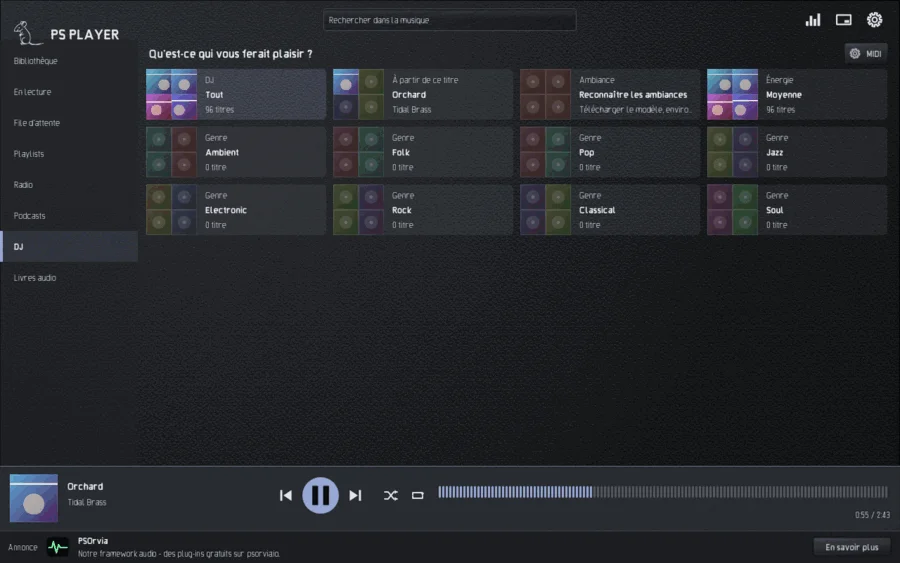
La page DJ répond à « Qu'avez-vous envie d'écouter ? » avec des tuiles fixes : Tout, À partir de ce titre, Ambiance (joyeux, triste, tendre, enthousiasmant, en colère), Énergie (calme, moyenne, élevée) et vos Genres. Un seul toucher lance un mix sans fin ; le lecteur mesure le tempo, le rythme et la tonalité pendant l'analyse (en arrière-plan, à basse priorité) et enchaîne sur les temps. Un titre sans grille rythmique continue sans enchaînement.
Pendant que le DJ tourne, vous voyez Jeu et Ensuite avec le temps avant la transition. Suivant saute à la proposition, Rejeter l'échange, Arrêter le DJ arrête. Vous réglez Choix (calme, équilibré, aventureux) et Fondu (mesures) avec des commutateurs rotatifs ; désactivez Transitions DJ si vous préférez le fondu enchaîné des réglages. Dans la bibliothèque, la touche D ou le menu du titre lance le DJ à partir d'un titre. Analyse dans le menu du titre montre le tempo, la tonalité, l'ambiance, le genre et l'énergie du titre ; vous corrigez les erreurs à la main. La reconnaissance de l'ambiance demande un petit modèle (environ 15 Mo) qui n'est chargé depuis psorvia.io qu'après un clic sur Télécharger ; rien sur vous ni sur votre musique n'est envoyé. Avec un contrôleur MIDI, vous pouvez piloter le DJ à distance (bouton MIDI sur la page).
Livres audio
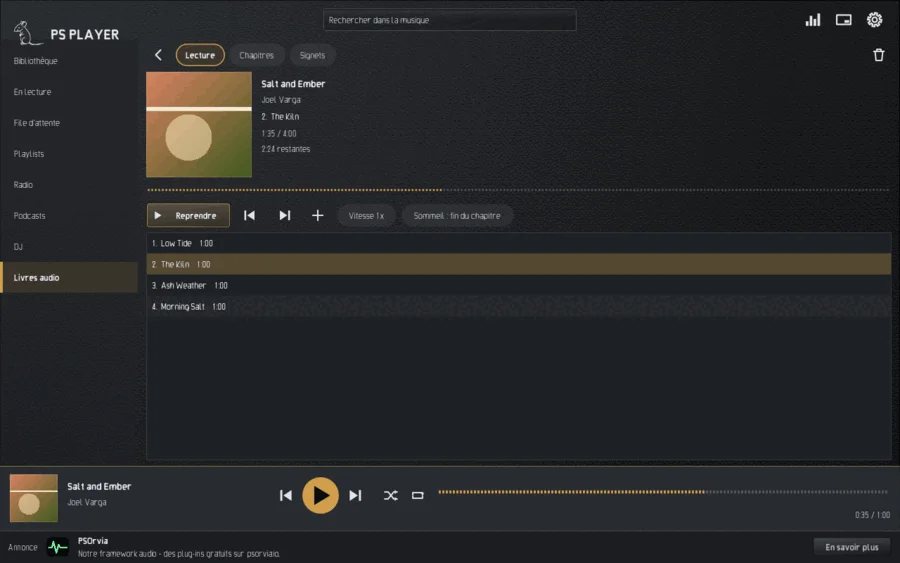
La page Livres audio comporte l'Étagère et En ligne. Avec Ajouter, vous choisissez un dossier de chapitres ou un fichier M4B. Le grand bouton Reprendre lance le dernier livre écouté. Un livre a Jeu, Chapitres et Signets (avec une note), une vitesse de 0,5 à 3 fois, et Sommeil : fin du chapitre. La position compte pour le livre entier, quel que soit le nombre de fichiers.
En ligne, vous trouvez des livres gratuits lus par des bénévoles chez LibriVox (le téléchargement est reprenable) et vous vous connectez à votre propre serveur Audiobookshelf. Seul ce que vous saisissez est envoyé, et seulement quand vous cherchez ou téléchargez ; le mot de passe n'est jamais enregistré, seulement un jeton de connexion dans le trousseau du système.
Visualisations
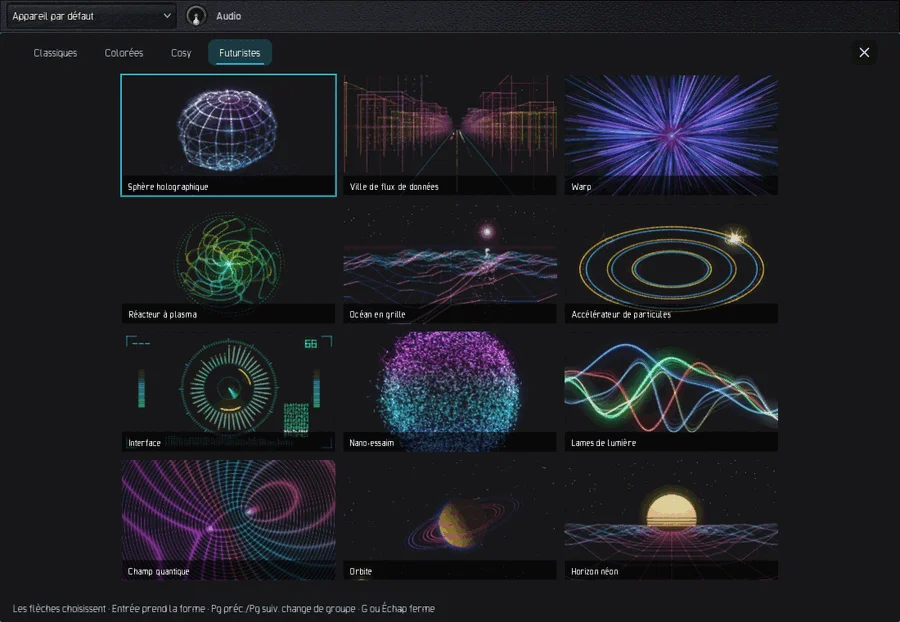
Le bouton Visualisation sur « En lecture » (ou la touche V) montre des images animées sur la musique : 56 formes en six groupes, Classique, Colorées, Cosy (cheminée, Essaim de cerfs-volants …) , Futuristes, Nature et Motifs (les deux derniers demandent une carte graphique et manquent sans elle). La touche G ouvre le sélecteur de formes avec des tuiles animées et un onglet par groupe ; les flèches choisissent, Enter prend la forme, PgUp/PgDn changent de groupe, G ou Esc ferme. ↑ et ↓ parcourent les formes, les touches 1 à 9, 0, Q W E R T A S choisissent directement les 17 premières, Z lance la croisière aléatoire, qui change aux limites des phrases musicales. F ou un double-clic passe en plein écran (l'écran reste allumé) ; Esc quitte d'abord le plein écran, puis la visualisation. Sous Réglages, Visualisation, vous réglez les Couleurs (Vives, Pochette, Calmes), l'Intensité du mouvement et les Images par seconde (Économe, Automatique, Toujours 60). Les images ne clignotent jamais et restent calmes.
Thèmes
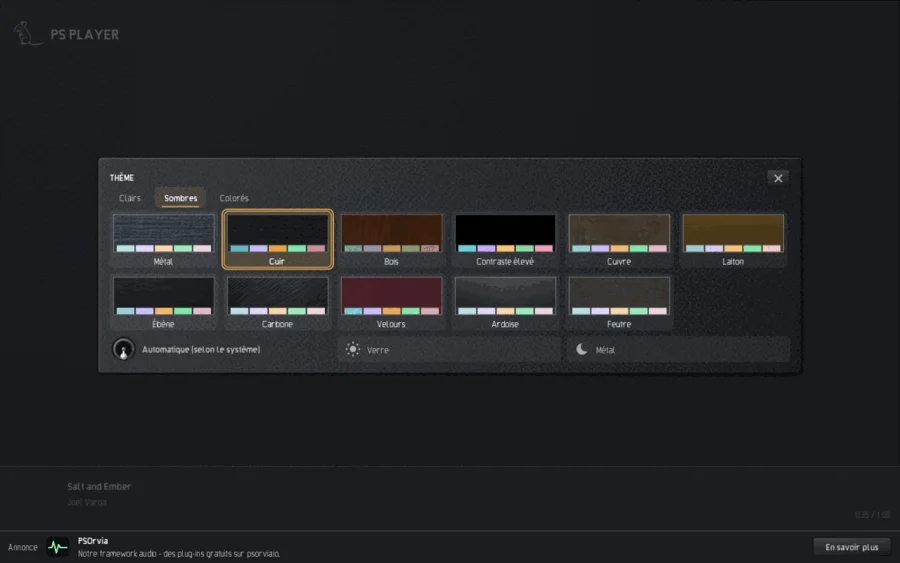
Sous Réglages, Apparence, Thème ouvre la galerie de 30 thèmes dans les onglets Clairs, Sombre et Colorées. La plupart portent le nom d'un matériau (Métal, Cuir, Bois, Cuivre, Marbre, Jade …), et il y a Contraste élevé. Un clic change aussitôt. Automatique (suit le système) suit le clair/sombre du système avec une paire que vous choisissez. Accent d'après la pochette colore le bouton de lecture, la progression, la sélection et le cadre de focus d'après la pochette (toujours lisible), Pochette en arrière-plan place la pochette légèrement floutée derrière « En lecture ». La taille du texte a trois niveaux (Normale, Grande, Très grande) ; la fenêtre s'adapte.
Connexions
Au départ, toutes les connexions au réseau sont désactivées. Sous Réglages, Connexions, vous n'activez un service qu'après avoir lu son texte de confidentialité ; sans votre clic, rien ne sort. Il y a :
| Service | À quoi il sert | Ce qui va où |
|---|---|---|
| MusicBrainz et Cover Art Archive | suggestion de tags et récupération de pochettes | artiste, titre, album, durée du titre choisi et votre adresse IP, seulement après un clic ; ni son ni empreinte |
| LRCLIB | récupérer les paroles (.lrc à côté du fichier) | artiste, titre, album, durée, IP, seulement après un clic ; un fichier existant n'est jamais remplacé sans votre accord |
| Wikipedia et Wikidata | À propos de l'artiste | nom de l'artiste, langue de l'interface, IP, seulement après un clic ; textes sous CC BY-SA 4.0 avec la source |
| Serveur de musique (OpenSubsonic) | votre propre serveur, par exemple Navidrome | nom d'utilisateur et jeton à usage unique (jamais le mot de passe), recherches et titres lus, uniquement vers votre adresse |
| Enceintes et écrans Cast | Lire sur … sur les appareils Cast (émetteur, pas récepteur) | uniquement sur le réseau local ; l'appareil récupère le titre depuis cet ordinateur ; rien ne va sur Internet |
| UPnP / DLNA | trouver les lecteurs et serveurs du réseau, Lire sur … | uniquement dans le réseau local ; rien n'en sort |
| gpodder | synchroniser les podcasts | nom d'utilisateur et mot de passe (https), liste d'abonnements, épisodes écoutés avec position, quand vous cliquez sur Actualiser |
| Annuaire de podcasts (Podcast Index, fyyd) | Découvrir | terme de recherche et IP, seulement pendant la recherche |
| Domotique (MQTT) | envoyer l'état, recevoir des commandes (par exemple Home Assistant) | état de lecture vers votre broker ; non chiffré sans TLS |
S'y ajoutent LibriVox et Audiobookshelf (page Livres audio) et l'annuaire radio radio-browser.info (seulement pendant la recherche). Les mots de passe sont conservés dans le trousseau du système, pas dans les réglages. Il n'y a ni compte, ni télémétrie, ni réseau publicitaire. Du serveur psorvia.io, le lecteur ne récupère que la bande d'annonces et la vérification des mises à jour, et seulement quand Charger le contenu en ligne ou Rechercher des mises à jour sont activés.
Jellyfin et Plex (Réglages, Connexions, Serveurs multimédias) amènent dans le lecteur la bibliothèque musicale de ton propre serveur. Active le service, lis le texte de confidentialité et renseigne l’adresse : avec Jellyfin, tu saisis une seule fois ton nom d’utilisateur et ton mot de passe à la connexion - seul le jeton d’accès renvoyé par le serveur est conservé (dans le trousseau du système), pas le mot de passe ; avec Plex, tu saisis le jeton d’accès de ton serveur (X-Plex-Token) - le lecteur n’utilise que l’interface documentée de ton propre serveur, sans connexion à un compte Plex et sans plex.tv, et les conditions d’utilisation de Plex s’appliquent à ton usage. Une adresse http:// simple n’est acceptée pour Jellyfin qu’à l’intérieur de ton réseau domestique ; sinon, utilise https://. Dans la bibliothèque, la puce Sources affiche alors une puce par serveur activé : les albums, puis les morceaux d’un album ; Rechercher sur le serveur parcourt toute la bibliothèque. FLAC, Ogg Vorbis et MP3 sont diffusés en continu depuis le serveur et permettent de se déplacer dans le morceau ; pendant la lecture d’un titre, la position est transmise au serveur (démarrage, progression toutes les dix secondes, pause, arrêt) pour qu’il puisse l’afficher et la mémoriser - Plex marque en plus comme lu un titre que tu as écouté jusqu’au bout. Les autres formats ne sont pas encore lus depuis ces serveurs.
Lecture sur haut-parleurs (Cast, Sonos). Dans le menu du titre, Lire sur … ouvre la liste des appareils de votre réseau local : lecteurs UPnP/DLNA (les enceintes Sonos apparaissent avec la mention « Sonos ») et appareils Cast. Les deux sont désactivés tant que vous ne les activez pas dans Réglages, Connexions (Lecteurs et serveurs réseau (UPnP), Enceintes et écrans Cast). La recherche ne se fait qu'à l'appui sur le bouton et seulement sur votre propre réseau ; un titre démarre toujours depuis le début sur l'appareil, et une lecture en cours n'est jamais transférée. Le lecteur ne pilote qu'un appareil : lecture, pause, positionnement, volume. Il ne forme ni groupes d'appareils, ni paires stéréo, ni listes d'invités, et de Sonos seul le pilotage UPnP local est utilisé, pas le cloud de Sonos. Les groupes d'appareils que vous créez dans l'application du fabricant restent l'affaire des appareils. Pour la lecture synchronisée sur plusieurs ordinateurs (multiroom), le bloc de base existe dans le framework PSOrvia (un ordinateur principal fixe que vous choisissez, calage d'horloge uniquement pendant la lecture, réglage fin manuel du décalage restant) ; il n'est pas encore activé dans l'interface du lecteur.
Chercher les pochettes manquantes (Connexions, tags et paroles) parcourt les albums sans pochette et montre chaque pochette trouvée ; elle n’en enregistre une à côté de l’album que si vous cliquez, et ne remplace jamais une pochette existante.
Partager l’historique d’écoute (Connexions) envoie chaque titre réellement écouté (artiste, titre, album, heure de début) au service de scrobbling de votre choix. C’est désactivé tant que vous n’avez pas configuré l’accès (service, jeton ou clé API et secret, conservés dans le trousseau du système) ; rien d’autre ne quitte votre ordinateur. Le désactiver supprime la liste d’attente.
Reprendre l'écoute sur un autre appareil
Sous Réglages, Bibliothèque, Reprendre l'écoute, vous saisissez l'adresse d'un dossier WebDAV à vous (https), le nom d'utilisateur et le mot de passe. Ensuite, chaque appareil y écrit son état : titre, position, file d'attente, radio ou épisode de podcast. Sur l'autre appareil, le lecteur demande Reprendre l'écoute ? au démarrage et montre ce qui jouait à quel endroit sur quel appareil ; il signale les titres manquants. Il synchronise en plus les abonnements, positions d'écoute, notes, playlists et livres audio, l'état le plus récent l'emportant pour chaque entrée. Le mot de passe est dans le trousseau ; aucun serveur de notre part n'est intercalé.
Mini-lecteur
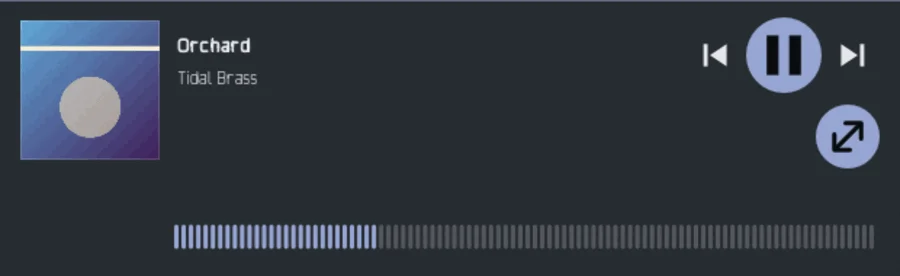
La touche M ou le bouton en haut à droite réduit la fenêtre à la pochette, au titre, aux commandes et à la barre de position. Esc ou le même bouton ramène la grande fenêtre. Vous pouvez aussi utiliser le lecteur avec les touches multimédias et les commandes multimédias du bureau ; les détails pour chaque système figurent dans le chapitre Systèmes de bureau. Une notification à chaque nouveau titre s'active dans les réglages.
Raccourcis clavier
La liste est générée à partir du code du programme (tools/tasten-liste.py).
<!-- tasten:begin -->
| Touche | Effet |
|---|---|
Space | Lecture ou pause |
Left / Right | 10 secondes en arrière / en avant |
Ctrl+Left / Ctrl+Right | Titre précédent / suivant |
N | Titre suivant |
P | Titre précédent |
M | Mini-lecteur activé ou désactivé |
T | Ouvrir la minuterie de veille |
V | Ouvrir ou fermer la visualisation |
S | Lecture aléatoire activée ou désactivée |
R | Répétition : désactivée, tout, titre |
/ | Aller au champ de recherche |
Ctrl+F | Aller au champ de recherche |
1 to 8 | Choisir une page : Bibliothèque, En lecture, File d'attente, Playlists, Radio, Podcasts, DJ, Livres audio |
Ctrl+, | Ouvrir les réglages |
Esc | Quitter le mini-lecteur ; dans la visualisation, quitter d'abord le plein écran, puis la fermer |
Alt+Up / Alt+Down | Dans la file d'attente, déplacer le titre choisi |
Ctrl+Z | Dans la file d'attente : annuler le dernier retrait |
D | Sur un titre : DJ à partir de ce titre |
Arrow keys, Enter | Dans les grilles de tuiles : choisir et ouvrir |
Left / Right (focus on the position bar) | 5 secondes en arrière / en avant |
G | Afficher toutes les formes en tuiles (sélecteur de formes) |
F | Plein écran activé ou désactivé |
1 to 9, 0 | Choisir la forme 1 à 10 |
Q W E R T A S | Choisir la forme 11 à 17 |
Z | Croisière aléatoire parmi les formes activée ou désactivée |
Down or Enter | Forme suivante |
Up | Forme précédente |
PgUp / PgDn (form picker) | Changer de groupe : Classiques, Colorées, Cosy, Futuristes |
Home / End (form picker) | Première / dernière forme |
PgUp / PgDn (theme gallery) | Changer de groupe : Clairs, Sombres, Colorées |
Up / Down / PgUp / PgDn (transcript) | Faire défiler la transcription |
<!-- tasten:end -->
Utilisation tactile
Toutes les fonctions sont accessibles sans clavier ni souris. Un toucher remplace le clic, un appui long (une demi-seconde) le menu du clic droit, le glissement fait défiler les listes et les grilles. Sur « En lecture », un balayage vers la gauche ou la droite change de titre ; dans la visualisation en plein écran, un balayage vers le haut ou le bas change de forme. Le saut à l'intérieur d'un titre passe par la barre de position (toucher ou faire glisser). Sous 480 dp de largeur ou 340 dp de hauteur, la fenêtre passe à la disposition téléphone : les zones tactiles font au moins 48 dp, la barre latérale devient une barre en bas ou sur le côté, et les autres pages se trouvent dans le menu Plus.
Son, sortie et télécommande pour les passionnés
Réglages > Sortie. Qualité du rééchantillonnage : Hermite et Lagrange sont légers, Sinc 70, 100 et 130 augmentent l’atténuation hors bande, "Master" ne laisse rien se replier entre les deux fréquences (par défaut : Sinc 130 ; s’applique à partir du titre suivant). Profondeur de bits de la sortie : "Float" laisse le signal intact, 16, 20 ou 24 bits arrondissent avec dither (TPDF, au choix avec mise en forme du bruit du premier ou du deuxième ordre). Suivre la fréquence de chaque fichier règle le périphérique sur la fréquence de chaque titre, même sans lecture bit-perfect, là où le système le permet. Mémoriser le son pour chaque périphérique de sortie : le préréglage d’égaliseur, le crossfeed casque et la profondeur de bits sont rétablis automatiquement quand vous changez de périphérique de sortie (en-tête, Audio) ; un périphérique sans valeurs mémorisées garde les valeurs actuelles.
Valeur de dynamique. Dans le menu d’un titre (clic droit ou "Plus"), Valeur de dynamique … affiche la valeur de dynamique (selon la méthode publiée par blocs de 3 secondes, la "méthode DR") et la dynamique de sonie du titre et, pour les albums de plusieurs titres, la valeur de l’album. Elle n’est mesurée que sur demande, sur cet ordinateur ; le résultat est conservé dans dynamics.sqlite à côté de la bibliothèque jusqu’à ce que le fichier change.
Télécommande. Réglages > Extras > Télécommande : Désactivé, Cet ordinateur (par défaut) ou Réseau domestique. Le programme psoplayer-ctl pilote le lecteur en cours d’exécution depuis la ligne de commande : psoplayer-ctl play | pause | toggle | stop | next | previous | status | queue, psoplayer-ctl volume 60, psoplayer-ctl seek 90, psoplayer-ctl shuffle on, psoplayer-ctl repeat all, psoplayer-ctl add song.flac, psoplayer-ctl open song.flac. Dans le réseau domestique, le lecteur propose aussi une petite page web (précédent, lecture/pause, suivant, volume) à l’adresse indiquée par "Afficher la connexion" ; l’adresse contient un code d’accès, et "Nouveau code d'accès" rend l’ancienne adresse inutilisable. Le lecteur n’est jamais joignable depuis Internet ; le réseau domestique n’accepte que des adresses privées, et de là seuls les fichiers situés dans vos dossiers de bibliothèque peuvent être ajoutés à la file.
Correction de la pièce et du casque, listes de filtres, DSD, 5.1 / 7.1. Réglages > Sortie > Pièce, casque, DSD, 5.1. Charger une réponse impulsionnelle … accepte un fichier audio contenant la réponse mesurée de votre pièce ou de votre casque (jusqu’à 20 secondes, mono ou stéréo ; les autres fréquences d’échantillonnage sont converties) ; Appliquer la réponse impulsionnelle l’active et la désactive. Le lecteur ne fait que convoluer ce que vous lui donnez, sans retard ; il ne mesure rien et ne calcule aucune courbe de correction. Importer une liste de filtres (AutoEQ) … lit un fichier que vous avez téléchargé vous-même (le ParametricEQ.txt d’AutoEQ ou une liste dans le style d’Equalizer APO : Preamp: et Filter n: ON PK|LSC|HSC Fc … Hz Gain … dB Q …, ou une ligne GraphicEQ:, réduite aux dix bandes graphiques) et active l’égaliseur ; le lecteur n’inclut aucune donnée de profil. DSD en DoP envoie les fichiers DSF et DFF à l’identique, bit pour bit, en DoP vers un convertisseur qui l’accepte ; cela exige Sortie bit-perfect (sortie exclusive) et une fréquence du périphérique de 176,4 kHz ou plus ; s’il manque l’un des deux, le DSD est lu en PCM à 176,4 kHz (les fichiers DST compressés ne sont pas lus). Les fichiers de 3 à 8 canaux (5.1, 7.1) vont vers leurs propres sorties lorsque la sortie en dispose (un hôte de plug-in avec un bus de 6 ou 8 canaux) ; sur toute autre sortie, et avec 5.1 / 7.1 sur des sorties séparées désactivé, ils sont mixés en stéréo avec les pondérations usuelles. Le fondu enchaîné, les transitions DJ, l’égaliseur et le limiteur n’agissent pour de tels fichiers que sur la paire avant.
Mises à jour et rapports de plantage
Ce chapitre concerne les versions de bureau (Linux, Windows, macOS). L'application Android n'a ni vérification des mises à jour ni rapports de plantage.
Le lecteur vérifie au plus une fois par jour si une nouvelle version est disponible (une simple requête HTTPS sans identifiant ; le catalogue est signé et vérifié avant que quoi que ce soit ne s’affiche). Désactivez-le sous Réglages > En ligne ("Rechercher les mises à jour"). Les rapports de plantage sont activés ; désactivez-les sous Audio > Rapports de plantage. Un rapport est écrit uniquement sur cet ordinateur et ne le quitte que si vous l’envoyez vous-même par e-mail.
Systèmes de bureau
Les pages, les réglages et les touches sont les mêmes sous Linux, Windows et macOS. Seule la liaison avec le système diffère.
Linux
Les touches multimédias et les commandes multimédias du bureau passent par MPRIS. L'icône de la zone de notification (Réglages, Icône dans la zone de notification ; un hôte StatusNotifier est nécessaire, sans lui il n'y a pas d'icône) propose Lecture/Pause, Suivant, Précédent et Afficher la fenêtre. psorvia-player song.flac lit un fichier, et un second lancement transmet ses fichiers au lecteur en cours. AAC, E-AC-3 et WMA demandent le programme ffmpeg ; les partages réseau demandent gvfs.
Windows
Les touches multimédias, la fenêtre de volume et l'écran de verrouillage sont pris en charge par la surcouche multimédia de Windows, avec une barre de position. L'icône de la zone de notification a un menu, une notification peut annoncer chaque nouveau titre, et les dossiers de musique sont surveillés. Le programme d'installation fonctionne par utilisateur et inscrit le lecteur dans « Ouvrir avec » et dans les applications par défaut pour les types de fichiers audio ; un second lancement transmet ses fichiers au lecteur en cours. AAC, E-AC-3 et WMA sont décodés par Windows Media Foundation. Le programme d'installation n'est pas encore signé, c'est pourquoi Windows SmartScreen peut afficher un avertissement : cliquez sur "Informations complémentaires", puis sur "Exécuter quand même".
macOS
Le Centre de contrôle et l'écran de verrouillage affichent le titre avec la position et la durée et acceptent Lecture, Pause, Suivant, Précédent et Recherche ; les touches multimédias fonctionnent aussi. « Ouvrir avec » et le double-clic fonctionnent pour les fichiers audio et les listes M3U / PLS ; un second fichier va dans la fenêtre en cours, il n'y a qu'une seule instance. Les dossiers de musique sont surveillés par le système, et la fenêtre suit le mode clair ou sombre. Il n'y a pas d'icône dans la barre des menus : le réglage Icône dans la zone de notification n'a aucun effet sous macOS.
Android
Ce chapitre est une ébauche et sera complété avec la version Android finale. L'application a les mêmes pages que le bureau et se commande au toucher (voir Utilisation tactile). Le réglage Continuer la lecture après la fermeture (désactivé par défaut) décide si la lecture continue quand l'application est balayée hors des applications récentes. L'application Android n'a ni vérification des mises à jour ni rapport de plantage.
Formats
La bibliothèque reconnaît plus de 40 extensions de fichiers ; le tableau les regroupe.
| Type | Formats |
|---|---|
| Musique | WAV, AIFF, FLAC, MP3, Ogg Vorbis, Opus, ALAC, M4A, WavPack, Monkey's Audio (APE), TTA, CAF, Ogg-FLAC, Matroska/WebM, AU, AC-3 (.ac3, décodeur propre, jusqu'à 5.1 avec le canal des basses comme canal à part), Musepack (.mpc), Speex (.spx), AMR (.amr, .awb), Shorten (.shn), DSD (.dsf, .dff), la piste son des fichiers vidéo (.mp4, .mkv, .mov, .m4v, .webm : la première piste audio, l'image n'est pas affichée) (AAC, E-AC-3 et WMA via le système : Windows Media Foundation sous Windows, ffmpeg sous Linux s'il est installé ; le le DTS n’est pas décodé mais transmis à un récepteur par S/PDIF ou HDMI (sortie bit-perfect) lorsque l’appareil l’indique ; sinon « format non pris en charge » s’affiche) ; non lus : fichiers WavPack hybrides (avec perte), Monkey's Audio avant la version 3.98, CAF avec d'autres codecs que PCM et Apple Lossless, DST compressé |
| Tags et pochette | ID3 (v1, v2.3, v2.4), commentaires Vorbis, image FLAC, tags Opus, MP4 ; images de dossier (cover, folder, front …) |
| Feuilles de pistes | CUE (un titre par entrée) |
| Livres audio | M4B (chapitres), dossiers de fichiers MP3 ou autres, MP3 avec repères de chapitres |
| Playlists | M3U, M3U8, PLS, XSPF (lecture et écriture) ; iTunes / Apple Music XML, Rhythmbox, Strawberry, Clementine, CSV (lecture) |
| Podcasts | Flux RSS, OPML (lecture et écriture), chapitres (ID3 et Podcasting 2.0), transcriptions |
| Radio | Flux MP3, AAC / HE-AAC, Ogg Opus et Ogg Vorbis (http, https ; playlists PLS, M3U, ASX ; l'AAC demande un décodeur du système) |
| Paroles | .lrc (avec repères de temps) et texte dans le tag |
| MIDI | .mid, .midi, .kar : le lecteur joue lui-même les notes avec les sons de la maison (16 familles de sons, batterie sur le canal 10) ; rien n'est ajouté. Lorsque les instruments maison (les plug-ins CLAP de PSOrvia) sont installés, chaque canal sonne par l'instrument adapté avec le son d'usine adapté ; sans eux, ou si un plug-in échoue, ce sont les petites voix intégrées qui jouent à la place (Réglages > Extras > Fichiers MIDI avec les instruments maison désactive les instruments maison). La durée inclut 2,5 secondes de queue. |
| Modules tracker | .mod, .xm, .s3m, .it: le lecteur joue le module comme un morceau (effets, enveloppes de volume et de panoramique, interpolation). La bibliothèque affiche le titre du module et, comme album, le nom du tracker. |
Sécurité et données
Le lecteur n'a pas de compte et n'envoie aucune donnée d'utilisation. Les connexions réseau (radio, podcasts, serveurs de musique, tags, paroles, avis de mise à jour) sont désactivées jusqu'à ce que tu les actives dans Réglages ; la vérification des mises à jour n'affiche qu'un avis avec un lien, rien n'est chargé ni installé. La télécommande n'écoute par défaut que sur cet ordinateur. Le lecteur lit avec prudence les réponses des serveurs et les fichiers de sources inconnues, mais n'ouvre que la musique, les listes et les serveurs auxquels tu fais confiance.
Où se trouve quoi. Les réglages (player.settings), la bibliothèque (player.sqlite), le cache et les sauvegardes se trouvent dans le dossier utilisateur du programme (Linux ~/.config, macOS ~/Library, Windows %APPDATA%, chacun dans le dossier de Petit Souris) ; les mots de passe et jetons d'accès sont dans le trousseau du système, jamais dans ces fichiers. Supprimer les données : désinstalle le lecteur et supprime ce dossier.
Mises à jour. Les nouvelles versions sont disponibles sur psorvia.io ; les correctifs de sécurité sont gratuits jusqu'à la fin de la période d'assistance indiquée sur la page du produit. La liste des composants (SBOM) de la version est envoyée sur demande à appspetit-souris.de. Une faille de sécurité ? Écris à appspetit-souris.de, objet [Security] PSOrvia-Player.
Questions
Ma musique n'apparaît pas. Vérifiez sous Réglages, Bibliothèque, que le dossier est saisi et que le disque est connecté, puis analysez de nouveau la bibliothèque. Les dossiers commençant par un point sont ignorés.
Une station ne joue pas. Le lecteur lit les flux MP3, AAC, Ogg Opus et Ogg Vorbis ; les stations qui n'offrent que du HLS ne peuvent pas être lues. S'il indique « Pas de connexion », la station est injoignable pour le moment ; une autre station ou un nouvel essai plus tard aide.
Pourquoi Découvrir, les paroles ou la recherche de tags sont-ils grisés ? Le service est encore désactivé. Activez-le sous Réglages, Connexions, après avoir lu son texte de confidentialité.
Le DJ n'enchaîne pas. Les titres ont besoin d'une grille rythmique ; elle est créée en arrière-plan pendant l'analyse (« Analyse des titres … »). Les titres sans grille se jouent sans enchaînement.
Où sont mes données ? La bibliothèque, les réglages et le journal d'écoute sont sur cet ordinateur ; les mots de passe dans le trousseau du système. Les sauvegardes des modifications de tags sont dans le dossier de données.
Dans quelle langue le lecteur parle-t-il ? 29 langues ; la langue du système est utilisée, sinon vous choisissez sous Réglages, Langue. Le changement prend effet aussitôt.
Qui est derrière ? Petit Souris, appspetit-souris.de. Réglages, À propos, montre la version et les licences des composants utilisés. La bande en bas annonce d'autres programmes gratuits ; elle ne vous suit pas.
Built on PSOrvia → psorvia.io