PSOrvia Player – Priručnik
Strojno prevedeno, neprovjereno. Mjerodavna je engleska verzija (
manual.md).
PSOrvia Player je besplatan glazbeni player tvrtke Petit Souris. U jednom prozoru reproducira tvoju glazbenu biblioteku, internetski radio, podcaste i zvučne knjige, bez prekida i bez računa. Ne šalje podatke o korištenju, a svaka veza s mrežom ostaje isključena dok je sam ne uključiš.
Ovaj je priručnik namjerno kratak. Svaki element ima tekst savjeta (zadrži miš iznad njega) i naziv za čitač zaslona. Postoji osam stranica; biraš ih u traci s lijeve strane (u uskim prozorima dolje ili u izborniku Više) ili tipkama od 1 do 8.
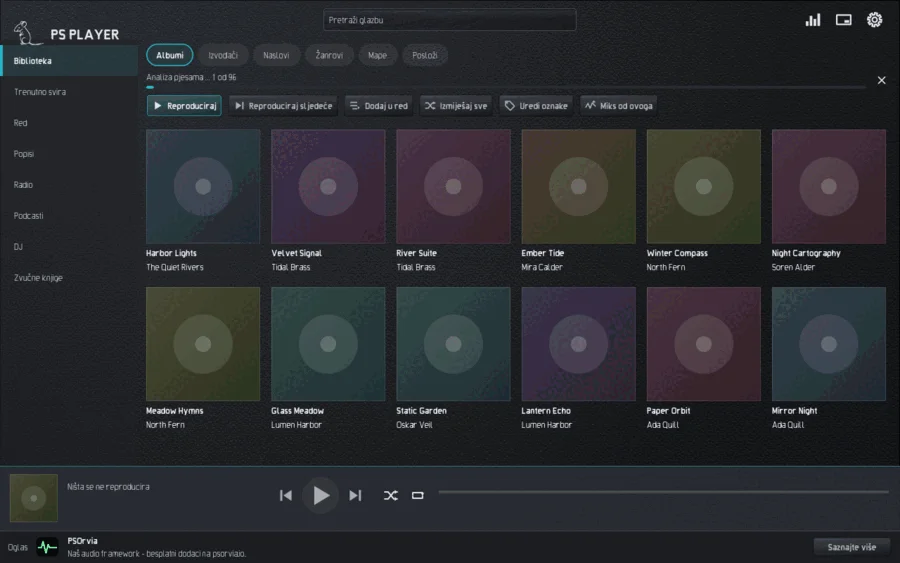
Prvo pokretanje
Pri prvom pokretanju biblioteka je prazna. Odaberi Dodaj glazbenu mapu, upiši putanju ili odaberi mapu u dijaloškom prozoru. Skeniranje radi u pozadini: možeš tražiti i slušati dok redak na vrhu prikazuje napredak; X ga zaustavlja. Player samo čita i nikad ne piše u tvoje glazbene datoteke (osim ako sam uređuješ oznake). Dodatne mape i ponovno skeniranje nalaze se u Postavkama, Biblioteka.
Player reproducira WAV, AIFF, FLAC, MP3, Ogg Vorbis, Opus, ALAC i M4A, kao i WavPack, Monkey's Audio, True Audio, CAF, Ogg-FLAC, Musepack, Speex i DSD; ukupno više od 40 vrsta datoteka (vidi odjeljak Formati).
Biblioteka
Stranica Biblioteka prikazuje tvoju glazbu kao Albumi, Izvođači, Naslovi, Žanrovi i Mape. Svaka tipka koju upišeš u polje za pretraživanje na vrhu odmah pita biblioteku; naglasci i velika ili mala slova nisu važni, a / ili Ctrl+F prebacuje u polje. Jezik pretraživanja razumije i pojmove oblika field:value, na primjer genre:jazz ili rating:>=4. Ispod praznog polja za pretraživanje player navodi tvoja nedavna pretraživanja (X pokraj jednog od njih ga uklanja).
Gumbi iznad popisa reproduciraju odabir (Sviraj), dodaju ga u red (Dodaj u red) ili ga reproduciraju sljedećeg (Reproduciraj sljedeće), miješaju sve (Izmiješaj sve), uređuju oznake (Uredi oznake) ili pokreću Miks od ovoga od naslova sličnog zvuka. Desni klik (dugi pritisak na telefonu) na naslov otvara isti izbornik. CUE popisi prikazuju se kao pojedinačni naslovi. Pod Izvori možeš umjesto lokalnih datoteka odabrati vlastiti glazbeni poslužitelj (OpenSubsonic) ili uređaje u mreži (UPnP); oboje najprije uključiš pod Veze.
Dok player radi, nadzire vaše glazbene mape. Kad se datoteke dodaju, promijene ili uklone, ponovno se čitaju samo promijenjene mape, nekoliko sekundi kasnije; ništa se drugo ne skenira.
Mrežni dijeljeni resursi
U Postavkama, Biblioteka, Dodaj mrežni dijeljeni resurs player čita glazbu s adrese Samba (smb://server/share), NFS (nfs://server/export), SFTP, FTP ili WebDAV; Dodaj Nextcloud / ownCloud treba samo poslužitelj, korisnika i lozinku aplikacije. gvfs radne površine povezuje dijeljeni resurs pri svakom pokretanju u pozadini, a lozinka se čuva u spremištu ključeva. Dok poslužitelj spava ili nije dostupan, njegovi naslovi ostaju u biblioteci, zasivljeni, i ne reproduciraju se; kad se poslužitelj vrati, opet su dostupni sami od sebe. Mrežne mape ne mogu se pratiti zbog promjena, zato player svakih nekoliko minuta uspoređuje vremena izmjene datoteka, ali samo dok je dijeljeni resurs povezan. Bez gvfs-a (paketi gvfs-backends, gvfs-smb, gvfs-nfs) player to javlja. Za novi SFTP poslužitelj otisak njegova ključa prikazuje se jednom: usporedite ga, zatim odaberite Vjeruj. Dijeljeni resurs uklanja se u Postavkama, Biblioteka, Ukloni glazbenu mapu.
Svjetlosna predstava
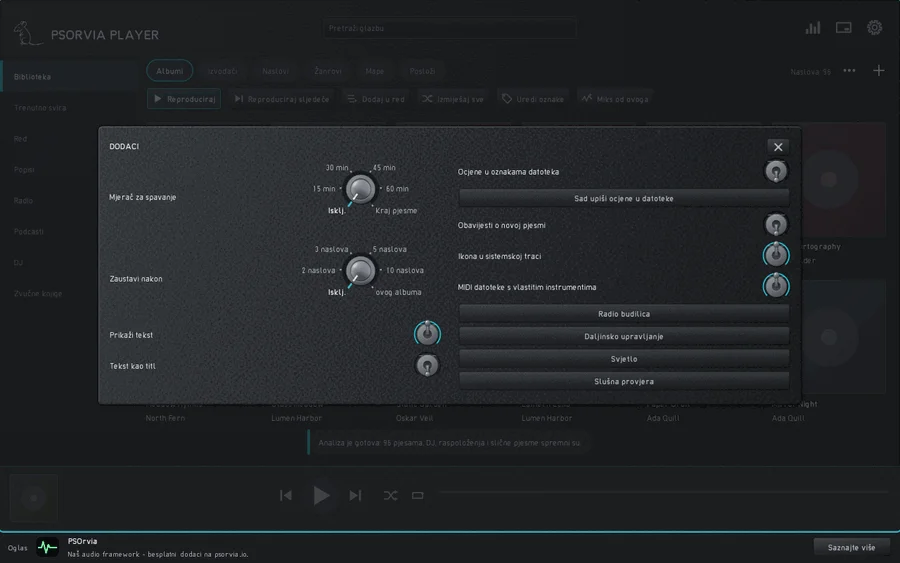
U Postavke, Dodaci, Svjetlo svjetiljke u sobi kreću se uz glazbu. Odaberi Mirno (spori valovi, nikad bljesak) ili Živo (svjetiljke prate ritam);
Isklj. sve zaustavlja, a dok je isključeno, u pozadini ništa ne radi. Traži svjetiljke traži WLED svjetiljke i, ako je u Broker za Zigbee2MQTT i Home Assistant upisan broker, svjetiljke koje se tamo javljaju; Dodaj svjetiljku prima adresu poput wled://192.168.1.20, sacn://192.168.1.30/1 (scensko svjetlo, sACN), artnet://192.168.1.30/0, z2m://Sofa ili ha://home/lamp/set. Svaka je svjetiljka isprva isključena: otvori je u Svjetiljke, odaberi Mjesto (sve, lijevo, desno, dolje) i svjetlinu, zatim Koristi ovu svjetiljku. Boja se uzima iz slike vizualizacije. Svjetlo nikad ne bljesne više od tri puta u sekundi; Zigbee svjetiljke namjerno se upravljaju sporo. Svjetiljkama se upravlja samo preko kućne mreže.
Ostale adrese: lifx://192.168.1.40, govee://192.168.1.41 i yeelight://192.168.1.42 (uključi LAN upravljanje u aplikaciji svjetiljke) te openrgb://127.0.0.1/0/30 (rasvjeta ovog računala, uz pokrenut OpenRGB poslužitelj). Scenska svjetla preko sACN-a ili Art-Neta imaju izbor Uređaj (RGB, Dimmer + RGB, RGBW, Stroboskop, Stroj za dim, Pokretna glava); stroboskop i dim prvo traže upozorenje, stroboskop bljeska najviše triput u sekundi, a Nužno zaustavljanje odmah gasi sve.
Dodatni izlazi: ddp://192.168.1.60/32x8 i wled2d://192.168.1.61/16x16 (LED matrice koje prikazuju glasnoću kao stupce; /s za cik-cak ožičenje), pixoo://192.168.1.62 (Divoom Pixoo, samo ručno dodavanje) i hyperion://192.168.1.63 (Hyperion ili HyperHDR dobiva samo boju scene, nikad video sliku). Launchpad i APC padove te gamepadove s motorom pronalazi „Traži svjetiljke“; padovi prikazuju stupce, gamepad vibrira u ritmu glazbe (isključeno dok ga ne uključiš, prije toga dolazi obavijest). „Drugi zaslon“ prikazuje vizualizaciju preko cijelog zaslona na drugom monitoru ili projektoru; Esc je zatvara. Zaštita od bljeskanja vrijedi za sve.
Otvaranje datoteke
Ako otvorite audiodatoteku iz upravitelja datoteka ili naredbenog retka (psorvia-player song.flac), player svira cijelu njezinu mapu. Mapa se dodaje vašim glazbenim mapama (ne ako se već nalazi u nekoj: tada se ništa ne čita ponovno; nikad za korijen pogona ni vašu osobnu mapu), biblioteka prikazuje njezine naslove po nazivu datoteke s označenom otvorenom datotekom, a red čekanja sadrži svaku audiodatoteku mape, pa Sljedeće, Prethodno, strelice, razmaknica i medijske tipke prolaze kroz sve. Mapa otvorena na isti način svira od prvog naslova. Više zajedno otvorenih datoteka svira samo te datoteke.
Oznake, ocjene, tekstovi i knjižice
Uredi oznake obuhvaća i Skladatelj, Izvorna godina i Naziv za razvrstavanje; sva tri polja mogu se pretraživati (composer:bach, origyear:1965, sortname:beatles). Izbornik naslova (desni klik, dugi pritisak na telefonu ili Više u prikazu Trenutno svira) nudi Ocjena; Početak i kraj naslova, kojim se odrezuje uvod ili pljesak (datoteka ostaje netaknuta, vremena se čuvaju u biblioteci i primjenjuju svaki put kad se naslov iz nje reproducira); Sinkroniziraj tekst pjesme dodirom, gdje naslov svira, a vi dodirnete svaki redak točno kad počne (Redak natrag poništava zadnji dodir, -0,1 s i +0,1 s ga pomiču, Spremi zapisuje datoteku .lrc i oznaku); i Knjižica i stražnja strana, što prikazuje slike poput back.jpg ili booklet-01.png te mape Scans ili Booklet u mapi albuma (PDF-ovi se otvaraju u vašem PDF čitaču). U odjeljku Postavke, Dodaci, Ocjene u oznakama datoteka je prema zadanim postavkama isključeno: kad se uključi, ocjena se upisuje u oznake datoteke (ID3 POPM, FMPS_RATING, MP4 rate), a ocjene u oznakama čitaju se pri sljedećem skeniranju; Sad upiši ocjene u datoteke to radi za sve ocijenjene naslove nakon potvrde. Tekst kao titl prikazuje samo redak koji se trenutno pjeva. Mjerač za spavanje zaustavlja se i nakon 2, 3, 5 ili 10 naslova ili nakon ovog albuma. Dugi popisi: Albumi, Izvođači, Naslovi i Žanrovi prikazuju traku sa slovima na desnom rubu; dodirnite slovo da skočite na njega. U prikazu Mape srce označava mapu u kojoj se nalazite kao favorit; favoriti su navedeni prvi.
Posloži
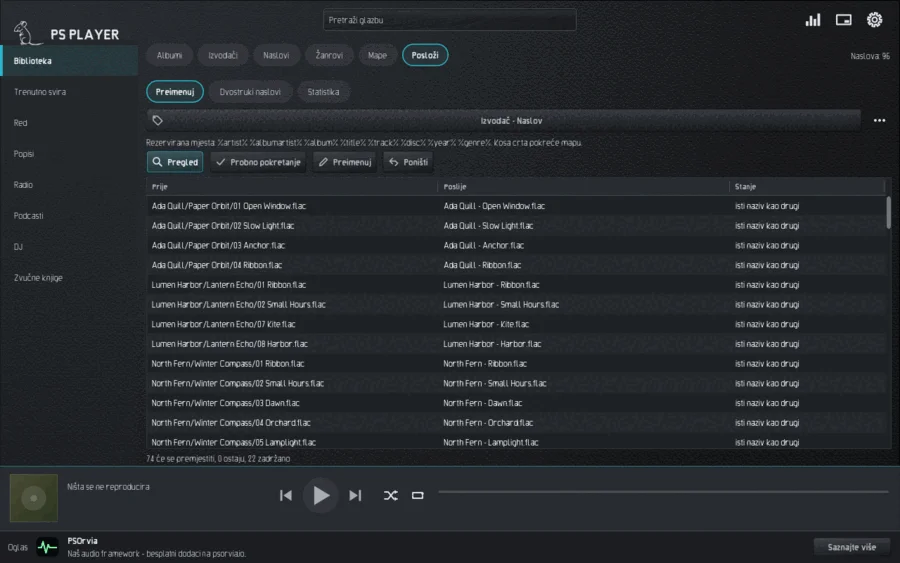
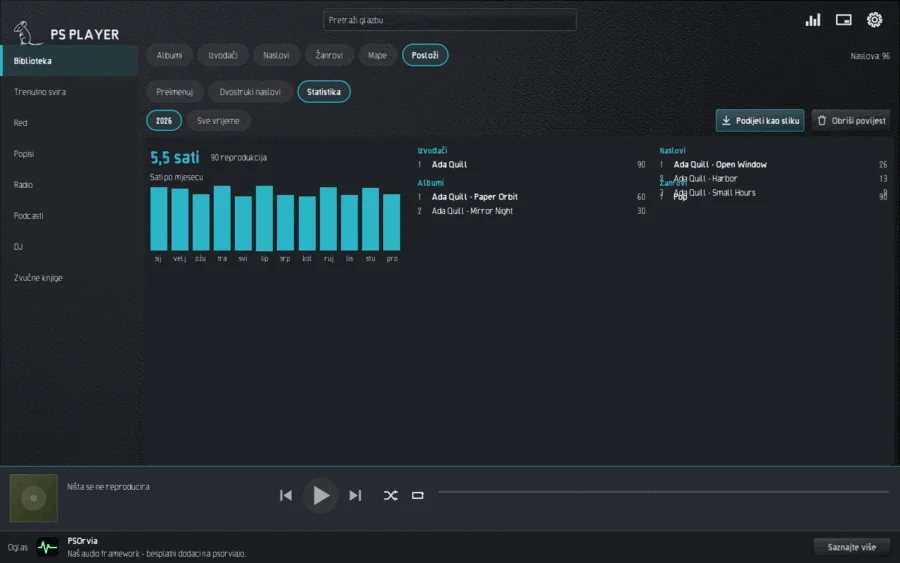
Kartica Posloži ima tri dijela.
- Preimenuj slaže datoteke prema oznakama. Odaberi gotov obrazac, na primjer „Izvođač / Album / 01 Naslov"; vlastiti obrazac sa zamjenskim oznakama (
%artist%,%album%,%title%,%track:2%…) nalazi se pod Napredno. Pregled prikazuje za svaku datoteku stanje prije, poslije i status, Probno pokretanje samo broji, Preimenuj to izvodi, a Poništi vraća posljednje pokretanje. Sukobi (naziv zauzet, naziv nije dopušten, putanja predugačka) se zadržavaju, ništa se ne prepisuje. - Dvostruki naslovi: Traži pronalazi naslove s istim izvođačem i naslovom i gotovo istom duljinom. Označi bira višak kopija, U smeće ih stavlja tamo odakle ih možeš vratiti. Jedna kopija svakog naslova uvijek ostaje.
- Statistika je lokalni dnevnik slušanja. Naslov se računa kad je odsvirana barem polovica i barem 30 sekundi. Vidiš najslušanije izvođače, naslove, albume i žanrove, sate po mjesecima i svoj sažetak Tvoja godina; Podijeli kao sliku sprema ga kao sliku, Obriši povijest briše dnevnik. Sve ostaje na ovom računalu.
Provjera slušanjem
Postavke, Dodaci, Slušna provjera otvara mapu sa uzorcima za slušanje (na primjer ~/PS-Abnahme/<folder>) radi ocjenjivanja; mapa s datotekom LIESMICH.txt ili LIESMICH.md nudi se pri otvaranju. Datoteke se prema nazivima grupiraju u uzorke: -vorher/-nachher, -alt/-neu, -before/-after, -0/-1/-2, podmapa alt/ pokraj istog naziva iznad ili 0-sauber/1-eingang u jednoj mapi. Svaka verzija prikazuje odgovarajući redak datoteke LIESMICH pod Što slušati.
Između verzija prebacujete tipkama 1 do 9 (ili A, B, C ...) ili prekidačem Verzija: zvuk se nastavlja na istome mjestu bez prekida. Izjednači glasnoću (uključeno) mjeri svaku verziju (ITU-R BS.1770) i stišava glasnije na razinu najtiše, da glasnija ne pobijedi samo zato što je glasnija. Naslijepo skriva nazive i miješa verzije kao X, Y ...; nazivi se prikazuju nakon vaše ocjene, a Zvuči bolje se sprema s njom. ABX test (dvije verzije) svira osam pokušaja sa skrivenim X: kažete je li X A ili B, a rezultat s vjerojatnošću slučajnog pogotka sprema se.
Ocjena je Otvori, Odobreno ili Nije dobro; Nota dodaje tekst. Sve se zapisuje u URTEIL.tsv u mapi (odvojeno tabulatorima: datum, uzorak, ocjena, bilješka, slijepi rezultat; vrijedi zadnji redak uzorka), da ga mogu čitati skripte. Tipke: Razmaknica reprodukcija / pauza, ←/→ 5 sekundi natrag / naprijed, N / P sljedeći / prethodni uzorak, J prihvaćeno (i dalje na sljedeći otvoreni uzorak), K nije dobro, H što slušati. Provjera svira samo u ovom prozoru; u datotekama se ništa ne mijenja.
Trenutno svira
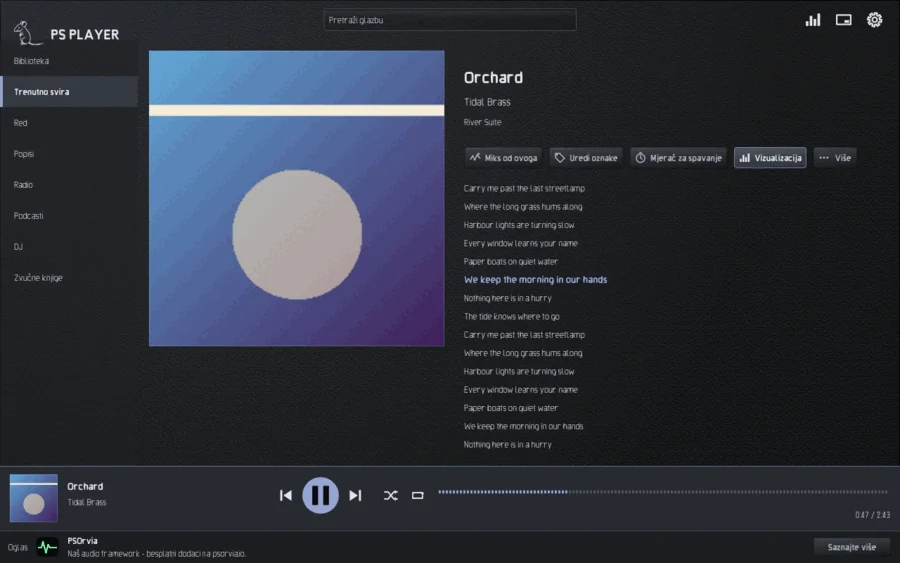
Stranica Trenutno svira prikazuje omot, naslov, izvođača i, ako postoji, tekst pjesme; redak koji se pjeva istaknut je kad tekst ima vremenske oznake (.lrc). Na dnu je uvijek traka s tipkama Prethodno, Reproduciraj/Pauza, Sljedeće, Miješanje, Ponavljanje i trakom položaja; dodir ili povlačenje trake skače. Na ovoj stranici nalaze se i Miks od ovoga, Uredi oznake, Mjerač za spavanje, Vizualizacija te pod Više još nekoliko radnji.
Reprodukcija je bez prekida; u Postavkama, Zvuk, namještaš preljev, izjednačavanje glasnoće (po naslovu ili po albumu), ekvilajzer i crossfeed za slušalice, a pod Izlaz bit-perfect izlaz. Mjerač za spavanje (tipka T) utišava i pauzira nakon odabranog vremena ili na kraju naslova.
Red
Red prikazuje što slijedi. Ukloni izvadi naslove (Poništi ili Ctrl+Z ih vraća), Gore i Dolje ili Alt+Up i Alt+Down ih pomiču, Izbriši prazni sve. Red preživi zatvaranje programa; pri sljedećem pokretanju player ga učita pauziranog.
Možete i povlačiti: povucite redak unutar reda da ga premjestite ili povucite naslove iz Biblioteke na prozor da ih dodate na kraj reda.
Popisi
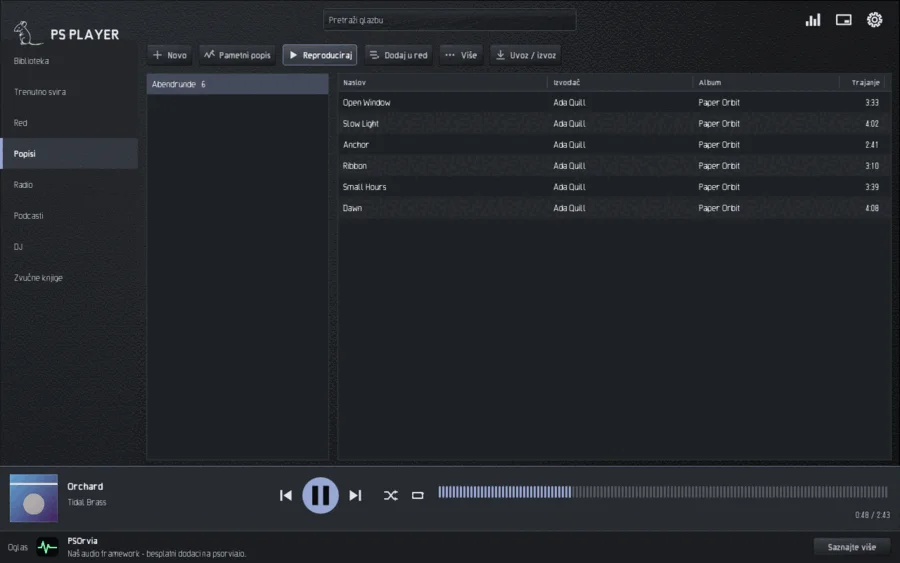
Na stranici Popisi izrađuješ popis gumbom Novo i puniš ga naredbom Dodaj na popis u izborniku naslova. Pametni popis sprema pretraživanje, na primjer genre:jazz rating:>=4, koje se mijenja s bibliotekom.
Pod Uvoz / izvoz player čita M3U, M3U8, PLS i XSPF te popise iz drugih playera (iTunes / Apple Music XML, Rhythmbox, Strawberry, Clementine, CSV). Za svaki popis vidiš koliko je naslova pronađeno, nesigurnih ili nedostajućih, a uzimaš sve ili samo pronađene. Naslovi se povezuju prema putanji, zatim prema izvođaču i naslovu; postojeće ocjene ostaju. Izvezi popis za reprodukciju … zapisuje M3U, M3U8, PLS ili XSPF. Uvoz ne šalje ništa u mrežu i ne mijenja nijednu datoteku.
Radio
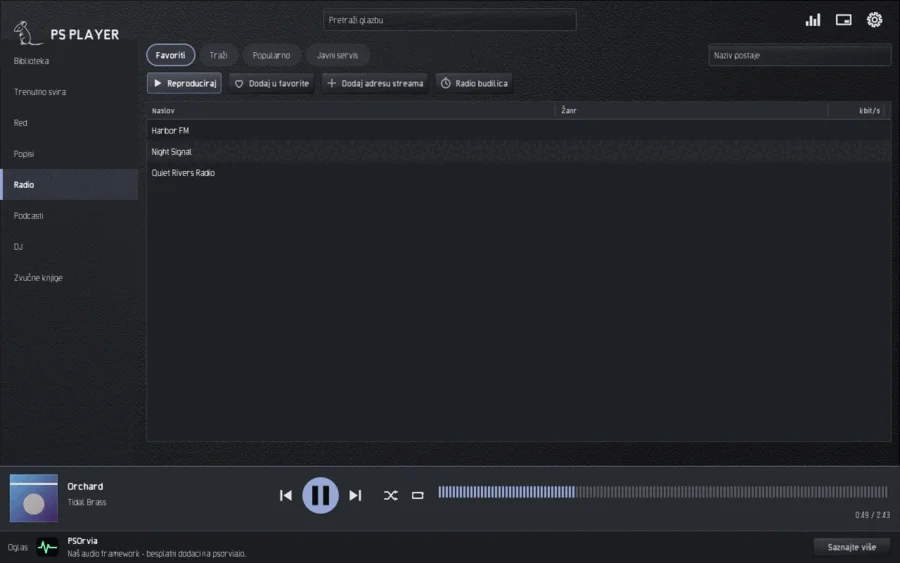
Stranica Radio ima kartice Favoriti, Traži, Popularno i Javni servis. Pretraživanje po nazivu postaje pita otvoreni imenik radio-browser.info, ali samo kad pretražuješ. Dodaj u favorite pamti postaju; Dodaj adresu streama prima tvoju vlastitu http ili https adresu. Player reproducira MP3, AAC (i HE-AAC), Ogg Opus i Ogg Vorbis streamove (AAC treba sistemski dekoder; na Linuxu program ffmpeg); za druge formate kaže „Ovaj format nije podržan". Kad veza padne, sam se ponovno spaja. Trenutni naslov pojavljuje se kad ga postaja šalje. Ništa se ne snima.
Radio budilica
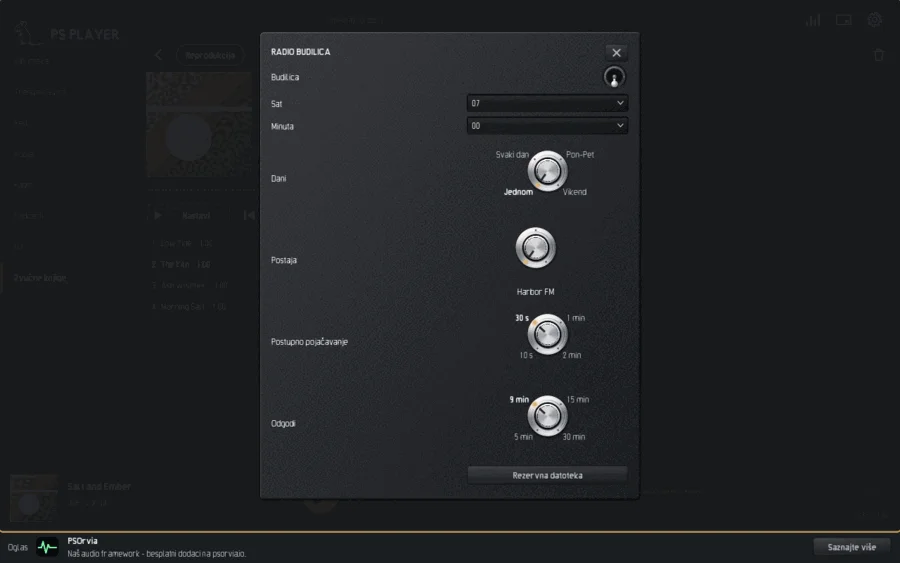
Radio budilica (gumb na stranici radija ili u Postavkama, Dodaci) budi te postajom iz tvojih favorita. Namještaš Sat i Minuta, Dani (Jednom, Svaki dan, Pon–Pet, Vikend), Postaja, Postupno pojačavanje i Odgodi. Kao Rezervna datoteka player reproducira naslov kad postaja nije dostupna. Propuštena budilica zvoni još deset minuta nakon svog vremena.
Javni servis
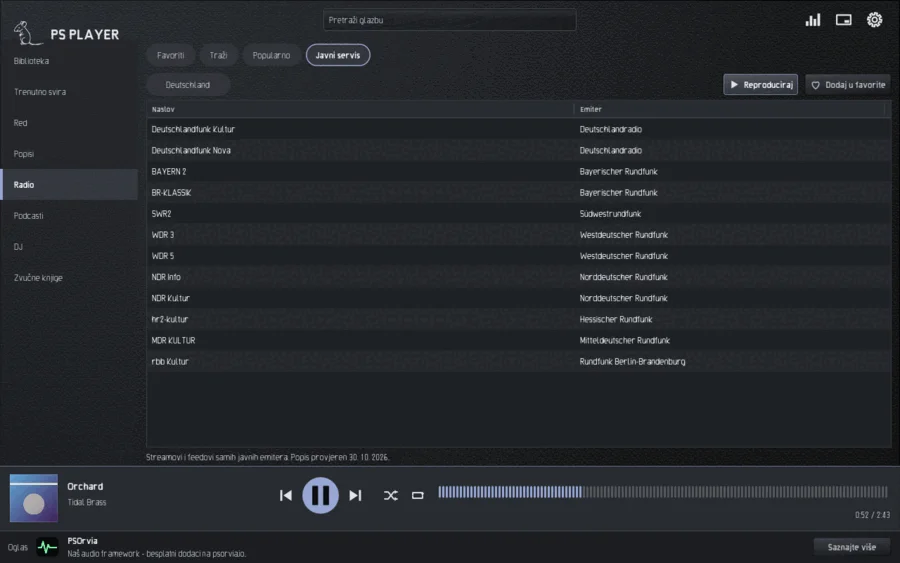
Kartica Javni servis (i uz podcaste) miran je pregled javnih postaja i programa: odaberi Država i Vrsta (Podcasti, Radiodrame, Radijske reportaže). Popis je dio programa, njegovo otvaranje ne šalje ništa. Tek Sviraj, Dodaj u favorite ili Pretplati se pita postaju ili službeni feed emitera. Emiteri su navedeni na jeziku svoje zemlje; ispod popisa vidiš kad je zadnji put provjeren.
Podcasti
Stranica Podcasti ima kartice Moji podcasti, Otkrij, Transkript i Javni servis.
- Moji podcasti: Dodaj podcast prima adresu feeda, Uvezi OPML učitava popis pretplata. Svaka epizoda ima Reproduciraj, Preuzmi (nastavljivo) i Označi kao preslušano; Osvježi dohvaća nove epizode, Otkaži pretplatu uklanja pretplatu. Brzina ide od 0,5 do 3 puta uz istu visinu tona; Preskoči tišinu skraćuje duge stanke. Poglavlja se pojavljuju kad ih datoteka ili feed nudi. Player pamti položaj i „preslušano" za svaku epizodu.
- Otkrij: pretraživanje i popisi u otvorenim imenicima podcasta (Podcast Index i fyyd), samo ako si ih uključio pod Veze; s kategorijom i Pretplati se.
- Transkript prikazuje tekst odabrane epizode kad ga feed nudi. Traži u transkriptu, Sljedeći pogodak, Kopiraj tekst; dodir retka skače na njegovo vrijeme, Prati drži tekst usklađenim.
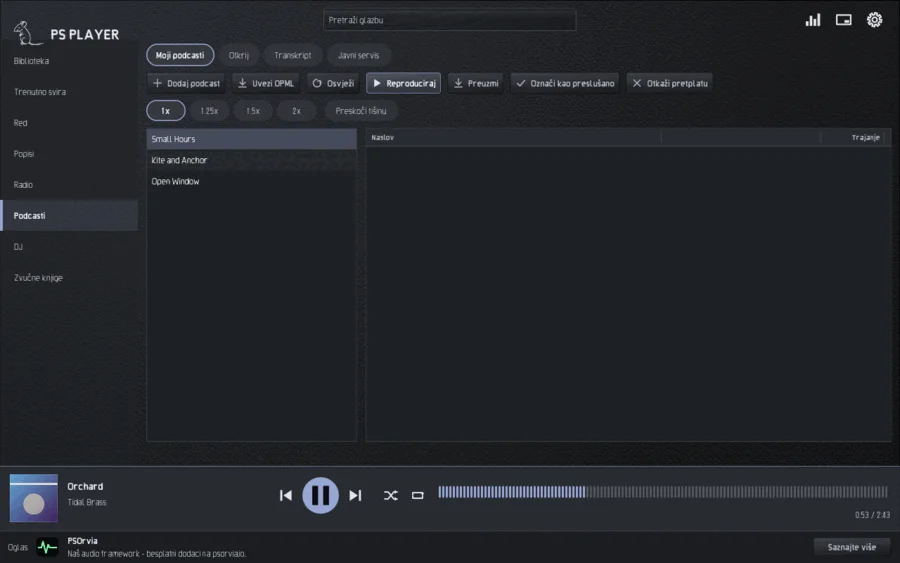
Jasniji govor pojačava pojas govora i izjednačuje tihe dijelove bez pumpanja. Prema zadanim je postavkama isključen; uključujete ga za svaki podcast (pokraj Preskoči tišinu), za svaku zvučnu knjigu ili za sve pod Postavke, Zvuk, a djeluje odmah, čak i na epizodi koja se trenutno reproducira.
DJ
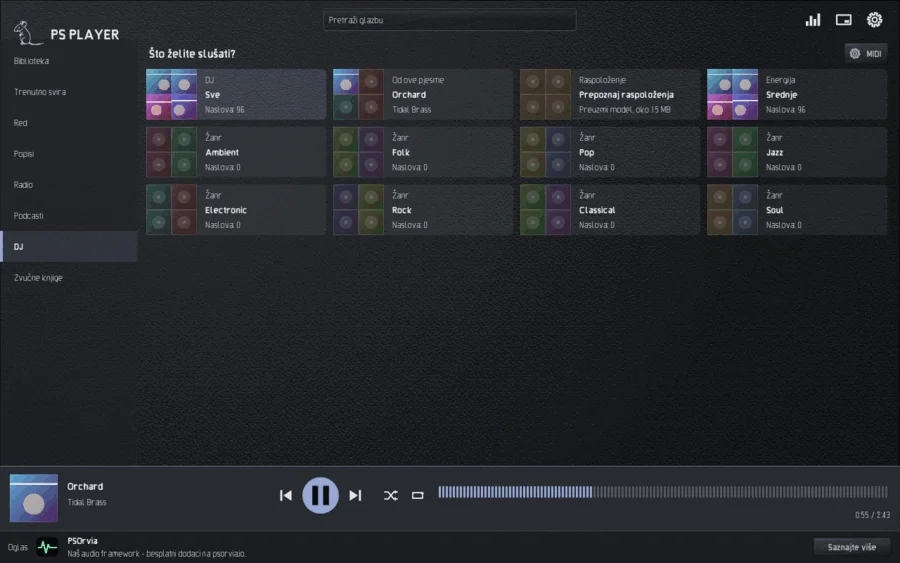
Stranica DJ odgovara na „Što ti se sluša?" fiksnim pločicama: Sve, Od ove pjesme, Raspoloženje (veselo, tužno, nježno, uzbudljivo, ljutito), Energija (mirna, srednja, visoka) i tvoji Žanrovi. Jedan dodir pokreće beskrajni miks; player pri skeniranju mjeri tempo, ritam i tonalitet (u pozadini, niskog prioriteta) i preljeva u ritmu. Naslov bez ritamske mreže nastavlja se bez preljeva.
Dok DJ radi, vidiš Sviranje i Zatim s vremenom do prijelaza. Sljedeće skače na prijedlog, Odbaci ga zamjenjuje, Završi DJ zaustavlja. Odabir (mirno, uravnoteženo, avanturistički) i Preljev (taktovi) namještaš okretnim prekidačima; isključi DJ prijelazi ako više voliš preljev iz postavki. U biblioteci tipka D ili izbornik naslova pokreće DJ-a od naslova. Analiza u izborniku naslova prikazuje tempo, tonalitet, raspoloženje, žanr i energiju naslova; pogreške ispravljaš ručno. Prepoznavanje raspoloženja treba mali model (oko 15 MB) koji se s psorvia.io učitava tek nakon klika na Preuzmi; ništa o tebi ni o tvojoj glazbi ne šalje se. MIDI kontrolerom možeš daljinski upravljati DJ-em (gumb MIDI na stranici).
Zvučne knjige
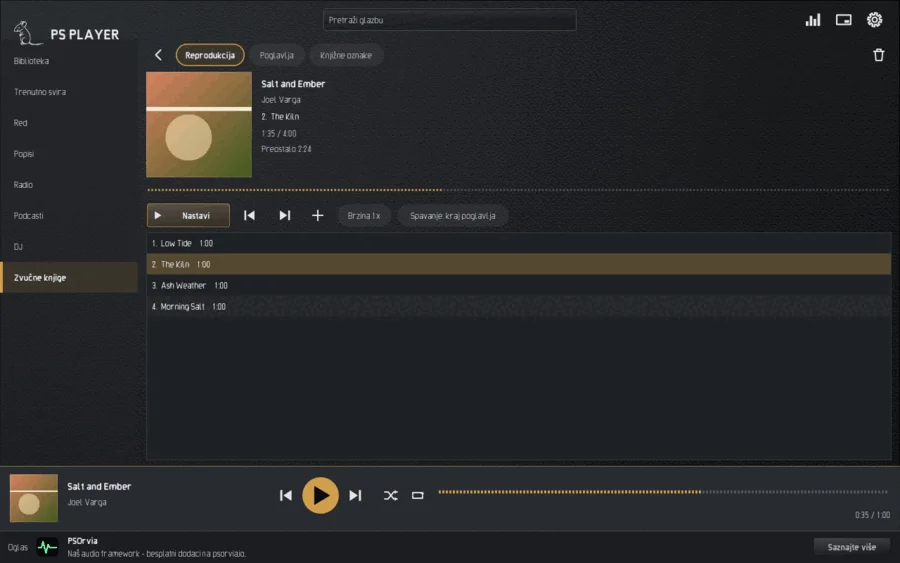
Stranica Zvučne knjige ima Polica i Online. Pomoću Dodaj odabireš mapu s poglavljima ili M4B datoteku. Veliki gumb Nastavi pokreće knjigu koju si zadnju slušao. Knjiga ima Sviranje, Poglavlja i Knjižne oznake (s bilješkom), brzinu od 0,5 do 3 puta i Spavanje: kraj poglavlja. Položaj vrijedi za cijelu knjigu, na koliko god je datoteka podijeljena.
Online nalaziš besplatne knjige koje čitaju volonteri na LibriVoxu (preuzimanje se može nastaviti) i prijavljuješ se na vlastiti Audiobookshelf poslužitelj. Šalje se samo ono što upišeš, i to samo kad pretražuješ ili preuzimaš; lozinka se nikad ne sprema, samo prijavni token u sistemskom privjesku ključeva.
Vizualizacije
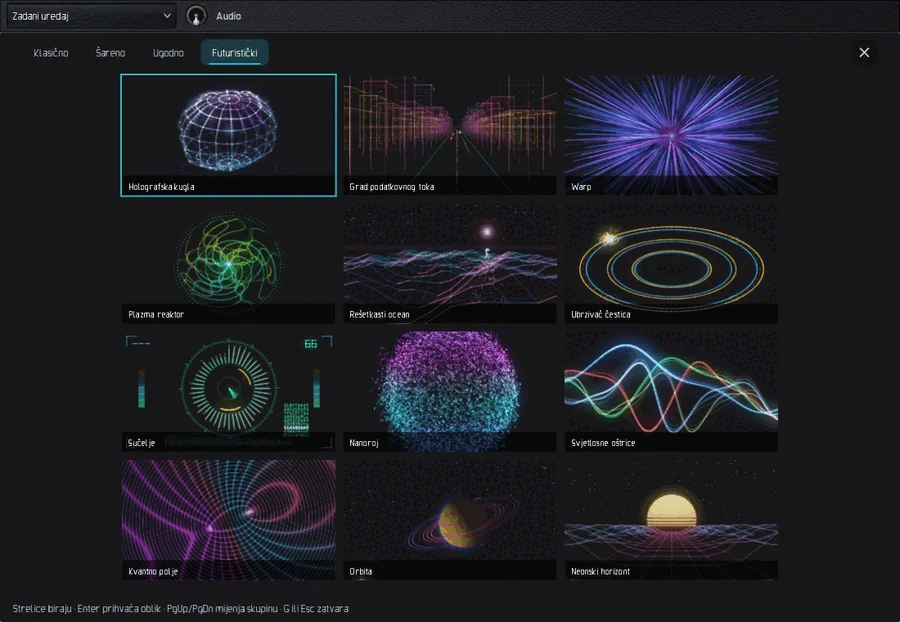
Gumb Vizualizacija na „Trenutno svira" (ili tipka V) prikazuje pokretne slike uz glazbu: 56 oblika u šest skupina, Klasično, Šareno, Ugodno (kamin, Roj zmajeva …), Futuristički, Priroda i Uzorci (posljednje dvije trebaju grafičku karticu, bez nje su skrivene). Tipka G otvara birač oblika sa živim pločicama i karticom za svaku skupinu; strelice biraju, Enter uzima oblik, PgUp/PgDn mijenjaju skupinu, G ili Esc zatvara. ↑ i ↓ prolaze kroz oblike, tipke 1 do 9, 0, Q W E R T A S izravno biraju prvih 17, Z pokreće nasumično krstarenje koje se mijenja na granicama fraza. F ili dvoklik prelazi na cijeli zaslon (zaslon ostaje budan); Esc prvo napušta cijeli zaslon, zatim vizualizaciju. U Postavkama, Vizualizacija, namještaš Boje (Žive, Omot, Mirne), Jačina kretanja i Brzina slike (Štedljivo, Automatski, Uvijek 60). Slike nikad ne trepere i ostaju mirne.
Teme
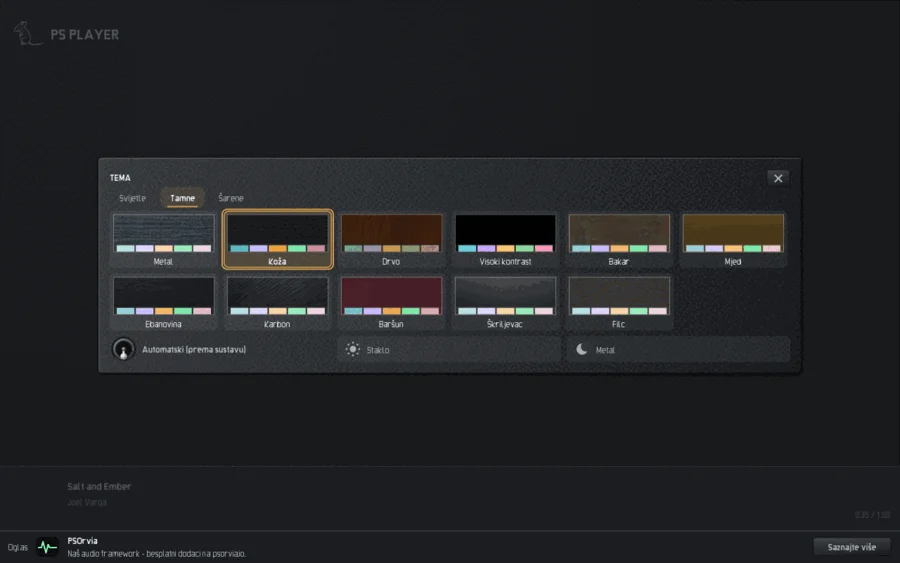
U Postavkama, Izgled, Tema otvara galeriju s 30 tema na karticama Svijetle, Tamno i Šareno. Većina je nazvana po materijalu (Metal, Koža, Drvo, Bakar, Mramor, Žad …), a tu je i Visoki kontrast. Klik mijenja odmah. Automatski (prati sustav) prati svijetli/tamni način sustava s parom koji odabereš. Naglasak s omota boji gumb reprodukcije, napredak, odabir i okvir fokusa prema omotu (uvijek čitljivo), Omot kao pozadina stavlja blago zamućen omot iza „Trenutno svira". Veličina teksta ima tri stupnja (Normalna, Velika, Najveća); prozor se prilagođava.
Veze
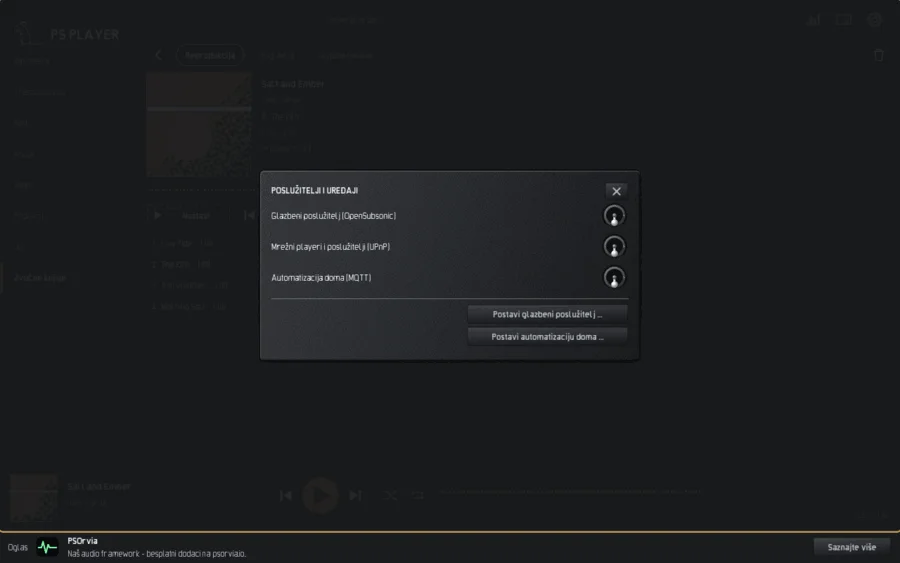
Na početku su sve veze s mrežom isključene. U Postavkama, Veze, uslugu uključuješ tek nakon što pročitaš njezin tekst o privatnosti; bez tvog klika ništa ne izlazi. Postoje:
| Usluga | Za što | Što kamo ide |
|---|---|---|
| MusicBrainz i Cover Art Archive | prijedlog oznaka i dohvat omota | izvođač, naslov, album, duljina odabranog naslova i tvoja IP adresa, samo nakon klika; bez zvuka, bez otiska |
| LRCLIB | dohvat teksta pjesama (.lrc uz datoteku) | izvođač, naslov, album, duljina, IP, samo nakon klika; postojeća datoteka nikad se ne zamjenjuje bez tvog pristanka |
| Wikipedia i Wikidata | O izvođaču | ime izvođača, jezik sučelja, IP, samo nakon klika; tekstovi pod CC BY-SA 4.0 s izvorom |
| Glazbeni poslužitelj (OpenSubsonic) | tvoj vlastiti poslužitelj, na primjer Navidrome | korisničko ime i jednokratni token (nikad lozinka), pretraživanja i reproducirani naslovi, samo na tvoju adresu |
| Cast zvučnici i zasloni | Reproduciraj na … na uređajima s Castom (pošiljatelj, ne prijemnik) | samo u lokalnoj mreži; uređaj dohvaća naslov s ovog računala; ništa ne ide na internet |
| UPnP / DLNA | pronalaženje mrežnih playera i poslužitelja, Reproduciraj na … (Sonos zvučnici pojavljuju se s dodatkom „Sonos“) | samo u lokalnoj mreži; ništa ne izlazi iz nje |
| gpodder | sinkronizacija podcasta | korisničko ime i lozinka (https), popis pretplata, preslušane epizode s položajem, kad klikneš Osvježi |
| Imenik podcasta (Podcast Index, fyyd) | Otkrij | pojam pretraživanja i IP, samo tijekom pretraživanja |
| Kućna automatizacija (MQTT) | slanje stanja, primanje naredbi (na primjer Home Assistant) | stanje reprodukcije na tvoj broker; nešifrirano bez TLS-a |
Uz to postoje LibriVox i Audiobookshelf (stranica Zvučne knjige) te radijski imenik radio-browser.info (samo pri pretraživanju). Lozinke se čuvaju u sistemskom privjesku ključeva, ne u postavkama. Nema računa, telemetrije ni oglasne mreže. S poslužitelja psorvia.io player dohvaća samo traku s obavijestima i provjeru ažuriranja, i to samo kad su uključeni Učitaj online sadržaj ili Provjeri ažuriranja.
Jellyfin i Plex (Postavke, Veze, Medijski poslužitelji) donose glazbenu biblioteku tvojeg vlastitog poslužitelja u player. Uključi uslugu, pročitaj tekst o privatnosti i unesi adresu: kod Jellyfina jednom pri prijavi uneseš korisničko ime i lozinku - sprema se samo pristupni token koji poslužitelj vrati (u sistemskom privjesku ključeva), lozinka se ne sprema; kod Plexa uneseš pristupni token svojeg poslužitelja (X-Plex-Token) - player koristi samo dokumentirano sučelje tvojeg vlastitog poslužitelja, bez prijave Plex računom i bez plex.tv, a na tvoje korištenje primjenjuju se Plexovi uvjeti korištenja. Obična adresa http:// prihvaća se za Jellyfin samo unutar tvoje kućne mreže; inače koristi https://. U biblioteci chip Izvori zatim prikazuje po jedan chip za svaki uključeni poslužitelj: albume, a potom pjesme albuma; Pretraži poslužitelj pretražuje cijelu biblioteku. FLAC, Ogg Vorbis i MP3 streamaju se s poslužitelja i mogu se premotavati; dok se naslov reproducira, poslužitelju se javlja pozicija (početak, napredak svakih deset sekundi, pauza, zaustavljanje) kako bi je mogao prikazati i zapamtiti - Plex dodatno označava kao reproduciran naslov koji si poslušao do kraja. Drugi formati s tih poslužitelja još se ne reproduciraju.
Reprodukcija na zvučnicima (Cast, Sonos). U izborniku naslova Reproduciraj na … otvara popis uređaja u tvojoj lokalnoj mreži: UPnP/DLNA playeri (Sonos zvučnici pojavljuju se s dodatkom „Sonos“) i uređaji s Castom. Oboje je isključeno dok ne uključiš u Postavkama, Veze (Mrežni playeri i poslužitelji (UPnP), Cast zvučnici i zasloni). Pretraga se pokreće samo kad pritisneš gumb i samo u tvojoj vlastitoj mreži; naslov na uređaju uvijek počinje od početka, reprodukcija u tijeku nikad se ne predaje. Player samo upravlja uređajem: play, pauza, premotavanje, glasnoća. Ne stvara grupe uređaja, stereo parove ni gostujuće popise, a od Sonosa koristi se samo lokalno UPnP upravljanje, bez Sonos clouda. Grupe uređaja koje napraviš u aplikaciji proizvođača ostaju stvar uređaja. Za zajedničku reprodukciju na više računala (multiroom) građevni blok postoji u PSOrvia frameworku (stalno glavno računalo koje biraš, usklađivanje takta samo tijekom reprodukcije, ručno fino podešavanje preostalog pomaka); još nije uključen u sučelje playera.
Pronađi omote koji nedostaju (Veze, oznake i tekstovi) prolazi albume bez omota i prikazuje svaki pronađeni omot; sprema ga pokraj albuma tek kad kliknete i nikad ne zamjenjuje postojeći omot.
Dijeli povijest slušanja (Veze) šalje svaki naslov koji ste doista poslušali (izvođač, naslov, album, vrijeme početka) servisu za scrobblanje po vašem izboru. Ostaje isključeno dok ne podesite pristup (servis, token ili API ključ i tajna, pohranjeni u sistemskom privjesku ključeva); ništa drugo ne napušta vaše računalo. Isključivanjem se briše lista čekanja.
Nastavi slušati na drugom uređaju
U Postavkama, Biblioteka, Nastavi slušanje, upisuješ adresu vlastite WebDAV mape (https), korisničko ime i lozinku. Zatim svaki uređaj tamo zapisuje svoje stanje: naslov, položaj, red, radio ili epizodu podcasta. Na drugom uređaju player pri pokretanju pita Nastaviti slušanje? i pokazuje što je svirano na kojem mjestu na kojem uređaju; javlja nedostajuće naslove. Uz to sinkronizira pretplate, položaje slušanja, ocjene, popise i zvučne knjige, pri čemu za svaki unos pobjeđuje najnovije stanje. Lozinka je u privjesku ključeva; među tim nema našeg poslužitelja.
Mini player
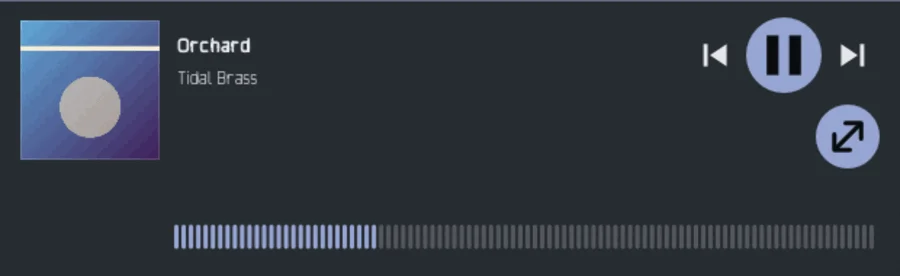
Tipka M ili gumb gore desno smanjuje prozor na omot, naslov, upravljanje i traku položaja. Esc ili isti gumb vraća veliki prozor. Playerom možeš upravljati i medijskim tipkama i medijskim kontrolama radne površine; pojedinosti za svaki sustav nalaze se u poglavlju Stolni sustavi. Obavijest o svakom novom naslovu uključuje se u postavkama.
Tipkovnički prečaci
Popis se generira iz programskog koda (tools/tasten-liste.py).
<!-- tasten:begin -->
| Tipka | Učinak |
|---|---|
Space | Reproduciraj ili pauziraj |
Left / Right | 10 sekundi unatrag / unaprijed |
Ctrl+Left / Ctrl+Right | Prethodni / sljedeći naslov |
N | Sljedeći naslov |
P | Prethodni naslov |
M | Mini player uključen ili isključen |
T | Otvori mjerač za spavanje |
V | Otvori ili zatvori vizualizaciju |
S | Miješanje uključeno ili isključeno |
R | Ponavljanje: isključeno, sve, naslov |
/ | Skoči u polje za pretraživanje |
Ctrl+F | Skoči u polje za pretraživanje |
1 to 8 | Odaberi stranicu: Biblioteka, Trenutno svira, Red, Popisi, Radio, Podcasti, DJ, Zvučne knjige |
Ctrl+, | Otvori postavke |
Esc | Napusti mini player; u vizualizaciji prvo napusti cijeli zaslon, zatim je zatvori |
Alt+Up / Alt+Down | U redu pomakni odabrani naslov |
Ctrl+Z | U redu: poništi posljednje uklanjanje |
D | Na naslovu: DJ od ovog naslova |
Arrow keys, Enter | U mrežama pločica: odaberi i otvori |
Left / Right (focus on the position bar) | 5 sekundi unatrag / unaprijed |
G | Prikaži sve oblike kao pločice (birač oblika) |
F | Cijeli zaslon uključen ili isključen |
1 to 9, 0 | Odaberi oblik 1 do 10 |
Q W E R T A S | Odaberi oblik 11 do 17 |
Z | Nasumično krstarenje kroz oblike uključeno ili isključeno |
Down or Enter | Sljedeći oblik |
Up | Prethodni oblik |
PgUp / PgDn (form picker) | Promijeni skupinu: Klasično, Šareno, Ugodno, Futuristički |
Home / End (form picker) | Prvi / zadnji oblik |
PgUp / PgDn (theme gallery) | Promijeni skupinu: Svijetle, Tamne, Šareno |
Up / Down / PgUp / PgDn (transcript) | Pomicanje transkripta |
<!-- tasten:end -->
Rad dodirom
Svaka se funkcija može doseći i bez tipkovnice i miša. Dodir zamjenjuje klik, dugi pritisak (pola sekunde) izbornik desnog klika, povlačenje pomiče popise i mreže. Na „Trenutno svira" povlačenje ulijevo ili udesno mijenja naslov, a u vizualizaciji preko cijelog zaslona povlačenje gore ili dolje mijenja oblik. Skakanje unutar naslova ide preko trake položaja (dodir ili povlačenje). Ispod 480 dp širine ili 340 dp visine prozor prelazi na raspored za telefon: dodirne površine su barem 48 dp, bočna traka postaje traka dolje ili sa strane, a ostale stranice nalaze se u izborniku Više.
Zvuk, izlaz i daljinsko upravljanje za zaljubljenike
Postavke > Izlaz. Kvaliteta resamplera: Hermite i Lagrange su lagani, Sinc 70, 100 i 130 povećavaju prigušenje u nepropusnom području, "Master" ne dopušta nikakvo preklapanje između dviju frekvencija (zadano: Sinc 130; vrijedi od sljedećeg naslova). Bitna dubina izlaza: "Float" ostavlja signal netaknutim, 16, 20 ili 24 bita zaokružuju uz dither (TPDF, po želji s oblikovanjem šuma prvog ili drugog reda). Slijedi frekvenciju uzorkovanja svake datoteke postavlja uređaj na frekvenciju svakog naslova, i bez bit-perfect reprodukcije, gdje to sustav dopušta. Zapamti zvuk za svaki izlazni uređaj: preset ekvilizatora, crossfeed za slušalice i bitna dubina automatski se ponovno postavljaju kad promijenite izlazni uređaj (zaglavlje, Audio); uređaj bez spremljenih vrijednosti zadržava trenutne.
Vrijednost dinamike. U izborniku naslova (desni klik ili "Više") Vrijednost dinamike … prikazuje vrijednost dinamike (prema objavljenoj metodi blokova od 3 sekunde, "metoda DR") i raspon glasnoće naslova te, za albume s više naslova, vrijednost albuma. Mjeri se samo na zahtjev, na ovom računalu; rezultat se čuva u dynamics.sqlite pokraj biblioteke dok se datoteka ne promijeni.
Daljinsko upravljanje. Postavke > Dodaci > Daljinsko upravljanje: Isklj., Ovo računalo (zadano) ili Kućna mreža. Program psoplayer-ctl upravlja pokrenutim playerom iz naredbenog retka: psoplayer-ctl play | pause | toggle | stop | next | previous | status | queue, psoplayer-ctl volume 60, psoplayer-ctl seek 90, psoplayer-ctl shuffle on, psoplayer-ctl repeat all, psoplayer-ctl add song.flac, psoplayer-ctl open song.flac. U kućnoj mreži player nudi i malu web-stranicu (prethodni, reprodukcija/pauza, sljedeći, glasnoća) na adresi koju navodi "Prikaži kako se povezati"; adresa sadrži pristupni kod, a "Novi pristupni kod" čini staru adresu neupotrebljivom. Player nikad nije dostupan s interneta; kućna mreža prihvaća samo privatne adrese, a odande se u red mogu dodati samo datoteke unutar mapa vaše biblioteke.
Korekcija prostorije i slušalica, popisi filtara, DSD, 5.1 / 7.1. Postavke > Izlaz > Prostorija, slušalice, DSD, 5.1. Učitaj impulsni odziv … prima audiodatoteku s izmjerenim odzivom tvoje prostorije ili slušalica (do 20 sekundi, mono ili stereo; ostale frekvencije uzorkovanja se pretvaraju); Primijeni impulsni odziv ga uključuje i isključuje. Player samo konvoluira ono što mu daš, bez kašnjenja; ništa ne mjeri i ne izračunava krivulju korekcije. Uvezi popis filtara (AutoEQ) … čita datoteku koju si sam preuzeo (ParametricEQ.txt iz AutoEQ-a ili popis u stilu Equalizer APO: Preamp: i Filter n: ON PK|LSC|HSC Fc … Hz Gain … dB Q …, ili redak GraphicEQ:, koji se svodi na deset grafičkih pojasa) i uključuje ekvalizator; player ne isporučuje podatke o profilima. DSD kao DoP šalje DSF i DFF datoteke bit-točno kao DoP pretvaraču koji to podržava; za to je potreban Bit-perfect izlaz (ekskluzivni izlaz) i frekvencija uređaja od 176,4 kHz ili više; ako nedostaje jedno od toga, DSD se reproducira kao PCM na 176,4 kHz (komprimirane DST datoteke se ne čitaju). Datoteke s 3 do 8 kanala (5.1, 7.1) idu na vlastite izlaze ondje gdje ih izlaz ima (host dodatka sa sabirnicom od 6 ili 8 kanala); na svakom drugom izlazu, i kad je 5.1 / 7.1 na zasebnim izlazima isključeno, miksaju se u stereo uobičajenim težinama. Preljev, DJ prijelazi, ekvalizator i limiter za takve datoteke djeluju samo na prednji par.
Ažuriranja i izvješća o rušenju
Ovo poglavlje vrijedi za stolne verzije (Linux, Windows, macOS). Android aplikacija nema provjeru ažuriranja ni izvješća o rušenju.
Player provjerava najviše jednom dnevno postoji li nova verzija (jedan običan HTTPS zahtjev bez identifikatora; katalog je potpisan i provjeren prije nego što se išta prikaže). Isključite to pod Postavke > Online ("Provjeri ažuriranja"). Izvješća o rušenju uključena su; isključite ih pod Audio > Izvješća o rušenju. Izvješće se zapisuje samo na ovom računalu i napušta ga tek kad ga sami pošaljete e-poštom.
Stolni sustavi
Stranice, postavke i tipke isti su na Linuxu, Windowsu i macOS-u. Razlikuje se samo veza sa sustavom.
Linux
Medijske tipke i medijske kontrole radne površine rade preko MPRIS-a. Ikona u sistemskoj traci (Postavke, Ikona u sistemskoj traci; potreban je StatusNotifier domaćin, bez njega nema ikone) nudi Reproduciraj/Pauza, Sljedeće, Prethodno i Prikaži prozor. psorvia-player song.flac reproducira datoteku, a drugo pokretanje predaje svoje datoteke playeru koji već radi. AAC, E-AC-3 i WMA trebaju program ffmpeg; mrežni dijelovi trebaju gvfs.
Windows
Medijske tipke, skočni prozor glasnoće i zaključani zaslon služe se Windowsovim medijskim prekrivačem, s trakom položaja. Ikona u sistemskoj traci ima izbornik, obavijest može najaviti svaki novi naslov, a mape s glazbom prate se zbog promjena. Instalacijski program radi po korisniku i upisuje player u "Otvori pomoću" i zadane aplikacije za vrste audio datoteka; drugo pokretanje predaje svoje datoteke playeru koji već radi. AAC, E-AC-3 i WMA dekodira Windows Media Foundation. Instalacijski program još nije potpisan, pa Windows SmartScreen može upozoriti: kliknite "Više informacija", a zatim "Ipak pokreni".
macOS
Kontrolni centar i zaključani zaslon prikazuju naslov s položajem i duljinom te prihvaćaju Reproduciraj, Pauza, Sljedeće, Prethodno i Premotaj; rade i medijske tipke. "Otvori pomoću" i dvoklik rade za audio datoteke i M3U / PLS popise; druga datoteka ide u prozor koji već radi, postoji samo jedna instanca. Mape s glazbom prati sustav, a prozor prati svijetli ili tamni način. U traci izbornika nema ikone: postavka Ikona u sistemskoj traci nema učinka na macOS-u.
Android
Ovo je poglavlje okvir i dovršit će se s konačnom Android verzijom. Aplikacija ima iste stranice kao stolna verzija i upravlja se dodirom (vidi Rad dodirom). Postavka Nastavi reprodukciju nakon zatvaranja (zadano isključeno) određuje nastavlja li se reprodukcija kad se aplikacija povuče iz nedavnih aplikacija. Android aplikacija nema provjeru ažuriranja ni izvješće o rušenju.
Formati
Biblioteka prepoznaje više od 40 nastavaka datoteka; tablica ih grupira.
| Vrsta | Formati |
|---|---|
| Glazba | WAV, AIFF, FLAC, MP3, Ogg Vorbis, Opus, ALAC, M4A, WavPack, Monkey's Audio (APE), TTA, CAF, Ogg-FLAC, Matroska/WebM, AU, AC-3 (.ac3, vlastiti dekoder, do 5.1 s niskotonskim kanalom kao zasebnim kanalom), Musepack (.mpc), Speex (.spx), AMR (.amr, .awb), Shorten (.shn), DSD (.dsf, .dff), zvučni zapis video datoteka (.mp4, .mkv, .mov, .m4v, .webm: prvi zvučni zapis, slika se ne prikazuje) (AAC, E-AC-3 i WMA preko sustava: Windows Media Foundation na Windowsu, ffmpeg na Linuxu ako je instaliran; DTS se ne dekodira, nego se prosljeđuje prijemniku preko S/PDIF-a ili HDMI-ja (bitno točan izlaz) kada uređaj to javi; inače se prikazuje „format nije podržan“); ne reproducira se: hibridne WavPack datoteke (s gubitkom), Monkey's Audio prije verzije 3.98, CAF s drugim kodecima osim PCM i Apple Lossless, komprimirani DST |
| Oznake i omot | ID3 (v1, v2.3, v2.4), Vorbis komentari, FLAC slika, Opus oznake, MP4; slike u mapama (cover, folder, front …) |
| Popisi staza | CUE (jedan naslov po unosu) |
| Zvučne knjige | M4B (poglavlja), mape s MP3 ili drugim datotekama, MP3 s oznakama poglavlja |
| Popisi za reprodukciju | M3U, M3U8, PLS, XSPF (čitanje i pisanje); iTunes / Apple Music XML, Rhythmbox, Strawberry, Clementine, CSV (čitanje) |
| Podcasti | RSS feedovi, OPML (čitanje i pisanje), poglavlja (ID3 i Podcasting 2.0), transkripti |
| Radio | MP3, AAC / HE-AAC, Ogg Opus i Ogg Vorbis streamovi (http, https; popisi PLS, M3U, ASX; AAC treba sistemski dekoder) |
| Tekstovi pjesama | .lrc (s vremenskim oznakama) i tekst u oznaci |
| MIDI | .mid, .midi, .kar: player note svira sam kućnim zvukovima (16 zvučnih obitelji, bubnjevi na kanalu 10); ništa se ne dodaje. Kad su instalirani vlastiti instrumenti (PSOrvia CLAP dodaci), svaki kanal zvuči kroz odgovarajući instrument s odgovarajućim tvorničkim zvukom; bez njih, ili ako dodatak zakaže, umjesto toga sviraju mali ugrađeni glasovi (Postavke > Dodaci > MIDI datoteke s vlastitim instrumentima isključuje vlastite instrumente). Duljina uključuje 2,5 sekunde odjeka. |
| Tracker moduli | .mod, .xm, .s3m, .it: reproduktor svira modul kao pjesmu (efekti, ovojnice glasnoće i panorame, interpolacija). Biblioteka prikazuje naslov modula i kao album naziv trackera. |
Sigurnost i podaci
Player nema račun i ne šalje podatke o korištenju. Mrežne veze (radio, podcasti, glazbeni poslužitelji, oznake, tekstovi pjesama, obavijest o ažuriranju) isključene su dok ih ne uključite u Postavkama; provjera ažuriranja prikazuje samo obavijest s poveznicom, ništa se ne učitava niti instalira. Daljinsko upravljanje po zadanom sluša samo na ovom računalu. Odgovore poslužitelja i datoteke iz nepoznatih izvora Player čita oprezno, ali otvarajte samo glazbu, popise i poslužitelje kojima vjerujete.
Gdje što stoji. Postavke (player.settings), biblioteka (player.sqlite), predmemorija i sigurnosne kopije nalaze se u korisničkoj mapi programa (Linux ~/.config, macOS ~/Library, Windows %APPDATA%, svaka u mapi Petit Souris); lozinke i pristupni tokeni nalaze se u sustavnom spremniku ključeva, nikad u tim datotekama. Uklanjanje podataka: deinstalirajte Player i obrišite tu mapu.
Ažuriranja. Nove verzije nalaze se na psorvia.io; sigurnosne ispravke besplatne su do kraja razdoblja podrške navedenog na stranici proizvoda. Popis sastavnih dijelova (SBOM) verzije šaljemo na zahtjev na appspetit-souris.de. Pronašli ste sigurnosnu ranjivost? Pišite na appspetit-souris.de, predmet [Security] PSOrvia-Player.
Pitanja
Moja se glazba ne pojavljuje. Provjeri u Postavkama, Biblioteka, je li mapa upisana i je li pogon spojen, pa ponovno skeniraj biblioteku. Mape koje počinju točkom preskaču se.
Postaja ne svira. Player reproducira MP3, AAC, Ogg Opus i Ogg Vorbis streamove; postaje koje nude samo HLS ne mogu se reproducirati. Ako kaže „Nema veze", postaja trenutno nije dostupna; pomaže druga postaja ili ponovni pokušaj kasnije.
Zašto su Otkrij, tekstovi pjesama ili traženje oznaka zasivljeni? Usluga je još isključena. Uključi je u Postavkama, Veze, nakon što pročitaš njezin tekst o privatnosti.
DJ ne preljeva. Naslovi trebaju ritamsku mrežu; izrađuje se u pozadini pri skeniranju („Analiza naslova …"). Naslovi bez mreže sviraju bez preljeva.
Gdje su moji podaci? Biblioteka, postavke i dnevnik slušanja nalaze se na ovom računalu; lozinke u sistemskom privjesku ključeva. Sigurnosne kopije promjena oznaka nalaze se u mapi s podacima.
Kojim jezikom govori player? 29 jezika; koristi se jezik sustava, inače biraš u Postavkama, Jezik. Promjena vrijedi odmah.
Tko stoji iza toga? Petit Souris, appspetit-souris.de. Postavke, O programu, prikazuju verziju i licencije korištenih dijelova. Traka na dnu najavljuje druge besplatne programe; ne prati te.
Built on PSOrvia → psorvia.io