PSOrvia Player – Kézikönyv
Gépi fordítás, nem ellenőrzött. Az angol változat (
manual.md) az irányadó.
A PSOrvia Player a Petit Souris ingyenes zenelejátszója. Egyetlen ablakban játssza le a zenei könyvtáradat, az internetes rádiót, a podcastokat és a hangoskönyveket, szünet nélkül és fiók nélkül. Nem küld használati adatokat, és minden hálózati kapcsolat kikapcsolva marad, amíg te magad be nem kapcsolod.
Ez a kézikönyv szándékosan rövid. Minden kezelőelemhez tartozik egy súgószöveg (tartsd fölé az egeret) és egy név a képernyőolvasónak. Nyolc oldal van; a bal oldali sávon választod ki őket (keskeny ablakban alul vagy a Továbbiak menüben) vagy az 1–8 billentyűkkel.
Az első indítás
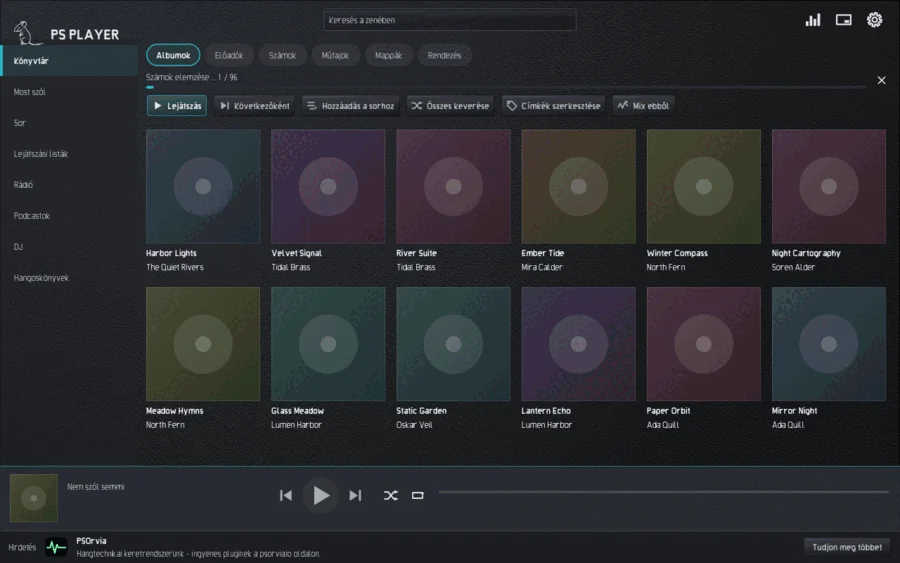
Az első indításkor a könyvtár üres. Válaszd a Zenei mappa hozzáadása lehetőséget, írd be az útvonalat, vagy válaszd ki a mappát a fájlablakban. A beolvasás a háttérben fut: kereshetsz és hallgathatsz, miközben a felső sor mutatja az előrehaladást; az X leállítja. A lejátszó csak olvas, és sosem ír a zenefájljaidba (hacsak te magad nem szerkeszted a címkéket). További mappákat és az újrabeolvasást a Beállítások, Könyvtár alatt találsz.
A lejátszó WAV, AIFF, FLAC, MP3, Ogg Vorbis, Opus, ALAC és M4A, valamint WavPack, Monkey's Audio, True Audio, CAF, Ogg-FLAC, Musepack, Speex és DSD fájlokat játszik le; összesen több mint 40 fájltípust (lásd a Formátumok szakaszt).
Könyvtár
A Könyvtár oldal a zenédet Albumok, Előadók, Számok, Műfajok és Mappák szerint mutatja. A felül lévő keresőmezőbe beírt minden billentyű azonnal lekérdezi a könyvtárat; az ékezetek és a kis- és nagybetűk nem számítanak, a / vagy a Ctrl+F a mezőbe ugrik. A keresőnyelv érti a field:value alakú kifejezéseket is, például genre:jazz vagy rating:>=4. Üres keresőmező alatt a lejátszó felsorolja a legutóbbi kereséseidet (a mellette lévő X eltávolítja).
A lista fölötti gombok lejátsszák a kijelölést (Lejátszás), hozzáfűzik a sorhoz (Hozzáadás a sorhoz) vagy következőként játsszák (Következőként), összekeverik az egészet (Összes keverése), szerkesztik a címkéket (Címkék szerkesztése), vagy elindítanak egy Mix ebből válogatást hasonló hangzású számokból. Egy szám jobb kattintása (telefonon hosszú nyomás) ugyanezt a menüt nyitja. A CUE-lapok egyedi számokként jelennek meg. A Források alatt a helyi fájlok helyett saját zeneszervert (OpenSubsonic) vagy hálózati eszközöket (UPnP) választhatsz; mindkettőt előbb a Kapcsolatok alatt kapcsolod be.
Amíg a lejátszó fut, figyeli a zenemappáidat. Ha fájlokat adsz hozzá, módosítasz vagy törölsz, csak a megváltozott mappákat olvassa be újra néhány másodperccel később; mást nem vizsgál át.
Hálózati megosztások
A Beállítások, Könyvtár, Hálózati megosztás hozzáadása alatt a lejátszó Samba- (smb://server/share), NFS- (nfs://server/export), SFTP-, FTP- vagy WebDAV-címről olvas zenét; a Nextcloud / ownCloud hozzáadása csak a kiszolgálót, a felhasználót és egy alkalmazásjelszót igényel. Az asztal gvfs-e minden induláskor a háttérben csatlakoztatja a megosztást, a jelszó pedig a kulcstárolóban marad. Ha a kiszolgáló alszik vagy nem érhető el, a címei szürkén maradnak a könyvtárban, és nem játszódnak le; amikor a kiszolgáló újra elérhető, ismét automatikusan rendelkezésre állnak. A hálózati mappák változásait nem lehet figyelni, ezért a lejátszó néhány percenként összehasonlítja a fájlok módosítási idejét, de csak akkor, ha a megosztás csatlakoztatva van. gvfs nélkül (csomagok: gvfs-backends, gvfs-smb, gvfs-nfs) a lejátszó ezt jelzi. Új SFTP-kiszolgáló esetén kulcsának ujjlenyomata egyszer jelenik meg: hasonlítsa össze, majd válassza a Megbízás lehetőséget. A megosztást a Beállítások, Könyvtár, Zenemappa eltávolítása menüpontban távolíthatja el.
Fényshow
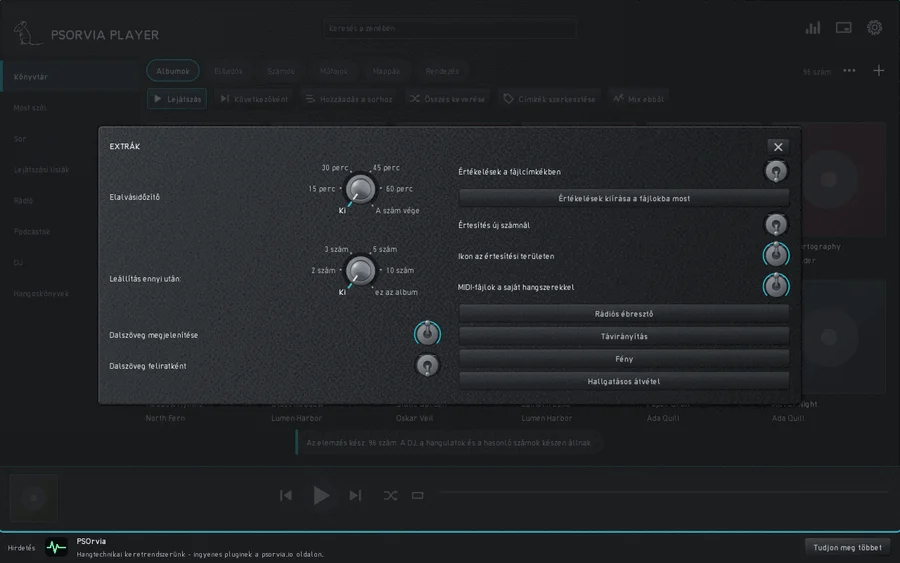
A Beállítások, Extrák, Fény alatt a szoba lámpái a zenével együtt mozognak. Válaszd a Nyugodt (lassú hullámok, soha villanás) vagy a Élénk (a lámpák követik az ütemet) fokozatot; az Ki mindent leállít, és amíg ki van kapcsolva, semmi sem fut a háttérben. A Lámpák keresése megkeresi a WLED-lámpákat, és ha a Broker Zigbee2MQTT-hez és Home Assistanthoz alatt meg van adva broker, az ott jelentkező lámpákat is; a Lámpa hozzáadása olyan címet fogad el, mint wled://192.168.1.20, sacn://192.168.1.30/1 (színpadi fény, sACN), artnet://192.168.1.30/0, z2m://Sofa vagy ha://home/lamp/set. Minden lámpa először ki van kapcsolva: nyisd meg a Lámpák alatt, adj meg egy Hely értéket (mind, bal, jobb, alul) és fényerőt, majd válaszd: Ezt a lámpát használom. A színt a vizualizáció képéből veszi. A fény soha nem villan másodpercenként háromnál többször; a Zigbee-lámpákat szándékosan lassan vezérli. A lámpák csak az otthoni hálózaton át vezérelhetők.
További címek: lifx://192.168.1.40, govee://192.168.1.41 és yeelight://192.168.1.42 (kapcsold be a LAN-vezérlést a lámpa appjában), valamint openrgb://127.0.0.1/0/30 (ennek a gépnek a világítása, bekapcsolt OpenRGB-szerverrel). A sACN vagy Art-Net színpadi fényeknél van Eszköz választás (RGB, Dimmer + RGB, RGBW, Stroboszkóp, Ködgép, Mozgófej); a stroboszkóp és a köd először figyelmeztetést kér, a stroboszkóp legfeljebb másodpercenként háromszor villog, a Vészleállítás pedig egyszerre kikapcsol mindent.
További kimenetek: ddp://192.168.1.60/32x8 és wled2d://192.168.1.61/16x16 (LED-mátrixok, amelyek a hangerőt oszlopokként mutatják; /s a cikcakk huzalozáshoz), pixoo://192.168.1.62 (Divoom Pixoo, csak kézzel adható hozzá) és hyperion://192.168.1.63 (a Hyperion vagy a HyperHDR csak a jelenet színét kapja, soha nem videóképet). A Launchpad és APC padokat, valamint a motoros játékvezérlőket a „Lámpák keresése” találja meg; a padok az oszlopokat mutatják, a játékvezérlő a zene ütemére rezeg (kikapcsolva, amíg be nem kapcsolod, előtte figyelmeztetés jelenik meg). A „Második képernyő” teljes képernyőn mutatja a vizualizációt másik monitoron vagy kivetítőn; az Esc bezárja. A villogás elleni védelem mindenre vonatkozik.
Fájl megnyitása
Ha a fájlkezelőből vagy a parancssorból megnyit egy hangfájlt (psorvia-player song.flac), a lejátszó az egész mappáját lejátssza. A mappa bekerül a zenemappák közé (nem, ha már egyikben van: ilyenkor semmit sem olvas újra; meghajtó gyökerénél vagy a saját mappánál soha), a könyvtár fájlnév szerinti sorrendben mutatja a címeit, a megnyitott fájlt jelölve, és a lejátszási sor a mappa minden hangfájlját tartalmazza, így a Következő, az Előző, a nyílbillentyűk, a szóköz és a médiabillentyűk mindegyiken végigmennek. Az így megnyitott mappa az első címtől szól. Több együtt megnyitott fájl csak azokat játssza le.
Címkék, értékelések, dalszövegek és füzetek
A Címkék szerkesztése a következőket is tartalmazza: Zeneszerző, Eredeti év és Rendezési név; mindhárom kereshető (composer:bach, origyear:1965, sortname:beatles). A számmenüben (jobb kattintás, telefonon hosszú nyomás, vagy a Most szól nézetben a Továbbiak) megtalálod: Értékelés; A szám eleje és vége, amellyel levághatsz egy bevezetőt vagy tapsot (a fájl érintetlen marad, az időket a könyvtár őrzi, és minden alkalommal érvényesülnek, amikor a számot onnan játszod le); Dalszöveg szinkronizálása koppintással, ahol a szám szól, te pedig minden sorra rákoppintasz pontosan akkor, amikor kezdődik (a Sor vissza visszavonja az utolsó koppintást, a -0,1 s és a +0,1 s eltolja, a Mentés kiírja a .lrc fájlt és a címkét); valamint Füzet és hátoldal, amely olyan képeket mutat, mint a back.jpg vagy a booklet-01.png, továbbá az album mappájának Scans vagy Booklet mappáit (a PDF-ek a PDF-olvasóban nyílnak meg). A Beállítások között, Extrák, a Értékelések a fájlcímkékben alapból ki van kapcsolva: bekapcsolva az értékelés a fájl címkéibe íródik (ID3 POPM, FMPS_RATING, MP4 rate), a címkékben lévő értékeléseket pedig a következő átvizsgálás olvassa be; az Értékelések kiírása a fájlokba most megerősítés után az összes értékelt számra elvégzi ezt. A Dalszöveg feliratként csak az éppen énekelt sort mutatja. Az elalvásidőzítő is leáll 2, 3, 5 vagy 10 szám után, vagy ezen album után. Az Albumok, Előadók, Számok és Műfajok hosszú listáin a jobb szélen betűsáv jelenik meg; érints meg egy betűt, hogy odaugorj. A Mappák nézetben a szív kedvencnek jelöli az aktuális mappát; a kedvencek legelöl állnak.
Rendezés
A Rendezés lapnak három része van.
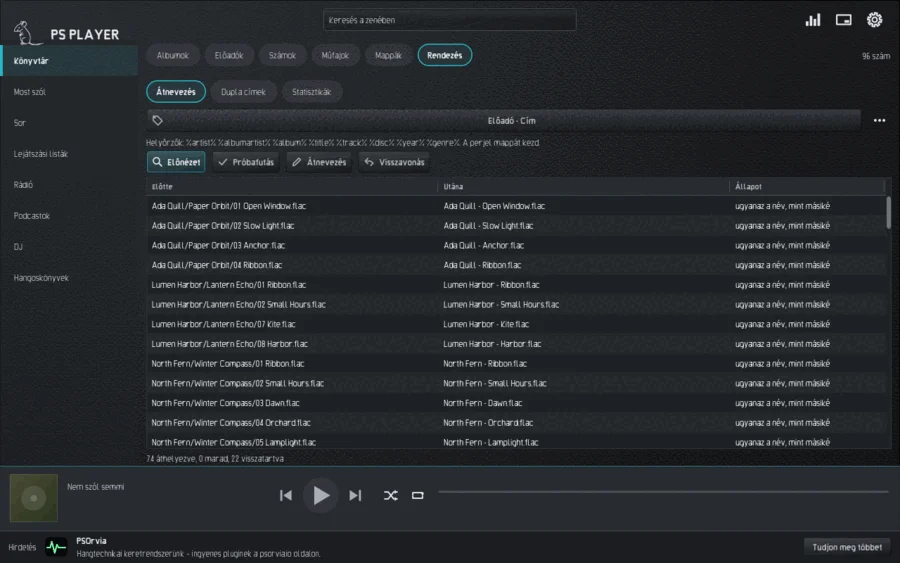
- Az Átnevezés a címkék szerint rendezi a fájlokat. Válassz kész mintát, például „Előadó / Album / 01 Szám"; saját mintát helyettesítőkkel (
%artist%,%album%,%title%,%track:2%…) a Speciális alatt találsz. Az Előnézet minden fájlnál mutatja az előtte, utána és az állapotot, a Próbafutás csak számol, az Átnevezés végrehajtja, a Visszavonás pedig visszaveszi az utolsó futást. Az ütközéseket (foglalt név, nem engedélyezett név, túl hosszú útvonal) visszatartja, semmit sem ír felül. - Dupla címek: a Keresés megtalálja az azonos előadójú és címmel, csaknem azonos hosszúságú számokat. A Jelölés kiválasztja a felesleges másolatokat, a Kukába oda teszi őket, ahonnan visszaállíthatod. Minden számból mindig marad egy példány.
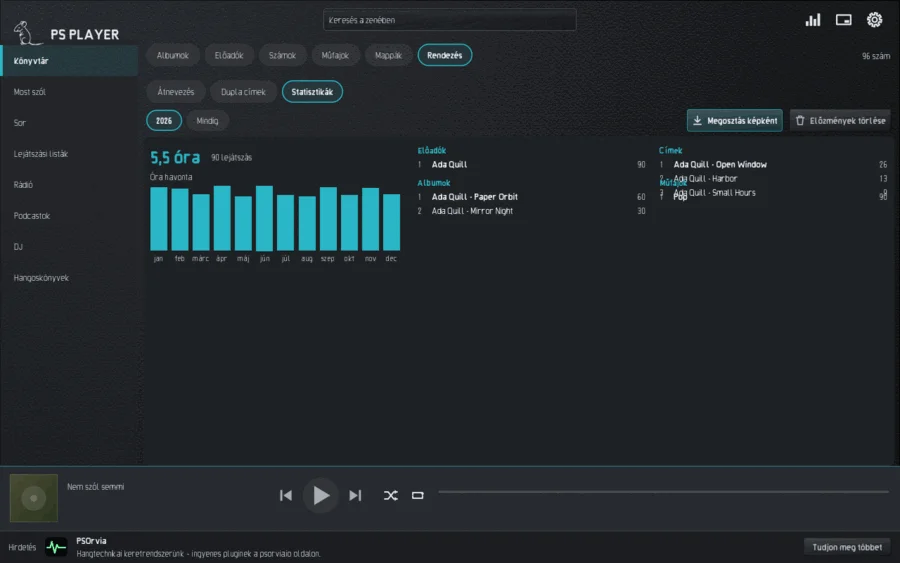
- A Statisztikák helyi hallgatási napló. Egy szám akkor számít, ha legalább a fele, és legalább 30 másodperc le lett játszva. Látod a legtöbbet játszott előadókat, számokat, albumokat és műfajokat, a havi óraszámot és az összegzésedet, a Te éved nézetet; a Megosztás képként képként menti, az Előzmények törlése törli a naplót. Minden ezen a számítógépen marad.
Meghallgatásos ellenőrzés
A Beállítások, Extrák, Hallgatásos átvétel menüpontja megnyit egy meghallgatási minták mappáját (például ~/PS-Abnahme/<folder>) értékelésre; a LIESMICH.txt vagy LIESMICH.md fájlt tartalmazó mappát megnyitáskor felkínálja. A fájlokat nevük alapján mintákba csoportosítja: -vorher/-nachher, -alt/-neu, -before/-after, -0/-1/-2, egy alt/ almappa a fenti azonos név mellett, vagy 0-sauber/1-eingang egy mappán belül. Minden változat megmutatja a LIESMICH megfelelő sorát a Mit kell hallani alatt.
A változatok között az 1–9 billentyűkkel (vagy A, B, C ...) vagy a Verzió kapcsolóval váltasz: a hang ugyanott folytatódik, megszakítás nélkül. A Hangerő kiegyenlítése (bekapcsolva) minden változatot megmér (ITU-R BS.1770), és a hangosabbakat a leghalkabbra csökkenti, hogy a hangosabb ne azért nyerjen, mert hangosabb. A Vakon elrejti a neveket, és a változatokat X, Y ... néven összekeveri; a nevek az ítéleted után jelennek meg, és a Jobban hangzik vele együtt mentődik. Az ABX-teszt (két változat) nyolc próbát játszik le egy rejtett X-szel: megmondod, hogy X az A vagy B, az eredmény a találgatás esélyével együtt mentődik.
Az Ítélet lehet Megnyitás, Elfogadva vagy Nem jó; a Hangjegy szöveget fűz hozzá. Minden a mappa URTEIL.tsv fájljába íródik (tabulátorral elválasztva: dátum, minta, ítélet, jegyzet, vak eredmény; egy minta utolsó sora számít), hogy szkriptek olvashassák. Billentyűk: Szóköz lejátszás / szünet, ←/→ 5 másodperc vissza / előre, N / P következő / előző minta, J elfogadva (és tovább a következő nyitott mintához), K nem jó, H mire figyeljünk. Az ellenőrzés csak ebben az ablakban szól; a fájlokban semmi sem változik.
Most szól
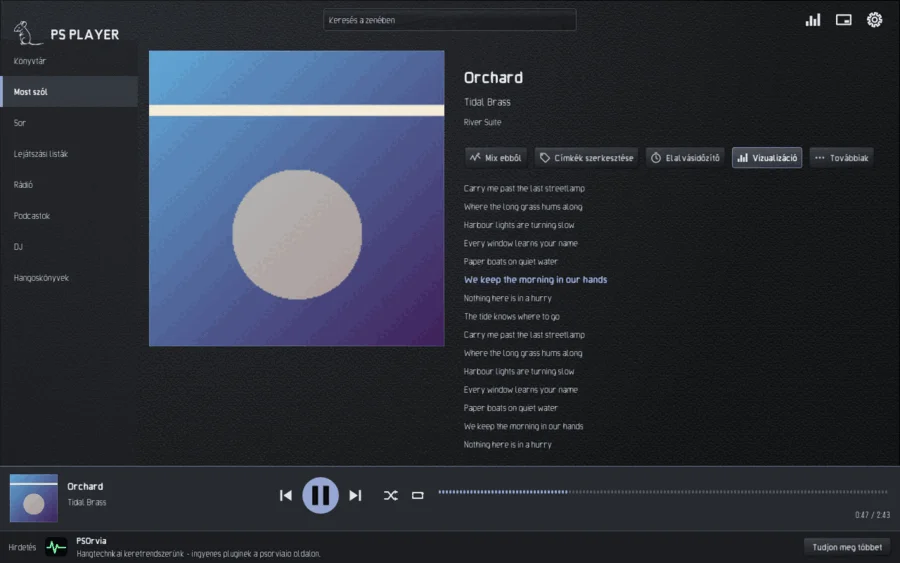
A Most szól oldal a borítót, a címet, az előadót és, ha van, a dalszöveget mutatja; az éppen énekelt sor kiemelődik, ha a szövegben vannak időjelek (.lrc). Alul mindig ott a sáv az Előző, Lejátszás/Szünet, Következő, Keverés, Ismétlés gombokkal és a pozíciósávval; a sáv megérintése vagy húzása ugrik. Ezen az oldalon találod a Mix ebből, a Címkék szerkesztése, az Elalvásidőzítő, a Vizualizáció gombot, a Továbbiak alatt pedig néhány további műveletet.
A lejátszás szünet nélküli; a Beállítások, Hang alatt állítod az átúsztatást, a hangerő-kiegyenlítést (számonként vagy albumonként), az equalizert és a fejhallgatós crossfeedet, a Kimenet alatt pedig a bitpontos kimenetet. Az Elalvásidőzítő (T billentyű) a megadott idő után vagy a szám végén elhalkít és szünetel.
Sor
A Sor azt mutatja, mi következik. Az Eltávolítás kivesz számokat (a Visszavonás vagy a Ctrl+Z visszahozza őket), a Fel és Le vagy az Alt+Up és Alt+Down mozgatja őket, a Törlés mindent kiürít. A sor túléli a program bezárását; a következő indításkor a lejátszó szüneteltetve tölti be.
Húzással is dolgozhatsz: a sort a soron belül húzva áthelyezheted, a Könyvtár számait pedig az ablakra húzva a sor végére fűzheted.
Lejátszási listák
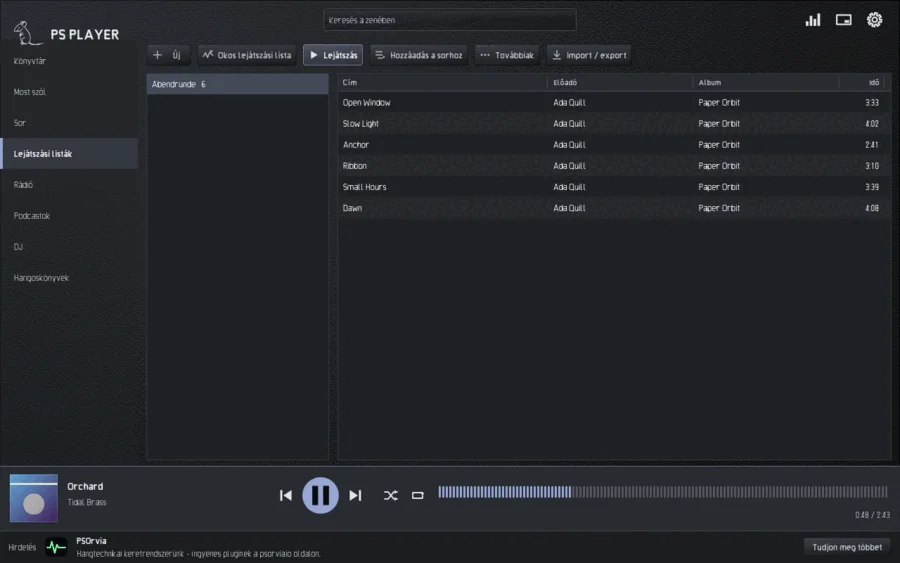
A Lejátszási listák oldalon az Új gombbal hozol létre listát, és a szám menüjének Hozzáadás listához parancsával töltöd fel. Az Okos lejátszási lista egy keresést tárol, például genre:jazz rating:>=4, amely a könyvtárral együtt változik.
Az Import / export alatt a lejátszó beolvassa az M3U, M3U8, PLS és XSPF fájlokat, valamint más lejátszók listáit (iTunes / Apple Music XML, Rhythmbox, Strawberry, Clementine, CSV). Minden listánál látod, hány szám megtalált, bizonytalan vagy hiányzik, és vagy az összeset veszed át, vagy csak a megtaláltakat. A számokat először útvonal, majd előadó és cím alapján párosítja; a meglévő értékelések megmaradnak. A Lejátszási lista exportálása … M3U, M3U8, PLS vagy XSPF fájlt ír. Az import nem küld semmit a hálózatra, és egy fájlt sem módosít.
Rádió
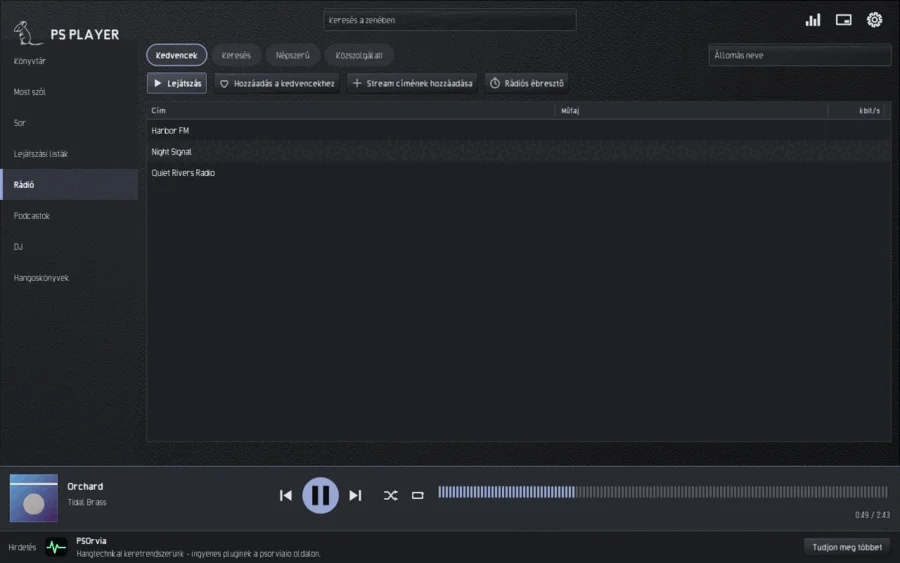
A Rádió oldalon a Kedvencek, Keresés, Népszerű és Közszolgálati lapok vannak. Az adónév szerinti keresés a nyílt radio-browser.info címtárat kérdezi le, de csak akkor, ha keresel. A Hozzáadás a kedvencekhez megjegyez egy adót; a Stream címének hozzáadása saját http vagy https címet fogad. A lejátszó MP3, AAC (HE-AAC is), Ogg Opus és Ogg Vorbis streameket játszik le (az AAC-hez rendszerdekóder kell; Linuxon az ffmpeg program); más formátumnál ezt mondja: „Ez a formátum nem támogatott". Ha megszakad a kapcsolat, magától újracsatlakozik. Az aktuális szám akkor jelenik meg, ha az adó elküldi. Semmi sem kerül rögzítésre.
Rádiós ébresztő
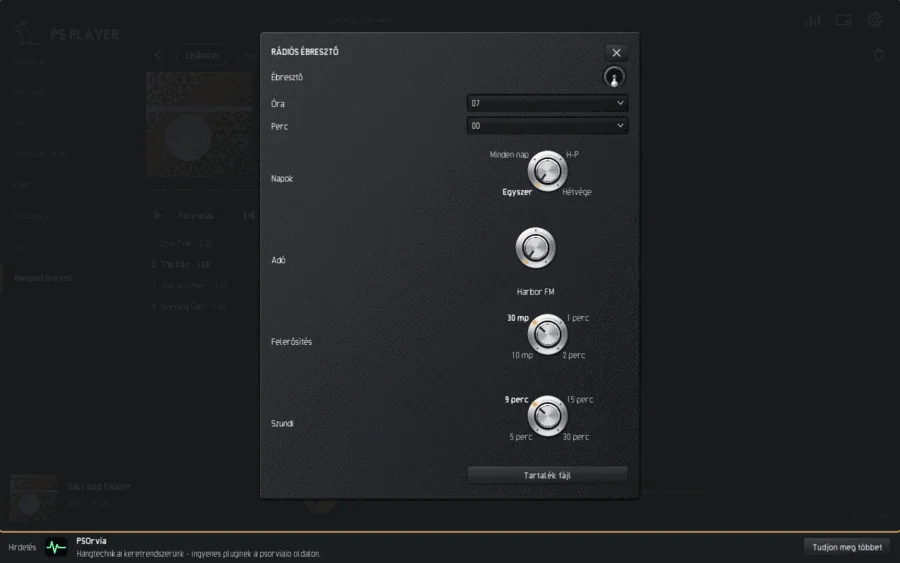
A Rádiós ébresztő (gomb a rádió oldalon vagy a Beállítások, Extrák alatt) a kedvenceid egyik adójával ébreszt. Beállítod az Óra és Perc értékét, a Napok (Egyszer, Minden nap, Hétfő–péntek, Hétvége), az Adó, a Felerősítés és a Szundi értékét. Tartalék fájlként a lejátszó egy számot játszik le, ha az adó nem érhető el. Egy lekésett ébresztő még tíz percig csörög az időpontja után.
Közszolgálati
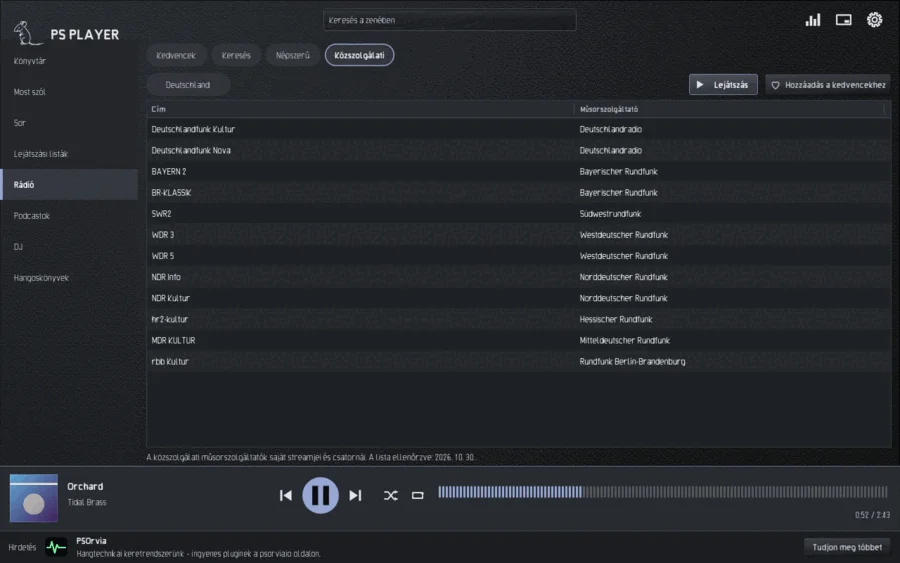
A Közszolgálati lap (a podcastoknál is) nyugodt áttekintés a közszolgálati adókról és műsorokról: válassz Ország és Fajta értéket (Podcastok, Hangjátékok, Rádióriportok). A lista a program része, megnyitása nem küld semmit. Csak a Lejátszás, a Hozzáadás a kedvencekhez vagy a Feliratkozás kérdezi le az adót vagy a közszolgálati szolgáltató hivatalos hírcsatornáját. A szolgáltatók a saját országuk nyelvén szerepelnek; a lista alatt látod, mikor ellenőrizték utoljára.
Podcastok
A Podcastok oldalon a Podcastjaim, Felfedezés, Átirat és Közszolgálati lapok vannak.
- Podcastjaim: a Podcast hozzáadása hírcsatorna-címet fogad, az OPML importálása feliratkozási listát tölt be. Minden epizódnál van Lejátszás, Letöltés (folytatható) és Megjelölés meghallgatottként; a Frissítés lekéri az új epizódokat, a Leiratkozás törli a feliratkozást. A sebesség 0,5-szörösétől 3-szorosáig megy, azonos hangmagasság mellett; a Csend átugrása lerövidíti a hosszú szüneteket. A fejezetek akkor jelennek meg, ha a fájl vagy a hírcsatorna kínál ilyet. A lejátszó minden epizódnál megjegyzi a pozíciót és a „meghallgatott" állapotot.
- Felfedezés: keresés és listák a nyílt podcast-címtárakban (Podcast Index és fyyd), csak ha bekapcsoltad őket a Kapcsolatok alatt; kategóriával és Feliratkozás lehetőséggel.
- Az Átirat a kiválasztott epizód szövegét mutatja, ha a hírcsatorna kínál ilyet. Keresés az átiratban, Következő találat, Szöveg másolása; egy sor megérintése az időpontjára ugrik, a Követés szinkronban tartja a szöveget.
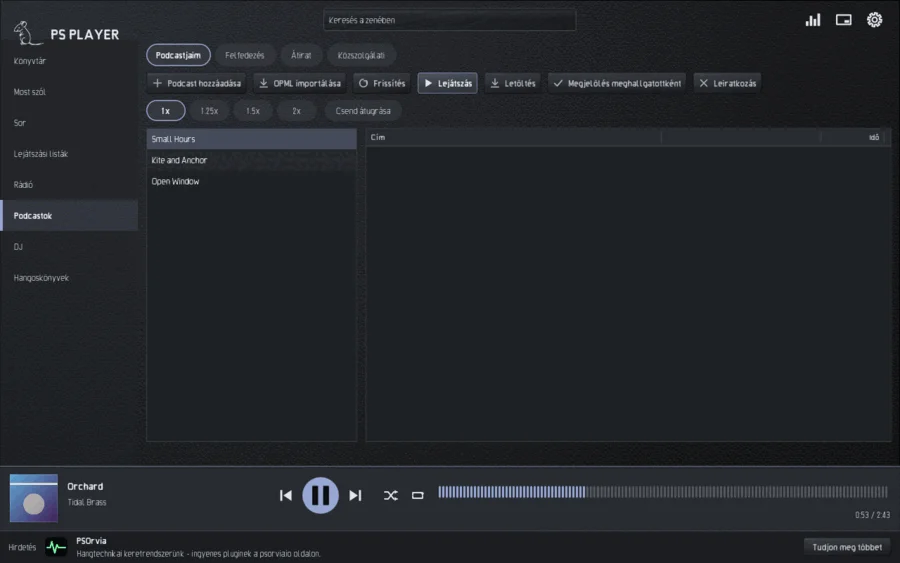
Az Érthetőbb beszéd kiemeli a beszédsávot, és pumpálás nélkül kiegyenlíti a halk részeket. Alapból ki van kapcsolva; podcastonként (a Csend átugrása mellett), hangoskönyvenként vagy mindegyiknél együtt kapcsolhatod be a Beállítások, Hang alatt, és azonnal érvénybe lép, a most játszott epizódon is.
DJ
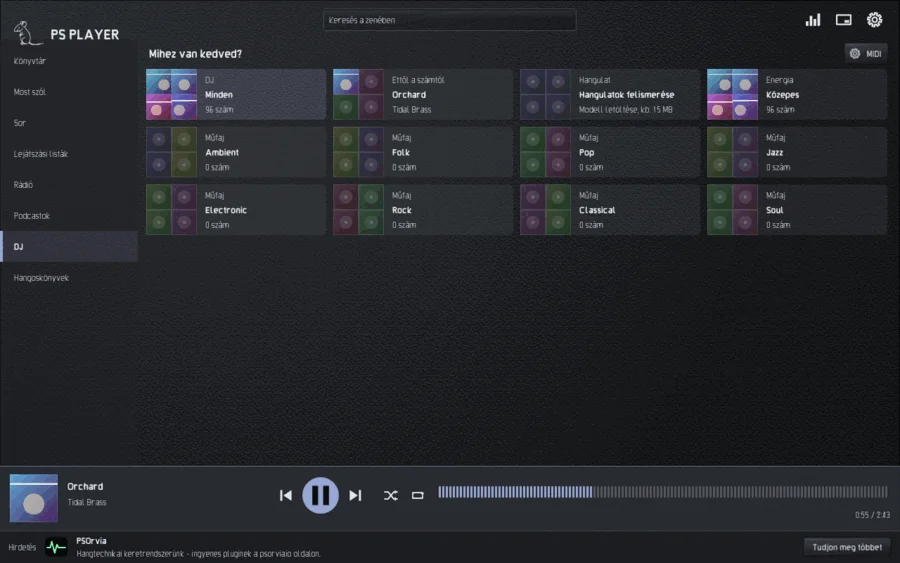
A DJ oldal a „Mihez van kedved?" kérdésre rögzített csempékkel felel: Minden, Ettől a számtól, Hangulat (vidám, szomorú, gyengéd, izgalmas, dühös), Energia (nyugodt, közepes, magas) és a Műfajok. Egyetlen érintés végtelen mixet indít; a lejátszó a beolvasás közben méri a tempót, az ütemet és a hangnemet (a háttérben, alacsony prioritással), és az ütemekre úsztat át. Az ütemrács nélküli szám átúsztatás nélkül megy tovább.
Amíg a DJ fut, látod a Játék és az Utána feliratot az átmenetig hátralévő idővel. A Következő a javaslatra ugrik, az Elvetés kicseréli, a DJ leállítása leállít. A Válogatás (nyugodt, kiegyensúlyozott, kalandos) és az Átúsztatás (ütem) értékét forgókapcsolóval állítod; kapcsold ki a DJ-átmenetek opciót, ha a beállítások átúsztatását szereted jobban. A könyvtárban a D billentyű vagy a szám menüje elindítja a DJ-t egy számtól. Az Elemzés a szám menüjében mutatja a szám tempóját, hangnemét, hangulatát, műfaját és energiáját; a hibákat kézzel javítod. A hangulatfelismeréshez egy kis modell kell (kb. 15 MB), amelyet csak a Letöltés gombra kattintás után tölt le a psorvia.io-ról; rólad és a zenédről semmit sem küld. MIDI-vezérlővel távvezérelheted a DJ-t (a MIDI gomb az oldalon).
Hangoskönyvek
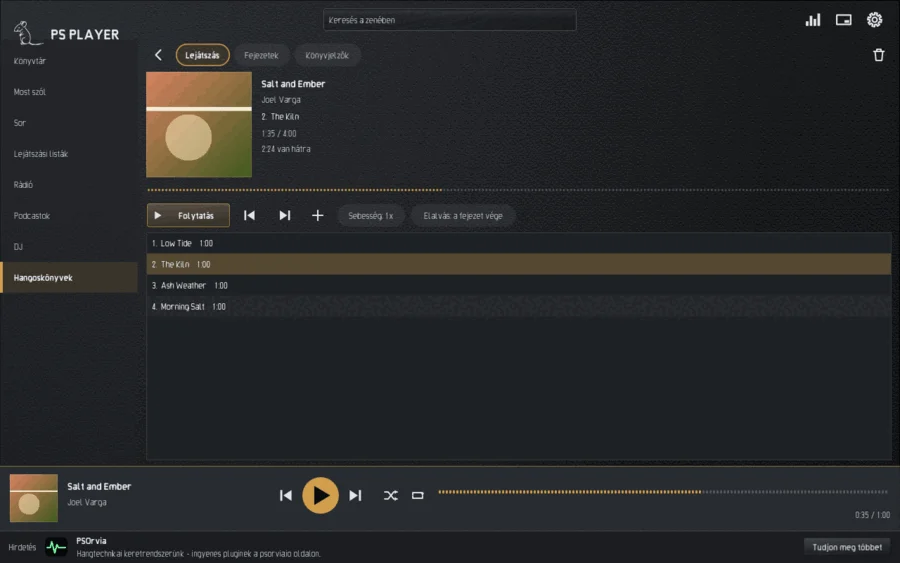
A Hangoskönyvek oldalon van a Polc és az Online. A Hozzáadás gombbal fejezeteket tartalmazó mappát vagy M4B fájlt választasz. A nagy Folytatás gomb az utoljára hallgatott könyvet indítja. Egy könyvnél van Játék, Fejezetek és Könyvjelzők (megjegyzéssel), 0,5–3-szoros sebesség és Elalvás: a fejezet vége. A pozíció az egész könyvre vonatkozik, akárhány fájlra van is osztva.
Online önkéntesek által felolvasott ingyenes könyveket találsz a LibriVoxnál (a letöltés folytatható), és bejelentkezhetsz a saját Audiobookshelf szerveredre. Csak az megy el, amit beírsz, és csak keresésnél vagy letöltésnél; a jelszót sosem tárolja, csak egy bejelentkezési tokent a rendszer kulcstartójában.
Vizualizációk
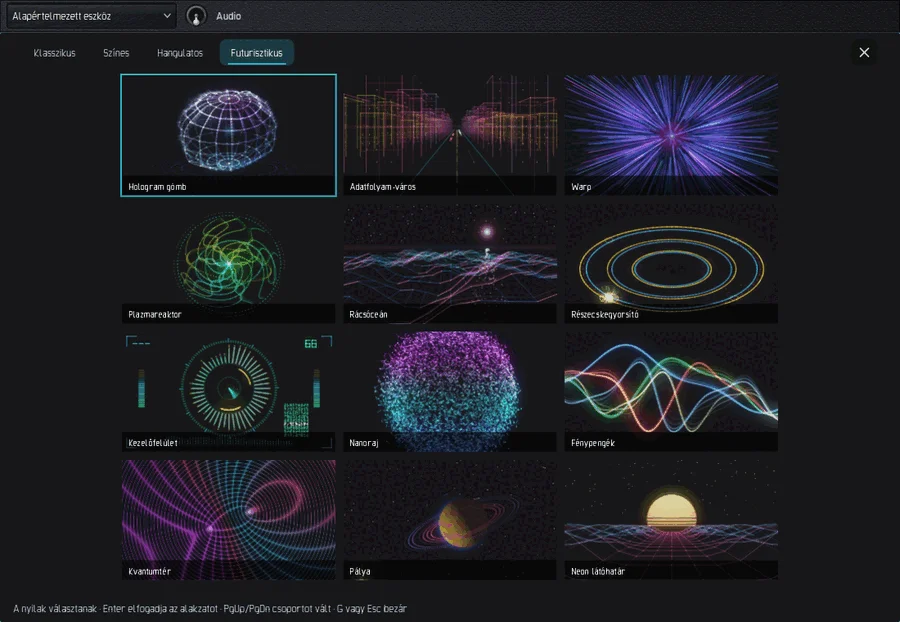
A Vizualizáció gomb a „Most szól" oldalon (vagy a V billentyű) mozgó képeket mutat a zenéhez: 56 forma hat csoportban, Klasszikus, Színes, Hangulatos (kandalló, Sárkányraj …), Futurisztikus, Természet és Minták (az utolsó kettőhöz videókártya kell, anélkül hiányoznak). A G billentyű megnyitja az alakválasztót élő csempékkel és csoportonként egy lappal; a nyilak választanak, az Enter elfogadja a formát, a PgUp/PgDn csoportot vált, a G vagy az Esc bezár. A ↑ és ↓ végiglépked a formákon, az 1–9, 0, Q W E R T A S billentyűk közvetlenül az első 17-et választják, a Z elindítja a véletlenszerű körutat, amely a frázishatárokon vált. Az F vagy a dupla kattintás teljes képernyőre vált (a képernyő ébren marad); az Esc először a teljes képernyőből lép ki, aztán a vizualizációból. A Beállítások, Vizualizáció alatt állítod a Színek (Élénk, Borító, Nyugodt), a Mozgás erőssége és a Képkockasebesség (Takarékos, Automatikus, Mindig 60) értékét. A képek sosem villognak, és nyugodtak maradnak.
Témák
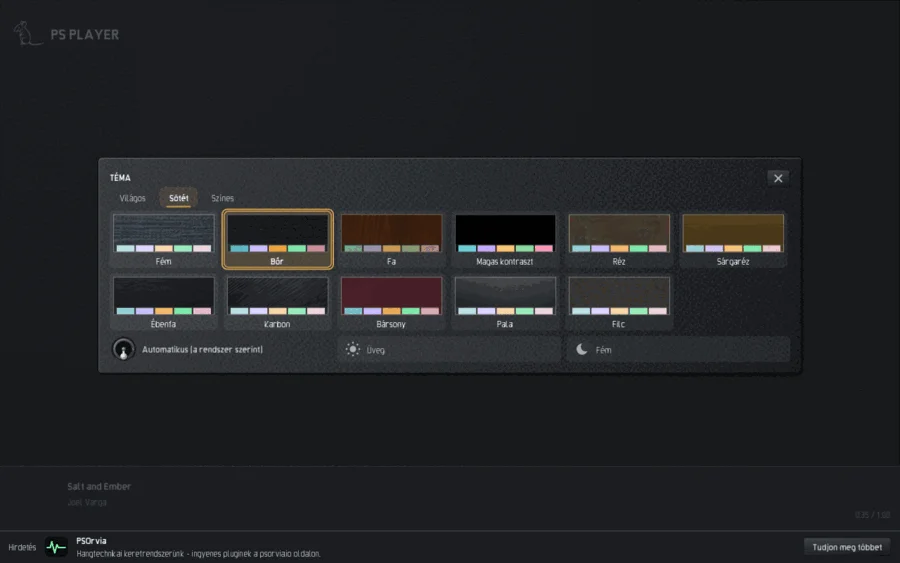
A Beállítások, Megjelenés, Téma alatt a galéria 30 témát nyit meg a Világos, Sötét és Színes lapokon. A legtöbbet anyagról nevezték el (Fém, Bőr, Fa, Réz, Márvány, Jade …), és van Magas kontraszt is. Egy kattintás azonnal vált. Az Automatikus (követi a rendszert) a rendszer világos/sötét módját követi egy általad választott párral. A Kiemelés a borítóból a lejátszás gombot, az előrehaladást, a kijelölést és a fókuszkeretet a borító színére festi (mindig olvashatóan), a Borító háttérként finoman elmosott borítót tesz a „Most szól" mögé. A szövegméretnek három fokozata van (Normál, Nagy, Legnagyobb); az ablak alkalmazkodik.
Kapcsolatok
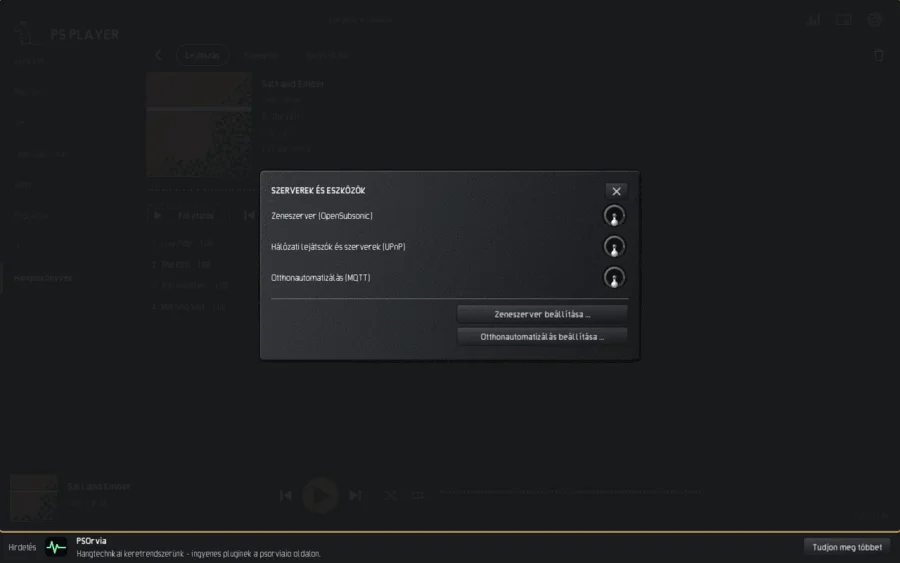
Kezdetben minden hálózati kapcsolat ki van kapcsolva. A Beállítások, Kapcsolatok alatt egy szolgáltatást csak az adatvédelmi szövegének elolvasása után kapcsolsz be; a kattintásod nélkül semmi sem megy ki. Ezek vannak:
| Szolgáltatás | Mire jó | Mi megy hová |
|---|---|---|
| MusicBrainz és Cover Art Archive | címkejavaslat és borítók lekérése | a kiválasztott szám előadója, címe, albuma, hossza és az IP-címed, csak kattintás után; hang és ujjlenyomat nélkül |
| LRCLIB | dalszövegek lekérése (.lrc a fájl mellé) | előadó, cím, album, hossz, IP, csak kattintás után; meglévő fájlt a beleegyezésed nélkül sosem cserél le |
| Wikipedia és Wikidata | Az előadóról | az előadó neve, a felület nyelve, IP, csak kattintás után; a szövegek CC BY-SA 4.0 licenc alatt, forrásmegjelöléssel |
| Zeneszerver (OpenSubsonic) | a saját szervered, például Navidrome | felhasználónév és egyszeri token (sosem a jelszó), keresések és lejátszott számok, csak a te címedre |
| Cast hangszórók és kijelzők | Lejátszás itt: … Cast-képes eszközökön (adó, nem vevő) | csak a helyi hálózaton; az eszköz ebről a számítógépről kéri le a számot; semmi sem megy az internetre |
| UPnP / DLNA | hálózati lejátszók és szerverek keresése, Lejátszás itt: … (a Sonos hangfalak „Sonos” kiegészítéssel jelennek meg) | csak a helyi hálózaton; onnan semmi sem távozik |
| gpodder | podcastok szinkronizálása | felhasználónév és jelszó (https), feliratkozási lista, meghallgatott epizódok pozícióval, amikor a Frissítés gombra kattintasz |
| Podcast-címtár (Podcast Index, fyyd) | Felfedezés | keresőkifejezés és IP, csak keresés közben |
| Otthonautomatizálás (MQTT) | állapot küldése, parancsok fogadása (például Home Assistant) | lejátszási állapot a brokerednek; TLS nélkül titkosítatlan |
Ezenkívül ott van a LibriVox és az Audiobookshelf (Hangoskönyvek oldal) és a radio-browser.info rádiócímtár (csak keresésnél). A jelszavakat a rendszer kulcstartója őrzi, nem a beállítások. Nincs fiók, nincs telemetria és nincs hirdetési hálózat. A psorvia.io szerverről a lejátszó csak a hirdetménysávot és a frissítésellenőrzést kéri le, és csak akkor, ha a Webes tartalom betöltése vagy a Frissítések keresése be van kapcsolva.
A Jellyfin és a Plex (Beállítások, Kapcsolatok, Médiakiszolgálók) a saját szervered zenei könyvtárát hozza be a lejátszóba. Kapcsold be a szolgáltatást, olvasd el az adatvédelmi szöveget, és add meg a címet: Jellyfin esetén a felhasználónevedet és a jelszavadat egyszer adod meg bejelentkezéskor - csak a szerver által visszaadott hozzáférési token marad meg (a rendszer kulcstárolójában), a jelszó nem; Plex esetén a szervered hozzáférési tokenjét (X-Plex-Token) adod meg - a lejátszó csak a saját szervered dokumentált felületét használja, Plex-fiókos bejelentkezés és plex.tv nélkül, a használatodra pedig a Plex felhasználási feltételei vonatkoznak. Az egyszerű http:// cím Jellyfin esetén csak az otthoni hálózaton belül fogadható el; egyébként használj https://-t. A könyvtárban a Források chip ezután minden bekapcsolt szerverhez mutat egy chipet: albumokat, majd egy album számait; a Keresés a kiszolgálón az egész könyvtárban keres. A FLAC, az Ogg Vorbis és az MP3 a szerverről streamelve szól, és tekerhető; amíg egy cím szól, a szerver értesül a pozícióról (elindítva, előrehaladás tízmásodpercenként, szüneteltetve, leállítva), hogy megjeleníthesse és megjegyezhesse - a Plex ezenfelül lejátszottnak jelöli azt a címet, amelyet végig meghallgattál. Más formátumokat ezekről a szerverekről egyelőre nem játszik le a program.
Lejátszás hangfalakon (Cast, Sonos). A címmenüben a Lejátszás itt: … megnyitja a helyi hálózatod eszközeinek listáját: UPnP/DLNA lejátszók (a Sonos hangfalak „Sonos” kiegészítéssel jelennek meg) és Cast-eszközök. Mindkettő ki van kapcsolva, amíg be nem kapcsolod a Beállítások, Kapcsolatok alatt (Hálózati lejátszók és szerverek (UPnP), Cast hangszórók és kijelzők). A keresés csak gombnyomásra fut, és csak a saját hálózatodon; egy cím az eszközön mindig az elejétől indul, a futó lejátszás sosem kerül át. A lejátszó csak vezérel egy eszközt: lejátszás, szünet, tekerés, hangerő. Nem képez eszközcsoportokat, sztereópárokat és vendéglejátszási listákat, a Sonosból pedig csak a helyi UPnP-vezérlést használja, Sonos-felhőt nem. A gyártó saját alkalmazásában létrehozott eszközcsoportok az eszközök ügye maradnak. A több számítógépen szinkronban történő lejátszáshoz (multiroom) az építőelem a PSOrvia keretrendszerben van (egy általad választott fix fő számítógép, óraegyeztetés csak lejátszás közben, a fennmaradó eltérés kézi finomhangolása); a lejátszó felületén még nincs bekapcsolva.
A Hiányzó borítók keresése (Kapcsolatok, címkék és dalszövegek) végigmegy a borító nélküli albumokon, és megmutatja az összes talált borítót; csak kattintásra menti el az album mellé, és meglévő borítót soha nem cserél le.
A Hallgatási előzmények megosztása (Kapcsolatok) minden valóban meghallgatott számot (előadó, cím, album, kezdési idő) elküld az általad választott scrobble-szolgáltatásnak. Kikapcsolt marad, amíg be nem állítod a hozzáférést (szolgáltatás, token vagy API-kulcs és titok, a rendszer kulcstartójában tárolva); semmi más nem hagyja el a számítógépedet. Kikapcsolásakor a várakozó lista törlődik.
Hallgatás folytatása másik eszközön
A Beállítások, Könyvtár, Hallgatás folytatása alatt megadod egy saját WebDAV-mappa címét (https), a felhasználónevet és a jelszót. Ezután minden eszköz oda írja az állapotát: szám, pozíció, sor, rádió vagy podcast-epizód. A másik eszközön a lejátszó induláskor megkérdezi: Folytatja a hallgatást?, és megmutatja, mi szólt melyik eszközön, melyik helyen; jelzi a hiányzó számokat. Emellett szinkronizálja a feliratkozásokat, a hallgatási pozíciókat, az értékeléseket, a lejátszási listákat és a hangoskönyveket, ahol minden bejegyzésnél a legújabb állapot győz. A jelszó a kulcstartóban van; közbülső szerver nincs.
Mini lejátszó
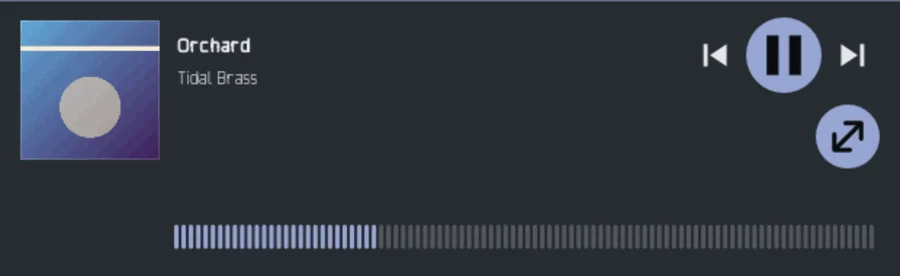
Az M billentyű vagy a jobb felső gomb az ablakot a borítóra, a címre, a vezérlőkre és a pozíciósávra zsugorítja. Az Esc vagy ugyanaz a gomb visszahozza a nagy ablakot. A lejátszót kezelheted a médiabillentyűkkel és az asztal médiavezérlőivel is; az egyes rendszerek részletei az Asztali rendszerek fejezetben vannak. Minden új számról értesítés a beállításokban kapcsolható be.
Billentyűparancsok
A lista a programkódból készül (tools/tasten-liste.py).
<!-- tasten:begin -->
| Billentyű | Hatás |
|---|---|
Space | Lejátszás vagy szünet |
Left / Right | 10 másodperc vissza / előre |
Ctrl+Left / Ctrl+Right | Előző / következő szám |
N | Következő szám |
P | Előző szám |
M | Mini lejátszó be vagy ki |
T | Az elalvásidőzítő megnyitása |
V | A vizualizáció megnyitása vagy bezárása |
S | Keverés be vagy ki |
R | Ismétlés: ki, mind, szám |
/ | Ugrás a keresőmezőbe |
Ctrl+F | Ugrás a keresőmezőbe |
1 to 8 | Oldal választása: Könyvtár, Most szól, Sor, Lejátszási listák, Rádió, Podcastok, DJ, Hangoskönyvek |
Ctrl+, | A beállítások megnyitása |
Esc | Kilépés a mini lejátszóból; a vizualizációban előbb a teljes képernyőből, aztán bezárás |
Alt+Up / Alt+Down | A sorban a kiválasztott szám mozgatása |
Ctrl+Z | A sorban: az utolsó eltávolítás visszavonása |
D | Egy számnál: DJ ettől a számtól |
Arrow keys, Enter | Csempés rácsokban: választás és megnyitás |
Left / Right (focus on the position bar) | 5 másodperc vissza / előre |
G | Az összes forma megjelenítése csempékként (alakválasztó) |
F | Teljes képernyő be vagy ki |
1 to 9, 0 | Az 1–10. forma választása |
Q W E R T A S | A 11–17. forma választása |
Z | Véletlenszerű körút a formák között be vagy ki |
Down or Enter | Következő forma |
Up | Előző forma |
PgUp / PgDn (form picker) | Csoportváltás: Klasszikus, Színes, Hangulatos, Futurisztikus |
Home / End (form picker) | Első / utolsó forma |
PgUp / PgDn (theme gallery) | Csoportváltás: Világos, Sötét, Színes |
Up / Down / PgUp / PgDn (transcript) | Az átirat görgetése |
<!-- tasten:end -->
Érintéses kezelés
Minden funkció elérhető billentyűzet és egér nélkül is. Az érintés helyettesíti a kattintást, a hosszú nyomás (fél másodperc) a jobb kattintás menüjét, a húzás görgeti a listákat és a rácsokat. A „Most szól" oldalon balra vagy jobbra söprés számot vált, a teljes képernyős vizualizációban fel vagy le söprés formát vált. Egy számon belüli ugrás a pozíciósávon át megy (érintés vagy húzás). 480 dp szélesség vagy 340 dp magasság alatt az ablak a telefonos elrendezésre vált: az érintési felületek legalább 48 dp-sek, az oldalsáv alul vagy oldalt sávvá válik, a többi oldal pedig a Továbbiak menüben van.
Hang, kimenet és távirányítás lelkes hallgatóknak
Beállítások > Kimenet. Újramintavételezés minősége: a Hermite és a Lagrange könnyű, a Sinc 70, 100 és 130 egyre nagyobb csillapítást ad a zárósávban, a "Master" a két mintavételi frekvencia között semmit sem enged visszatükröződni (alapérték: Sinc 130; a következő számtól érvényes). A kimenet bitmélysége: a "Float" érintetlenül hagyja a jelet, a 16, 20 vagy 24 bit ditherrel kerekít (TPDF, kívánság szerint első- vagy másodrendű zajformálással). A Minden fájl mintavételi frekvenciáját követi az eszközt minden szám frekvenciájára állítja, bitpontos lejátszás nélkül is, ahol a rendszer engedi. Hang megjegyzése kimeneti eszközönként: az EQ-előbeállítás, a fejhallgató-crossfeed és a bitmélység automatikusan újra beállítódik, ha kimeneti eszközt váltasz (fejléc, Audio); a tárolt értékek nélküli eszköz megtartja a jelenlegieket.
Dinamikaérték. Egy szám menüjében (jobb kattintás vagy "Továbbiak") a Dinamikaérték … megmutatja a dinamikaértéket (a közzétett 3 másodperces blokkos módszer szerint, a "DR-módszer") és a szám hangosságtartományát, több számos albumoknál pedig az album értékét. Csak kérésre mérődik, ezen a számítógépen; az eredményt a dynamics.sqlite őrzi a könyvtár mellett, amíg a fájl nem változik.
Távirányítás. Beállítások > Extrák > Távirányítás: Ki, Ez a számítógép (alapérték) vagy Otthoni hálózat. A psoplayer-ctl program parancssorból vezérli a futó lejátszót: psoplayer-ctl play | pause | toggle | stop | next | previous | status | queue, psoplayer-ctl volume 60, psoplayer-ctl seek 90, psoplayer-ctl shuffle on, psoplayer-ctl repeat all, psoplayer-ctl add song.flac, psoplayer-ctl open song.flac. Az otthoni hálózatban a lejátszó egy kis weboldalt is kínál (előző, lejátszás/szünet, következő, hangerő) azon a címen, amelyet a "Csatlakozás megjelenítése" megnevez; a cím hozzáférési kódot tartalmaz, és az "Új hozzáférési kód" használhatatlanná teszi a régi címet. A lejátszó az internetről sosem érhető el; az otthoni hálózat csak privát címeket fogad el, és onnan csak a könyvtármappákon belüli fájlokat lehet a sorba tenni.
Szoba- és fejhallgató-korrekció, szűrőlisták, DSD, 5.1 / 7.1. Beállítások > Kimenet > Helyiség, fejhallgató, DSD, 5.1. Az Impulzusválasz betöltése … egy hangfájlt fogad el a helyiséged vagy a fejhallgatód mért válaszával (legfeljebb 20 másodperc, mono vagy sztereó; más mintavételi frekvenciákat átalakít); az Impulzusválasz alkalmazása be- és kikapcsolja. A lejátszó csak azt konvolválja, amit megadsz neki, késleltetés nélkül; nem mér semmit, és nem számol korrekciós görbét. A Szűrőlista importálása (AutoEQ) … egy általad letöltött fájlt olvas be (az AutoEQ ParametricEQ.txt fájlját vagy egy Equalizer APO stílusú listát: Preamp: és Filter n: ON PK|LSC|HSC Fc … Hz Gain … dB Q …, vagy egy GraphicEQ: sort, amely a tíz grafikus sávra egyszerűsödik), és bekapcsolja a hangszínszabályzót; a lejátszó nem tartalmaz profiladatokat. A DSD DoP-ként a DSF és DFF fájlokat bitpontosan, DoP-ként küldi egy ezt fogadó konverternek; ehhez Bit-perfect kimenet (kizárólagos kimenet) és legalább 176,4 kHz-es eszközfrekvencia kell; ha valamelyik hiányzik, a DSD PCM-ként szól 176,4 kHz-en (a tömörített DST fájlokat nem olvassa). A 3–8 csatornás fájlok (5.1, 7.1) saját kimeneteikre mennek, ha a kimenetnek van ilyen (6 vagy 8 csatornás sínnel rendelkező bővítményhoszt); minden más kimeneten, és kikapcsolt 5.1 / 7.1 külön kimeneteken mellett a szokásos súlyokkal sztereóra keveri le őket. Az átúsztatás, a DJ-átmenetek, a hangszínszabályzó és a limiter az ilyen fájloknál csak az első párra hat.
Frissítések és összeomlási jelentések
Ez a fejezet az asztali verziókra vonatkozik (Linux, Windows, macOS). Az Android alkalmazásban nincs frissítésellenőrzés és nincsenek összeomlási jelentések.
A lejátszó naponta legfeljebb egyszer ellenőrzi, hogy elérhető-e új verzió (egyetlen sima HTTPS-kérés azonosító nélkül; a katalógus alá van írva, és ellenőrzése után jelenik meg bármi). Kikapcsolható a Beállítások > Online alatt ("Frissítések keresése"). Az összeomlási jelentések be vannak kapcsolva; az Audio > Összeomlási jelentések alatt kapcsolhatod ki. A jelentés csak ezen a számítógépen készül, és csak akkor hagyja el, ha magad küldöd el e-mailben.
Asztali rendszerek
Az oldalak, a beállítások és a billentyűk ugyanazok Linuxon, Windowson és macOS-en. Csak a rendszerhez való kapcsolat különbözik.
Linux
A médiabillentyűk és az asztal médiavezérlői MPRIS-en keresztül működnek. Az értesítési terület ikonja (Beállítások, Ikon az értesítési területen; StatusNotifier gazdára van szükség, enélkül nincs ikon) Lejátszás/Szünet, Következő, Előző és Ablak megjelenítése parancsokat kínál. A psorvia-player song.flac lejátszik egy fájlt, a második indítás pedig átadja a fájljait a már futó lejátszónak. Az AAC, az E-AC-3 és a WMA az ffmpeg programot igényli; a hálózati megosztásokhoz gvfs kell.
Windows
A médiabillentyűket, a hangerő-felugrót és a zárolási képernyőt a Windows médiaátfedése szolgálja ki, pozíciósávval. Az értesítési terület ikonjának menüje van, értesítés jelezheti minden új számot, és a zenemappákat a rendszer figyeli a változások miatt. A telepítő felhasználónként működik, és bejegyzi a lejátszót a "Megnyitás ezzel" menübe és az alapértelmezett alkalmazások közé a hangfájltípusokhoz; a második indítás átadja a fájljait a már futó lejátszónak. Az AAC-t, az E-AC-3-at és a WMA-t a Windows Media Foundation dekódolja. A telepítő még nincs aláírva, ezért a Windows SmartScreen figyelmeztethet: kattintson a "További információ", majd a "Futtatás mindenképpen" gombra.
macOS
A Vezérlőközpont és a zárolási képernyő megmutatja a címet a pozícióval és a hosszal, és fogadja a Lejátszás, Szünet, Következő, Előző és Keresés parancsokat; a médiabillentyűk is működnek. A "Megnyitás ezzel" és a dupla kattintás hangfájlokra és M3U / PLS listákra működik; a második fájl a már futó ablakba kerül, csak egy példány létezik. A zenemappákat a rendszer figyeli, és az ablak követi a világos vagy sötét módot. A menüsorban nincs ikon: az Ikon az értesítési területen beállításnak nincs hatása macOS-en.
Android
Ez a fejezet keret, és a végleges Android-verzióval egészül ki. Az alkalmazásnak ugyanazok az oldalai vannak, mint az asztali verziónak, és érintéssel kezelhető (lásd Érintéses kezelés). A Lejátszás folytatása bezárás után beállítás (alapértelmezés szerint ki) dönti el, hogy a lejátszás folytatódik-e, ha az alkalmazást elhúzzák a legutóbbi alkalmazások közül. Az Android alkalmazásban nincs frissítésellenőrzés és nincs összeomlási jelentés.
Formátumok
A könyvtár több mint 40 fájlkiterjesztést ismer fel; a táblázat csoportosítja őket.
| Fajta | Formátumok |
|---|---|
| Zene | WAV, AIFF, FLAC, MP3, Ogg Vorbis, Opus, ALAC, M4A, WavPack, Monkey's Audio (APE), TTA, CAF, Ogg-FLAC, Matroska/WebM, AU, AC-3 (.ac3, saját dekóder, legfeljebb 5.1, a mélysugárzó csatornával önálló csatornaként), Musepack (.mpc), Speex (.spx), AMR (.amr, .awb), Shorten (.shn), DSD (.dsf, .dff), videófájlok hangsávja (.mp4, .mkv, .mov, .m4v, .webm: az első hangsáv, a kép nem jelenik meg) (AAC, E-AC-3 és WMA a rendszeren át: Windows Media Foundation Windowson, ffmpeg Linuxon, ha telepítve van; a a DTS-t nem dekódolja, hanem S/PDIF-en vagy HDMI-n át továbbítja a vevőnek (bitpontos kimenet), ha az eszköz jelzi; egyébként „a formátum nem támogatott” jelenik meg); nem játssza le: WavPack hibrid (veszteséges) fájlok, 3.98 előtti Monkey's Audio, PCM-től és Apple Losslesstől eltérő kodekű CAF, tömörített DST |
| Címkék és borító | ID3 (v1, v2.3, v2.4), Vorbis-megjegyzések, FLAC-kép, Opus-címkék, MP4; mappaképek (cover, folder, front …) |
| Számlisták | CUE (bejegyzésenként egy szám) |
| Hangoskönyvek | M4B (fejezetek), MP3 vagy más fájlok mappái, MP3 fejezetjelekkel |
| Lejátszási listák | M3U, M3U8, PLS, XSPF (olvasás és írás); iTunes / Apple Music XML, Rhythmbox, Strawberry, Clementine, CSV (olvasás) |
| Podcastok | RSS-hírcsatornák, OPML (olvasás és írás), fejezetek (ID3 és Podcasting 2.0), átiratok |
| Rádió | MP3-, AAC- / HE-AAC-, Ogg Opus- és Ogg Vorbis-streamek (http, https; PLS, M3U, ASX listák; az AAC-hez rendszerdekóder kell) |
| Dalszövegek | .lrc (időjelekkel) és szöveg a címkében |
| MIDI | .mid, .midi, .kar: a lejátszó a hangokat maga játssza le a saját hangzásokkal (16 hangszercsalád, dob a 10. csatornán); semmi sem kerül hozzá. Ha a saját hangszerek (a PSOrvia CLAP-bővítményei) telepítve vannak, minden csatorna a megfelelő hangszeren szól a megfelelő gyári hanggal; nélkülük, vagy ha egy bővítmény hibázik, helyette a kis beépített hangok játszanak (a Beállítások > Extrák > MIDI-fájlok a saját hangszerekkel kikapcsolja a saját hangszereket). A hossz 2,5 másodperc lecsengést tartalmaz. |
| Tracker modulok | .mod, .xm, .s3m, .it: a lejátszó daluként játssza le a modult (effektek, hangerő- és panorámagörbék, interpoláció). A könyvtár a modul címét mutatja, albumként a tracker nevét. |
Biztonság és adatok
A lejátszónak nincs felhasználói fiókja, és nem küld használati adatot. A hálózati kapcsolatok (rádió, podcastok, zenei kiszolgálók, címkék, dalszövegek, frissítésjelzés) ki vannak kapcsolva, amíg be nem kapcsolod őket a Beállításokban; a frissítés-ellenőrzés csak egy hivatkozást tartalmazó értesítést jelenít meg, nem tölt le és nem telepít semmit. A távvezérlés alapértelmezés szerint csak ezen a számítógépen hallgatózik. A kiszolgálók válaszait és az ismeretlen forrásból származó fájlokat a lejátszó óvatosan olvassa, de csak olyan zenét, listákat és kiszolgálókat nyiss meg, amelyekben megbízol.
Mi hol van. A beállítások (player.settings), a könyvtár (player.sqlite), a gyorsítótár és a biztonsági mentések a program felhasználói mappájában vannak (Linux ~/.config, macOS ~/Library, Windows %APPDATA%, mindegyik a Petit Souris mappájában); a jelszavak és hozzáférési tokenek a rendszer kulcstartójában vannak, soha nem ezekben a fájlokban. Adatok eltávolítása: távolítsd el a lejátszót, és töröld ezt a mappát.
Frissítések. Az új verziók a psorvia.io oldalon érhetők el; a biztonsági javítások a termékoldalon megadott támogatási időszak végéig ingyenesek. A verzió összetevőinek listáját (SBOM) kérésre küldjük az appspetit-souris.de címre. Biztonsági rést találtál? Írj az appspetit-souris.de címre, tárgy: [Security] PSOrvia-Player.
Kérdések
A zeném nem jelenik meg. Ellenőrizd a Beállítások, Könyvtár alatt, hogy a mappa meg van adva, és a meghajtó csatlakoztatva van, majd olvasd be újra a könyvtárat. A ponttal kezdődő mappákat kihagyja.
Egy adó nem szól. A lejátszó MP3, AAC, Ogg Opus és Ogg Vorbis streameket játszik le; a csak HLS-t kínáló adók nem játszhatók le. Ha azt írja: „Nincs kapcsolat", az adó most nem érhető el; egy másik adó vagy a későbbi újrapróbálkozás segít.
Miért szürke a Felfedezés, a dalszöveg vagy a címkekeresés? A szolgáltatás még ki van kapcsolva. Kapcsold be a Beállítások, Kapcsolatok alatt, miután elolvastad az adatvédelmi szövegét.
A DJ nem úsztat át. A számokhoz ütemrács kell; ez a háttérben készül a beolvasás közben („Számok elemzése …"). A rács nélküli számok átúsztatás nélkül szólnak.
Hol vannak az adataim? A könyvtár, a beállítások és a hallgatási napló ezen a számítógépen van; a jelszavak a rendszer kulcstartójában. A címkemódosítások mentései az adatmappában vannak.
Milyen nyelven beszél a lejátszó? 29 nyelven; a rendszer nyelvét használja, egyébként a Beállítások, Nyelv alatt választasz. A változás azonnal érvénybe lép.
Ki áll mögötte? A Petit Souris, appspetit-souris.de. A Beállítások, Névjegy mutatja a verziót és a felhasznált részek licenceit. Az alsó sáv más ingyenes programokat hirdet; nem követ téged.
Built on PSOrvia → psorvia.io