PSOrvia Player – Manuale
Traduzione automatica, non verificata. Fa fede la versione inglese (manual.md).
PSOrvia Player è un lettore musicale gratuito di Petit Souris. Riproduce la tua libreria musicale, la radio via internet, i podcast e gli audiolibri in un'unica finestra, senza pause tra i brani e senza account. Non invia alcun dato di utilizzo e ogni connessione alla rete resta spenta finché non la attivi tu.
Questo manuale è breve di proposito. Ogni controllo ha un testo di aiuto (tieni il mouse sopra) e un nome per lo screen reader. Ci sono otto pagine: le scegli nella barra a sinistra (in basso o nel menu Altro nelle finestre strette) oppure con i tasti da 1 a 8.
Primo avvio
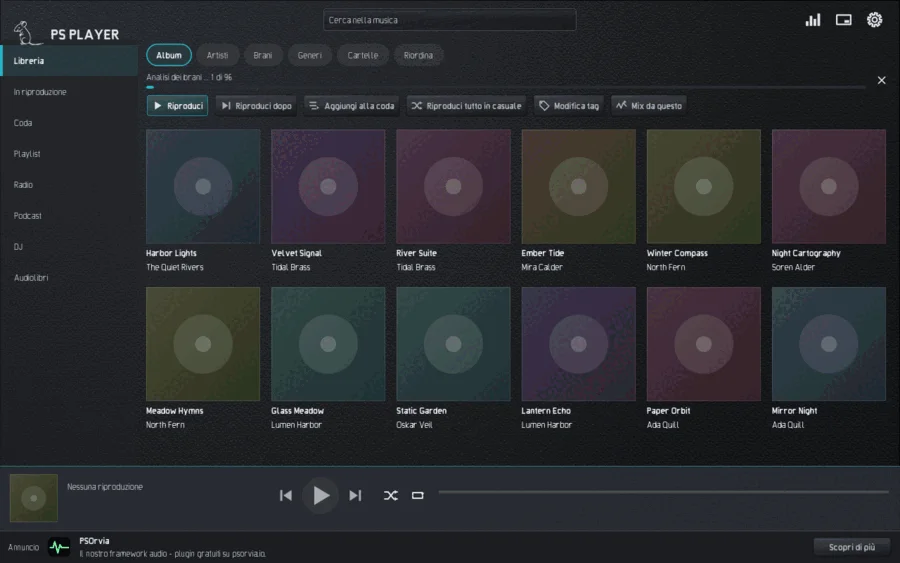
Al primo avvio la libreria è vuota. Scegli Aggiungi cartella di musica, scrivi il percorso o seleziona la cartella nella finestra di dialogo. La scansione corre in background: puoi cercare e ascoltare mentre la riga in alto mostra l'avanzamento; la X la ferma. Il lettore legge soltanto e non scrive mai nei tuoi file musicali (a meno che tu non modifichi i tag da solo). Altre cartelle e una nuova scansione si trovano nelle impostazioni, sotto Libreria.
Il lettore riproduce WAV, AIFF, FLAC, MP3, Ogg Vorbis, Opus, ALAC e M4A, oltre a WavPack, Monkey's Audio, True Audio, CAF, Ogg-FLAC, Musepack, Speex e DSD; in tutto più di 40 tipi di file (vedi la sezione Formati).
Libreria
La pagina Libreria mostra la tua musica come Album, Artisti, Brani, Generi e Cartelle. Ogni tasto che scrivi nel campo di ricerca in alto interroga subito la libreria; accenti e maiuscole non contano, e / o Ctrl+F porta nel campo. Il linguaggio di ricerca capisce anche termini della forma field:value, per esempio genre:jazz o rating:>=4. Sotto un campo di ricerca vuoto il lettore elenca le tue ricerche recenti (la X accanto a una di esse la rimuove).
I pulsanti sopra l'elenco riproducono la selezione (Suona), la aggiungono alla coda (Aggiungi alla coda) o la riproducono subito dopo (Riproduci dopo), mescolano tutto (Riproduci tutto in casuale), modificano i tag (Modifica tag) oppure avviano un Mix da questo di brani dal suono simile. Un clic destro (pressione lunga su un telefono) su un brano apre lo stesso menu. I file CUE sono mostrati come singoli brani. Sotto Fonti puoi scegliere un tuo server musicale (OpenSubsonic) o dispositivi in rete (UPnP) al posto dei file locali; entrambi vanno prima attivati sotto Connessioni.
Mentre il lettore è in esecuzione, tiene d’occhio le tue cartelle di musica. Quando file vengono aggiunti, modificati o rimossi, solo le cartelle cambiate vengono rilette, pochi secondi dopo; nient’altro viene scansionato.
Condivisioni di rete
In Impostazioni, Libreria, Aggiungi condivisione di rete il lettore legge musica da un indirizzo Samba (smb://server/share), NFS (nfs://server/export), SFTP, FTP o WebDAV; Aggiungi Nextcloud / ownCloud richiede solo il server, l'utente e una password per le app. Il gvfs del desktop collega la condivisione in background a ogni avvio, e la password viene conservata nel portachiavi. Quando il server è in standby o non è raggiungibile, i suoi titoli restano nella libreria, in grigio, e non vengono riprodotti; quando il server torna disponibile, sono di nuovo accessibili da soli. Le cartelle di rete non possono essere monitorate per le modifiche, quindi il lettore confronta ogni pochi minuti gli orari di modifica dei file, ma solo finché la condivisione è collegata. Senza gvfs (pacchetti gvfs-backends, gvfs-smb, gvfs-nfs) il lettore lo segnala. Per un nuovo server SFTP l'impronta della sua chiave viene mostrata una sola volta: confrontala, quindi scegli Attendibile. Una condivisione si rimuove in Impostazioni, Libreria, Rimuovi una cartella di musica.
Gioco di luci
In Impostazioni, Extra, Luce le lampade della stanza si muovono con la musica. Scegli Calmo (onde lente, mai un lampo) o Vivace (le lampade seguono il ritmo); Off ferma tutto e, finché è spento, nulla gira in background. Cerca lampade cerca le lampade WLED e, se in Broker per Zigbee2MQTT e Home Assistant è indicato un broker, anche le lampade che vi si annunciano; Aggiungi lampada accetta un indirizzo come wled://192.168.1.20, sacn://192.168.1.30/1 (luci di scena, sACN), artnet://192.168.1.30/0, z2m://Sofa o ha://home/lamp/set. Ogni lampada è prima spenta: aprila in Lampade, scegli una Luogo (tutte, sinistra, destra, sotto) e una luminosità, poi Usa questa lampada. Il colore viene preso dall’immagine della visualizzazione. La luce non lampeggia mai più di tre volte al secondo; le lampade Zigbee sono comandate lentamente di proposito. Le lampade si comandano solo tramite la rete domestica.
Altri indirizzi: lifx://192.168.1.40, govee://192.168.1.41 e yeelight://192.168.1.42 (attiva il controllo LAN nell’app della lampada) e openrgb://127.0.0.1/0/30 (l’illuminazione di questo computer, con il server OpenRGB attivo). Le luci da palco su sACN o Art-Net hanno una scelta Apparecchio (RGB, Dimmer + RGB, RGBW, Stroboscopio, Macchina del fumo, Testa mobile); stroboscopio e fumo chiedono prima un avviso, lo stroboscopio lampeggia al massimo tre volte al secondo e Arresto di emergenza spegne tutto subito.
Altre uscite: ddp://192.168.1.60/32x8 e wled2d://192.168.1.61/16x16 (matrici LED che mostrano il volume come barre; /s per il cablaggio a zigzag), pixoo://192.168.1.62 (Divoom Pixoo, solo aggiunta manuale) e hyperion://192.168.1.63 (Hyperion o HyperHDR riceve solo il colore della scena, mai un’immagine video). I pad Launchpad e APC e i gamepad con motore vengono trovati da «Cerca lampade»; i pad mostrano le barre, il gamepad vibra a tempo con la musica (spento finché non lo attivi, prima compare un avviso). «Secondo schermo» mostra la visualizzazione a schermo intero su un altro monitor o su un proiettore; Esc la chiude. La protezione dai lampeggi vale per tutto.
Aprire un file
Se apri un file audio dal gestore file o dalla riga di comando (psorvia-player song.flac), il lettore riproduce l'intera cartella. La cartella entra tra le tue cartelle musicali (non se si trova già in una: allora non si rilegge nulla; mai per la radice di un'unità o la tua cartella personale), la libreria mostra i suoi titoli in ordine di nome file con il file aperto evidenziato, e la coda contiene ogni file audio della cartella, così Avanti, Indietro, le frecce, la barra spaziatrice e i tasti multimediali li percorrono tutti. Una cartella aperta allo stesso modo parte dal primo titolo. Più file aperti insieme riproducono solo quei file.
Tag, valutazioni, testi e booklet
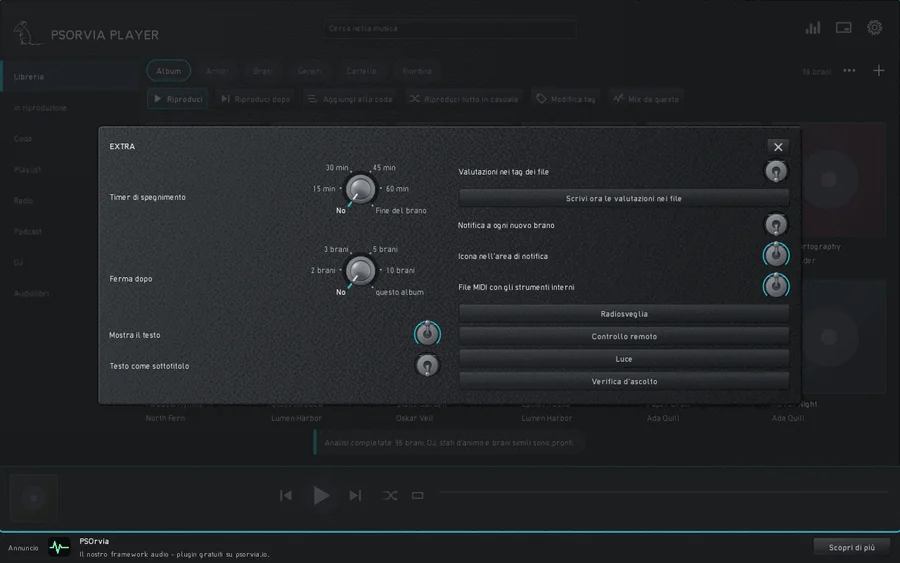
Modifica tag comprende anche Compositore, Anno originale e Nome per l'ordinamento; tutti e tre si possono cercare (composer:bach, origyear:1965, sortname:beatles). Il menu del brano (clic destro, pressione prolungata su telefono, oppure Altro in In riproduzione) offre Valutazione; Inizio e fine del brano, che taglia un'introduzione o gli applausi (il file resta intatto, i tempi sono conservati nella libreria e usati ogni volta che il brano viene riprodotto da lì); Sincronizza il testo toccando, in cui il brano suona e tu tocchi ogni riga proprio quando inizia (Riga indietro annulla l'ultimo tocco, -0,1 s e +0,1 s lo spostano, Salva scrive il file .lrc e il tag); e Booklet e retro, che mostra immagini come back.jpg o booklet-01.png e le cartelle Scans o Booklet della cartella dell'album (i PDF si aprono nel tuo lettore PDF). In Impostazioni, Extra, Valutazioni nei tag dei file è disattivato per impostazione predefinita: una volta attivato, una valutazione viene scritta nei tag del file (ID3 POPM, FMPS_RATING, MP4 rate) e le valutazioni presenti nei tag vengono lette alla scansione successiva; Scrivi ora le valutazioni nei file lo fa per tutti i brani valutati, dopo conferma. Testo come sottotitolo mostra solo la riga che viene cantata. Il timer di spegnimento si ferma anche dopo 2, 3, 5 o 10 brani o dopo questo album. Le lunghe liste di Album, Artisti, Brani e Generi mostrano una barra di lettere sul bordo destro; tocca una lettera per saltarvi. Nella vista Cartelle il cuore segna come preferita la cartella in cui ti trovi; le preferite sono elencate per prime.
Riordina
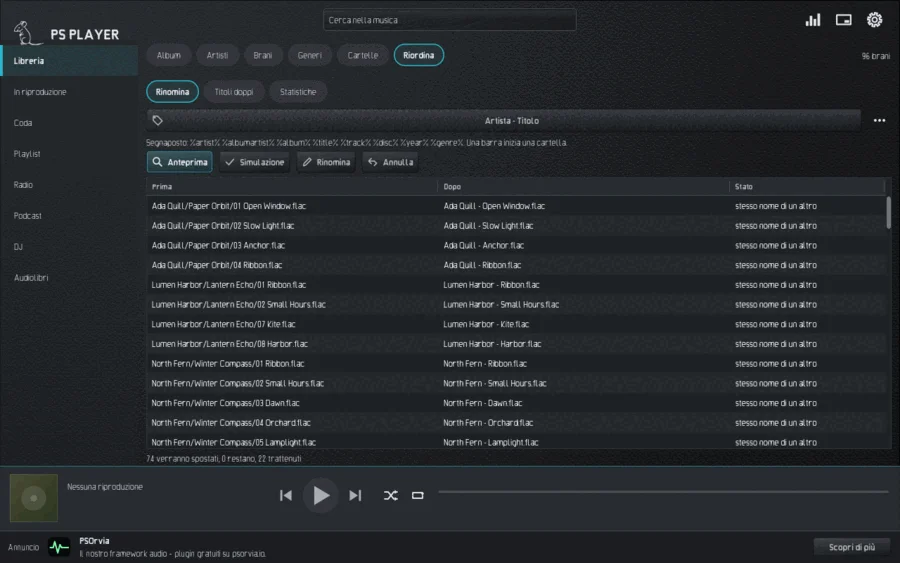
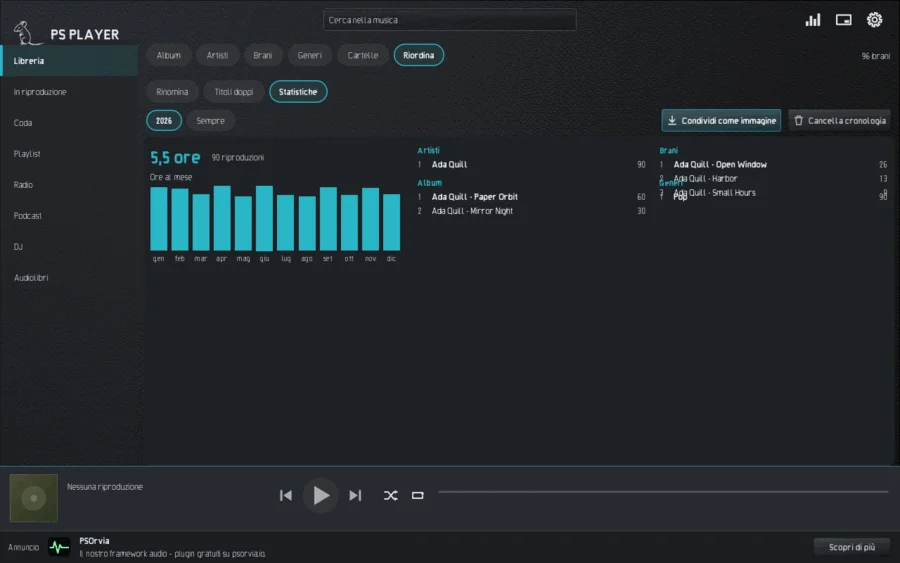
La scheda Riordina ha tre parti.
- Rinomina ordina i file in base ai tag. Scegli un modello pronto, per esempio "Artista / Album / 01 Titolo"; un modello personale con segnaposto (
%artist%,%album%,%title%,%track:2%…) si trova sotto Avanzate. Anteprima mostra prima, dopo e stato di ogni file, la Simulazione conta soltanto, Rinomina esegue e Annulla riporta indietro l'ultima esecuzione. I conflitti (nome già usato, nome non consentito, percorso troppo lungo) vengono trattenuti, nulla viene sovrascritto. - Titoli doppi: Cerca trova brani con lo stesso artista e titolo e una durata quasi uguale. Segna sceglie le copie in più, Nel cestino le mette dove puoi ripristinarle. Una copia di ogni brano resta sempre.
- Statistiche è un registro di ascolto locale. Un brano conta quando ne è stata riprodotta almeno la metà e almeno 30 secondi. Vedi gli artisti, i brani, gli album e i generi più ascoltati, le ore per mese e il tuo riepilogo Il tuo anno; Condividi come immagine lo salva come immagine, Cancella cronologia elimina il registro. Tutto resta su questo computer.
Verifica d'ascolto
Impostazioni, Extra, Verifica d’ascolto apre una cartella di campioni d'ascolto (ad esempio ~/PS-Abnahme/<folder>) da valutare; una cartella con un LIESMICH.txt o LIESMICH.md viene proposta all'apertura. I file sono raggruppati in campioni in base ai nomi: -vorher/-nachher, -alt/-neu, -before/-after, -0/-1/-2, una sottocartella alt/ accanto allo stesso nome sopra, oppure 0-sauber/1-eingang in una cartella. Ogni versione mostra la riga corrispondente del LIESMICH sotto Cosa ascoltare.
Passa da una versione all'altra con i tasti da 1 a 9 (o A, B, C ...) o con l'interruttore Versione: il suono prosegue nello stesso punto senza interruzioni. Pareggia il volume (attivo) misura ogni versione (ITU-R BS.1770) e abbassa le più forti al livello della più debole, così la più forte non vince solo perché è più forte. Alla cieca nasconde i nomi e mescola le versioni come X, Y ...; i nomi compaiono dopo il verdetto e Suona meglio viene salvato con esso. Test ABX (due versioni) riproduce otto prove con una X nascosta: dici se X è A o B e il risultato con la sua probabilità di caso viene salvato.
Il Giudizio è Apri, Approvato o Non buono; Nota aggiunge un testo. Tutto viene scritto in URTEIL.tsv nella cartella (separato da tabulazioni: data, campione, verdetto, nota, risultato alla cieca; conta l'ultima riga di un campione), così che gli script possano leggerlo. Tasti: Spazio riproduzione / pausa, ←/→ 5 secondi indietro / avanti, N / P campione successivo / precedente, J accettato (e al prossimo campione aperto), K non buono, H cosa ascoltare. La verifica suona solo in questa finestra; nei file non viene modificato nulla.
In riproduzione
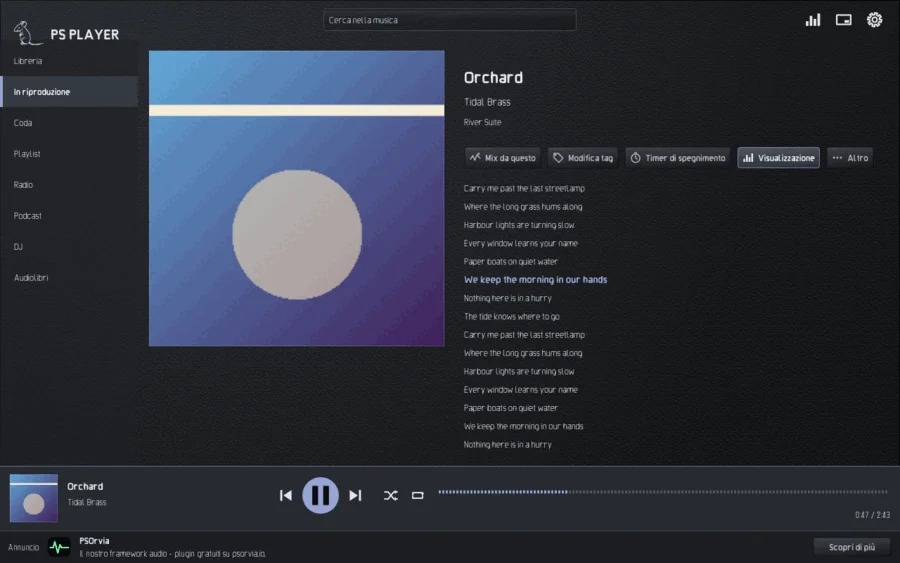
La pagina In riproduzione mostra copertina, titolo, artista e, se c'è, il testo; la riga cantata viene evidenziata quando il testo ha indicazioni di tempo (.lrc). In basso c'è sempre la barra con Precedente, Riproduci/Pausa, Successivo, Casuale, Ripeti e la barra di posizione; toccando o trascinando la barra si salta. In questa pagina trovi anche Mix da questo, Modifica tag, Timer di spegnimento, Visualizzazione e, sotto Altro, alcune ulteriori azioni.
La riproduzione è senza pause; nelle impostazioni, sotto Suono, regoli la dissolvenza incrociata, la normalizzazione del volume (per brano o per album), l'equalizzatore e il crossfeed per cuffie, e sotto Uscita l'uscita bit-perfect. Il Timer di spegnimento (tasto T) abbassa il volume e mette in pausa dopo il tempo scelto o alla fine del brano.
Coda
La Coda mostra ciò che viene dopo. Rimuovi toglie i brani (Annulla o Ctrl+Z li riporta), Su e Giù oppure Alt+Up e Alt+Down li spostano, Cancella svuota tutto. La coda sopravvive alla chiusura del programma; al prossimo avvio il lettore la carica in pausa.
Puoi anche trascinare: trascina una riga nella coda per spostarla, oppure trascina i brani dalla Libreria sulla finestra per accodarli.
Playlist
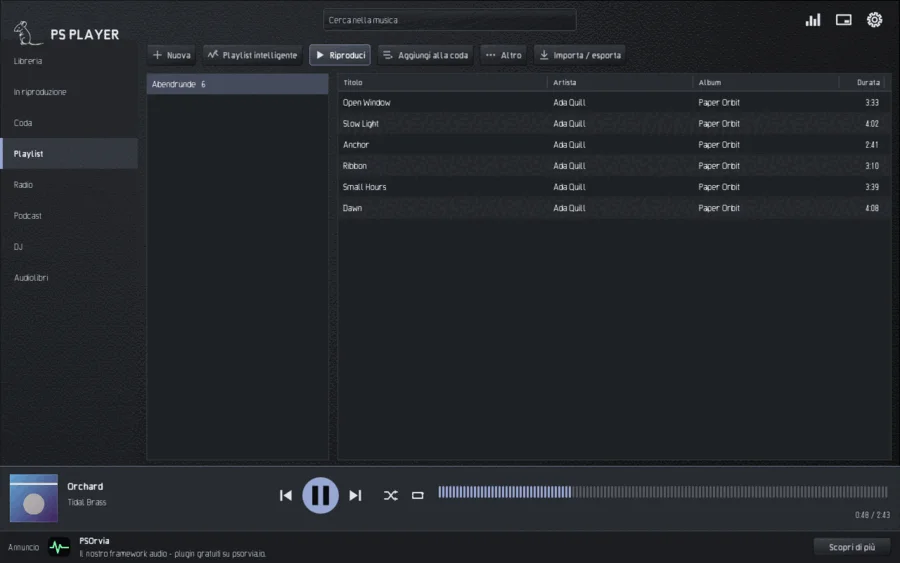
Nella pagina Playlist crei una lista con Nuova e la riempi con Aggiungi a playlist nel menu del brano. Una Playlist intelligente memorizza una ricerca, per esempio genre:jazz rating:>=4, che cambia insieme alla libreria.
Sotto Importa / esporta il lettore legge M3U, M3U8, PLS e XSPF, oltre alle liste di altri lettori (XML di iTunes / Apple Music, Rhythmbox, Strawberry, Clementine, CSV). Per ogni lista vedi quanti brani sono trovati, incerti o mancanti, e prendi tutti oppure solo quelli trovati. I brani vengono associati per percorso, poi per artista e titolo; le valutazioni esistenti restano. Esporta la playlist … scrive M3U, M3U8, PLS o XSPF. L'importazione non invia nulla in rete e non modifica alcun file.
Radio
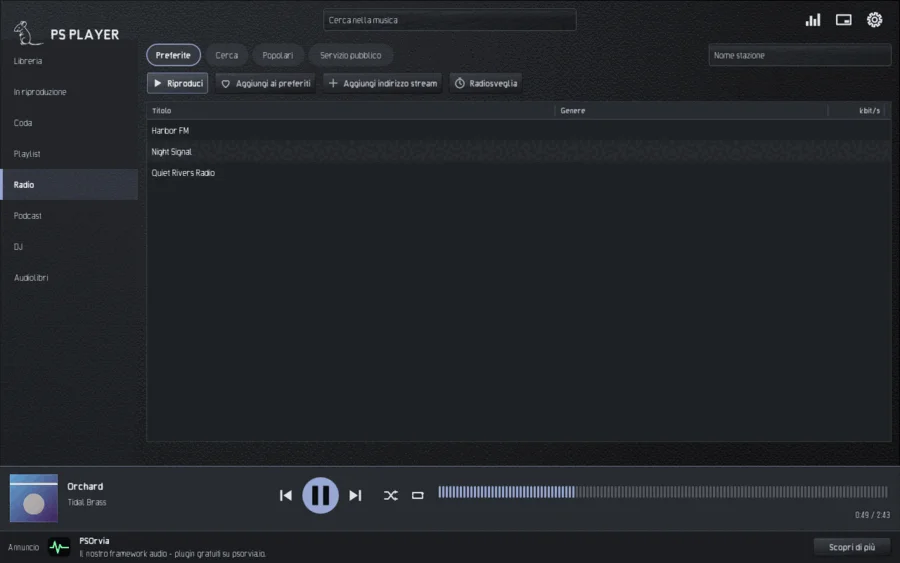
La pagina Radio ha le schede Preferiti, Cerca, Popolari e Servizio pubblico. La ricerca per nome della stazione interroga la directory aperta radio-browser.info, ma solo quando cerchi. Aggiungi ai preferiti ricorda una stazione; Aggiungi indirizzo stream accetta un indirizzo http o https tuo. Il lettore riproduce stream MP3, AAC (anche HE-AAC), Ogg Opus e Ogg Vorbis (per l'AAC serve un decoder di sistema; su Linux il programma ffmpeg); per altri formati dice "Formato non supportato". Quando la connessione cade, si ricollega da solo. Il brano attuale appare quando la stazione lo trasmette. Non viene registrato nulla.
Radiosveglia
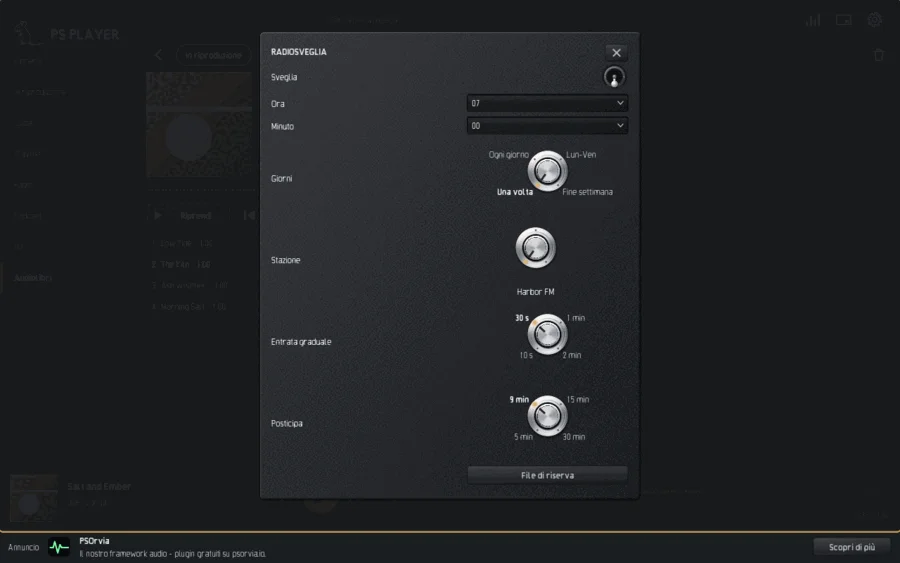
La Radiosveglia (pulsante nella pagina radio o nelle impostazioni, Extra) ti sveglia con una stazione tra i preferiti. Imposti Ora e Minuto, i Giorni (Una volta, Ogni giorno, Lun–Ven, Fine settimana), la Stazione, l'Entrata graduale e Posticipa. Come File di riserva il lettore riproduce un brano quando la stazione non è raggiungibile. Una sveglia mancata suona ancora per dieci minuti dopo l'ora.
Servizio pubblico
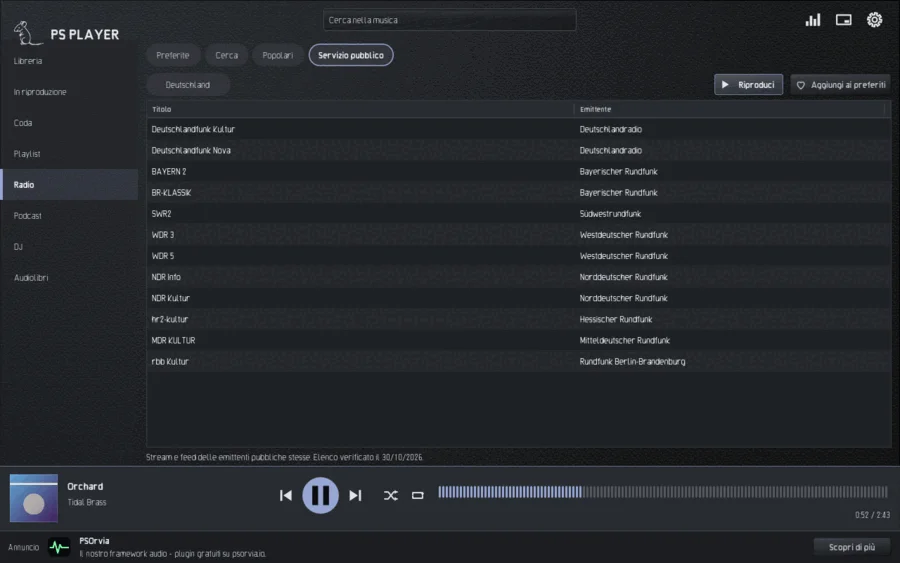
La scheda Servizio pubblico (anche tra i podcast) è una panoramica tranquilla di stazioni e programmi del servizio pubblico: scegli un Paese e un Tipo (Podcast, Radiodrammi, Reportage radiofonici). L'elenco fa parte del programma, aprirlo non invia nulla. Solo Suona, Aggiungi ai preferiti o Iscriviti interroga la stazione o il feed ufficiale dell'emittente. Le emittenti sono indicate nella lingua del loro paese; sotto l'elenco vedi quando è stato controllato l'ultima volta.
Podcast
La pagina Podcast ha le schede I miei podcast, Scopri, Trascrizione e Servizio pubblico.
- I miei podcast: Aggiungi podcast accetta l'indirizzo di un feed, Importa OPML carica un elenco di iscrizioni. Ogni episodio ha Riproduci, Scarica (riprendibile) e Segna come ascoltato; Aggiorna recupera i nuovi episodi, Annulla iscrizione rimuove l'iscrizione. La velocità va da 0,5 a 3 volte con la stessa altezza del suono; Salta i silenzi accorcia le pause lunghe. I capitoli compaiono quando il file o il feed li offre. Il lettore ricorda posizione e "ascoltato" per ogni episodio.
- Scopri: ricerca ed elenchi nelle directory aperte di podcast (Podcast Index e fyyd), solo se li hai attivati sotto Connessioni; con categoria e Iscriviti.
- Trascrizione mostra il testo dell'episodio scelto, se il feed ne offre uno. Cerca nella trascrizione, Risultato successivo, Copia testo; toccando una riga si salta al suo momento, Segui mantiene il testo sincronizzato.
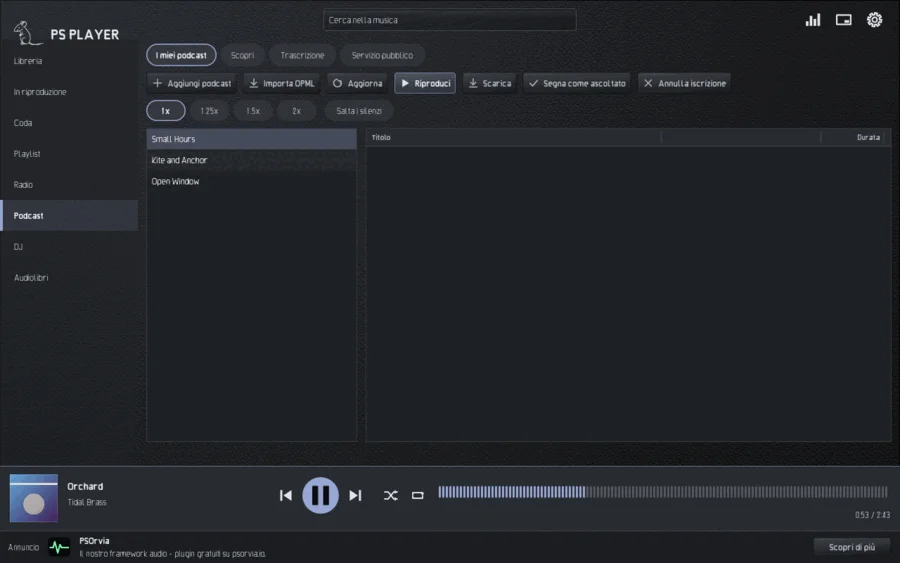
Voce più chiara alza la banda del parlato e livella i passaggi deboli senza pompaggio. È disattivata per impostazione predefinita; la attivi per ogni podcast (accanto a Salta i silenzi), per ogni audiolibro o per tutti sotto Impostazioni, Suono, e ha effetto subito, anche sull’episodio in riproduzione.
DJ
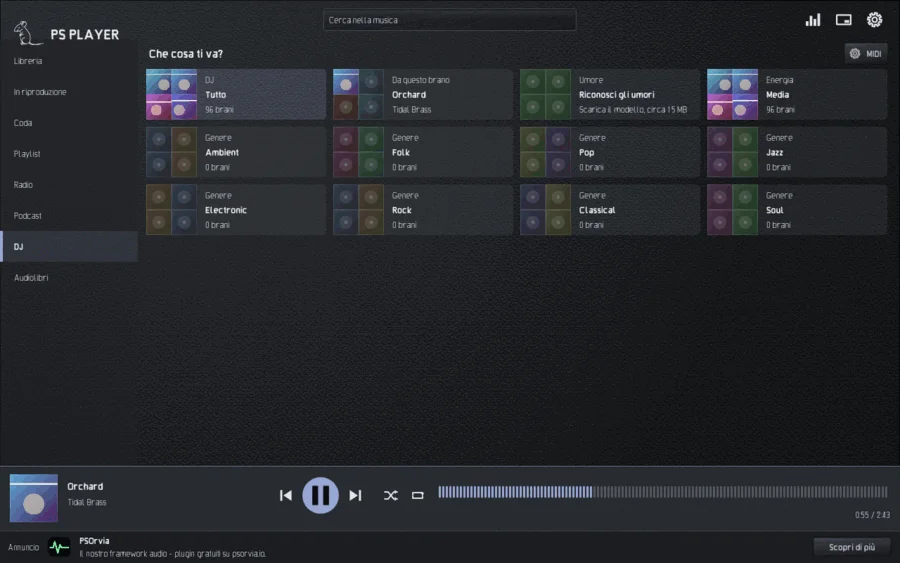
La pagina DJ risponde a "Che umore hai?" con riquadri fissi: Tutto, Da questo brano, Umore (allegro, triste, tenero, emozionante, arrabbiato), Energia (calma, media, alta) e i tuoi Generi. Un tocco avvia un mix senza fine; durante la scansione il lettore misura tempo, ritmo e tonalità (in background, a bassa priorità) e fonde i brani sui battiti. Un brano senza griglia ritmica prosegue senza fusione.
Mentre il DJ è in funzione vedi Esecuzione e Poi con il tempo che manca alla transizione. Avanti salta al suggerimento, Scarta lo sostituisce, Termina DJ si ferma. Imposti Scelta (calma, equilibrata, avventurosa) e Dissolvenza (battute) con interruttori rotanti; disattiva Transizioni DJ se preferisci la dissolvenza incrociata delle impostazioni. Nella libreria il tasto D o il menu del brano avvia il DJ a partire da un brano. Analisi nel menu del brano mostra tempo, tonalità, umore, genere ed energia del brano; gli errori li correggi a mano. Il riconoscimento dell'umore richiede un piccolo modello (circa 15 MB) che viene scaricato da psorvia.io solo dopo che hai cliccato Scarica; non viene inviato nulla su di te o sulla tua musica. Con un controller MIDI puoi comandare il DJ a distanza (pulsante MIDI nella pagina).
Audiolibri
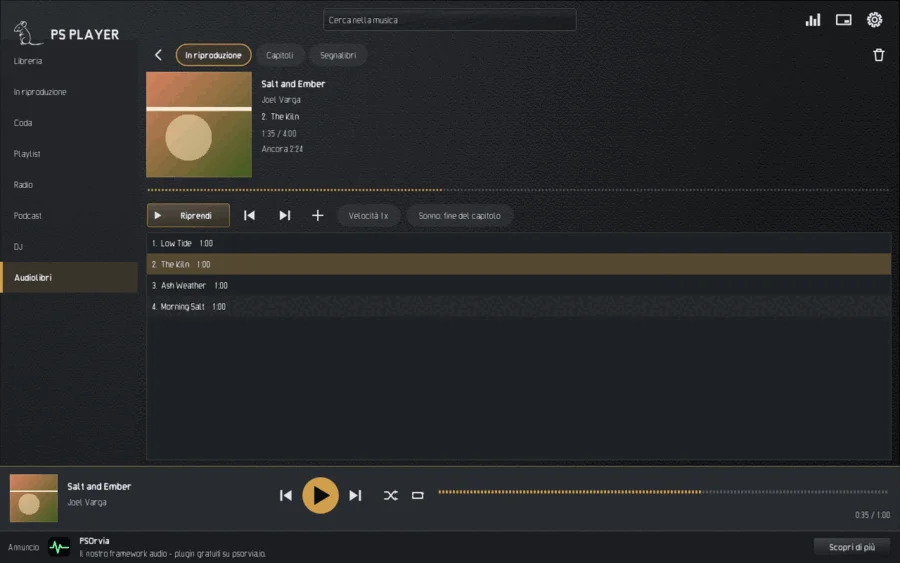
La pagina Audiolibri ha lo Scaffale e Online. Con Aggiungi scegli una cartella con capitoli o un file M4B. Il grande pulsante Continua avvia l'ultimo libro che hai ascoltato. Un libro ha Esecuzione, Capitoli e Segnalibri (con una nota), una velocità da 0,5 a 3 volte e Sonno: fine del capitolo. La posizione vale per tutto il libro, in quanti file sia diviso.
Online trovi libri gratuiti letti da volontari su LibriVox (il download si può riprendere) e accedi al tuo server Audiobookshelf. Viene inviato solo ciò che scrivi, e solo quando cerchi o scarichi; la password non viene mai salvata, solo un token di accesso nel portachiavi del sistema.
Visualizzazioni
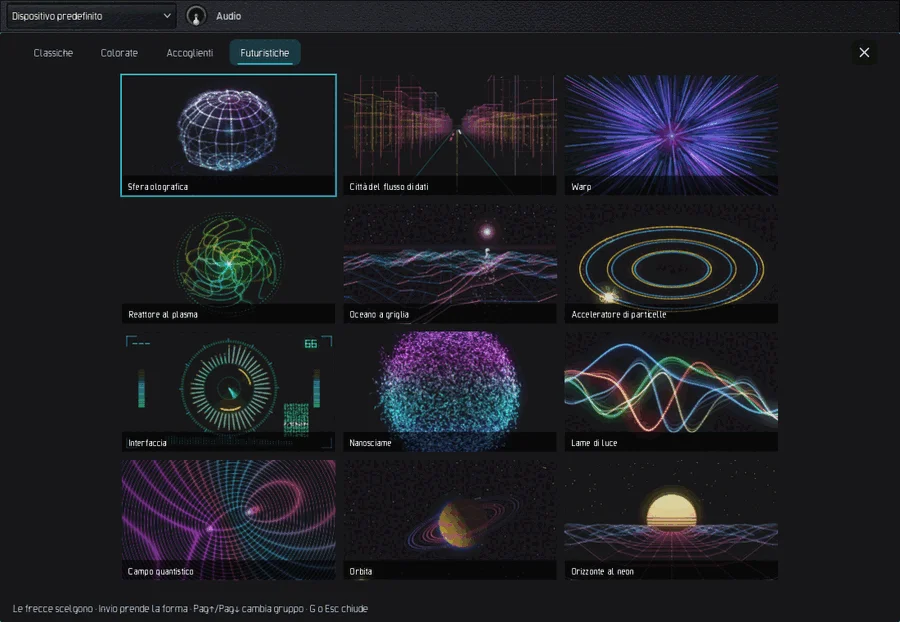
Il pulsante Visualizzazione in "In riproduzione" (o il tasto V) mostra immagini in movimento sulla musica: 56 forme in sei gruppi, Classico, Colorate, Accoglienti (camino, Sciame di aquiloni …), Futuristiche, Natura e Motivi (gli ultimi due richiedono una scheda grafica e altrimenti mancano). Il tasto G apre il selettore delle forme con riquadri dal vivo e una scheda per ogni gruppo; le frecce scelgono, Enter prende la forma, PgUp/PgDn cambiano gruppo, G o Esc chiude. ↑ e ↓ scorrono le forme, i tasti da 1 a 9, 0, Q W E R T A S scelgono direttamente le prime 17, Z avvia la crociera casuale, che cambia ai confini delle frasi. F o un doppio clic passa a schermo intero (lo schermo resta acceso); Esc esce prima dallo schermo intero, poi dalla visualizzazione. Nelle impostazioni, sotto Visualizzazione, regoli i Colori (Vivaci, Copertina, Calmi), l'Intensità del movimento e i Fotogrammi al secondo (Risparmio, Automatico, Sempre 60). Le immagini non lampeggiano mai e restano calme.
Temi
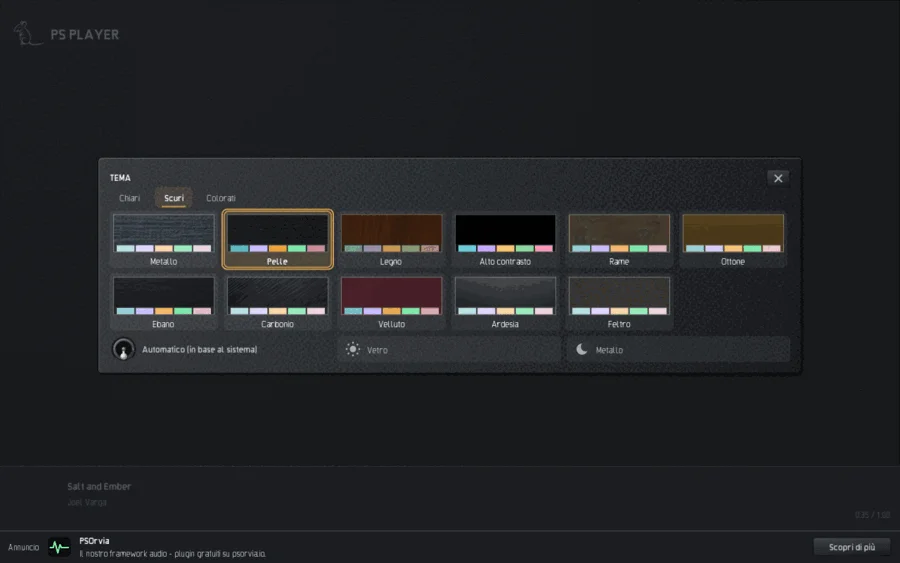
Nelle impostazioni, sotto Aspetto, Tema apre la galleria con 30 temi nelle schede Chiari, Scuro e Colorati. La maggior parte prende il nome da un materiale (Metallo, Pelle, Legno, Rame, Marmo, Giada …), e c'è Alto contrasto. Un clic cambia subito. Automatico (segue il sistema) segue chiaro/scuro del sistema con una coppia a tua scelta. Accento dalla copertina colora il pulsante di riproduzione, l'avanzamento, la selezione e il bordo del focus secondo la copertina (sempre leggibile), Copertina come sfondo mette la copertina leggermente sfocata dietro "In riproduzione". La dimensione del testo ha tre livelli (Normale, Grande, Massima); la finestra si adatta.
Connessioni
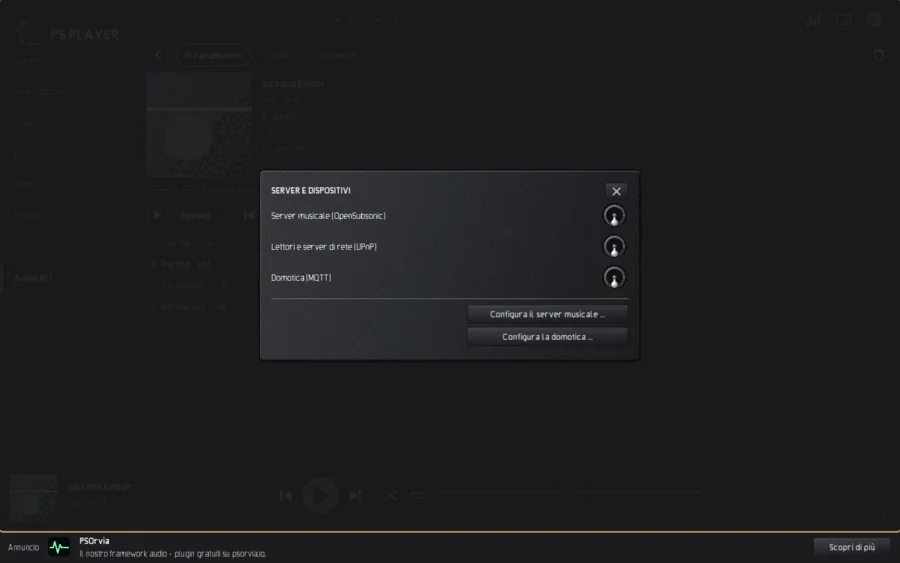
All'inizio ogni connessione alla rete è spenta. Nelle impostazioni, sotto Connessioni, attivi un servizio solo dopo aver letto la sua informativa sulla privacy; senza il tuo clic non esce nulla. Ci sono:
| Servizio | A che serve | Cosa va dove |
|---|---|---|
| MusicBrainz e Cover Art Archive | suggerimento dei tag e recupero delle copertine | artista, titolo, album, durata del brano scelto e il tuo indirizzo IP, solo dopo un clic; nessun suono, nessuna impronta |
| LRCLIB | recupero dei testi (.lrc accanto al file) | artista, titolo, album, durata, IP, solo dopo un clic; un file esistente non viene mai sostituito senza il tuo consenso |
| Wikipedia e Wikidata | Sull’artista | nome dell'artista, lingua dell'interfaccia, IP, solo dopo un clic; testi sotto CC BY-SA 4.0 con la fonte |
| Server musicale (OpenSubsonic) | un tuo server, per esempio Navidrome | nome utente e un token monouso (mai la password), ricerche e brani riprodotti, solo verso il tuo indirizzo |
| Altoparlanti e schermi Cast | Riproduci su … su dispositivi con Cast (mittente, non ricevitore) | solo nella rete locale; il dispositivo preleva il brano da questo computer; nulla va su Internet |
| UPnP / DLNA | trovare lettori e server in rete, Riproduci su … (gli altoparlanti Sonos compaiono con l'aggiunta "Sonos") | solo nella rete locale; nulla ne esce |
| gpodder | sincronizzare i podcast | nome utente e password (https), elenco delle iscrizioni, episodi ascoltati con posizione, quando clicchi Aggiorna |
| Directory di podcast (Podcast Index, fyyd) | Scopri | termine di ricerca e IP, solo durante la ricerca |
| Domotica (MQTT) | inviare lo stato, ricevere comandi (per esempio Home Assistant) | stato della riproduzione al tuo broker; non cifrato senza TLS |
Inoltre ci sono LibriVox e Audiobookshelf (pagina Audiolibri) e la directory radio radio-browser.info (solo durante la ricerca). Le password sono conservate nel portachiavi del sistema, non nelle impostazioni. Non c'è alcun account, nessuna telemetria e nessuna rete pubblicitaria. Dal server psorvia.io il lettore recupera solo la striscia degli annunci e il controllo degli aggiornamenti, e solo quando Carica contenuti online o Controlla aggiornamenti sono attivi.
Jellyfin e Plex (Impostazioni, Connessioni, Server multimediali) portano nel player la libreria musicale del tuo server. Attiva il servizio, leggi l'informativa sulla privacy e inserisci l'indirizzo: con Jellyfin inserisci una sola volta nome utente e password al login - viene conservato solo il token di accesso restituito dal server (nel portachiavi del sistema), non la password; con Plex inserisci il token di accesso del tuo server (X-Plex-Token) - il player usa solo l'interfaccia documentata del tuo server, nessun login all'account Plex e nessun plex.tv, e per il tuo utilizzo valgono i termini di utilizzo di Plex. Un semplice indirizzo http:// è accettato per Jellyfin solo nella rete domestica; altrimenti usa https://. Nella libreria la scheda Fonti mostra poi un chip per ogni server attivato: album, quindi i brani di un album; Cerca sul server cerca in tutta la libreria. FLAC, Ogg Vorbis e MP3 vengono trasmessi in streaming dal server e si possono scorrere; mentre un brano è in riproduzione, il server riceve la posizione (avvio, avanzamento ogni dieci secondi, pausa, fine) per poterla mostrare e ricordare - Plex segna inoltre come riprodotto un brano ascoltato fino alla fine. Altri formati per ora non vengono riprodotti da questi server.
Riproduzione su altoparlanti (Cast, Sonos). Nel menu del brano Riproduci su … apre un elenco dei dispositivi nella tua rete locale: lettori UPnP/DLNA (gli altoparlanti Sonos compaiono con l'aggiunta "Sonos") e dispositivi con Cast. Entrambi restano disattivati finché non li attivi in Impostazioni, Connessioni (Lettori e server di rete (UPnP), Altoparlanti e schermi Cast). La ricerca parte solo quando premi il pulsante e solo nella tua rete; un brano ricomincia sempre dall'inizio sul dispositivo, una riproduzione in corso non viene mai passata. Il lettore controlla soltanto il dispositivo: riproduzione, pausa, posizione, volume. Non forma gruppi di dispositivi, coppie stereo né playlist per ospiti, e di Sonos si usa solo il controllo UPnP locale, non il cloud Sonos. I gruppi di dispositivi che crei nell'app del produttore restano affare dei dispositivi. Per la riproduzione sincronizzata su più computer (multiroom) il blocco costruttivo è nel framework PSOrvia (un computer principale fisso che scegli, allineamento dell'orologio solo durante la riproduzione, messa a punto a mano dello scarto residuo); nell'interfaccia del lettore non è ancora attivo.
Cerca copertine mancanti (Connessioni, tag e testi) passa in rassegna gli album senza copertina e mostra ogni copertina trovata; ne salva una accanto all’album solo quando fai clic e non sostituisce mai una copertina esistente.
Condividi cronologia di ascolto (Connessioni) invia ogni brano che hai davvero ascoltato (artista, titolo, album, ora di inizio) al servizio di scrobbling che scegli. Resta disattivata finché non hai configurato l’accesso (servizio, token o chiave API e segreto, conservati nel portachiavi di sistema); nient’altro lascia il tuo computer. Disattivandola si elimina l’elenco in attesa.
Riprendere l'ascolto su un altro dispositivo
Nelle impostazioni, sotto Libreria, Riprendi l'ascolto, inserisci l'indirizzo di una tua cartella WebDAV (https), nome utente e password. Poi ogni dispositivo vi scrive il proprio stato: brano, posizione, coda, radio o episodio di podcast. Sull'altro dispositivo il lettore chiede all'avvio Riprendere l’ascolto? e mostra cosa veniva riprodotto, dove e su quale dispositivo; segnala i brani mancanti. Inoltre sincronizza iscrizioni, posizioni di ascolto, valutazioni, playlist e audiolibri, dove per ogni voce vince lo stato più recente. La password è nel portachiavi; non c'è nessun nostro server in mezzo.
Mini player
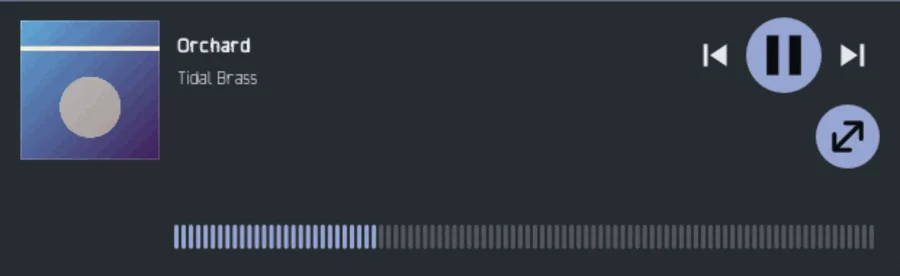
Il tasto M o il pulsante in alto a destra riduce la finestra a copertina, titolo, controlli e barra di posizione. Esc o lo stesso pulsante riporta la finestra grande. Puoi anche usare il lettore con i tasti multimediali e i controlli multimediali del desktop; i dettagli per ogni sistema sono nel capitolo Sistemi desktop. Nelle impostazioni si attiva una notifica a ogni nuovo brano.
Scorciatoie da tastiera
L'elenco è generato dal codice del programma (tools/tasten-liste.py).
<!-- tasten:begin -->
| Tasto | Effetto |
|---|---|
Space | Riproduci o metti in pausa |
Left / Right | 10 secondi indietro / avanti |
Ctrl+Left / Ctrl+Right | Brano precedente / successivo |
N | Brano successivo |
P | Brano precedente |
M | Mini player acceso o spento |
T | Apri il timer di spegnimento |
V | Apri o chiudi la visualizzazione |
S | Casuale acceso o spento |
R | Ripeti: spento, tutto, brano |
/ | Vai al campo di ricerca |
Ctrl+F | Vai al campo di ricerca |
1 to 8 | Scegli una pagina: Libreria, In riproduzione, Coda, Playlist, Radio, Podcast, DJ, Audiolibri |
Ctrl+, | Apri le impostazioni |
Esc | Esci dal mini player; nella visualizzazione prima esci dallo schermo intero, poi la chiudi |
Alt+Up / Alt+Down | Nella coda, sposta il brano scelto |
Ctrl+Z | Nella coda: annulla l'ultima rimozione |
D | Su un brano: DJ da questo brano |
Arrow keys, Enter | Nelle griglie di riquadri: scegli e apri |
Left / Right (focus on the position bar) | 5 secondi indietro / avanti |
G | Mostra tutte le forme come riquadri (selettore delle forme) |
F | Schermo intero acceso o spento |
1 to 9, 0 | Scegli la forma da 1 a 10 |
Q W E R T A S | Scegli la forma da 11 a 17 |
Z | Crociera casuale tra le forme accesa o spenta |
Down or Enter | Forma successiva |
Up | Forma precedente |
PgUp / PgDn (form picker) | Cambia gruppo: Classiche, Colorate, Accoglienti, Futuristiche |
Home / End (form picker) | Prima / ultima forma |
PgUp / PgDn (theme gallery) | Cambia gruppo: Chiari, Scuri, Colorati |
Up / Down / PgUp / PgDn (transcript) | Scorri la trascrizione |
<!-- tasten:end -->
Uso touch
Ogni funzione si può raggiungere anche senza tastiera e mouse. Un tocco sostituisce il clic, una pressione lunga (mezzo secondo) il menu del clic destro, trascinare scorre elenchi e griglie. In "In riproduzione" un gesto a sinistra o a destra cambia brano, nella visualizzazione a schermo intero un gesto in su o in giù cambia forma. Spostarsi all'interno di un brano avviene con la barra di posizione (tocco o trascinamento). Sotto i 480 dp di larghezza o i 340 dp di altezza la finestra passa al layout per telefono: le aree touch sono almeno 48 dp, la barra laterale diventa una barra in basso o di lato, e le altre pagine si trovano nel menu Altro.
Suono, uscita e controllo remoto per appassionati
Impostazioni > Uscita. Qualità del ricampionamento: Hermite e Lagrange sono leggeri, Sinc 70, 100 e 130 aumentano l’attenuazione fuori banda, "Master" non lascia ripiegare nulla tra le due frequenze (predefinito: Sinc 130; vale dal brano successivo). Profondità di bit dell'uscita: "Float" lascia il segnale intatto, 16, 20 o 24 bit arrotondano con dither (TPDF, a scelta con noise shaping del primo o del secondo ordine). Segui la frequenza di ogni file imposta il dispositivo sulla frequenza di ogni brano, anche senza riproduzione bit-perfect, dove il sistema lo consente. Ricorda il suono per ogni dispositivo di uscita: preset dell’equalizzatore, crossfeed per cuffie e profondità di bit vengono reimpostati automaticamente quando cambi dispositivo di uscita (intestazione, Audio); un dispositivo senza valori memorizzati mantiene quelli attuali.
Valore di dinamica. Nel menu di un brano (clic destro o "Altro") Valore di dinamica … mostra il valore di dinamica (secondo il metodo pubblicato a blocchi di 3 secondi, il "metodo DR") e l’intervallo di loudness del brano e, per gli album con più brani, il valore dell’album. Viene misurato solo su richiesta, su questo computer; il risultato è conservato in dynamics.sqlite accanto alla libreria finché il file non cambia.
Controllo remoto. Impostazioni > Extra > Controllo remoto: No, Questo computer (predefinito) o Rete domestica. Il programma psoplayer-ctl controlla da riga di comando il lettore in esecuzione: psoplayer-ctl play | pause | toggle | stop | next | previous | status | queue, psoplayer-ctl volume 60, psoplayer-ctl seek 90, psoplayer-ctl shuffle on, psoplayer-ctl repeat all, psoplayer-ctl add song.flac, psoplayer-ctl open song.flac. Nella rete domestica il lettore offre anche una piccola pagina web (precedente, riproduci/pausa, successivo, volume) all’indirizzo indicato da "Mostra come collegarsi"; l’indirizzo contiene un codice di accesso, e "Nuovo codice di accesso" rende inutilizzabile il vecchio indirizzo. Il lettore non è mai raggiungibile da internet; la rete domestica accetta solo indirizzi privati, e da lì si possono accodare solo file all’interno delle cartelle della libreria.
Correzione di stanza e cuffie, elenchi di filtri, DSD, 5.1 / 7.1. Impostazioni > Uscita > Stanza, cuffie, DSD, 5.1. Carica risposta all’impulso … accetta un file audio con la risposta misurata della tua stanza o delle tue cuffie (fino a 20 secondi, mono o stereo; le altre frequenze di campionamento vengono convertite); Applica la risposta all’impulso la attiva e la disattiva. Il lettore convolve soltanto ciò che gli dai, senza ritardo; non misura nulla e non calcola alcuna curva di correzione. Importa elenco di filtri (AutoEQ) … legge un file che hai scaricato tu (ParametricEQ.txt di AutoEQ o un elenco nello stile di Equalizer APO: Preamp: e Filter n: ON PK|LSC|HSC Fc … Hz Gain … dB Q …, oppure una riga GraphicEQ:, ridotta alle dieci bande grafiche) e attiva l’equalizzatore; il lettore non include dati di profili. DSD come DoP invia i file DSF e DFF bit per bit come DoP a un convertitore che lo accetta; serve Uscita bit-perfect (uscita esclusiva) e una frequenza del dispositivo di 176,4 kHz o più; se manca una delle due cose, il DSD viene riprodotto come PCM a 176,4 kHz (i file DST compressi non vengono letti). I file con da 3 a 8 canali (5.1, 7.1) vanno alle proprie uscite dove l’uscita le offre (un host di plug-in con un bus a 6 o 8 canali); su ogni altra uscita, e con 5.1 / 7.1 su uscite separate disattivato, vengono mixati in stereo con i pesi consueti. Per tali file dissolvenza incrociata, transizioni DJ, EQ e limitatore agiscono solo sulla coppia anteriore.
Aggiornamenti e rapporti di arresto anomalo
Questo capitolo vale per le versioni desktop (Linux, Windows, macOS). L'app Android non ha né controllo degli aggiornamenti né rapporti di arresto anomalo.
Il lettore controlla al massimo una volta al giorno se è disponibile una nuova versione (una semplice richiesta HTTPS senza identificatore; il catalogo è firmato e verificato prima che venga mostrato qualcosa). Disattivalo in Impostazioni > Online ("Cerca aggiornamenti"). I rapporti di arresto anomalo sono attivati; disattivali in Audio > Rapporti di arresto anomalo. Un rapporto viene scritto solo su questo computer e lo lascia solo se lo invii tu stesso per e-mail.
Sistemi desktop
Pagine, impostazioni e tasti sono gli stessi su Linux, Windows e macOS. Cambia solo il collegamento con il sistema.
Linux
I tasti multimediali e i controlli multimediali del desktop funzionano tramite MPRIS. L'icona nell'area di notifica (Impostazioni, Icona nell’area di notifica; serve un host StatusNotifier, senza non c'è icona) offre Riproduci/Pausa, Successivo, Precedente e Mostra finestra. psorvia-player song.flac riproduce un file, e un secondo avvio passa i suoi file al lettore in esecuzione. AAC, E-AC-3 e WMA richiedono il programma ffmpeg; le condivisioni di rete richiedono gvfs.
Windows
I tasti multimediali, il riquadro del volume e la schermata di blocco sono gestiti dalla sovrapposizione multimediale di Windows, con una barra di posizione. L'icona nell'area di notifica ha un menu, una notifica può annunciare ogni nuovo brano e le cartelle musicali vengono controllate per le modifiche. Il programma di installazione funziona per utente e registra il lettore in "Apri con" e nelle app predefinite per i tipi di file audio; un secondo avvio passa i suoi file al lettore in esecuzione. AAC, E-AC-3 e WMA sono decodificati da Windows Media Foundation. Il programma di installazione non è ancora firmato, quindi Windows SmartScreen può mostrare un avviso: fare clic su "Ulteriori informazioni" e poi su "Esegui comunque".
macOS
Il Centro di Controllo e la schermata di blocco mostrano il titolo con posizione e durata e accettano Riproduci, Pausa, Successivo, Precedente e Cerca; funzionano anche i tasti multimediali. "Apri con" e il doppio clic funzionano per i file audio e le liste M3U / PLS; un secondo file va nella finestra in esecuzione, c'è una sola istanza. Le cartelle musicali sono controllate dal sistema e la finestra segue la modalità chiara o scura. Non c'è nessuna icona nella barra dei menu: l'impostazione Icona nell’area di notifica non ha effetto su macOS.
Android
Questo capitolo è una struttura e verrà completato con la versione Android definitiva. L'app ha le stesse pagine del desktop e si usa al tocco (vedi Uso touch). L'impostazione Continua la riproduzione dopo la chiusura (disattivata per impostazione predefinita) decide se la riproduzione continua quando l'app viene fatta scorrere via dalle app recenti. L'app Android non ha controllo degli aggiornamenti né rapporto di arresto anomalo.
Formati
La libreria riconosce più di 40 estensioni di file; la tabella le raggruppa.
| Tipo | Formati |
|---|---|
| Musica | WAV, AIFF, FLAC, MP3, Ogg Vorbis, Opus, ALAC, M4A, WavPack, Monkey's Audio (APE), TTA, CAF, Ogg-FLAC, Matroska/WebM, AU, AC-3 (.ac3, decoder proprio, fino a 5.1 con il canale dei bassi come canale a sé), Musepack (.mpc), Speex (.spx), AMR (.amr, .awb), Shorten (.shn), DSD (.dsf, .dff), la traccia audio dei file video (.mp4, .mkv, .mov, .m4v, .webm: la prima traccia audio, l'immagine non viene mostrata) (AAC, E-AC-3 e WMA tramite il sistema: Windows Media Foundation su Windows, ffmpeg su Linux se installato; il DTS non viene decodificato ma passato a un ricevitore tramite S/PDIF o HDMI (uscita bit-perfect) quando il dispositivo lo segnala; altrimenti compare «formato non supportato»); non riprodotti: file WavPack ibridi (con perdita), Monkey's Audio prima della versione 3.98, CAF con codec diversi da PCM e Apple Lossless, DST compresso |
| Tag e copertina | ID3 (v1, v2.3, v2.4), commenti Vorbis, immagine FLAC, tag Opus, MP4; immagini di cartella (cover, folder, front …) |
| Elenchi di tracce | CUE (un brano per voce) |
| Audiolibri | M4B (capitoli), cartelle di MP3 o altri file, MP3 con marcatori di capitolo |
| Playlist | M3U, M3U8, PLS, XSPF (lettura e scrittura); XML di iTunes / Apple Music, Rhythmbox, Strawberry, Clementine, CSV (lettura) |
| Podcast | feed RSS, OPML (lettura e scrittura), capitoli (ID3 e Podcasting 2.0), trascrizioni |
| Radio | stream MP3, AAC / HE-AAC, Ogg Opus e Ogg Vorbis (http, https; playlist PLS, M3U, ASX; l'AAC richiede un decoder di sistema) |
| Testi | .lrc (con indicazioni di tempo) e testo nel tag |
| MIDI | .mid, .midi, .kar: il lettore suona le note da sé con i suoni di casa (16 famiglie di suoni, batteria sul canale 10); non viene aggiunto nulla. Quando gli strumenti interni (i plug-in CLAP di PSOrvia) sono installati, ogni canale suona con lo strumento adatto e il suono di fabbrica adatto; senza di essi, o se un plug-in fallisce, suonano invece le piccole voci integrate (Impostazioni > Extra > File MIDI con gli strumenti interni disattiva gli strumenti interni). La durata comprende 2,5 secondi di coda. |
| Moduli tracker | .mod, .xm, .s3m, .it: il lettore riproduce il modulo come brano (effetti, inviluppi di volume e panning, interpolazione). La libreria mostra il titolo del modulo e, come album, il nome del tracker. |
Sicurezza e dati
Il player non ha un account e non invia dati di utilizzo. Le connessioni di rete (radio, podcast, server musicali, tag, testi, avviso di aggiornamento) sono disattivate finché non le attivi in Impostazioni; il controllo degli aggiornamenti mostra solo un avviso con un link, senza caricare né installare nulla. Il telecomando ascolta di default solo su questo computer. Le risposte dei server e i file di origine sconosciuta vengono letti con cautela dal player, ma apri comunque solo musica, liste e server di cui ti fidi.
Dove si trova cosa. Impostazioni (player.settings), libreria (player.sqlite), cache e copie di sicurezza si trovano nella cartella utente del programma (Linux ~/.config, macOS ~/Library, Windows %APPDATA%, ciascuna nella cartella di Petit Souris); password e token di accesso si trovano nel portachiavi di sistema, mai in questi file. Rimuovere i dati: disinstalla il player ed elimina questa cartella.
Aggiornamenti. Le nuove versioni si trovano su psorvia.io; le correzioni di sicurezza sono gratuite fino alla fine del periodo di supporto indicato nella pagina del prodotto. La distinta dei componenti (SBOM) della versione la inviamo su richiesta a appspetit-souris.de. Hai trovato una vulnerabilità? Scrivi a appspetit-souris.de, oggetto [Security] PSOrvia-Player.
Domande
La mia musica non compare. Controlla nelle impostazioni, sotto Libreria, che la cartella sia inserita e l'unità collegata, ed esegui di nuovo la scansione della libreria. Le cartelle che iniziano con un punto vengono saltate.
Una stazione non si avvia. Il lettore riproduce stream MP3, AAC, Ogg Opus e Ogg Vorbis; le stazioni che offrono solo HLS non possono essere riprodotte. Se dice "Nessuna connessione", la stazione al momento non è raggiungibile; aiuta un'altra stazione o riprovare più tardi.
Perché Scopri, i testi o la ricerca dei tag sono in grigio? Il servizio è ancora spento. Attivalo nelle impostazioni, sotto Connessioni, dopo aver letto la sua informativa sulla privacy.
Il DJ non fonde i brani. I brani hanno bisogno di una griglia ritmica; viene creata in background durante la scansione ("Analisi dei brani …"). I brani senza griglia vengono riprodotti senza fusione.
Dove sono i miei dati? Libreria, impostazioni e registro di ascolto sono su questo computer; le password nel portachiavi del sistema. I backup delle modifiche ai tag sono nella cartella dei dati.
Quale lingua parla il lettore? 29 lingue; viene usata la lingua del sistema, altrimenti scegli nelle impostazioni, sotto Lingua. La modifica ha effetto subito.
Chi c'è dietro? Petit Souris, appspetit-souris.de. Le impostazioni, sotto Informazioni, mostrano la versione e le licenze dei componenti usati. La striscia in basso annuncia altri programmi gratuiti; non ti traccia.
Built on PSOrvia → psorvia.io