PSOrvia Player – Rokasgrāmata
Mašīntulkots, nepārbaudīts. Noteicošā ir angļu valodas versija (manual.md).
PSOrvia Player ir bezmaksas mūzikas atskaņotājs no Petit Souris. Tas vienā logā atskaņo tavu mūzikas bibliotēku, interneta radio, podkāstus un audiogrāmatas, bez pārtraukumiem starp ierakstiem un bez konta. Tas nesūta nekādus lietošanas datus, un katrs savienojums ar tīklu paliek izslēgts, kamēr pats to neieslēdz.
Šī rokasgrāmata ir īsa ar nodomu. Katrai vadīklai ir palīdzības teksts (turi peli virs tās) un nosaukums ekrāna lasītājam. Ir astoņas lapas: tās izvēlies joslā kreisajā pusē (apakšā vai izvēlnē Vairāk šaurā logā) vai ar taustiņiem no 1 līdz 8.
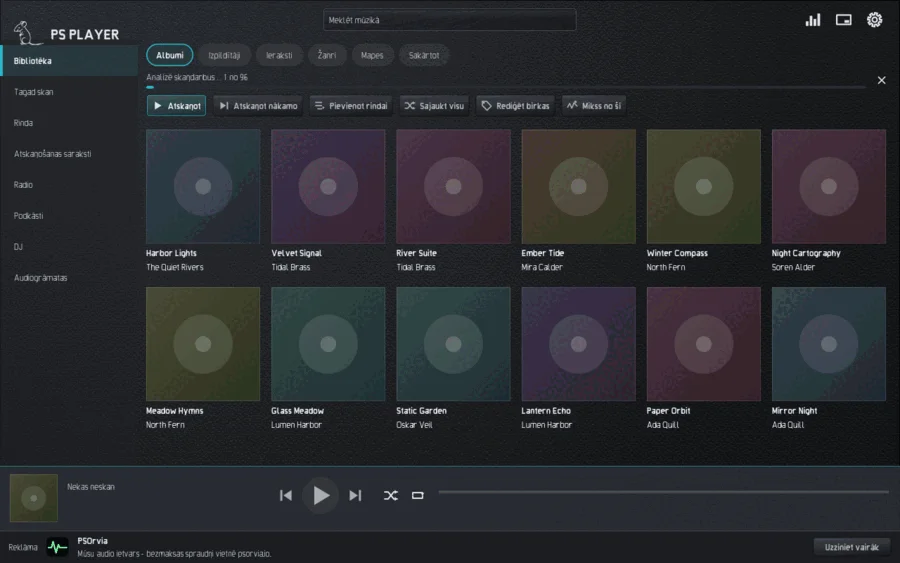
Pirmā palaišana
Pirmajā palaišanā bibliotēka ir tukša. Izvēlies Pievienot mūzikas mapi, ieraksti ceļu vai izvēlies mapi failu dialoglodziņā. Skenēšana notiek fonā: vari meklēt un klausīties, kamēr augšējā rindiņa rāda gaitu; X to aptur. Atskaņotājs tikai lasa un nekad neraksta tavos mūzikas failos (ja vien pats nerediģē birkas). Citas mapes un atkārtota skenēšana ir iestatījumos, sadaļā Bibliotēka.
Atskaņotājs atskaņo WAV, AIFF, FLAC, MP3, Ogg Vorbis, Opus, ALAC un M4A, kā arī WavPack, Monkey's Audio, True Audio, CAF, Ogg-FLAC, Musepack, Speex un DSD; kopā vairāk nekā 40 failu veidu (skat. sadaļu Formāti).
Bibliotēka
Lapa Bibliotēka rāda tavu mūziku kā Albumi, Izpildītāji, Ieraksti, Žanri un Mapes. Katrs taustiņš, ko ieraksti meklēšanas laukā augšpusē, uzreiz vaicā bibliotēkai; diakritiskās zīmes un lielie burti nav svarīgi, un / vai Ctrl+F aizved uz lauku. Meklēšanas valoda saprot arī nosacījumus formā field:value, piemēram, genre:jazz vai rating:>=4. Ja meklēšanas lauks ir tukšs, atskaņotājs parāda tavus pēdējos meklējumus (X blakus tam noņem meklējumu).
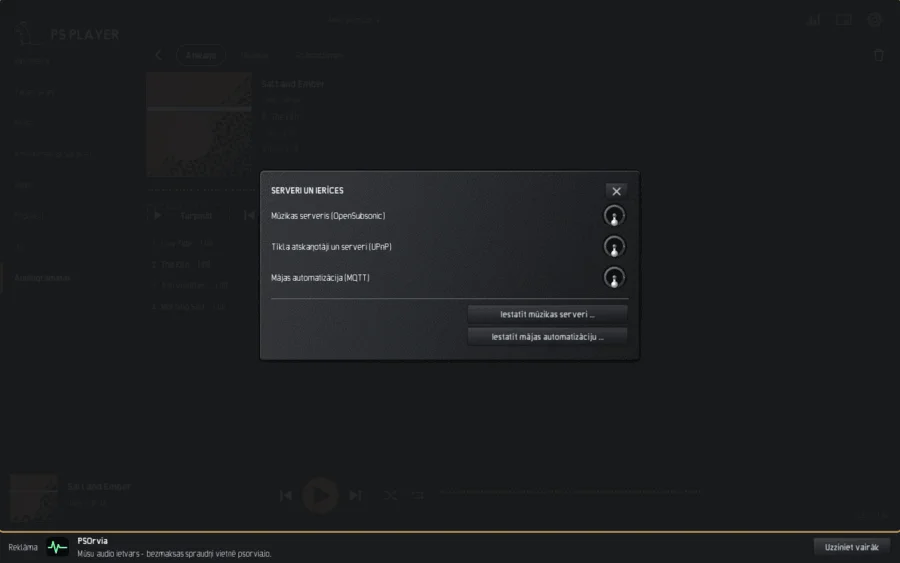
Pogas virs saraksta atskaņo izvēlēto (Spēlēt), pievieno to rindai (Pievienot rindai) vai atskaņo to nākamo (Atskaņot nākamo), sajauc visu (Sajaukt visu), rediģē birkas (Rediģēt birkas) vai sāk līdzīgi skanošu ierakstu Mikss no šī. Labais peles klikšķis (garš pieskāriens tālrunī) uz ieraksta atver to pašu izvēlni. CUE saraksti tiek rādīti kā atsevišķi ieraksti. Sadaļā Avoti vietējo failu vietā vari izvēlēties savu mūzikas serveri (OpenSubsonic) vai ierīces tīklā (UPnP); abus vispirms ieslēdz sadaļā Savienojumi.
Kamēr atskaņotājs darbojas, tas vēro tavas mūzikas mapes. Kad faili tiek pievienoti, mainīti vai noņemti, pēc dažām sekundēm no jauna tiek nolasītas tikai mainītās mapes; nekas cits netiek skenēts.
Tīkla koplietojumi
Iestatījumos, Bibliotēka, Pievienot tīkla koplietojumu atskaņotājs nolasa mūziku no Samba (smb://server/share), NFS (nfs://server/export), SFTP, FTP vai WebDAV adreses; Pievienot Nextcloud / ownCloud vajag tikai serveri, lietotāju un lietotnes paroli. Darbvirsmas gvfs katrā palaišanas reizē koplietojumu savieno fonā, un parole glabājas atslēgu krātuvē. Kad serveris guļ vai nav sasniedzams, tā nosaukumi paliek bibliotēkā, pelēki, un netiek atskaņoti; kad serveris atkal ir pieejams, tie atkal ir pieejami automātiski. Tīkla mapes nevar novērot izmaiņu meklējumos, tāpēc atskaņotājs ik pēc dažām minūtēm salīdzina failu labošanas laikus, bet tikai tad, kad koplietojums ir savienots. Bez gvfs (pakotnes gvfs-backends, gvfs-smb, gvfs-nfs) atskaņotājs par to paziņo. Jauna SFTP servera atslēgas pirksta nospiedums tiek rādīts vienreiz: salīdziniet to un pēc tam izvēlieties Uzticēties. Koplietojumu var noņemt Iestatījumos, Bibliotēka, Noņemt mūzikas mapi.
Gaismas šovs
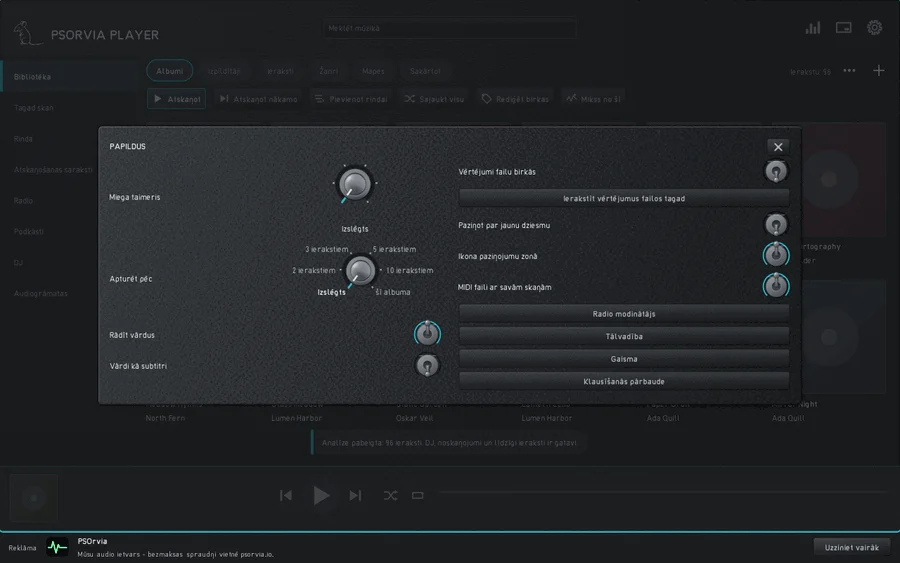
Sadaļā Iestatījumi, Papildus, Gaisma istabas lampas kustas līdzi mūzikai. Izvēlies Mierīgi (lēni viļņi, nekad zibsnis) vai Dzīvīgi (lampas seko ritmam); Izsl. aptur visu, un, kamēr tas ir izslēgts, fonā nekas nedarbojas. Meklēt lampas meklē WLED lampas un, ja sadaļā Broker Zigbee2MQTT un Home Assistant ir norādīts broker, arī tur pieteiktās lampas; Pievienot lampu pieņem adresi, piemēram, wled://192.168.1.20, sacn://192.168.1.30/1 (skatuves gaismas, sACN), artnet://192.168.1.30/0, z2m://Sofa vai ha://home/lamp/set. Katra lampa sākumā ir izslēgta: atver to sadaļā Lampas, izvēlies Vieta (visas, kreisā, labā, apakšā) un spilgtumu, tad Izmantot šo lampu. Krāsa tiek ņemta no vizualizācijas attēla. Gaisma nekad nemirgo biežāk kā trīs reizes sekundē; Zigbee lampas ar nolūku tiek vadītas lēni. Lampas tiek vadītas tikai caur mājas tīklu.
Citas adreses: lifx://192.168.1.40, govee://192.168.1.41 un yeelight://192.168.1.42 (lampas lietotnē ieslēdz LAN vadību) un openrgb://127.0.0.1/0/30 (šī datora apgaismojums, ar ieslēgtu OpenRGB serveri). Skatuves gaismām, izmantojot sACN vai Art-Net, ir izvēle Ierīce (RGB, Dimmer + RGB, RGBW, Stroboskops, Dūmu mašīna, Kustīga galva); stroboskops un dūmi vispirms rāda brīdinājumu, stroboskops zibsnī ne vairāk kā trīs reizes sekundē, un Avārijas apturēšana uzreiz izslēdz visu.
Citas izejas: ddp://192.168.1.60/32x8 un wled2d://192.168.1.61/16x16 (LED matricas, kas rāda skaļumu kā joslas; /s zigzaga vadojumam), pixoo://192.168.1.62 (Divoom Pixoo, tikai pievienojot ar roku) un hyperion://192.168.1.63 (Hyperion vai HyperHDR saņem tikai ainas krāsu, nekad video attēlu). Launchpad un APC paliktņus un kontrolierus ar motoru atrod „Meklēt lampas“; paliktņi rāda joslas, kontrolieris vibrē mūzikas ritmā (izslēgts, kamēr to neieslēdz, iepriekš tiek rādīts paziņojums). „Otrs ekrāns“ rāda vizualizāciju pilnekrāna režīmā citā monitorā vai projektorā; Esc to aizver. Mirgošanas aizsardzība attiecas uz visu.
Faila atvēršana
Atverot audio failu no failu pārvaldnieka vai komandrindas (psorvia-player song.flac), atskaņotājs atskaņo visu tā mapi. Mape tiek pievienota jūsu mūzikas mapēm (ne tad, ja tā jau atrodas kādā no tām: tad nekas netiek lasīts atkārtoti; nekad diska saknei vai jūsu mājas mapei), bibliotēka rāda tās ierakstus faila nosaukuma secībā ar atzīmētu atvērto failu, un rindā ir ikviens mapes audio fails, tāpēc Nākamais, Iepriekšējais, bultiņas, atstarpe un multivides taustiņi iet cauri visiem. Tāpat atvērta mape skan no pirmā ieraksta. Vairāki kopā atvērti faili atskaņo tikai šos failus.
Birkas, vērtējumi, vārdi un bukleti
Rediģēt birkas ietver arī Komponists, Oriģinālais gads un Kārtošanas nosaukums; visus trīs var meklēt (composer:bach, origyear:1965, sortname:beatles). Ieraksta izvēlnē (labais peles klikšķis, ilga nospiešana tālrunī vai Vairāk skatā Tagad skan) ir Vērtējums; Ieraksta sākums un beigas, ar ko var nogriezt ievadu vai aplausus (fails paliek neskarts, laiki tiek glabāti bibliotēkā un tiek izmantoti ikreiz, kad ieraksts no tās tiek atskaņots); Sinhronizēt vārdus ar pieskārieniem, kur ieraksts skan un jūs pieskaraties katrai rindai tieši tad, kad tā sākas (Rinda atpakaļ atceļ pēdējo pieskārienu, -0,1 s un +0,1 s to pārbīda, Saglabāt ieraksta .lrc failu un birku); un Buklets un aizmugure, kas rāda attēlus, piemēram, back.jpg vai booklet-01.png, kā arī albuma mapes mapes Scans vai Booklet (PDF atveras jūsu PDF lasītājā). Sadaļā Iestatījumi, Papildus, Vērtējumi failu birkās pēc noklusējuma ir izslēgts: ieslēdzot, vērtējums tiek ierakstīts faila birkās (ID3 POPM, FMPS_RATING, MP4 rate), un birkās esošie vērtējumi tiek nolasīti nākamajā skenēšanā; Ierakstīt vērtējumus failos tagad to izdara visiem novērtētajiem ierakstiem pēc apstiprinājuma. Vārdi kā subtitri rāda tikai dziedamo rindu. Miega taimeris apstājas arī pēc 2, 3, 5 vai 10 ierakstiem vai pēc šī albuma. Garos sarakstos: Albumi, Izpildītāji, Ieraksti un Žanri labajā malā tiek rādīta burtu josla; pieskarieties burtam, lai pārietu uz to. Skatā Mapes sirds atzīmē pašreizējo mapi kā izlases mapi; izlase tiek rādīta pirmā.
Sakārtot
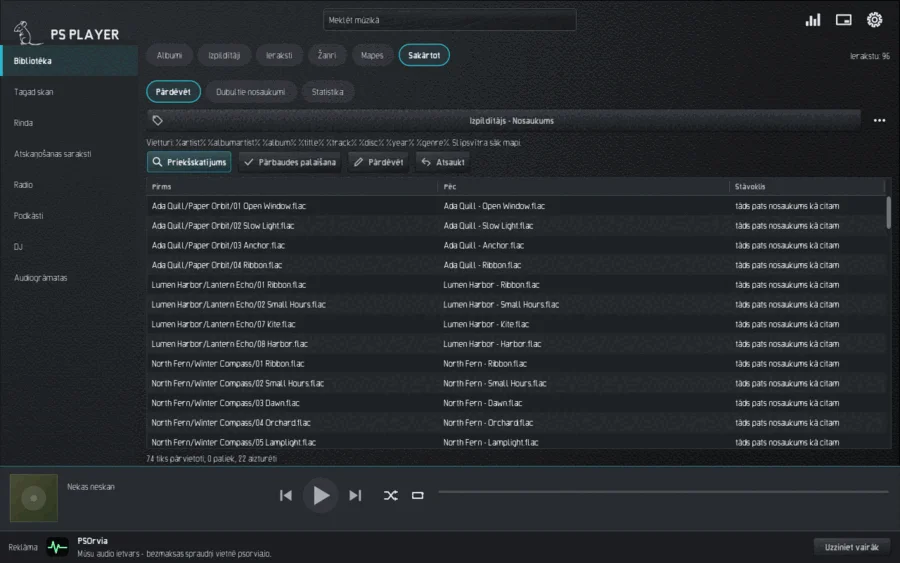
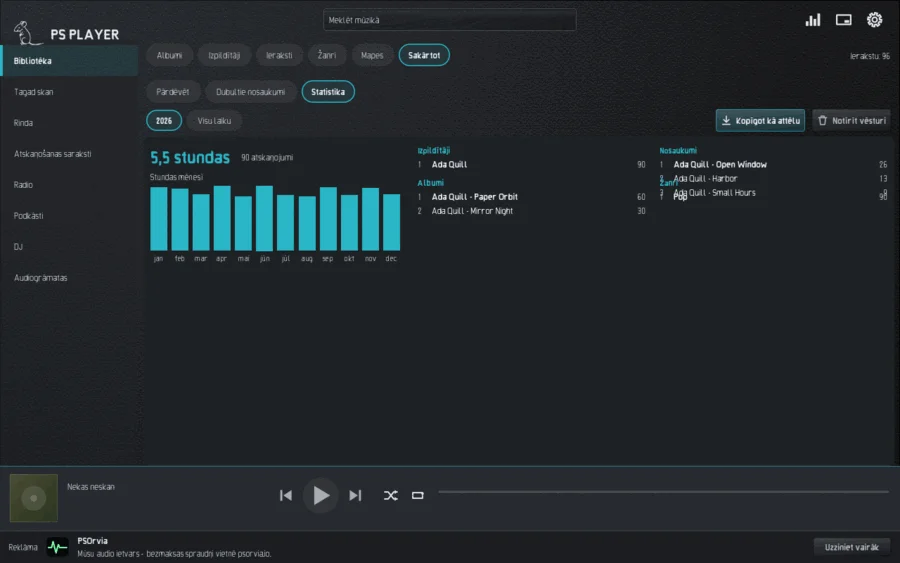
Cilnei Sakārtot ir trīs daļas.
- Pārdēvēt sakārto failus pēc to birkām. Izvēlies gatavu šablonu, piemēram, "Izpildītājs / Albums / 01 Nosaukums"; savs šablons ar vietturiem (
%artist%,%album%,%title%,%track:2%…) ir sadaļā Papildu. Priekšskatījums rāda katra faila stāvokli pirms un pēc, Pārbaudes palaišana tikai saskaita, Pārdēvēt izpilda, Atsaukt atgriež pēdējo palaišanu. Konflikti (nosaukums aizņemts, nosaukums nav atļauts, ceļš par garu) tiek aizturēti, nekas netiek pārrakstīts. - Dubultie nosaukumi: Meklēt atrod ierakstus ar to pašu izpildītāju un nosaukumu un gandrīz vienādu garumu. Atzīmēt izvēlas lieko kopiju, Uz miskasti tās noliek tur, kur vari tās atjaunot. Katra ieraksta viena kopija vienmēr paliek.
- Statistika ir vietējs klausīšanās žurnāls. Ieraksts tiek ieskaitīts, kad atskaņota vismaz puse un vismaz 30 sekundes. Redzi visvairāk klausītos izpildītājus, ierakstus, albumus un žanrus, stundas pa mēnešiem un savu kopsavilkumu Tavs gads; Kopīgot kā attēlu to saglabā kā attēlu, Notīrīt vēsturi izdzēš žurnālu. Viss paliek šajā datorā.
Klausīšanās pārbaude
Iestatījumi, Papildus, Klausīšanās pārbaude atver mapi ar klausīšanās paraugiem (piemēram, ~/PS-Abnahme/<folder>) vērtēšanai; mape ar LIESMICH.txt vai LIESMICH.md tiek piedāvāta, to atverot. Faili pēc nosaukumiem tiek grupēti paraugos: -vorher/-nachher, -alt/-neu, -before/-after, -0/-1/-2, apakšmape alt/ blakus tam pašam nosaukumam augšā vai 0-sauber/1-eingang vienā mapē. Katra versija parāda attiecīgo LIESMICH rindu sadaļā Ko klausīties.
Starp versijām pārslēdzaties ar taustiņiem no 1 līdz 9 (vai A, B, C ...) vai ar slēdzi Versija: skaņa turpinās tajā pašā vietā bez pārtraukuma. Izlīdzināt skaļumu (ieslēgts) izmēra katru versiju (ITU-R BS.1770) un klusina skaļākās līdz klusākajai, lai skaļākā neuzvarētu tikai tāpēc, ka ir skaļāka. Akli paslēpj nosaukumus un sajauc versijas kā X, Y ...; nosaukumi tiek parādīti pēc jūsu lēmuma, un Skan labāk tiek saglabāts kopā ar to. ABX tests (divas versijas) atskaņo astoņus mēģinājumus ar slēptu X: jūs sakāt, vai X ir A vai B, un rezultāts ar nejaušas uzminēšanas varbūtību tiek saglabāts.
Atzinums ir Atvērt, Apstiprināts vai Nav labi; Nots pievieno tekstu. Viss tiek ierakstīts mapes failā URTEIL.tsv (atdalīts ar tabulācijām: datums, paraugs, lēmums, piezīme, aklais rezultāts; ņem vērā parauga pēdējo rindu), lai skripti varētu to lasīt. Taustiņi: Atstarpe atskaņot / pauze, ←/→ 5 sekundes atpakaļ / uz priekšu, N / P nākamais / iepriekšējais paraugs, J pieņemts (un tālāk uz nākamo atvērto paraugu), K nav labi, H ko klausīties. Pārbaude skan tikai šajā logā; failos nekas netiek mainīts.
Tagad skan
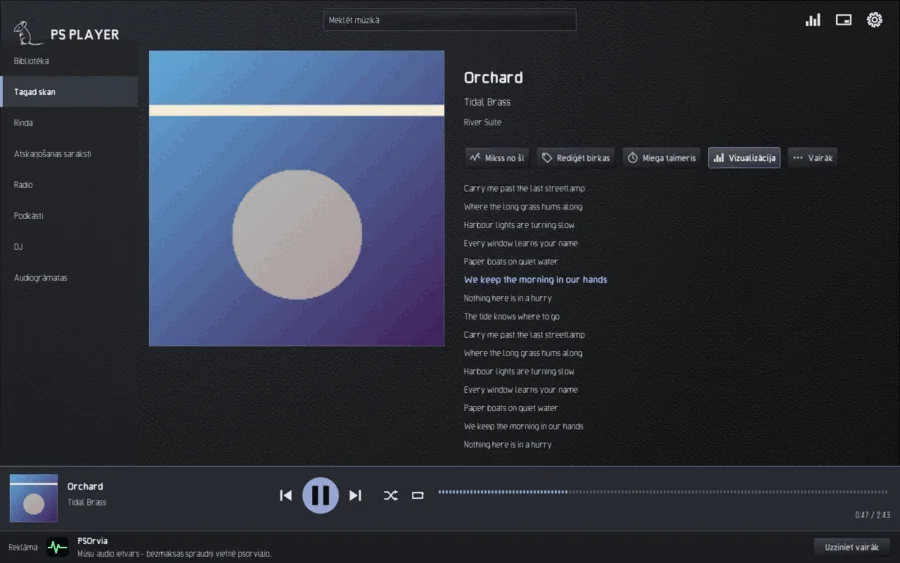
Lapa Tagad skan rāda vāku, nosaukumu, izpildītāju un, ja tāds ir, dziesmas vārdus; dziedamā rinda tiek izcelta, ja tekstam ir laika atzīmes (.lrc). Apakšā vienmēr ir josla ar Iepriekšējais, Atskaņot/Pauze, Nākamais, Sajaukt, Atkārtot un pozīcijas joslu; pieskaroties joslai vai velkot to, tiek pārlēkts. Šajā lapā atrodi arī Mikss no šī, Rediģēt birkas, Miega taimeris, Vizualizācija un sadaļā Vairāk vēl dažas darbības.
Atskaņošana ir bez pārtraukumiem; iestatījumos, sadaļā Skaņa, iestati pāreju starp ierakstiem, skaļuma izlīdzināšanu (pa ierakstiem vai pa albumiem), ekvalaizeru un austiņu crossfeed, bet sadaļā Izeja – bit-perfect izvadi. Miega taimeris (taustiņš T) pēc izvēlētā laika vai ieraksta beigās pakāpeniski noklusina skaņu un aptur atskaņošanu.
Rinda
Rinda rāda, kas skanēs tālāk. Noņemt izņem ierakstus (Atsaukt vai Ctrl+Z tos atgriež), Uz augšu un Uz leju vai Alt+Up un Alt+Down tos pārvieto, Notīrīt iztukšo visu. Rinda saglabājas pēc programmas aizvēršanas; nākamajā palaišanā atskaņotājs to ielādē apturētu.
Var arī vilkt: velc rindu rindas iekšienē, lai to pārvietotu, vai velc ierakstus no Bibliotēka uz logu, lai tos pievienotu rindas beigās.
Atskaņošanas saraksti
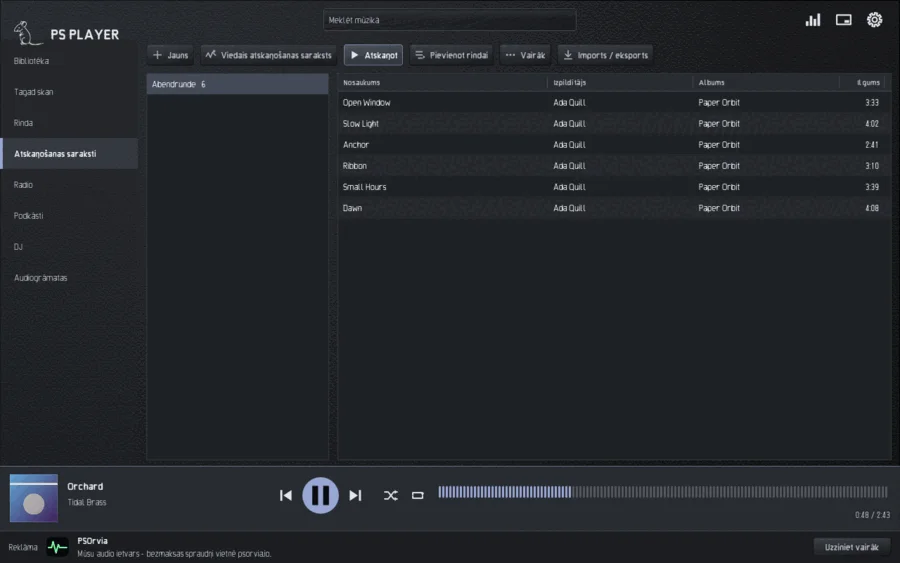
Lapā Atskaņošanas saraksti izveido sarakstu ar Jauns un piepildi to ar Pievienot sarakstam ieraksta izvēlnē. Viedais atskaņošanas saraksts saglabā meklējumu, piemēram, genre:jazz rating:>=4, kas mainās kopā ar bibliotēku.
Sadaļā Imports / eksports atskaņotājs lasa M3U, M3U8, PLS un XSPF, kā arī citu atskaņotāju sarakstus (iTunes / Apple Music XML, Rhythmbox, Strawberry, Clementine, CSV). Pie katra saraksta redzi, cik ierakstu ir atrasti, nenoteikti vai trūkst, un ņem vai nu visus, vai tikai atrastos. Ieraksti tiek saskaņoti pēc ceļa, tad pēc izpildītāja un nosaukuma; esošie vērtējumi paliek. Eksportēt atskaņošanas sarakstu … raksta M3U, M3U8, PLS vai XSPF. Importēšana neko nesūta tīklā un nemaina nevienu failu.
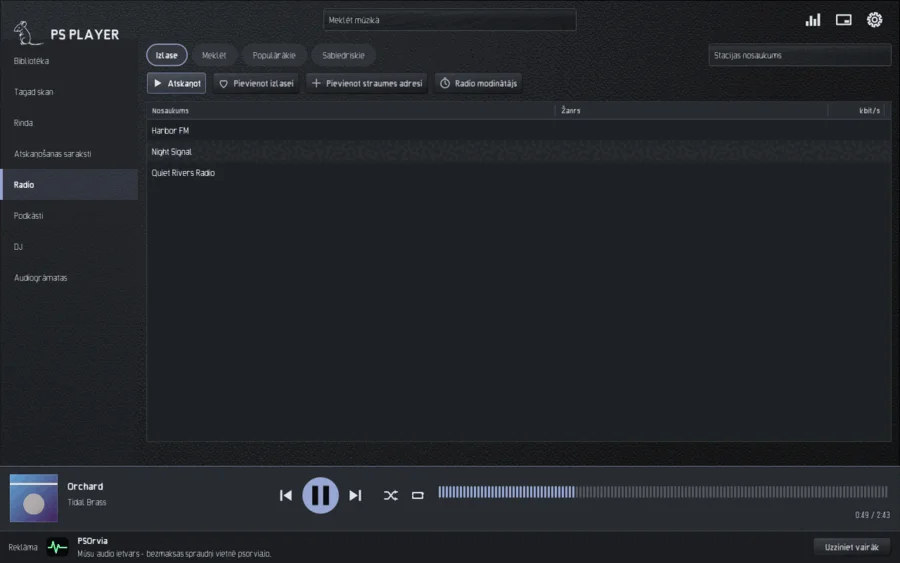
Radio
Lapā Radio ir cilnes Izlase, Meklēt, Populārākie un Sabiedriskie. Meklēšana pēc stacijas nosaukuma vaicā atvērto katalogu radio-browser.info, bet tikai tad, kad meklē. Pievienot izlasei iegaumē staciju; Pievienot straumes adresi pieņem tavu paša http vai https adresi. Atskaņotājs atskaņo MP3, AAC (arī HE-AAC), Ogg Opus un Ogg Vorbis straumes (AAC ir nepieciešams sistēmas dekoders; operētājsistēmā Linux programma ffmpeg); citiem formātiem tas saka "Šis formāts netiek atbalstīts". Ja savienojums pārtrūkst, tas pieslēdzas atkal pats. Pašreizējais ieraksts parādās, kad stacija to sūta. Nekas netiek ierakstīts.
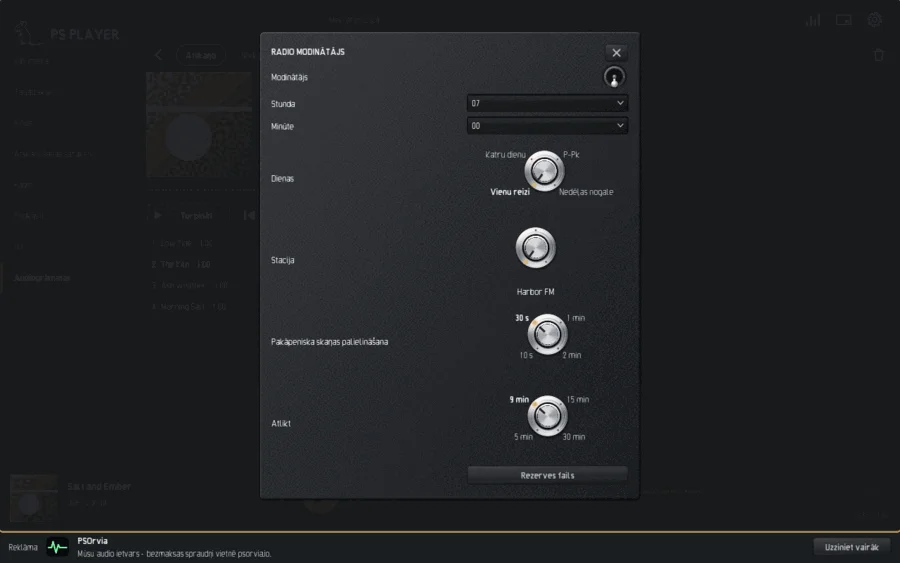
Radio modinātājs
Radio modinātājs (poga radio lapā vai iestatījumos, Papildu) pamodina tevi ar staciju no izlases. Iestati Stunda un Minūte, Dienas (Vienreiz, Katru dienu, Pirm.–Piekt., Nedēļas nogale), Stacija, Pakāpeniska skaņas palielināšana un Atlikt. Kā Rezerves fails atskaņotājs atskaņo ierakstu, ja stacija nav sasniedzama. Nokavēts modinātājs vēl zvana desmit minūtes pēc sava laika.
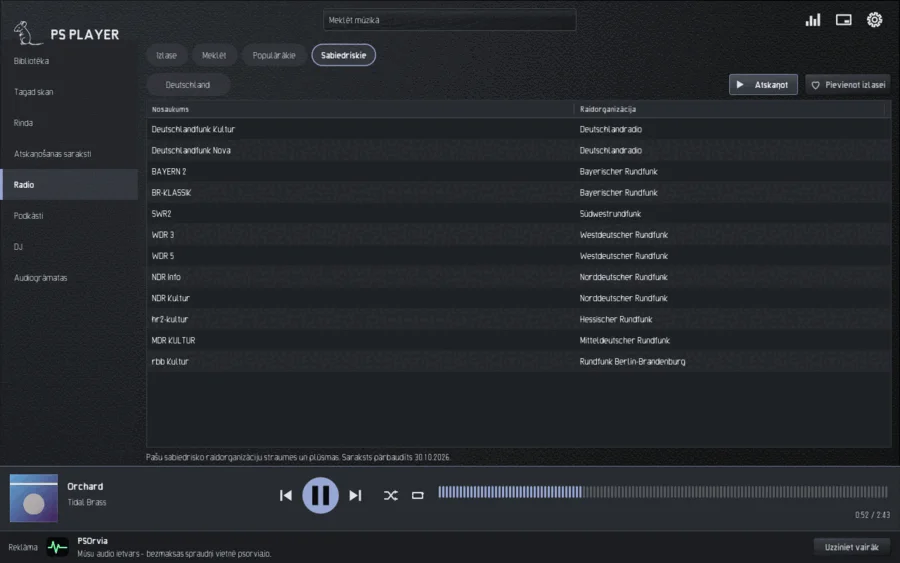
Sabiedriskie
Cilne Sabiedriskie (arī pie podkāstiem) ir mierīgs sabiedrisko staciju un raidījumu pārskats: izvēlies Valsts un Veids (Podkāsti, Radiouzvedumi, Radioreportāžas). Saraksts ir programmas daļa, tā atvēršana neko nesūta. Tikai Spēlēt, Pievienot izlasei vai Abonēt vaicā stacijai vai raidorganizācijas oficiālajai plūsmai. Raidorganizācijas ir nosauktas savas valsts valodā; zem saraksta redzi, kad tas pēdējoreiz pārbaudīts.
Podkāsti
Lapā Podkāsti ir cilnes Mani aplādes, Atklāt, Transkripts un Sabiedriskie.
- Mani aplādes: Pievienot podkāstu pieņem plūsmas adresi, Importēt OPML ielādē abonementu sarakstu. Katrai epizodei ir Atskaņot, Lejupielādēt (var turpināt) un Atzīmēt kā noklausītu; Atsvaidzināt ielādē jaunas epizodes, Atteikties no abonementa noņem abonementu. Ātrums ir no 0,5 līdz 3 reizēm ar to pašu toņa augstumu; Izlaist klusumu saīsina garas pauzes. Nodaļas parādās, kad fails vai plūsma tās piedāvā. Atskaņotājs atceras pozīciju un "noklausīts" katrai epizodei.
- Atklāt: meklēšana un saraksti atvērtajos podkāstu katalogos (Podcast Index un fyyd), tikai ja esi tos ieslēdzis sadaļā Savienojumi; ar kategoriju un Abonēt.
- Transkripts rāda izvēlētās epizodes tekstu, ja plūsma to piedāvā. Meklēt transkriptā, Nākamā atrašana, Kopēt tekstu; pieskaroties rindai, tiek pārlēkts uz tās laiku, Sekot notur tekstu sinhronu.
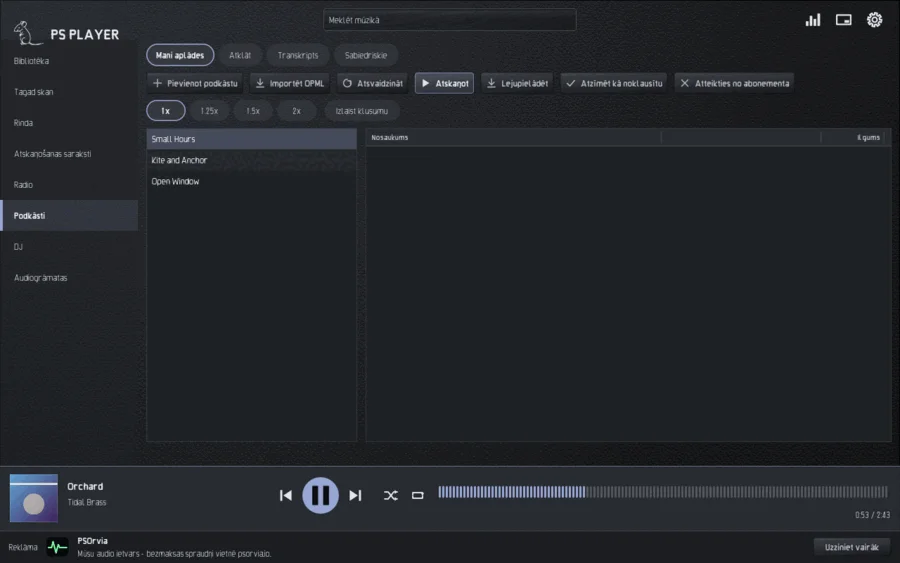
Skaidrāka runa pastiprina runas joslu un izlīdzina klusās vietas bez pumpēšanas. Pēc noklusējuma tā ir izslēgta; to ieslēdz katram aplādes ierakstam (blakus Izlaist klusumu), katrai audiogrāmatai vai visiem uzreiz sadaļā Iestatījumi, Skaņa, un tā sāk darboties uzreiz, arī epizodei, kas tobrīd skan.
DJ
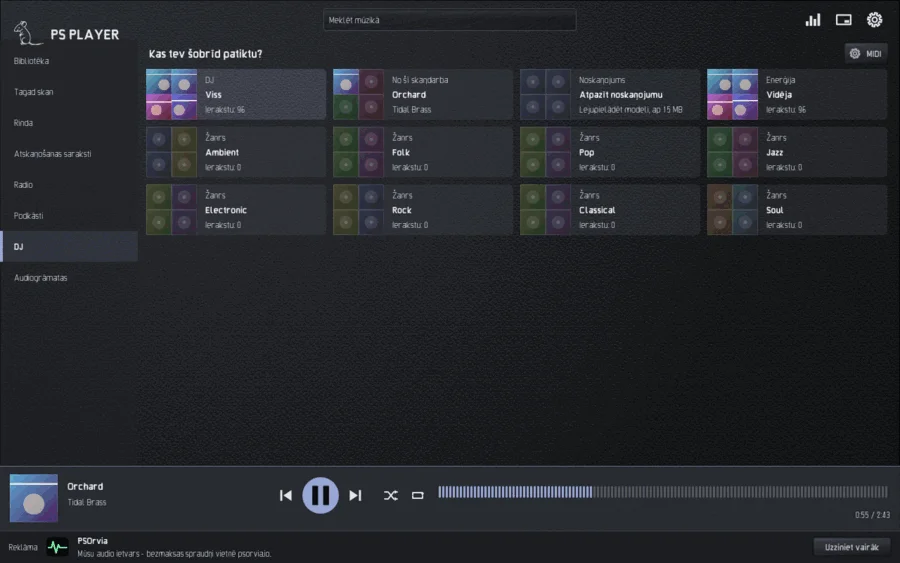
Lapa DJ atbild uz "Kāds ir tavs noskaņojums?" ar fiksētām flīzēm: Viss, No šī skaņdarba, Noskaņojums (jautrs, skumjš, maigs, saviļņojošs, dusmīgs), Enerģija (mierīga, vidēja, augsta) un tavi Žanri. Viens pieskāriens sāk bezgalīgu miksu; skenēšanas laikā atskaņotājs mēra tempu, ritmu un tonalitāti (fonā, ar zemu prioritāti) un savieno ierakstus uz sitieniem. Ieraksts bez ritma režģa turpinās bez savienošanas.
Kamēr DJ darbojas, redzi Spēle un Pēc tam ar laiku līdz pārejai. Nākamais pāriet uz ieteikumu, Noraidīt to nomaina, Beigt DJ aptur. Ar rotējošiem slēdžiem iestati Izvēle (mierīga, līdzsvarota, piedzīvojumu kāra) un Pāreja (takti); izslēdz DJ pārejas, ja dod priekšroku iestatījumu pārejai starp ierakstiem. Bibliotēkā taustiņš D vai ieraksta izvēlne sāk DJ no ieraksta. Analīze ieraksta izvēlnē rāda ieraksta tempu, tonalitāti, noskaņojumu, žanru un enerģiju; kļūdas labo ar roku. Noskaņojuma atpazīšanai vajadzīgs neliels modelis (apmēram 15 MB), ko ielādē no psorvia.io tikai pēc tam, kad esi noklikšķinājis uz Lejupielādēt; nekas par tevi vai tavu mūziku netiek sūtīts. Ar MIDI kontrolieri vari DJ vadīt no attāluma (poga MIDI lapā).
Audiogrāmatas
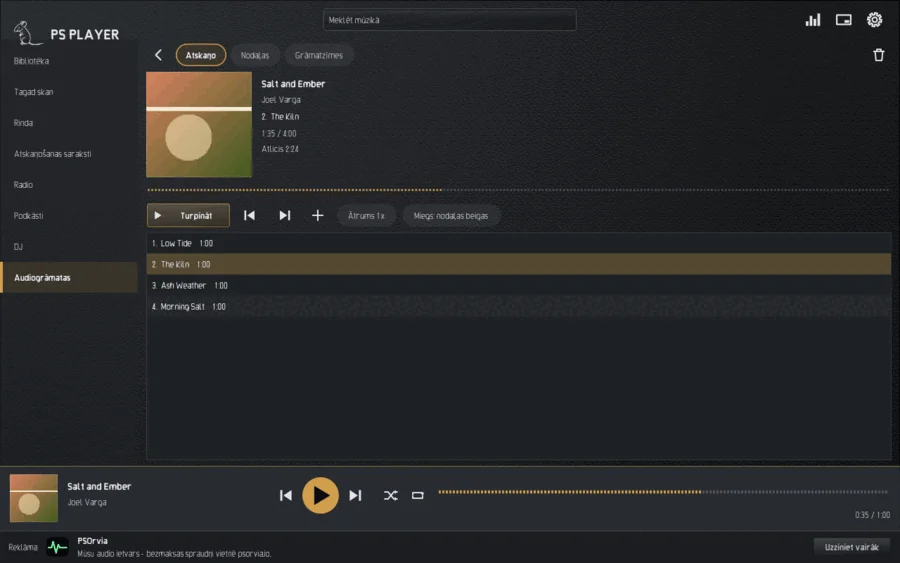
Lapā Audiogrāmatas ir Plaukts un Tiešsaistē. Ar Pievienot izvēlies mapi ar nodaļām vai M4B failu. Lielā poga Turpināt sāk grāmatu, ko klausījies pēdējo. Grāmatai ir Spēle, Nodaļas un Grāmatzīmes (ar piezīmi), ātrums no 0,5 līdz 3 reizēm un Miegs: nodaļas beigas. Pozīcija attiecas uz visu grāmatu, cik failos tā arī būtu sadalīta.
Tiešsaistē atrodi bezmaksas grāmatas, ko lasa brīvprātīgie LibriVox (lejupielādi var turpināt), un piesakies savā Audiobookshelf serverī. Tiek sūtīts tikai tas, ko ieraksti, un tikai tad, kad meklē vai lejupielādē; parole netiek saglabāta nekad, sistēmas atslēgu saišķī tiek glabāta tikai pieteikšanās pilnvara.
Vizualizācijas
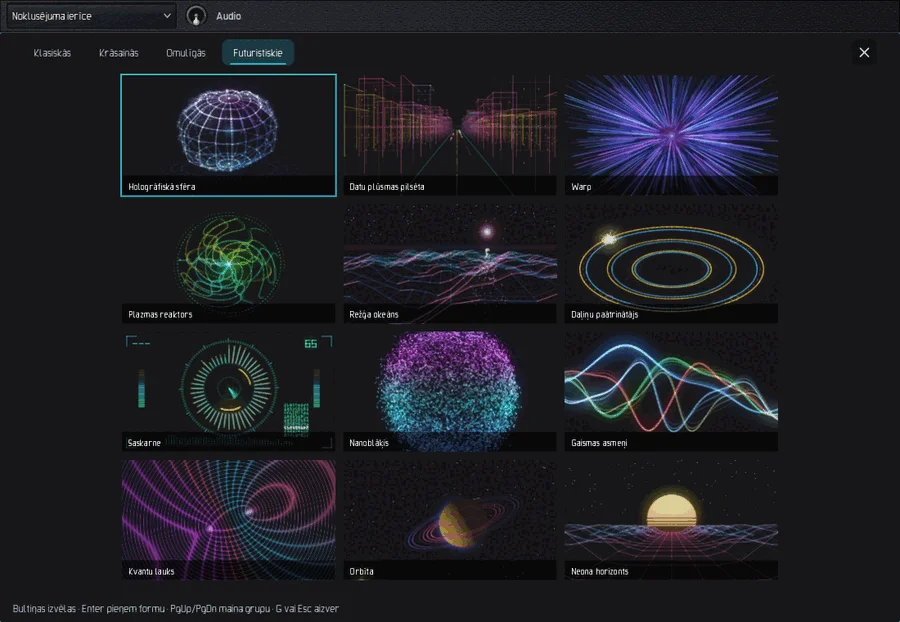
Poga Vizualizācija lapā "Tagad skan" (vai taustiņš V) rāda kustīgus attēlus mūzikai: 56 formas sešās grupās, Klasisks, Krāsainās, Omulīgās (kamīns, Pūķu bars …), Futuristiskie, Daba un Raksti (pēdējiem diviem vajadzīga grafiskā karte, bez tās to nav). Taustiņš G atver formu izvēlni ar dzīvām flīzēm un cilni katrai grupai; bultiņas izvēlas, Enter pieņem formu, PgUp/PgDn maina grupu, G vai Esc aizver. ↑ un ↓ pārslēdz formas, taustiņi no 1 līdz 9, 0, Q W E R T A S tieši izvēlas pirmās 17, Z sāk nejaušo ceļojumu, kas mainās frāžu robežās. F vai dubultklikšķis pārslēdz uz pilnekrāna režīms (ekrāns paliek ieslēgts); Esc vispirms iziet no pilnekrāna, tad no vizualizācijas. Iestatījumos, sadaļā Vizualizācija, iestati Krāsas (Košas, Vāks, Mierīgas), Kustības spēks un Kadru nomaiņas ātrums (Taupīgs, Automātisks, Vienmēr 60). Attēli nekad nemirgo un paliek mierīgi.
Motīvi
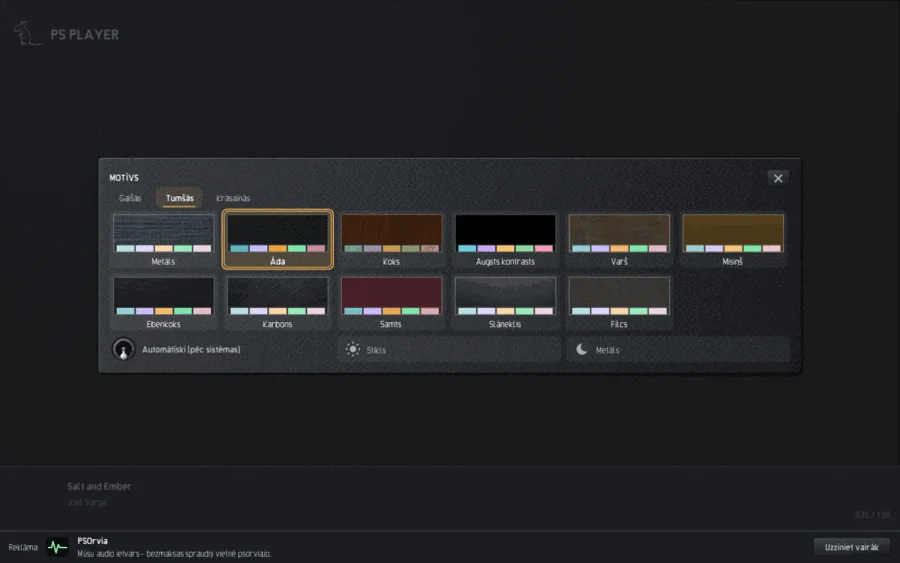
Iestatījumos, sadaļā Izskats, Motīvs atver galeriju ar 30 motīviem cilnēs Gaišās, Tumšs un Krāsainās. Vairums nosaukti pēc materiāla (Metāls, Āda, Koks, Varš, Marmors, Nefrīts …), un ir arī Augsts kontrasts. Klikšķis pārslēdz uzreiz. Automātiski (seko sistēmai) seko sistēmas gaišajam/tumšajam režīmam ar tevis izvēlētu pāri. Akcents no vāka iekrāso atskaņošanas pogu, gaitu, izvēli un fokusa rāmi pēc vāka (vienmēr salasāmi), Vāciņš kā fons liek viegli izplūdušu vāku aiz "Tagad skan". Teksta izmēram ir trīs pakāpes (Parasts, Liels, Lielākais); logs pielāgojas.
Savienojumi
Sākumā katrs savienojums ar tīklu ir izslēgts. Iestatījumos, sadaļā Savienojumi, pakalpojumu ieslēdz tikai pēc tam, kad esi izlasījis tā privātuma tekstu; bez tava klikšķa nekas neiziet. Ir šādi pakalpojumi:
| Pakalpojums | Kam | Kas uz kurieni iet |
|---|---|---|
| MusicBrainz un Cover Art Archive | birku ieteikumi un vāku ielāde | izpildītājs, nosaukums, albums, izvēlētā ieraksta garums un tava IP adrese, tikai pēc klikšķa; nekādas skaņas, nekāda pirkstu nospieduma |
| LRCLIB | dziesmas vārdu ielāde (.lrc blakus failam) | izpildītājs, nosaukums, albums, garums, IP, tikai pēc klikšķa; esošs fails nekad netiek aizstāts bez tavas piekrišanas |
| Wikipedia un Wikidata | Par izpildītāju | izpildītāja vārds, saskarnes valoda, IP, tikai pēc klikšķa; teksti ar licenci CC BY-SA 4.0 un avotu |
| Mūzikas serveris (OpenSubsonic) | tavs paša serveris, piemēram, Navidrome | lietotājvārds un vienreizējs marķieris (nekad parole), meklējumi un atskaņotie ieraksti, tikai uz tavu adresi |
| Cast skaļruņi un displeji | Atskaņot ierīcē … ierīcēs ar Cast (sūtītājs, nevis uztvērējs) | tikai vietējā tīklā; ierīce ieraksta ņem no šī datora; nekas neiet uz internetu |
| UPnP / DLNA | atrast tīkla atskaņotājus un serverus, Atskaņot ierīcē … (Sonos skaļruņi parādās ar papildinājumu „Sonos“) | tikai vietējā tīklā; nekas no tā neiziet |
| gpodder | podkāstu sinhronizēšana | lietotājvārds un parole (https), abonementu saraksts, noklausītās epizodes ar pozīciju, kad noklikšķini uz Atsvaidzināt |
| Podkāstu katalogs (Podcast Index, fyyd) | Atklāt | meklēšanas vārds un IP, tikai meklēšanas laikā |
| Mājas automatizācija (MQTT) | sūtīt statusu, saņemt komandas (piemēram, Home Assistant) | atskaņošanas statuss uz tavu brokeri; bez TLS nešifrēts |
Papildus ir LibriVox un Audiobookshelf (lapa Audiogrāmatas) un radio katalogs radio-browser.info (tikai meklēšanas laikā). Paroles tiek glabātas sistēmas atslēgu saišķī, nevis iestatījumos. Nav konta, nav telemetrijas un nav reklāmu tīkla. No servera psorvia.io atskaņotājs ielādē tikai paziņojumu joslu un atjauninājumu pārbaudi, un tikai tad, kad ieslēgts Ielādēt tiešsaistes saturu vai Meklēt atjauninājumus.
Jellyfin un Plex (Iestatījumi, Savienojumi, Multivides serveri) ienes atskaņotājā tava paša servera mūzikas bibliotēku. Ieslēdz pakalpojumu, izlasi privātuma tekstu un ievadi adresi: ar Jellyfin lietotājvārdu un paroli ievadi vienreiz pieteikšanās brīdī - tiek paturēta tikai servera atgrieztā piekļuves pilnvara (sistēmas atslēgu saišķī), parole nē; ar Plex ievadi sava servera piekļuves pilnvaru (X-Plex-Token) - atskaņotājs izmanto tikai tava servera dokumentēto saskarni, bez Plex konta pieteikšanās un bez plex.tv, un tavai lietošanai ir spēkā Plex lietošanas noteikumi. Parasta http:// adrese Jellyfin tiek pieņemta tikai mājas tīklā; citādi izmanto https://. Bibliotēkā cilne Avoti tad rāda čipu katram ieslēgtajam serverim: albumi, pēc tam albuma ieraksti; Meklēt serverī meklē visā bibliotēkā. FLAC, Ogg Vorbis un MP3 tiek straumēti no servera, un tajos var pārtīt; kamēr ieraksts skan, serveris saņem pozīciju (sākums, progress ik pēc desmit sekundēm, pauze, beigas), lai to varētu parādīt un atcerēties - Plex papildus atzīmē līdz galam noklausītu ierakstu kā atskaņotu. Citus formātus no šiem serveriem pagaidām neatskaņo.
Atskaņošana skaļruņos (Cast, Sonos). Virsraksta izvēlnē Atskaņot ierīcē … atver sarakstu ar ierīcēm tavā vietējā tīklā: UPnP/DLNA atskaņotājiem (Sonos skaļruņi parādās ar papildinājumu „Sonos“) un ierīcēm ar Cast. Abi ir izslēgti, kamēr tos neieslēdz iestatījumos, sadaļā Savienojumi (Tīkla atskaņotāji un serveri (UPnP), Cast skaļruņi un displeji). Meklēšana notiek tikai tad, kad nospiež pogu, un tikai tavā paša tīklā; ieraksts ierīcē vienmēr sākas no sākuma, notiekoša atskaņošana nekad netiek nodota. Atskaņotājs ierīci tikai vada: atskaņot, pauze, pārtīt, skaļums. Tas neveido ierīču grupas, stereo pārus vai viesu atskaņošanas sarakstus, un no Sonos tiek izmantota tikai vietējā UPnP vadība, nevis Sonos mākonis. Ierīču grupas, ko izveido ražotāja paša lietotnē, paliek ierīču ziņā. Vienlaicīgai atskaņošanai vairākos datoros (multiroom) būvelements ir PSOrvia ietvarā (nemainīgs galvenais dators, ko izvēlies, pulksteņu saskaņošana tikai atskaņošanas laikā, atlikušās nobīdes smalka noregulēšana ar roku); atskaņotāja saskarnē tas vēl nav ieslēgts.
Atrast trūkstošos vākus (Savienojumi, birkas un dziesmu teksti) pārlūko albumus bez vāka un parāda katru atrasto vāku; tas tiek saglabāts blakus albumam tikai tad, kad noklikšķini, un esošais vāks netiek aizstāts nekad.
Kopīgot klausīšanās vēsturi (Savienojumi) sūta katru patiešām noklausīto ierakstu (izpildītājs, nosaukums, albums, sākuma laiks) tavai izvēlētajai skroblēšanas pakalpojumam. Tā paliek izslēgta, kamēr neiestati piekļuvi (pakalpojums, tokens vai API atslēga un noslēpums, kas glabājas sistēmas atslēgu saišķī); nekas cits no tava datora neaiziet. Izslēdzot gaidīšanas saraksts tiek dzēsts.
Turpināt klausīties citā ierīcē
Iestatījumos, sadaļā Bibliotēka, Turpināt klausīties, ievadi savas WebDAV mapes adresi (https), lietotājvārdu un paroli. Tad katra ierīce tur raksta savu stāvokli: ierakstu, pozīciju, rindu, radio vai podkāsta epizodi. Otrā ierīcē atskaņotājs palaišanas brīdī jautā Turpināt klausīties? un parāda, kas kurā vietā un kurā ierīcē skanēja; tas ziņo par trūkstošiem ierakstiem. Turklāt tas sinhronizē abonementus, klausīšanās pozīcijas, vērtējumus, atskaņošanas sarakstus un audiogrāmatas, kur katram ierakstam uzvar jaunākais stāvoklis. Parole ir atslēgu saišķī; mūsu servera pa vidu nav.
Mini atskaņotājs
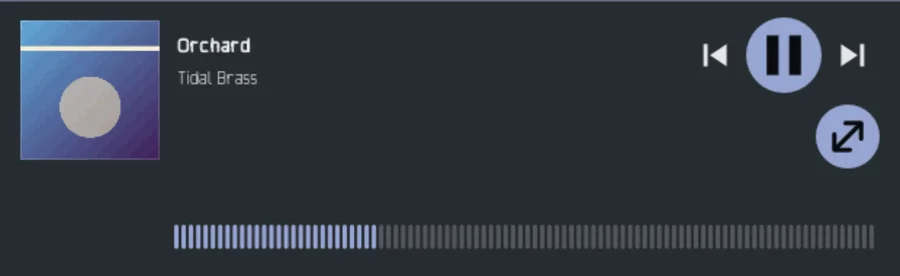
Taustiņš M vai poga augšējā labajā stūrī samazina logu līdz vākam, nosaukumam, vadīklām un pozīcijas joslai. Esc vai tā pati poga atgriež lielo logu. Atskaņotāju vari vadīt arī ar multivides taustiņiem un darbvirsmas multivides vadīklām; sīkāk katrai sistēmai – nodaļā Darbvirsmas sistēmas. Paziņojumu par katru jaunu ierakstu ieslēdz iestatījumos.
Tastatūras īsinājumtaustiņi
Saraksts ir ģenerēts no programmas koda (tools/tasten-liste.py).
<!-- tasten:begin -->
| Taustiņš | Darbība |
|---|---|
Space | Atskaņot vai apturēt |
Left / Right | 10 sekundes atpakaļ / uz priekšu |
Ctrl+Left / Ctrl+Right | Iepriekšējais / nākamais ieraksts |
N | Nākamais ieraksts |
P | Iepriekšējais ieraksts |
M | Mini atskaņotājs ieslēgts vai izslēgts |
T | Atvērt miega taimeri |
V | Atvērt vai aizvērt vizualizāciju |
S | Sajaukšana ieslēgta vai izslēgta |
R | Atkārtot: izslēgts, viss, ieraksts |
/ | Pāriet uz meklēšanas lauku |
Ctrl+F | Pāriet uz meklēšanas lauku |
1 to 8 | Izvēlēties lapu: Bibliotēka, Tagad skan, Rinda, Atskaņošanas saraksti, Radio, Podkāsti, DJ, Audiogrāmatas |
Ctrl+, | Atvērt iestatījumus |
Esc | Iziet no mini atskaņotāja; vizualizācijā vispirms iziet no pilnekrāna, tad to aizvērt |
Alt+Up / Alt+Down | Rindā pārvietot izvēlēto ierakstu |
Ctrl+Z | Rindā: atsaukt pēdējo noņemšanu |
D | Uz ieraksta: DJ no šī ieraksta |
Arrow keys, Enter | Flīžu režģos: izvēlēties un atvērt |
Left / Right (focus on the position bar) | 5 sekundes atpakaļ / uz priekšu |
G | Rādīt visas formas kā flīzes (formu izvēlne) |
F | Pilnekrāns ieslēgts vai izslēgts |
1 to 9, 0 | Izvēlēties formu no 1 līdz 10 |
Q W E R T A S | Izvēlēties formu no 11 līdz 17 |
Z | Nejaušais ceļojums cauri formām ieslēgts vai izslēgts |
Down or Enter | Nākamā forma |
Up | Iepriekšējā forma |
PgUp / PgDn (form picker) | Mainīt grupu: Klasiskās, Krāsainās, Omulīgās, Futuristiskās |
Home / End (form picker) | Pirmā / pēdējā forma |
PgUp / PgDn (theme gallery) | Mainīt grupu: Gaišās, Tumšās, Krāsainās |
Up / Down / PgUp / PgDn (transcript) | Ritināt transkriptu |
<!-- tasten:end -->
Skārienvadība
Katru funkciju var sasniegt arī bez tastatūras un peles. Pieskāriens aizstāj klikšķi, garš pieskāriens (puse sekundes) – labā klikšķa izvēlni, vilkšana ritina sarakstus un režģus. Lapā "Tagad skan" pavilkums pa kreisi vai pa labi maina ierakstu, pilnekrāna vizualizācijā pavilkums uz augšu vai uz leju maina formu. Pārlēkšana ieraksta iekšienē notiek ar pozīcijas joslu (pieskāriens vai vilkšana). Ja platums ir mazāks par 480 dp vai augstums mazāks par 340 dp, logs pārslēdzas uz tālruņa izkārtojumu: skārienzonas ir vismaz 48 dp, sānu josla kļūst par joslu apakšā vai sānos, un pārējās lapas ir izvēlnē Vairāk.
Skaņa, izvade un tālvadība entuziastiem
Iestatījumi > Izvade. Pārsamplēšanas kvalitāte: Hermite un Lagrange ir viegli, Sinc 70, 100 un 130 palielina slāpējumu aizturjoslā, „Master” neļauj neko atstarot starp abām frekvencēm (noklusējums: Sinc 130; stājas spēkā no nākamā ieraksta). Izvades bitu dziļums: „Float” signālu nemaina, 16, 20 vai 24 biti noapaļo ar dither (TPDF, pēc izvēles ar pirmās vai otrās kārtas trokšņu formēšanu). Sekot katra faila iztveršanas frekvencei iestata ierīci uz katra ieraksta frekvenci, arī bez bit-perfect, ja sistēma to atļauj. Atcerēties skaņu katrai izvades ierīcei: ekvalaizera sākotnējais iestatījums, austiņu crossfeed un bitu dziļums tiek iestatīti atkal automātiski, kad maini izvades ierīci (galvene, Audio); ierīce bez saglabātām vērtībām patur pašreizējās.
Dinamikas vērtība. Ieraksta izvēlnē (labais peles klikšķis vai „Vairāk”) Dinamikas vērtība … parāda dinamikas vērtību (pēc publicētās 3 sekunžu bloku metodes, „DR metode”) un ieraksta skaļuma diapazonu, bet albumiem ar vairākiem ierakstiem arī albuma vērtību. Tā tiek mērīta tikai tad, kad pieprasi, šajā datorā; rezultāts tiek glabāts dynamics.sqlite blakus bibliotēkai, līdz fails mainās.
Tālvadība. Iestatījumi > Papildus > Tālvadība: Izslēgts, Šis dators (noklusējums) vai Mājas tīkls. Programma psoplayer-ctl vada darbojošos atskaņotāju no komandrindas: psoplayer-ctl play | pause | toggle | stop | next | previous | status | queue, psoplayer-ctl volume 60, psoplayer-ctl seek 90, psoplayer-ctl shuffle on, psoplayer-ctl repeat all, psoplayer-ctl add song.flac, psoplayer-ctl open song.flac. Mājas tīklā atskaņotājs piedāvā arī nelielu tīmekļa lapu (iepriekšējais, atskaņot/pauze, nākamais, skaļums) adresē, ko nosauc „Rādīt savienošanās veidu”; adresē ir piekļuves kods, un „Jauns piekļuves kods” padara veco adresi nelietojamu. Atskaņotājs nekad nav sasniedzams no interneta; mājas tīkls pieņem tikai privātas adreses, un no tā rindai var pievienot tikai failus no tavām bibliotēkas mapēm.
Telpas un austiņu korekcija, filtru saraksti, DSD, 5.1 / 7.1. Iestatījumi > Izvade > Telpa, austiņas, DSD, 5.1. Ielādēt impulsa atbildi … pieņem audio failu ar izmērīto tavas telpas vai austiņu atbildi (līdz 20 sekundēm, mono vai stereo; citas iztveres frekvences tiek pārvērstas); Lietot impulsa atbildi to ieslēdz un izslēdz. Atskaņotājs konvolē tikai to, ko tu viņam dod, bez aiztures; tas neko nemēra un neaprēķina korekcijas līkni. Importēt filtru sarakstu (AutoEQ) … nolasa pašu lejupielādētu failu (AutoEQ ParametricEQ.txt vai sarakstu Equalizer APO stilā: Preamp: un Filter n: ON PK|LSC|HSC Fc … Hz Gain … dB Q …, vai rindu GraphicEQ:, kas tiek samazināta līdz desmit grafiskajām joslām) un ieslēdz ekvalaizeru; atskaņotājs nepiegādā profilu datus. DSD kā DoP nosūta DSF un DFF failus bitu pa bitam kā DoP pārveidotājam, kas to pieņem; tam vajadzīga Bit-perfect izvade (ekskluzīva izvade) un ierīces frekvence 176,4 kHz vai augstāka; ja trūkst kāda no tiem, DSD tiek atskaņots kā PCM ar 176,4 kHz (saspiesti DST faili netiek nolasīti). Faili ar 3 līdz 8 kanāliem (5.1, 7.1) tiek sūtīti uz savām izejām, ja izvadei tās ir (spraudņu resursdators ar 6 vai 8 kanālu kopni); uz jebkuras citas izvades un ar izslēgtu 5.1 / 7.1 atsevišķām izejām tie tiek samaisīti stereo ar parastajiem svariem. Šādiem failiem pāreja starp ierakstiem, DJ pārejas, EQ un ierobežotājs darbojas tikai uz priekšējo pāri.
Atjauninājumi un avāriju pārskati
Šī nodaļa attiecas uz darbvirsmas versijām (Linux, Windows, macOS). Android lietotnei nav ne atjauninājumu pārbaudes, ne avāriju pārskatu.
Atskaņotājs ne biežāk kā reizi dienā pārbauda, vai ir pieejama jauna versija (viens parasts HTTPS pieprasījums bez identifikatora; katalogs ir parakstīts un pārbaudīts, pirms kaut kas tiek parādīts). Izslēdz to sadaļā Iestatījumi > Tiešsaistē („Pārbaudīt atjauninājumus”). Avāriju pārskati ir ieslēgti; izslēdz tos sadaļā Audio > Avāriju pārskati. Pārskats tiek rakstīts tikai šajā datorā un no tā aiziet tikai tad, kad pats to nosūti pa pastu.
Darbvirsmas sistēmas
Lapas, iestatījumi un taustiņi ir vienādi operētājsistēmās Linux, Windows un macOS. Atšķiras tikai savienojums ar sistēmu.
Linux
Multivides taustiņi un darbvirsmas multivides vadīklas darbojas caur MPRIS. Teknes ikona (Iestatījumi, Ikona paziņojumu zonā; vajadzīgs StatusNotifier saimnieks, bez tā ikonas nav) piedāvā Atskaņot/Pauze, Nākamais, Iepriekšējais un Rādīt logu. psorvia-player song.flac atskaņo failu, un otrā palaišana nodod savus failus darbojošamies atskaņotājam. AAC, E-AC-3 un WMA ir vajadzīga programma ffmpeg; tīkla koplietojumiem vajadzīgs gvfs.
Windows
Multivides taustiņus, skaļuma izlecošo logu un bloķēšanas ekrānu apkalpo Windows multivides pārklājums ar pozīcijas joslu. Teknes ikonai ir izvēlne, paziņojums var izziņot katru jauno ierakstu, un mūzikas mapes tiek novērotas, vai tās nemainās. Instalētājs darbojas katram lietotājam atsevišķi un ieraksta atskaņotāju sadaļā “Atvērt ar” un noklusējuma lietotnēs audio failu veidiem; otrā palaišana nodod savus failus darbojošamies atskaņotājam. AAC, E-AC-3 un WMA dekodē Windows Media Foundation. Instalētājs vēl nav parakstīts, tāpēc Windows SmartScreen var brīdināt: noklikšķiniet uz "Papildinformācija" un pēc tam uz "Tomēr palaist".
macOS
Vadības centrs un bloķēšanas ekrāns rāda nosaukumu ar pozīciju un garumu un pieņem Atskaņot, Pauze, Nākamais, Iepriekšējais un Tīšana; darbojas arī multivides taustiņi. “Atvērt ar” un dubultklikšķis darbojas audio failiem un M3U / PLS sarakstiem; otrais fails nonāk darbojošamies logā, instance ir tikai viena. Mūzikas mapes novēro sistēma, un logs seko gaišajam vai tumšajam režīmam. Izvēlņu joslā ikonas nav: iestatījumam Ikona paziņojumu zonā operētājsistēmā macOS nav nozīmes.
Android
Šī nodaļa ir pamats, un to papildinās ar galīgo Android versiju. Lietotnei ir tās pašas lapas kā darbvirsmā, un to vada ar pieskārieniem (skat. Skārienvadība). Iestatījums Turpināt atskaņošanu pēc aizvēršanas (pēc noklusējuma izslēgts) nosaka, vai atskaņošana turpinās, kad lietotne tiek nogrūsta no nesen izmantoto lietotņu saraksta. Android lietotnei nav ne atjauninājumu pārbaudes, ne avāriju pārskatu.
Formāti
Bibliotēka atpazīst vairāk nekā 40 failu paplašinājumu; tabula tos sagrupē.
| Veids | Formāti |
|---|---|
| Mūzika | WAV, AIFF, FLAC, MP3, Ogg Vorbis, Opus, ALAC, M4A, WavPack, Monkey's Audio (APE), TTA, CAF, Ogg-FLAC, Matroska/WebM, AU, AC-3 (.ac3, paša dekodētājs, līdz 5.1 ar zemfrekvenču kanālu kā atsevišķu kanālu), Musepack (.mpc), Speex (.spx), AMR (.amr, .awb), Shorten (.shn), DSD (.dsf, .dff), video failu skaņu celiņš (.mp4, .mkv, .mov, .m4v, .webm: pirmais skaņu celiņš, attēls netiek rādīts) (AAC, E-AC-3 un WMA caur sistēmu: Windows Media Foundation operētājsistēmā Windows, ffmpeg operētājsistēmā Linux, ja uzstādīts; DTS netiek dekodēts, bet tiek nodots uztvērējam pa S/PDIF vai HDMI (bitu precīza izeja), ja ierīce to paziņo; citādi tiek rādīts “formāts netiek atbalstīts”); netiek atskaņots: hibrīdie (zudumu) WavPack faili, Monkey's Audio pirms versijas 3.98, CAF ar citiem kodekiem nekā PCM un Apple Lossless, saspiestie DST |
| Birkas un vāks | ID3 (v1, v2.3, v2.4), Vorbis komentāri, FLAC attēls, Opus birkas, MP4; mapju attēli (cover, folder, front …) |
| Celiņu saraksti | CUE (viens ieraksts katrai pozīcijai) |
| Audiogrāmatas | M4B (nodaļas), MP3 vai citu failu mapes, MP3 ar nodaļu atzīmēm |
| Atskaņošanas saraksti | M3U, M3U8, PLS, XSPF (lasīšana un rakstīšana); iTunes / Apple Music XML, Rhythmbox, Strawberry, Clementine, CSV (lasīšana) |
| Podkāsti | RSS plūsmas, OPML (lasīšana un rakstīšana), nodaļas (ID3 un Podcasting 2.0), transkripti |
| Radio | MP3, AAC / HE-AAC, Ogg Opus un Ogg Vorbis straumes (http, https; saraksti PLS, M3U, ASX; AAC ir nepieciešams sistēmas dekoders) |
| Dziesmu vārdi | .lrc (ar laika atzīmēm) un teksts birkā |
| MIDI | .mid, .midi, .kar: atskaņotājs notis atskaņo pats ar mājas skaņām (16 skaņu saimes, bungas 10. kanālā); nekas netiek pievienots. Ja ir instalēti savi instrumenti (PSOrvia CLAP spraudņi), katrs kanāls skan caur piemērotu instrumentu ar piemērotu rūpnīcas skaņu; bez tiem vai, ja spraudnis neizdodas, to vietā spēlē mazās iebūvētās balsis (Iestatījumi > Papildus > MIDI faili ar savām skaņām izslēdz savus instrumentus). Garums ietver 2,5 sekunžu pēcskaņu. |
| Tracker moduļi | .mod, .xm, .s3m, .it: atskaņotājs atskaņo moduli kā dziesmu (efekti, skaļuma un panorāmas apvalki, interpolācija). Bibliotēka rāda moduļa nosaukumu un kā albumu – tracker nosaukumu. |
Drošība un dati
Atskaņotājam nav konta, un tas nesūta lietošanas datus. Tīkla savienojumi (radio, podkāsti, mūzikas serveri, tagi, dziesmu teksti, atjaunināšanas paziņojums) ir izslēgti, kamēr tos neieslēdz sadaļā Iestatījumi; atjauninājumu pārbaude parāda tikai paziņojumu ar saiti, nekas netiek ielādēts vai instalēts. Attālā vadība pēc noklusējuma klausās tikai šajā datorā. Atbildes no serveriem un failus no nezināmiem avotiem atskaņotājs nolasa piesardzīgi, tomēr atver tikai mūziku, sarakstus un serverus, kuriem uzticies.
Kur kas atrodas. Iestatījumi (player.settings), bibliotēka (player.sqlite), kešatmiņa un dublējumi atrodas programmas lietotāja mapē (Linux ~/.config, macOS ~/Library, Windows %APPDATA%, katrs Petit Souris mapē); paroles un piekļuves marķieri ir sistēmas atslēgu glabātuvē, nekad šajos failos. Datu dzēšana: atinstalē atskaņotāju un izdzēs šo mapi.
Atjauninājumi. Jaunās versijas ir pieejamas vietnē psorvia.io; drošības labojumi ir bez maksas līdz produkta lapā norādītā atbalsta perioda beigām. Versijas komponentu sarakstu (SBOM) pēc pieprasījuma nosūtām uz appspetit-souris.de. Atradi drošības ievainojamību? Raksti uz appspetit-souris.de, tēma [Security] PSOrvia-Player.
Jautājumi
Mana mūzika neparādās. Iestatījumos, sadaļā Bibliotēka, pārbaudi, vai mape ir ievadīta un disks pieslēgts, un skenē bibliotēku vēlreiz. Mapes, kas sākas ar punktu, tiek izlaistas.
Stacija neskan. Atskaņotājs atskaņo MP3, AAC, Ogg Opus un Ogg Vorbis straumes; stacijas, kas piedāvā tikai HLS, atskaņot nevar. Ja tas saka "Nav savienojuma", staciju pašlaik nevar sasniegt; palīdz cita stacija vai mēģinājums vēlāk.
Kāpēc Atklāt, dziesmu vārdi vai birku meklēšana ir pelēki? Pakalpojums vēl ir izslēgts. Ieslēdz to iestatījumos, sadaļā Savienojumi, pēc tam, kad esi izlasījis tā privātuma tekstu.
DJ nesavieno ierakstus. Ierakstiem vajadzīgs ritma režģis; tas tiek izveidots fonā skenēšanas laikā ("Ierakstu analīze …"). Ieraksti bez režģa tiek atskaņoti bez savienošanas.
Kur ir mani dati? Bibliotēka, iestatījumi un klausīšanās žurnāls ir šajā datorā; paroles sistēmas atslēgu saišķī. Birku izmaiņu dublējumi ir datu mapē.
Kādā valodā runā atskaņotājs? 29 valodās; tiek izmantota sistēmas valoda, citādi izvēlies iestatījumos, sadaļā Valoda. Izmaiņas stājas spēkā uzreiz.
Kas ir aiz tā? Petit Souris, appspetit-souris.de. Iestatījumu sadaļa Par rāda versiju un izmantoto daļu licences. Josla apakšā paziņo par citām bezmaksas programmām; tā tevi neseko.
Built on PSOrvia → psorvia.io