PSOrvia Player – Håndbok
Maskinoversatt, ikke gjennomgått. Den engelske versjonen (
manual.md) gjelder.
PSOrvia Player er en gratis musikkspiller fra Petit Souris. Den spiller musikkbiblioteket ditt, internettradio, podkaster og lydbøker i ett vindu, sømløst og uten konto. Den sender ingen bruksdata, og hver tilkobling til nettverket forblir av til du selv slår den på.
Denne håndboken er kort med vilje. Hver kontroll har en hjelpetekst (hold musen over den) og et navn for skjermleseren. Det finnes åtte sider; du velger dem i linjen til venstre (nederst eller i menyen More i smale vinduer) eller med tastene 1 til 8.
Første oppstart
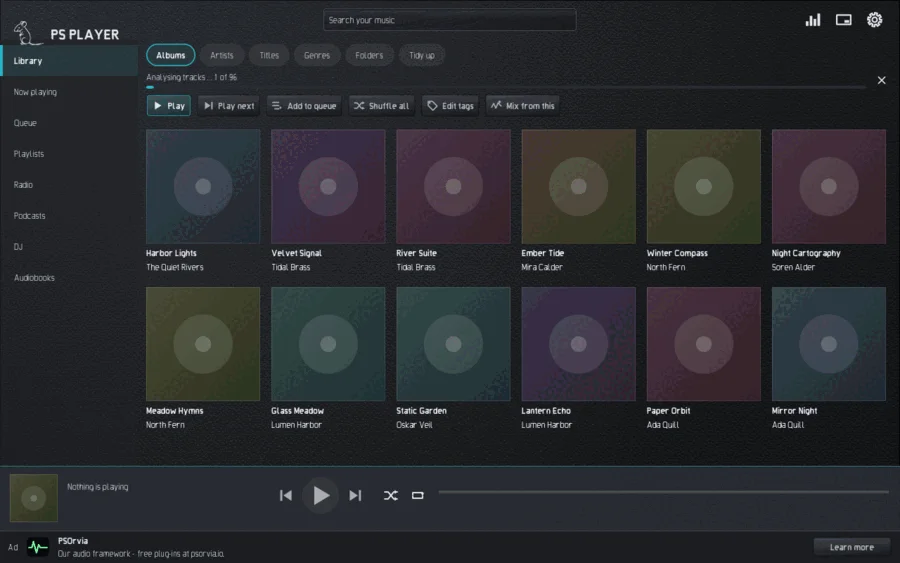
Ved første oppstart er biblioteket tomt. Velg Add music folder, skriv inn stien eller velg mappen i filvinduet. Skanningen kjører i bakgrunnen: du kan søke og lytte mens linjen øverst viser fremdriften; X stopper den. Spilleren leser bare og skriver aldri i musikkfilene dine (med mindre du selv redigerer tagger). Flere mapper og ny skanning finner du under Settings, Library.
Spilleren spiller WAV, AIFF, FLAC, MP3, Ogg Vorbis, Opus, ALAC og M4A, samt WavPack, Monkey's Audio, True Audio, CAF, Ogg-FLAC, Musepack, Speex og DSD; til sammen mer enn 40 filtyper (se avsnittet Formater).
Bibliotek
Siden Library viser musikken din som Albums, Artists, Titles, Genres og Folders. Hver tast du skriver i søkefeltet øverst spør biblioteket med en gang; aksenter og store/små bokstaver spiller ingen rolle, og / eller Ctrl+F hopper inn i feltet. Søkespråket forstår også uttrykk på formen field:value, for eksempel genre:jazz eller rating:>=4. Under et tomt søkefelt lister spilleren opp de siste søkene dine (X ved siden av et søk fjerner det).
Knappene over listen spiller det valgte (Play), legger det til i køen (Add to queue) eller spiller det neste (Play next), blander alt (Shuffle all), redigerer tagger (Edit tags) eller starter en Mix from this med liknende låter. Et høyreklikk (langt trykk på telefon) på en tittel åpner den samme menyen. CUE-ark vises som enkelttitler. Under Sources kan du velge din egen musikkserver (OpenSubsonic) eller enheter i nettverket (UPnP) i stedet for de lokale filene; begge slår du først på under Connections.
Mens spilleren kjører, overvåker den musikkmappene dine. Når filer legges til, endres eller fjernes, leses bare de endrede mappene på nytt, noen sekunder senere; ingenting annet skannes.
Nettverksdelinger
Settings, Library, Add network share leser musikk fra en Samba- (smb://server/share), NFS- (nfs://server/export), SFTP-, FTP- eller WebDAV-adresse; Add Nextcloud / ownCloud trenger bare serveren, brukeren og et appassord. Skrivebordets gvfs kobler til delingen i bakgrunnen ved hver oppstart, og passordet lagres i nøkkellageret. Mens serveren sover eller ikke kan nås, blir titlene dens værende i biblioteket, nedtonet, og spilles ikke; når serveren er tilbake, er de tilgjengelige igjen av seg selv. Nettverksmapper kan ikke overvåkes for endringer, så med få minutters mellomrom sammenligner spilleren endringstidene til filene, men bare mens delingen er tilkoblet. Uten gvfs (pakkene gvfs-backends, gvfs-smb, gvfs-nfs) sier spilleren fra om det. For en ny SFTP-server vises fingeravtrykket til nøkkelen én gang: sammenlign det, og velg deretter Trust. En deling fjernes under Settings, Library, Remove a music folder.
Lysshow
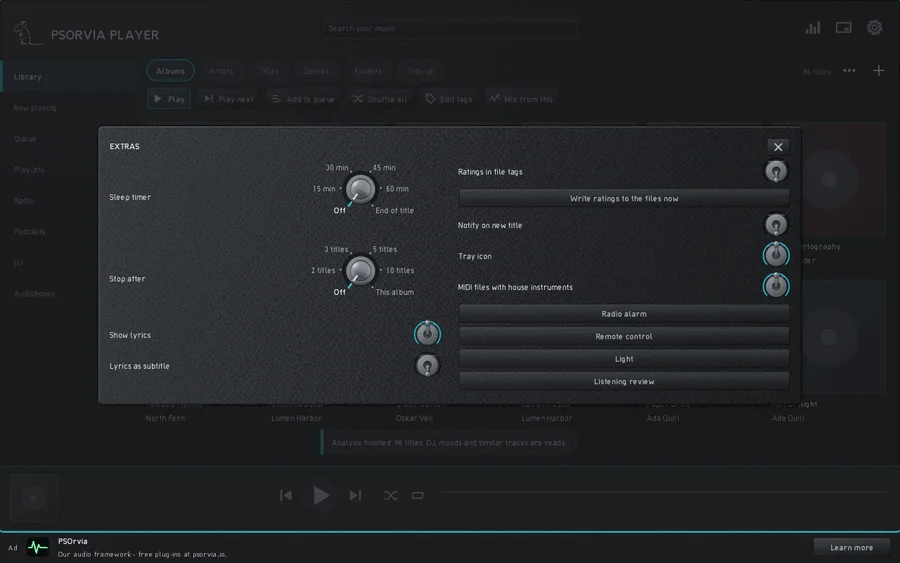
Settings, Extras, Light lar lamper i rommet bevege seg med musikken. Velg Calm (rolige svulmer, aldri et blink) eller Lively (lampene følger rytmen); Off stopper alt, og mens det er av, kjører ingenting i bakgrunnen. Find lamps leter etter WLED-lamper og, når en megler er satt under Broker for Zigbee2MQTT and Home Assistant, etter lampene som finnes der; Add a lamp tar en adresse som wled://192.168.1.20, sacn://192.168.1.30/1 (scenelys, sACN), artnet://192.168.1.30/0, z2m://Sofa eller ha://home/lamp/set. Hver lampe starter avslått: åpne den under Lamps, gi den et Place (all, left, right, below) og en lysstyrke, og velg deretter Use this lamp. Fargen hentes fra bildet i visualiseringen. Lyset blinker aldri mer enn tre ganger i sekundet; Zigbee-lamper styres med vilje langsomt. Lamper styres bare over hjemmenettverket.
Flere adresser: lifx://192.168.1.40, govee://192.168.1.41 og yeelight://192.168.1.42 (slå på LAN-styring i lampens app), og openrgb://127.0.0.1/0/30 (belysningen i denne datamaskinen, med OpenRGB-serveren på). Scenelys på sACN eller Art-Net har et valg Fixture (RGB, Dimmer + RGB, RGBW, Strobe, Fog machine, Moving head); strobe og tåke spør først med en advarsel, strobelyset blinker høyst tre ganger i sekundet, og Emergency stop slår alt av med en gang.
Flere utganger: ddp://192.168.1.60/32x8 og wled2d://192.168.1.61/16x16 (LED-matriser som viser lydstyrken som søyler; legg til /s for sikksakk-kobling), pixoo://192.168.1.62 (Divoom Pixoo, bare lagt til for hånd) og hyperion://192.168.1.63 (Hyperion eller HyperHDR mottar bare fargen i scenen, aldri et videobilde). Launchpad- og APC-pads og spillkontrollere med motor finnes av «Find lamps»; padene viser søylene, spillkontrolleren vibrerer i takt med musikken (av til du slår den på, med en merknad først). «Second screen» viser visualiseringen i fullskjerm på en annen skjerm eller en prosjektor; Esc lukker den. Blinkbeskyttelsen gjelder for alle.
Åpne en fil
Åpne en lydfil fra filbehandleren eller kommandolinjen (psorvia-player song.flac), så spiller spilleren hele mappen. Mappen legges til musikkmappene dine (ikke når den allerede ligger i en: da leses ingenting på nytt, og aldri for en stasjonsrot eller hjemmemappen din), biblioteket viser titlene i filnavnrekkefølge med den åpnede filen markert, og køen inneholder hver lydfil i mappen, så Next, Previous, piltastene, Space og mediatastene går gjennom dem alle. En mappe som åpnes på samme måte, spilles fra første tittel. Flere filer som åpnes sammen, spiller bare disse filene.
Tagger, vurderinger, sangtekster og hefter
Edit tags dekker også Composer, Original year og Sort name; alle tre kan søkes (composer:bach, origyear:1965, sortname:beatles). Tittelmenyen (høyreklikk, langt trykk på telefon, eller More på Now playing) har Rating; Start and end of the title, som kutter bort en intro eller applaus (filen forblir urørt, tidene lagres i biblioteket og brukes hver gang tittelen spilles derfra); Sync lyrics by tapping, der tittelen spiller og du trykker på hver linje akkurat idet den begynner (Line back angrer det siste trykket, -0.1 s og +0.1 s flytter det, Save skriver .lrc-filen og taggen); og Booklet and back cover, som viser bilder som back.jpg eller booklet-01.png og mappene Scans eller Booklet i albummappen (PDF-er åpnes i PDF-leseren din). Settings, Extras, Ratings in file tags er av som standard: slått på skrives en vurdering inn i taggene i filen (ID3 POPM, FMPS_RATING, MP4 rate), og vurderinger i taggene leses ved neste skanning; Write ratings to the files now gjør det for alle vurderte titler etter at den har spurt. Lyrics as subtitle viser bare linjen som synges. Sovetimeren stopper også etter 2, 3, 5 eller 10 titler eller etter dette albumet. Lange lister med Albums, Artists, Titles og Genres viser en bokstavstripe ved høyre kant; trykk på en bokstav for å hoppe dit. I visningen Folders merker hjertet mappen du er i som favoritt; favoritter listes først.
Rydd opp
Fanen Tidy up har tre deler.
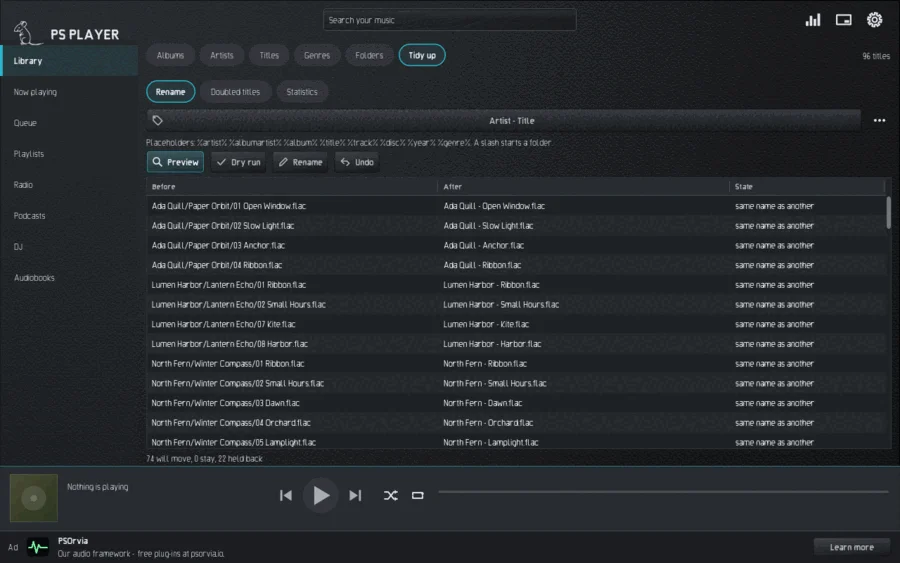
- Rename ordner filer etter taggene deres. Velg et ferdig mønster, for eksempel «Artist / Album / 01 Title»; et eget mønster med plassholdere (
%artist%,%album%,%title%,%track:2%…) finner du under Advanced. Preview viser før, etter og status for hver fil, Dry run teller bare, Rename gjør det, og Undo tar den siste kjøringen tilbake. Konflikter (navnet er opptatt, navnet er ikke tillatt, stien er for lang) holdes tilbake, ingenting overskrives. - Doubled titles: Search finner titler med samme artist og tittel og nesten samme lengde. Mark velger de overflødige kopiene, To the trash legger dem der du kan gjenopprette dem. Én kopi av hver tittel blir alltid igjen.
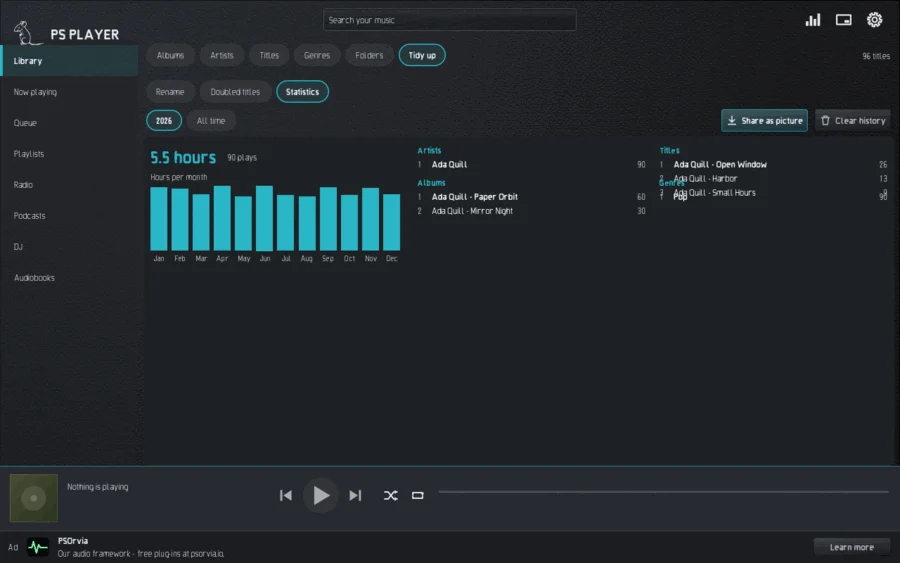
- Statistics er en lokal lyttelogg. En tittel teller når minst halvparten av den, og minst 30 sekunder, er spilt. Du ser de mest spilte artistene, titlene, albumene og sjangrene, timene per måned og oppsummeringen din Your year; Share as picture lagrer den som et bilde, Clear history sletter loggen. Alt blir på denne datamaskinen.
Lyttegjennomgang
Settings, Extras, Listening review åpner en mappe med lyttetester (for eksempel ~/PS-Abnahme/<folder>) for vurdering; en mappe med en LIESMICH.txt eller LIESMICH.md blir tilbudt for det når du åpner den. Filene grupperes i samples etter navnene sine: -vorher/-nachher, -alt/-neu, -before/-after, -0/-1/-2, en undermappe alt/ ved siden av samme navn ovenfor, eller 0-sauber/1-eingang i én mappe. Hver versjon viser den tilhørende linjen i LIESMICH under What to listen for.
Bytt mellom versjonene med tastene 1 til 9 (eller A, B, C ...) eller bryteren Version: lyden fortsetter på samme sted uten opphold. Even out loudness (på) måler hver versjon (ITU-R BS.1770) og skrur de høyere ned til den stilleste, slik at den høyere ikke vinner bare fordi den er høyere. Blind skjuler navnene og blander versjonene som X, Y ...; navnene vises etter dommen din, og Sounds better lagres sammen med den. ABX test (to versjoner) spiller åtte forsøk med en skjult X: du sier om X er A eller B, og resultatet med sannsynligheten for å gjette lagres.
Verdict er Open, Accepted eller Not good; Note legger til en tekst. Alt skrives til URTEIL.tsv i mappen (tabulatorskilt: dato, sample, dom, merknad, blindresultat; den siste linjen for en sample teller), slik at skript kan lese det. Taster: Space spill / pause, Left / Right 5 sekunder tilbake / frem, N / P neste / forrige sample, J akseptert (og videre til neste åpne sample), K ikke bra, H hva du skal lytte etter. Gjennomgangen spiller bare inne i dette vinduet; ingenting endres i filene.
Now playing
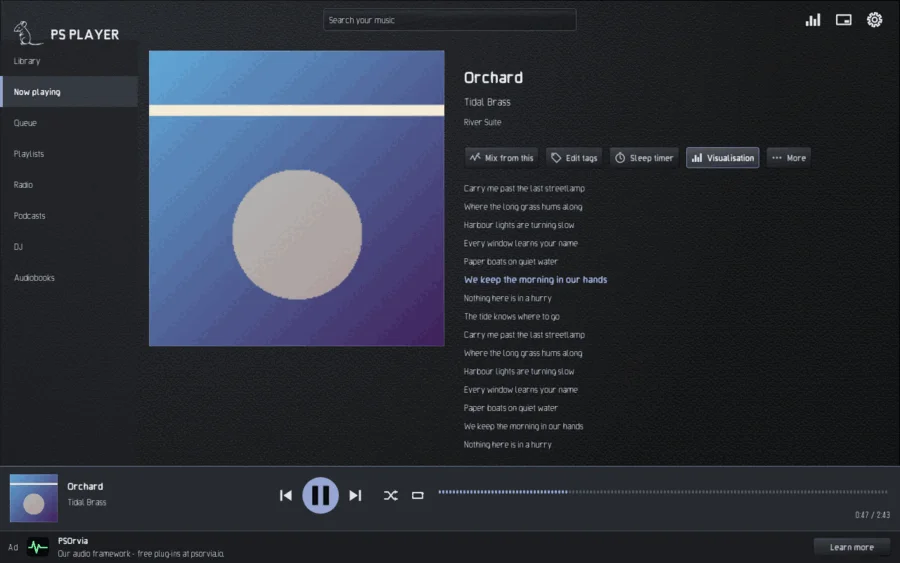
Siden Now playing viser cover, tittel, artist og, hvis det finnes, sangteksten; linjen som synges, utheves når teksten har tidsmarkører (.lrc). Nederst er det alltid linjen med Previous, Play/Pause, Next, Shuffle, Repeat og posisjonslinjen; å trykke på eller dra i linjen hopper. På denne siden finner du også Mix from this, Edit tags, Sleep timer, Visualisation og under More noen flere handlinger.
Avspillingen er sømløs; under Settings, Sound, stiller du inn kryssfading, volumutjevning (per spor eller per album), equalizer og hodetelefon-crossfeed, og under Output bit-perfekt utgang. Sleep timer (tast T) toner ut og pauser etter den valgte tiden eller ved slutten av tittelen.
Kø
Queue viser hva som kommer neste. Remove tar ut titler (Undo eller Ctrl+Z henter dem tilbake), Move up og Move down eller Alt+Up og Alt+Down flytter dem, Clear tømmer alt. Køen overlever at programmet lukkes; ved neste oppstart laster spilleren den på pause.
Du kan også dra: dra en rad i køen for å flytte den, eller dra titler fra Library over på vinduet for å legge dem til i køen.
Spillelister
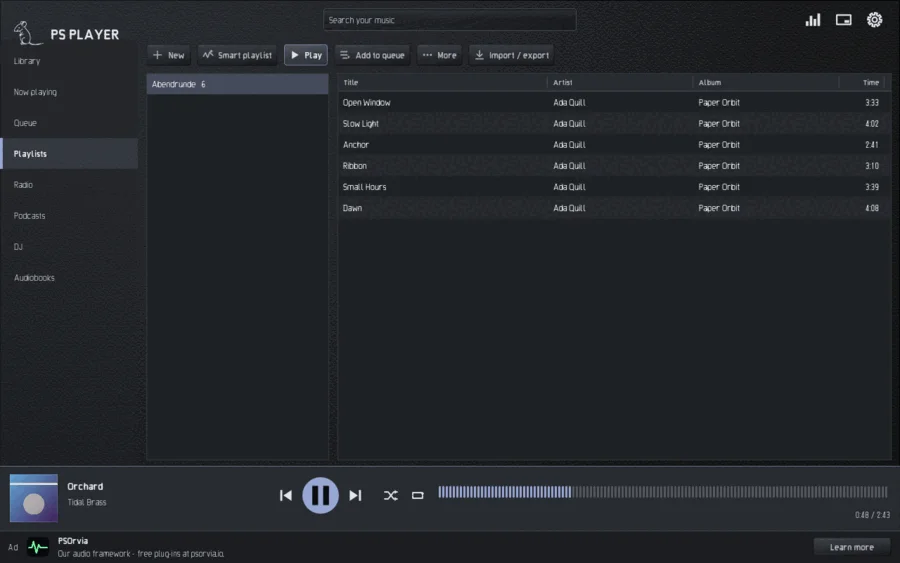
På siden Playlists oppretter du en liste med New og fyller den med Add to playlist i tittelmenyen. En Smart playlist lagrer et søk, for eksempel genre:jazz rating:>=4, som endrer seg med biblioteket.
Under Import / export leser spilleren M3U, M3U8, PLS og XSPF samt lister fra andre spillere (iTunes / Apple Music XML, Rhythmbox, Strawberry, Clementine, CSV). For hver liste ser du hvor mange titler som er found, unsure eller missing, og du tar enten alle eller bare de funnede. Titler matches etter sti, deretter etter artist og tittel; eksisterende vurderinger blir. Export the playlist … skriver M3U, M3U8, PLS eller XSPF. Import sender ingenting ut på nettverket og endrer ingen fil.
Radio
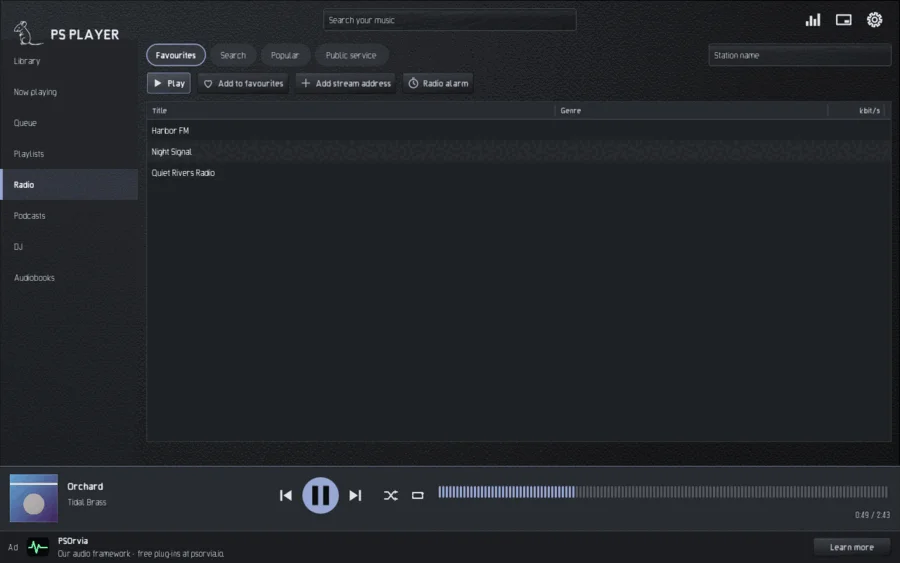
Siden Radio har fanene Favourites, Search, Popular og Public service. Søket etter stasjonsnavn spør den åpne katalogen radio-browser.info, men bare når du søker. Add to favourites husker en stasjon; Add stream address tar en http- eller https-adresse av din egen. Spilleren spiller MP3-, AAC- (også HE-AAC), Ogg Opus- og Ogg Vorbis-strømmer (AAC trenger en systemdekoder; på Linux programmet ffmpeg); for andre formater sier den «This format is not supported». Når forbindelsen brytes, kobler den til på nytt av seg selv. Gjeldende tittel vises når stasjonen sender den. Ingenting tas opp.
Radiovekker
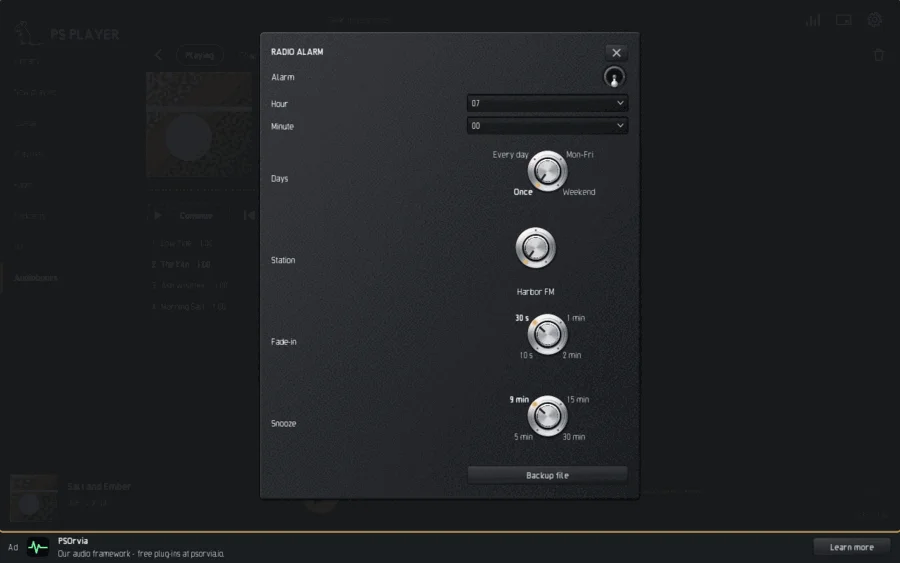
Radio alarm (knapp på radiosiden eller under Settings, Extras) vekker deg med en stasjon fra favorittene dine. Du stiller inn Hour og Minute, Days (Once, Every day, Mon–Fri, Weekend), Station, Fade-in og Snooze. Som Backup file spiller spilleren en tittel når stasjonen ikke kan nås. En oversett vekking ringer fortsatt i ti minutter etter tidspunktet.
Allmennkringkasting
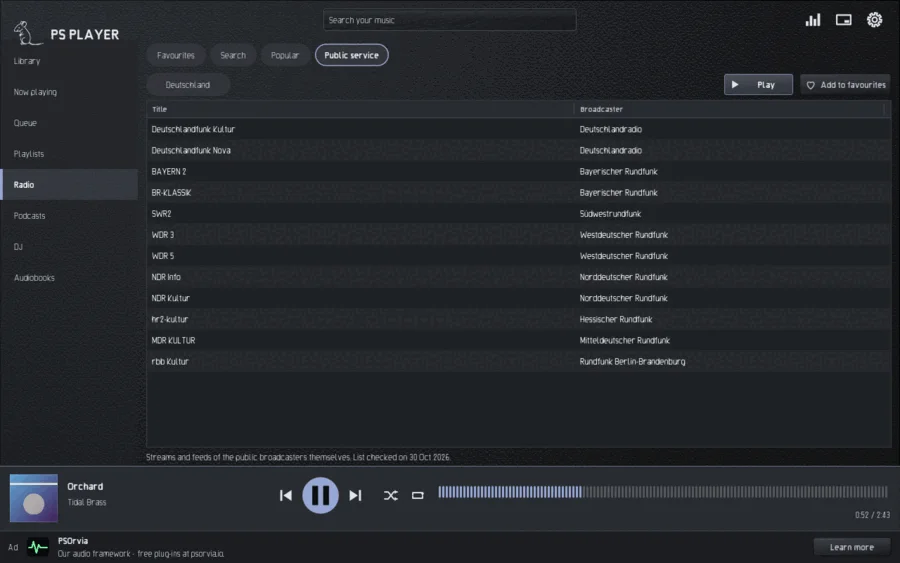
Fanen Public service (også med podkastene) er en rolig oversikt over allmennkringkastingsstasjoner og -programmer: velg et Country og en Type (Podcasts, Radio plays, Radio features). Listen er en del av programmet; å åpne den sender ingenting. Først Play, Add to favourites eller Subscribe spør stasjonen eller kringkasterens offisielle feed. Kringkasterne er navngitt på språket i sitt eget land; under listen ser du når den sist ble kontrollert.
Podkaster
Siden Podcasts har fanene My podcasts, Discover, Transcript og Public service.
- My podcasts: Add podcast tar en feedadresse, Import OPML laster en liste over abonnementer. Hver episode har Play, Download (kan gjenopptas) og Mark as heard; Refresh henter nye episoder, Unsubscribe fjerner abonnementet. Hastigheten går fra 0,5 til 3 ganger med samme tonehøyde; Skip silence forkorter lange pauser. Bryteren Clearer speech løfter talebåndet og jevner forsiktig ut stille partier, uten pumping og uten forsinkelse; den er av som standard, gjelder per podkast (og per bok for lydbøker), og under Settings > Sound kan du slå den på for alle podkaster og bøker samtidig. Den virker umiddelbart, selv midt i en episode. Kapitler vises når filen eller feeden tilbyr dem. Spilleren husker posisjon og «heard» for hver episode.
- Discover: søk og lister i de åpne podkastkatalogene (Podcast Index og fyyd), bare når du har slått dem på under Connections; med kategori og Subscribe.
- Transcript viser teksten til den valgte episoden når feeden tilbyr en. Search in the transcript, Next hit, Copy text; å trykke på en linje hopper til tidspunktet, Follow holder teksten i takt.
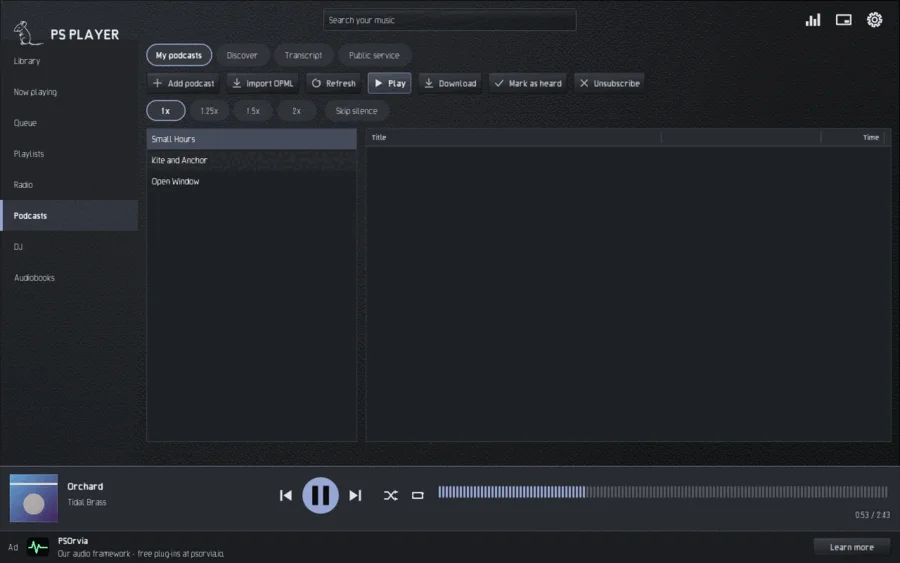
Clearer speech løfter talebåndet og jevner ut stille partier uten pumping. Den er av som standard; du slår den på for hver podkast (ved siden av Skip silence), for hver lydbok eller for alle under Settings, Sound, og den virker med en gang, selv på episoden som spilles.
DJ
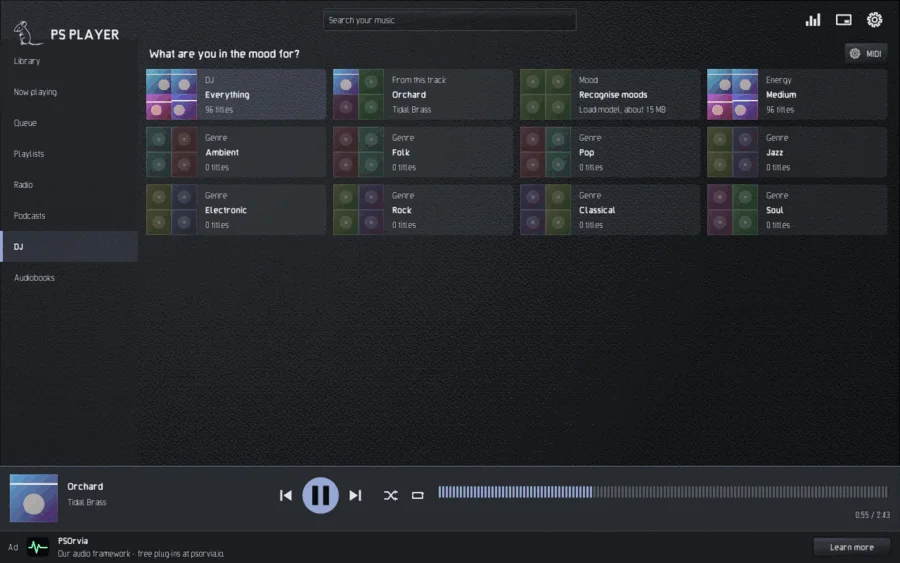
Siden DJ svarer på «Hva er du i humør til?» med faste fliser: Everything, From this track, Mood (happy, sad, tender, exciting, angry), Energy (calm, medium, high) og dine Genres. Ett trykk starter en endeløs miks; spilleren måler tempo, rytme og toneart under skanningen (i bakgrunnen, med lav prioritet) og blander på slagene. En tittel uten rytmenett går videre uten blanding.
Mens DJ-en kjører, ser du Playing og Up next med tiden til overgangen. Next hopper til forslaget, Reject bytter det ut, End DJ stopper. Du stiller inn Choice (calm, balanced, adventurous) og Blend (bars) med dreiebrytere; slå DJ transitions av hvis du foretrekker kryssfadingen fra innstillingene. I biblioteket starter tasten D eller tittelmenyen DJ-en fra en tittel. Analysis i tittelmenyen viser tempo, toneart, stemning, sjanger og energi for tittelen; feil retter du for hånd. Stemningsgjenkjenning trenger en liten modell (omtrent 15 MB) som først lastes fra psorvia.io etter at du klikker Download; ingenting om deg eller musikken din sendes. Med en MIDI-kontroller kan du fjernstyre DJ-en (knappen MIDI på siden).
Lydbøker
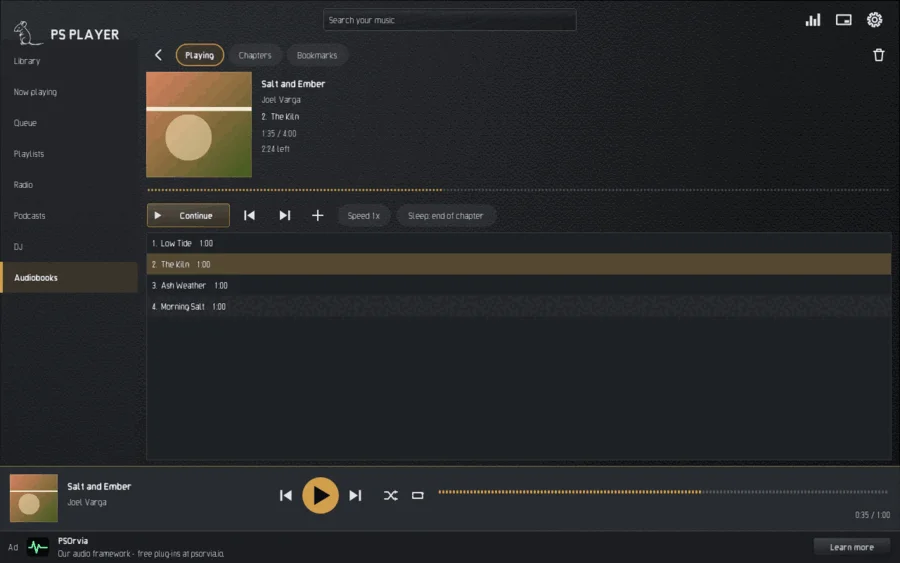
Siden Audiobooks har Shelf og Online. Med Add velger du en mappe med kapitler eller en M4B-fil. Den store knappen Continue starter boken du sist lyttet til. En bok har Playing, Chapters og Bookmarks (med en merknad), en hastighet fra 0,5 til 3 ganger og Sleep: end of chapter. Posisjonen gjelder hele boken, uansett hvor mange filer den er delt i.
Online finner du gratis bøker lest av frivillige hos LibriVox (nedlastingen kan gjenopptas) og logger inn på din egen Audiobookshelf-server. Bare det du skriver sendes, og bare når du søker eller laster ned; passordet lagres aldri, bare et påloggingstoken i systemets nøkkelring.
Visualiseringer
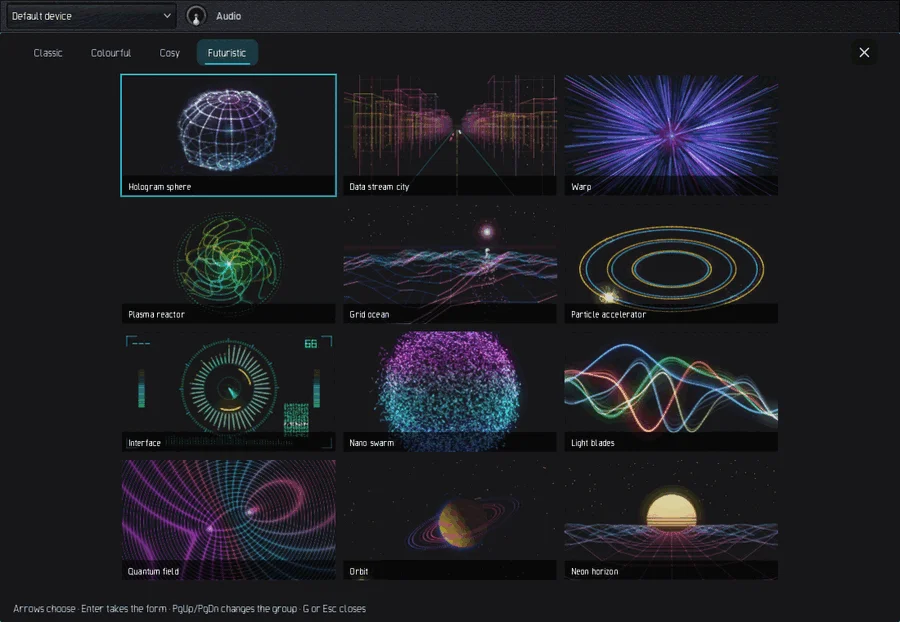
Knappen Visualisation på «Now playing» (eller tasten V) viser bevegelige bilder til musikken: 56 former i seks grupper, Classic, Colourful, Cosy (peisen, Jellyfish …), Futuristic, Nature og Patterns (de to siste trenger et skjermkort og er skjult uten). Tasten G åpner formvelgeren med levende fliser og en fane for hver gruppe; piler velger, Enter tar formen, PgUp/PgDn bytter gruppe, G eller Esc lukker. ↑ og ↓ blar gjennom formene, tastene 1 til 9, 0, Q W E R T A S velger de første 17 direkte, Z starter tilfeldig tur, som bytter ved frasegrenser. F eller et dobbeltklikk går til fullskjerm (skjermen holdes våken); Esc forlater først fullskjerm, deretter visualiseringen. Under Settings, Visualiser, stiller du inn Colours (Vivid, Cover, Calm), Motion strength og Frame rate (Frugal, Automatic, Always 60). Bildene blinker aldri og forblir rolige.
Temaer
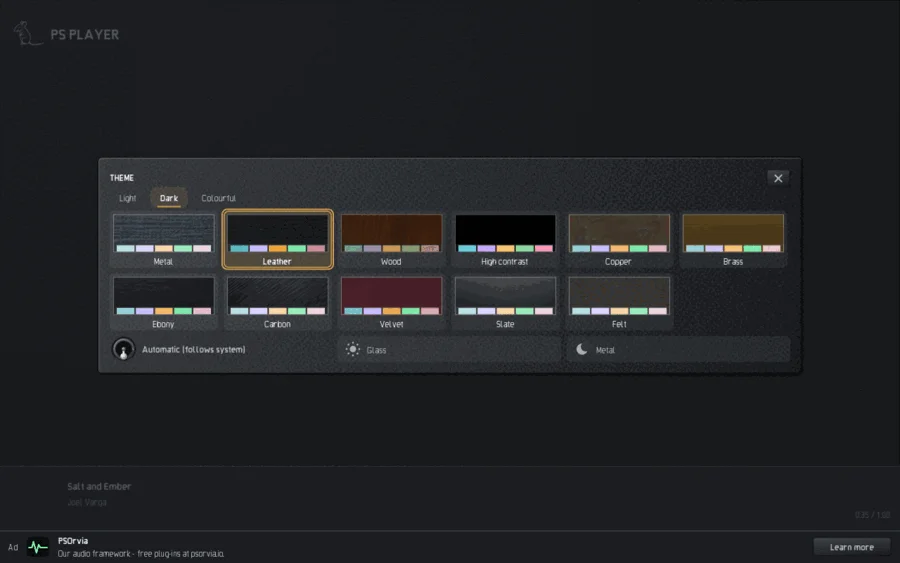
Under Settings, Appearance, Theme åpnes galleriet med 30 temaer i fanene Light, Dark og Colourful. De fleste er oppkalt etter et materiale (Metal, Leather, Wood, Copper, Marble, Jade …), og det finnes High contrast. Et klikk bytter med en gang. Automatic (follows the system) følger lys/mørk i systemet med et par du velger. Accent from cover farger spilleknappen, fremdriften, utvalget og fokusrammen etter coveret (alltid lesbart), Cover as background legger det mykt uskarpe coveret bak «Now playing». Tekststørrelsen har tre trinn (Normal, Large, Largest); vinduet tilpasser seg.
Tilkoblinger
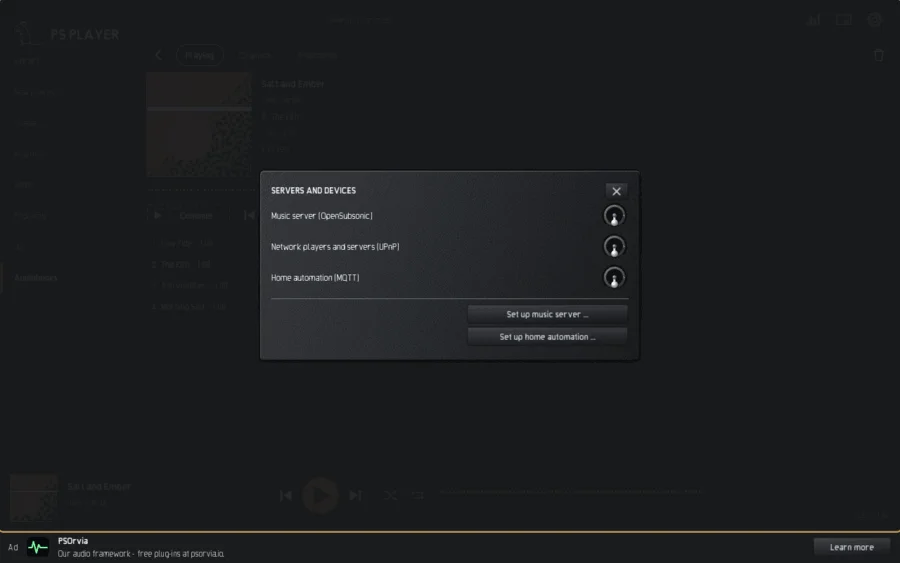
Til å begynne med er hver tilkobling til nettverket av. Under Settings, Connections, slår du på en tjeneste først etter at du har lest personvernteksten; uten ditt klikk går ingenting ut. Disse finnes:
| Tjeneste | Hva den brukes til | Hva som går hvor |
|---|---|---|
| MusicBrainz og Cover Art Archive | taggforslag og henting av cover | artist, tittel, album, lengden på den valgte tittelen og IP-adressen din, bare etter et klikk; ingen lyd, ikke noe fingeravtrykk |
| LRCLIB | hente sangtekster (.lrc ved siden av filen) | artist, tittel, album, lengde, IP, bare etter et klikk; en eksisterende fil erstattes aldri uten ditt samtykke |
| Wikipedia og Wikidata | About the artist | artistnavn, grensesnittspråk, IP, bare etter et klikk; tekster under CC BY-SA 4.0 med kilde |
| Musikkserver (OpenSubsonic) | din egen server, for eksempel Navidrome | brukernavn og et engangstoken (aldri passordet), søk og spilte titler, bare til adressen din |
| Cast-høyttalere og -skjermer | Play on … på enheter med Cast (sender, ikke mottaker) | bare på det lokale nettverket; enheten henter tittelen fra denne datamaskinen; ingenting går til internett |
| UPnP / DLNA | finne nettverksspillere og -servere, Play on … (Sonos-høyttalere vises med tillegget «Sonos») | bare i det lokale nettverket; ingenting forlater det |
| gpodder | synkronisere podkaster | brukernavn og passord (https), abonnementsliste, hørte episoder med posisjon, når du klikker Refresh |
| Podkastkatalog (Podcast Index, fyyd) | Discover | søkeord og IP, bare mens du søker |
| Hjemmeautomasjon (MQTT) | sende status, motta kommandoer (for eksempel Home Assistant) | avspillingsstatus til megleren din; ukryptert uten TLS |
I tillegg finnes LibriVox og Audiobookshelf (siden Audiobooks) og radiokatalogen radio-browser.info (bare ved søk). Passord lagres i systemets nøkkelring, ikke i innstillingene. Det finnes ingen konto, ingen telemetri og ikke noe reklamenettverk. Fra serveren psorvia.io henter spilleren bare kunngjøringsstripen og oppdateringssjekken, og bare når Load online content eller Check for updates er på.
Jellyfin og Plex (Settings, Connections, Media servers) henter musikkbiblioteket på din egen server inn i spilleren. Slå på tjenesten, les personvernteksten og fyll inn adressen: med Jellyfin skriver du inn brukernavn og passord én gang ved pålogging – bare tilgangstokenet serveren sender tilbake, lagres (i systemets nøkkelring), ikke passordet; med Plex skriver du inn tilgangstokenet til serveren din (X-Plex-Token) – spilleren bruker bare det dokumenterte grensesnittet på din egen server, ingen Plex-kontopålogging og ikke plex.tv, og Plex' bruksvilkår gjelder for din bruk. En vanlig http://-adresse godtas for Jellyfin bare inne i hjemmenettverket; ellers bruk https://. I biblioteket viser chippen Sources da en chip for hver påslåtte server: album, deretter sanger i et album; Search the server søker gjennom hele biblioteket. FLAC, Ogg Vorbis og MP3 strømmes fra serveren og kan spoles; alle andre formater spilleren kjenner (WAV, AIFF, M4A, ALAC, Opus ...) lastes først ned og spilles så, og bare et format spilleren ikke kan lese i det hele tatt, går gjennom serverens transkoding (MP3) som reserve; albumcoveret kommer fra serveren og vises under «Now playing»; mens en tittel spilles, får serveren vite posisjonen (startet, fremdrift hvert tiende sekund, pauset, stoppet) slik at den kan vise og huske den – Plex merker også en tittel som spilt når du hørte den til slutten. Andre formater spilles ikke fra disse serverne ennå.
Avspilling på høyttalere (Cast, Sonos). I tittelmenyen åpner Play on … en liste over enhetene på ditt lokale nettverk: UPnP/DLNA-spillere (Sonos-høyttalere vises med tillegget «Sonos») og enheter med Cast. Begge er av til du slår dem på i Settings, Connections (Network players and servers (UPnP), Cast speakers and displays). Søket kjører bare når du trykker på knappen og bare på ditt eget nettverk; en tittel starter alltid fra begynnelsen på enheten, en pågående avspilling overleveres aldri. Spilleren styrer bare en enhet: spill, pause, spoling, volum. Den danner ingen enhetsgrupper, ingen stereopar og ingen gjestespillelister, og av Sonos brukes bare den lokale UPnP-styringen, ingen Sonos-sky. Enhetsgrupper du lager i produsentens egen app, forblir enhetenes sak. For avspilling i takt på flere datamaskiner (multiroom) finnes byggeklossen i PSOrvia-rammeverket (en fast hovedmaskin du velger, klokkeavstemming bare under avspilling, finjustering av den gjenværende forskjellen for hånd); den er ennå ikke slått på i spillerens grensesnitt.
Find missing covers (Connections, tagger og sangtekster) går gjennom albumene uten cover og viser hvert cover den finner; den lagrer ett ved siden av albumet bare når du klikker, og erstatter aldri et eksisterende cover.
Share listening history (Connections) sender hver tittel du virkelig har hørt (artist, tittel, album, starttidspunkt) til scrobbling-tjenesten du velger. Den forblir av til du har satt opp tilgangen (tjeneste, token eller API-nøkkel og hemmelighet, lagret i systemets nøkkelring); ingenting annet forlater datamaskinen din. Å slå den av sletter ventelisten.
Fortsett å lytte på en annen enhet
Under Settings, Library, Continue listening, skriver du inn adressen til en egen WebDAV-mappe (https), brukernavn og passord. Deretter skriver hver enhet tilstanden sin dit: tittel, posisjon, kø, radio eller podkastepisode. På den andre enheten spør spilleren Continue listening? ved oppstart og viser hva som spilte på hvilket sted på hvilken enhet; den melder fra om manglende titler. I tillegg synkroniserer den abonnementer, lyttefremdrift, vurderinger, spillelister og lydbøker, der den nyeste tilstanden vinner for hver oppføring. Passordet ligger i nøkkelringen; det er ingen server av oss imellom.
Miniavspiller
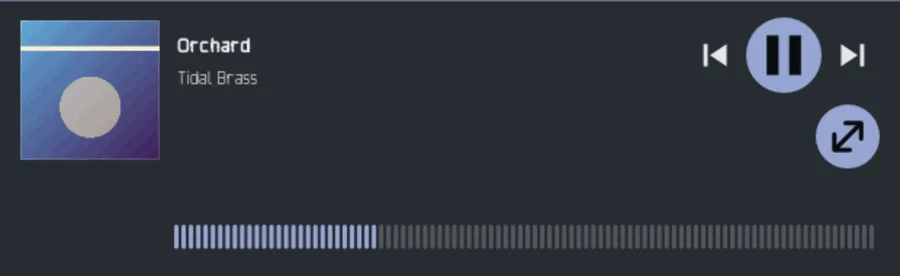
Tasten M eller knappen øverst til høyre krymper vinduet til cover, tittel, kontroller og posisjonslinje. Esc eller samme knapp henter det store vinduet tilbake. Du kan også betjene spilleren med mediatastene og mediakontrollene på skrivebordet; detaljene for hvert system står i kapitlet Skrivebordssystemer. Et varsel for hver ny tittel slås på i innstillingene.
Hurtigtaster
Listen er generert fra programkoden (tools/tasten-liste.py).
<!-- tasten:begin -->
| Tast | Virkning |
|---|---|
Space | Spill eller pause |
Left / Right | 10 sekunder tilbake / frem |
Ctrl+Left / Ctrl+Right | Forrige / neste tittel |
N | Neste tittel |
P | Forrige tittel |
M | Miniavspiller på eller av |
T | Åpne sovetimeren |
V | Åpne eller lukke visualiseringen |
S | Shuffle på eller av |
R | Repeat: av, alle, tittel |
/ | Hopp til søkefeltet |
Ctrl+F | Hopp til søkefeltet |
1 to 8 | Velg en side: Library, Now playing, Queue, Playlists, Radio, Podcasts, DJ, Audiobooks |
Ctrl+, | Åpne innstillingene |
Esc | Forlat miniavspilleren; i visualiseringen først forlate fullskjerm, deretter lukke den |
Alt+Up / Alt+Down | I køen, flytt den valgte tittelen |
Ctrl+Z | I køen: angre den siste fjerningen |
D | På en tittel: DJ fra denne tittelen |
Arrow keys, Enter | I flisrutenett: velg og åpne |
Left / Right (focus on the position bar) | 5 sekunder tilbake / frem |
G | Vis alle former som fliser (formvelger) |
F | Fullskjerm på eller av |
1 to 9, 0 | Velg form 1 til 10 |
Q W E R T A S | Velg form 11 til 17 |
Z | Tilfeldig tur gjennom formene på eller av |
Down or Enter | Neste form |
Up | Forrige form |
PgUp / PgDn (form picker) | Bytt gruppe: Classic, Colourful, Cosy, Futuristic |
Home / End (form picker) | Første / siste form |
PgUp / PgDn (theme gallery) | Bytt gruppe: Light, Dark, Colourful |
Up / Down / PgUp / PgDn (transcript) | Rull gjennom transkripsjonen |
<!-- tasten:end -->
Berøringsbetjening
Hver funksjon kan også nås uten tastatur og mus. Et trykk erstatter klikket, et langt trykk (et halvt sekund) høyreklikkmenyen, dra ruller lister og rutenett. På «Now playing» bytter et sveip mot venstre eller høyre tittel, i fullskjerm-visualiseringen bytter et sveip opp eller ned form. Å hoppe innen en tittel går gjennom posisjonslinjen (trykk eller dra). Under 480 dp bredde eller 340 dp høyde bytter vinduet til telefonoppsettet: berøringsflatene er minst 48 dp, sidelinjen blir en linje nederst eller på siden, og de andre sidene ligger i menyen More.
Lyd, utgang og fjernstyring for entusiaster
Settings > Output. Resampler quality: Hermite og Lagrange er lette, Sinc 70, 100 og 130 øker i sperredemping, «Master» lar ingenting brettes tilbake mellom de to ratene (standard: Sinc 130; gjelder fra neste tittel). Output word length: «Float» lar signalet være urørt, 16, 20 eller 24 bit avrundes med dither (TPDF, valgfritt med førsteordens eller andreordens støyforming). Follow each file's sample rate setter enheten til raten til hver tittel, også uten bit-perfect, der systemet tillater det. Remember sound per output device: EQ-forhåndsinnstilling, hodetelefon-crossfeed og ordlengde settes automatisk igjen når du bytter utgangsenhet (topptekst, Audio); en enhet uten lagrede verdier beholder de gjeldende.
Dynamics value. I menyen til en tittel (høyreklikk eller «More») viser Dynamics value … dynamikkverdien (etter den publiserte 3-sekunders blokkmetoden, «DR-metoden») og lydstyrkeområdet til tittelen og, for album med flere titler, albumets verdi. Den måles bare når du ber om det, på denne datamaskinen; resultatet lagres i dynamics.sqlite ved siden av biblioteket til filen endres.
Remote control. Settings > Extras > Remote control: Off, This computer (standard) eller Home network. Programmet psoplayer-ctl styrer den kjørende spilleren fra kommandolinjen: psoplayer-ctl play | pause | toggle | stop | next | previous | status | queue, psoplayer-ctl volume 60, psoplayer-ctl seek 90, psoplayer-ctl shuffle on, psoplayer-ctl repeat all, psoplayer-ctl add song.flac, psoplayer-ctl open song.flac. I hjemmenettverket tilbyr spilleren også en liten nettside (forrige, spill/pause, neste, volum) på adressen som «Show how to connect» oppgir; adressen inneholder en tilgangskode, og «New access code» gjør den gamle adressen ubrukelig. Spilleren kan aldri nås fra internett; hjemmenettverket godtar bare private adresser, og derfra kan bare filer inne i bibliotekmappene dine legges i køen.
Rom- og hodetelefonkorreksjon, filterlister, DSD, 5.1 / 7.1. Settings > Output > Room, headphones, DSD, 5.1. Load impulse response … tar en lydfil med den målte responsen til rommet eller hodetelefonene dine (opptil 20 sekunder, mono eller stereo; andre samplerater konverteres); Apply impulse response slår den på og av. Spilleren konvolverer bare det du gir den, uten forsinkelse; den måler ingenting og beregner ingen korreksjonskurve. Import filter list (AutoEQ) … leser en fil du selv har lastet ned (ParametricEQ.txt fra AutoEQ eller en liste i stil med Equalizer APO: Preamp: og Filter n: ON PK|LSC|HSC Fc … Hz Gain … dB Q …, eller en GraphicEQ:-linje, som reduseres til de ti grafiske båndene) og slår på equalizeren; spilleren leveres uten profildata. DSD as DoP sender DSF- og DFF-filer bitnøyaktig som DoP til en omformer som tar imot det; dette krever Bit-perfect (eksklusiv utgang) og en enhetsrate på 176,4 kHz eller mer; mangler ett av dem, spilles DSD som PCM ved 176,4 kHz (komprimerte DST-filer leses ikke). Filer med 3 til 8 kanaler (5.1, 7.1) går til egne utganger der utgangen har dem (et lydkort, HDMI- eller USB-enhet som tilbyr 6 eller 8 kanaler; på Windows stiller du inn 5.1 eller 7.1 i lydinnstillingene, eller bruker eksklusiv utgang); spilleren spør enheten og åpner bare så mange utganger som den har. Bare på en utgang med færre kanaler, og med 5.1 / 7.1 on separate outputs av, mikses de ned til stereo med de vanlige vektene. Crossfade, DJ-overganger, EQ og volumet virker på alle utganger (DJ-bassbyttet virker på frontparet, de andre utgangene blandes med lik effekt); konvolusjonen og hodetelefon-crossfeed virker bare på frontparet.
Oppdateringer og krasjrapporter
Dette kapitlet gjelder skrivebordsversjonene (Linux, Windows, macOS). Android-appen har verken oppdateringssjekk eller krasjrapporter.
Spilleren sjekker høyst én gang om dagen om en ny versjon er tilgjengelig (én vanlig HTTPS-forespørsel uten identifikator; katalogen er signert og verifisert før noe vises). Slå det av under Settings > Online («Check for updates»). Krasjrapporter er på; slå dem av under Audio > Crash reports. En rapport skrives bare på denne datamaskinen og forlater den bare når du selv sender den med e-post.
Skrivebordssystemer
Sidene, innstillingene og tastene er de samme på Linux, Windows og macOS. Det som er forskjellig, er forbindelsen til systemet.
Linux
Mediataster og mediakontrollene på skrivebordet virker gjennom MPRIS. Systemstatusikonet (Settings, Tray icon; en StatusNotifier-vert trengs, uten en finnes det ikke noe ikon) tilbyr Play/Pause, Next, Previous og Show window. psorvia-player song.flac spiller en fil, og en andre oppstart gir filene sine videre til den kjørende spilleren. AAC, E-AC-3 og WMA trenger programmet ffmpeg; nettverksdelinger trenger gvfs.
Windows
Mediatastene, volumpanelet og låseskjermen betjenes av Windows' medieoverlegg, med en posisjonslinje. Systemstatusikonet har en meny, et varsel kan kunngjøre hver ny tittel, og musikkmapper overvåkes for endringer. Installasjonsprogrammet virker per bruker og registrerer spilleren i «Åpne med» og standardappene for lydfiltypene; en andre oppstart gir filene sine videre til den kjørende spilleren. AAC, E-AC-3 og WMA dekodes av Windows Media Foundation. Installasjonsprogrammet er ikke kodesignert ennå, så Windows SmartScreen kan advare: klikk «More info», deretter «Run anyway».
macOS
Kontrollsenteret og låseskjermen viser tittelen med posisjon og lengde og tar Play, Pause, Next, Previous og Seek; mediatastene virker også. «Åpne med» og dobbeltklikk virker for lydfiler og M3U- / PLS-lister; en andre fil går til det kjørende vinduet, det finnes bare én instans. Musikkmapper overvåkes av systemet, og vinduet følger lys eller mørk modus. Det er ikke noe ikon i menylinjen: innstillingen Tray icon har ingen virkning på macOS.
Android
Dette kapitlet er et rammeverk og fullføres med den endelige Android-versjonen. Appen har de samme sidene som skrivebordet og betjenes med berøring (se Berøringsbetjening). Innstillingen Keep playing after closing (av som standard) avgjør om avspillingen fortsetter når appen sveipes bort fra de nylige appene. Android-appen har ingen oppdateringssjekk og ingen krasjrapport.
Formater
Biblioteket kjenner igjen mer enn 40 filendelser; tabellen grupperer dem.
| Type | Formater |
|---|---|
| Musikk | WAV, AIFF, FLAC, MP3, Ogg Vorbis, Opus, ALAC, M4A, WavPack, Monkey's Audio (APE), TTA, CAF, Ogg-FLAC, Matroska/WebM, AU, AC-3 (.ac3, egen dekoder, opptil 5.1 med basskanalen som egen kanal), Musepack (.mpc), Speex (.spx), AMR (.amr, .awb), Shorten (.shn), DSD (.dsf, .dff), lydsporet i videofiler (.mp4, .mkv, .mov, .m4v, .webm: det første lydsporet, bildet vises ikke) (AAC, E-AC-3 og WMA gjennom systemet: Windows Media Foundation på Windows, ffmpeg på Linux hvis installert; DTS dekodes ikke, men sendes videre til en mottaker over S/PDIF eller HDMI (bit-perfekt utgang) når enheten melder det, ellers vises det som «format not supported»); spilles ikke: WavPack hybrid-filer (med tap), Monkey's Audio før versjon 3.98, CAF med andre kodeker enn PCM og Apple Lossless, komprimert DST |
| Tagger og cover | ID3 (v1, v2.3, v2.4), Vorbis-kommentarer, FLAC-bilde, Opus-tagger, MP4; mappebilder (cover, folder, front …) |
| Sporark | CUE (én tittel per oppføring) |
| Lydbøker | M4B (kapitler), mapper med MP3 eller andre filer, MP3 med kapittelmarkører |
| Spillelister | M3U, M3U8, PLS, XSPF (lese og skrive); iTunes / Apple Music XML, Rhythmbox, Strawberry, Clementine, CSV (lese) |
| Podkaster | RSS-feeder, OPML (lese og skrive), kapitler (ID3 og Podcasting 2.0), transkripsjoner |
| Radio | MP3-, AAC / HE-AAC-, Ogg Opus- og Ogg Vorbis-strømmer (http, https; spillelister PLS, M3U, ASX; AAC trenger en systemdekoder) |
| Sangtekster | .lrc (med tidsmarkører) og tekst i taggen |
| MIDI | .mid, .midi, .kar: spilleren spiller notene selv, en til en, ingenting legges til. Når husinstrumentene (PSOrvia CLAP-pluginene) er installert, låter hver kanal gjennom det passende instrumentet og fabrikklyden (piano, orgel, gitar, bass, strykere, messing, treblås, kor, synthesizere, trommer på kanal 10); uten dem, eller hvis en plugin svikter, spilles de små innebygde stemmene i stedet (Settings > Extras > MIDI files with house instruments slår husinstrumentene av). Lengden inkluderer en hale på 2,5 sekunder. |
| Trackermoduler | .mod, .xm, .s3m, .it: spilleren spiller modulen som en sang (effekter, volum- og panoreringsomhyllinger, interpolasjon). Biblioteket viser modultittelen og, som album, navnet på trackeren. |
Sikkerhet og data
Spilleren har ingen konto og sender ingen bruksdata. Nettverkstilkoblinger (radio, podkaster, musikkservere, tagger, sangtekster, oppdateringsvarsel) er av til du slår dem på under Settings; oppdateringssjekken viser bare et varsel med en lenke, ingenting lastes ned eller installeres. Fjernstyringen lytter som standard bare på denne datamaskinen. Spilleren leser serversvar og filer fra ukjente kilder defensivt, men åpne likevel bare musikk, lister og servere du stoler på.
Hvor ting ligger. Innstillinger (player.settings), bibliotek (player.sqlite), mellomlagre og sikkerhetskopier ligger i programmets brukermappe (Linux ~/.config, macOS ~/Library, Windows %APPDATA%, i mappen Petit Souris); passord og tilgangstokener ligger i systemets nøkkellager, aldri i disse filene. Fjerne dataene dine: avinstaller spilleren og slett den mappen.
Oppdateringer. Nye versjoner ligger på psorvia.io; sikkerhetsrettinger er gratis til slutten av støtteperioden som vises på produktsiden. Vi sender stykklisten (SBOM) for en versjon på forespørsel til appspetit-souris.de. Funnet en sårbarhet? Skriv til appspetit-souris.de, emne [Security] PSOrvia-Player.
Spørsmål
Musikken min vises ikke. Sjekk under Settings, Library, at mappen er oppført og stasjonen er tilkoblet, og skann biblioteket på nytt. Mapper som begynner med et punktum, hoppes over.
En stasjon spiller ikke. Spilleren spiller MP3-, AAC-, Ogg Opus- og Ogg Vorbis-strømmer; stasjoner som bare tilbyr HLS, kan ikke spilles. Hvis det står «No connection», kan stasjonen ikke nås akkurat nå; en annen stasjon eller å prøve igjen senere hjelper.
Hvorfor er Discover, sangtekster eller tagg-søk nedtonet? Tjenesten er fortsatt av. Slå den på under Settings, Connections, etter at du har lest personvernteksten.
DJ-en blander ikke. Titlene trenger et rytmenett; det lages i bakgrunnen under skanningen («Analysing titles …»). Titler uten nett spilles uten blanding.
Hvor er dataene mine? Bibliotek, innstillinger og lyttelogg ligger på denne datamaskinen; passord i systemets nøkkelring. Sikkerhetskopier av tagg-endringer ligger i datamappen.
Hvilket språk snakker spilleren? 29 språk; systemspråket brukes, ellers velger du under Settings, Language. Endringen virker med en gang.
Hvem står bak? Petit Souris, appspetit-souris.de. Settings, About, viser versjonen og lisensene til delene som brukes. Stripen nederst kunngjør andre gratisprogrammer; den sporer deg ikke.
Built on PSOrvia → psorvia.io