PSOrvia Player – Manual
Tradução automática, não revista. A versão em inglês (
manual.md) é a que faz fé.
O PSOrvia Player é um leitor de música gratuito da Petit Souris. Reproduz a sua biblioteca de música, rádio pela internet, podcasts e audiolivros numa só janela, sem pausas entre faixas e sem conta. Não envia dados de utilização e todas as ligações à rede ficam desligadas até as ativar você mesmo.
Este manual é curto de propósito. Cada controlo tem um texto de ajuda (mantenha o rato por cima) e um nome para o leitor de ecrã. Há oito páginas; escolhe-as na barra à esquerda (em baixo ou no menu Mais em janelas estreitas) ou com as teclas 1 a 8.
Primeiro arranque
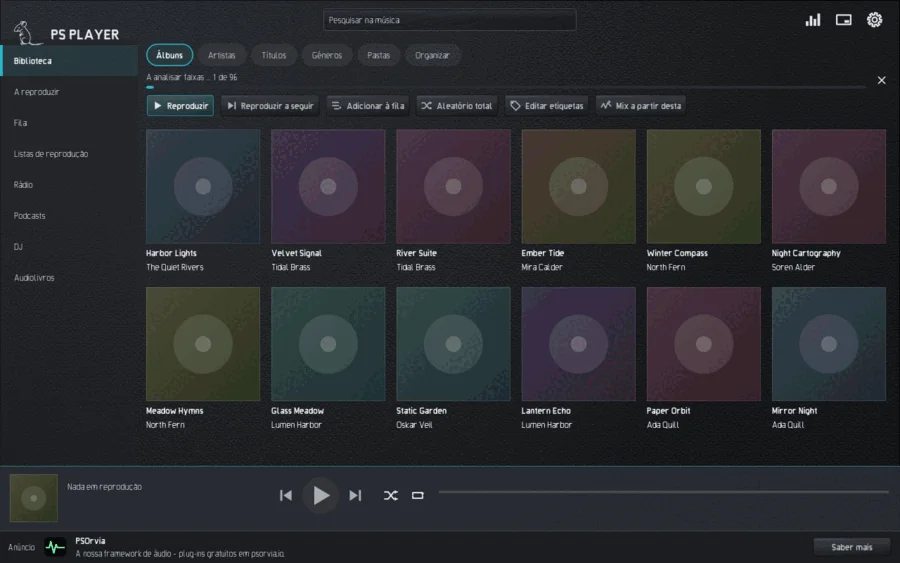
No primeiro arranque a biblioteca está vazia. Escolha Adicionar pasta de música, escreva o caminho ou escolha a pasta na janela de ficheiros. A análise corre em segundo plano: pode pesquisar e ouvir enquanto a linha no topo mostra o progresso; o X pára-a. O leitor só lê e nunca escreve nos seus ficheiros de música (a menos que edite as etiquetas você mesmo). Mais pastas e uma nova análise estão em Definições, Biblioteca.
O leitor reproduz WAV, AIFF, FLAC, MP3, Ogg Vorbis, Opus, ALAC e M4A, bem como WavPack, Monkey's Audio, True Audio, CAF, Ogg-FLAC, Musepack, Speex e DSD; ao todo mais de 40 tipos de ficheiro (veja a secção Formatos).
Biblioteca
A página Biblioteca mostra a sua música como Álbuns, Artistas, Títulos, Géneros e Pastas. Cada tecla que escreve no campo de pesquisa no topo consulta logo a biblioteca; acentos e maiúsculas não importam, e / ou Ctrl+F salta para o campo. A linguagem de pesquisa também entende termos da forma field:value, por exemplo genre:jazz ou rating:>=4. Com o campo de pesquisa vazio, o leitor lista as suas pesquisas recentes (o X ao lado de uma remove-a).
Os botões por cima da lista reproduzem a seleção (Tocar), juntam-na à fila (Adicionar à fila) ou reproduzem-na a seguir (Reproduzir a seguir), misturam tudo (Aleatório total), editam etiquetas (Editar etiquetas) ou iniciam um Mix a partir desta com títulos de som semelhante. Um clique direito (toque longo num telemóvel) num título abre o mesmo menu. As folhas CUE são mostradas como títulos individuais. Em Fontes pode escolher o seu próprio servidor de música (OpenSubsonic) ou dispositivos na rede (UPnP) em vez dos ficheiros locais; ambos se ligam primeiro em Ligações.
Enquanto o leitor está a funcionar, vigia as suas pastas de música. Quando ficheiros são adicionados, alterados ou removidos, passados alguns segundos só as pastas alteradas são lidas de novo; mais nada é analisado.
Partilhas de rede
Em Definições, Biblioteca, Adicionar partilha de rede o leitor lê música a partir de um endereço Samba (smb://server/share), NFS (nfs://server/export), SFTP, FTP ou WebDAV; Adicionar Nextcloud / ownCloud precisa apenas do servidor, do utilizador e de uma palavra-passe de aplicação. O gvfs do ambiente de trabalho liga a partilha em segundo plano em cada arranque, e a palavra-passe fica guardada no porta-chaves. Enquanto o servidor estiver em suspensão ou inacessível, os seus títulos ficam na biblioteca, a cinzento, e não são reproduzidos; quando o servidor voltar, ficam novamente disponíveis por si só. As pastas de rede não podem ser vigiadas quanto a alterações, por isso o leitor compara a cada poucos minutos as datas de modificação dos ficheiros, mas só enquanto a partilha estiver ligada. Sem gvfs (pacotes gvfs-backends, gvfs-smb, gvfs-nfs) o leitor indica-o. Para um novo servidor SFTP, a impressão digital da sua chave é mostrada uma única vez: compare-a e depois escolha Confiar. Uma partilha remove-se em Definições, Biblioteca, Remover uma pasta de música.
Espetáculo de luz
Em Definições, Extras, Luz os candeeiros da sala movem-se com a música. Escolhe Calmo (ondas lentas, nunca um clarão) ou Animado (os candeeiros seguem o ritmo); Off pára tudo e, enquanto estiver desligado, nada corre em segundo plano. Procurar candeeiros procura candeeiros WLED e, se houver um broker indicado em Broker para Zigbee2MQTT e Home Assistant, os candeeiros que lá se anunciam; Adicionar candeeiro aceita um endereço como wled://192.168.1.20, sacn://192.168.1.30/1 (luzes de palco, sACN), artnet://192.168.1.30/0, z2m://Sofa ou ha://home/lamp/set. Cada candeeiro começa desligado: abre-o em Candeeiros, dá-lhe um Lugar (todos, esquerda, direita, em baixo) e um brilho, e depois Usar este candeeiro. A cor é tirada da imagem da visualização. A luz nunca pisca mais de três vezes por segundo; os candeeiros Zigbee são controlados devagar de propósito. Os candeeiros são controlados apenas pela rede doméstica.
Outros endereços: lifx://192.168.1.40, govee://192.168.1.41 e yeelight://192.168.1.42 (liga o controlo LAN na app da lâmpada) e openrgb://127.0.0.1/0/30 (a iluminação deste computador, com o servidor OpenRGB ligado). As luzes de palco por sACN ou Art-Net têm uma escolha Aparelho (RGB, Dimmer + RGB, RGBW, Estroboscópio, Máquina de fumo, Cabeça móvel); o estroboscópio e o fumo pedem primeiro um aviso, o estroboscópio pisca no máximo três vezes por segundo e a Paragem de emergência desliga tudo de uma vez.
Mais saídas: ddp://192.168.1.60/32x8 e wled2d://192.168.1.61/16x16 (matrizes LED que mostram o volume como barras; /s para cablagem em ziguezague), pixoo://192.168.1.62 (Divoom Pixoo, só se adiciona à mão) e hyperion://192.168.1.63 (o Hyperion ou HyperHDR recebe apenas a cor da cena, nunca uma imagem de vídeo). Os pads Launchpad e APC e os comandos com motor são encontrados por «Procurar lâmpadas»; os pads mostram as barras, o comando vibra ao ritmo da música (desligado até o ligares, com um aviso antes). «Segundo ecrã» mostra a visualização em ecrã inteiro noutro monitor ou projetor; Esc fecha-a. A proteção contra flashes vale para tudo.
Abrir um ficheiro
Se abrir um ficheiro de áudio no gestor de ficheiros ou na linha de comandos (psorvia-player song.flac), o leitor toca toda a sua pasta. A pasta junta-se às suas pastas de música (não se já estiver dentro de uma: então nada é lido de novo; nunca para a raiz de uma unidade nem para a sua pasta pessoal), a biblioteca mostra os seus títulos por nome de ficheiro com o ficheiro aberto assinalado, e a fila contém todos os ficheiros de áudio da pasta, de modo que Seguinte, Anterior, as setas, a barra de espaço e as teclas multimédia percorrem todos. Uma pasta aberta da mesma forma toca a partir do primeiro título. Vários ficheiros abertos em conjunto tocam apenas esses ficheiros.
Etiquetas, classificações, letras e livretos
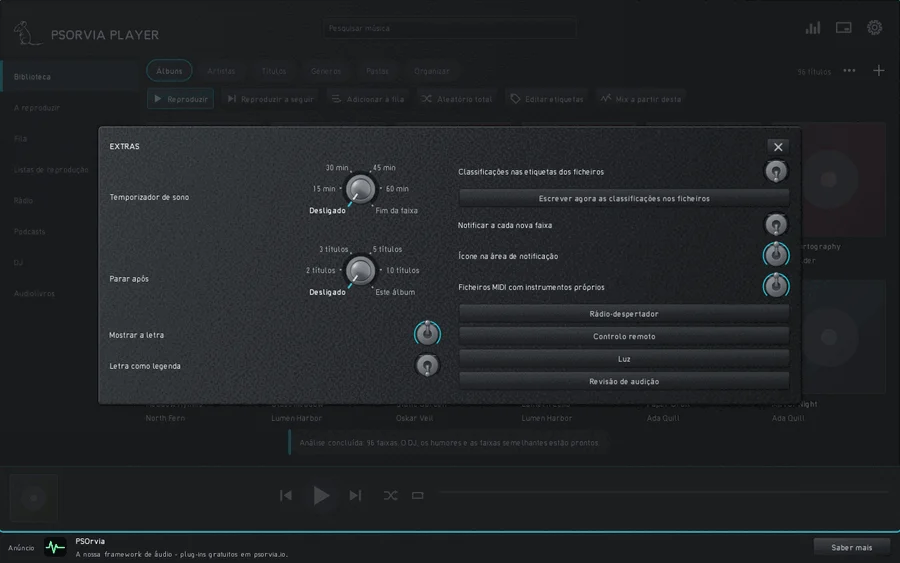
Editar etiquetas inclui também Compositor, Ano original e Nome de ordenação; os três podem ser pesquisados (composer:bach, origyear:1965, sortname:beatles). O menu do título (clique direito, toque longo no telemóvel ou Mais em A reproduzir) tem Classificação; Início e fim do título, que corta uma introdução ou aplausos (o ficheiro fica intacto, os tempos são guardados na biblioteca e usados sempre que o título é reproduzido a partir dela); Sincronizar letra a tocar, em que o título toca e você toca em cada linha exatamente quando começa (Linha anterior anula o último toque, -0,1 s e +0,1 s deslocam-no, Guardar escreve o ficheiro .lrc e a etiqueta); e Livreto e contracapa, que mostra imagens como back.jpg ou booklet-01.png e as pastas Scans ou Booklet da pasta do álbum (os PDF abrem no seu leitor de PDF). Definições, Extras, Classificações nas etiquetas dos ficheiros está desativado por predefinição: depois de ativado, uma classificação é escrita nas etiquetas do ficheiro (ID3 POPM, FMPS_RATING, MP4 rate) e as classificações nas etiquetas são lidas na próxima análise; Escrever agora as classificações nos ficheiros fá-lo para todos os títulos classificados, após perguntar. Letra como legenda mostra apenas a linha que está a ser cantada. O temporizador de sono também para após 2, 3, 5 ou 10 títulos ou após este álbum. As listas longas de Álbuns, Artistas, Títulos e Géneros mostram uma barra de letras na margem direita; toque numa letra para saltar para lá. Na vista Pastas, o coração marca a pasta em que está como favorita; as favoritas aparecem em primeiro lugar.
Organizar
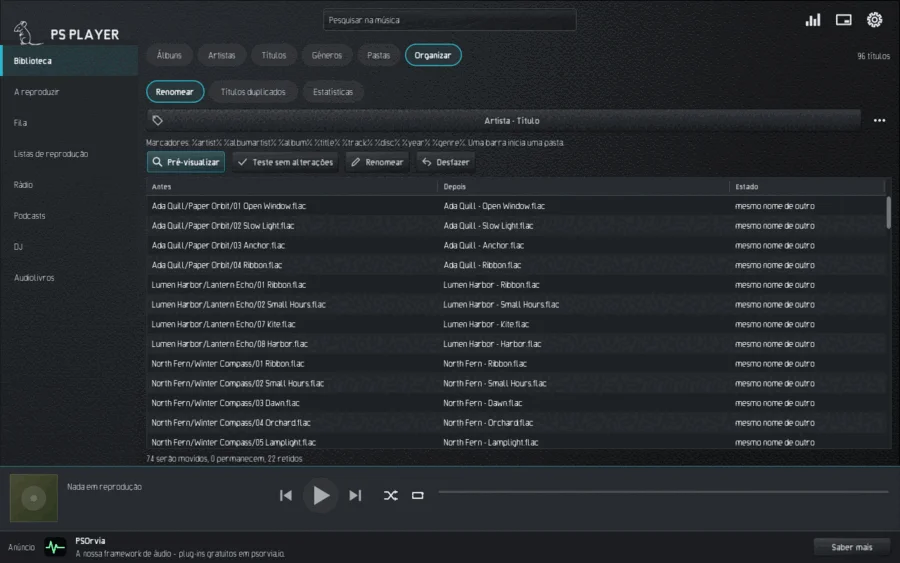
O separador Organizar tem três partes.
- Mudar o nome organiza os ficheiros pelas etiquetas. Escolha um padrão pronto, por exemplo "Artista / Álbum / 01 Título"; um padrão próprio com marcadores (
%artist%,%album%,%title%,%track:2%…) está em Avançado. Pré-visualizar mostra antes, depois e estado de cada ficheiro, o Teste sem alterações só conta, Mudar o nome executa, e Anular desfaz a última execução. Os conflitos (nome já usado, nome não permitido, caminho demasiado longo) ficam retidos, nada é substituído. - Títulos duplicados: Pesquisar encontra títulos com o mesmo artista e título e quase a mesma duração. Marcar escolhe as cópias a mais, Para a lixeira coloca-as onde as pode restaurar. Uma cópia de cada título fica sempre.
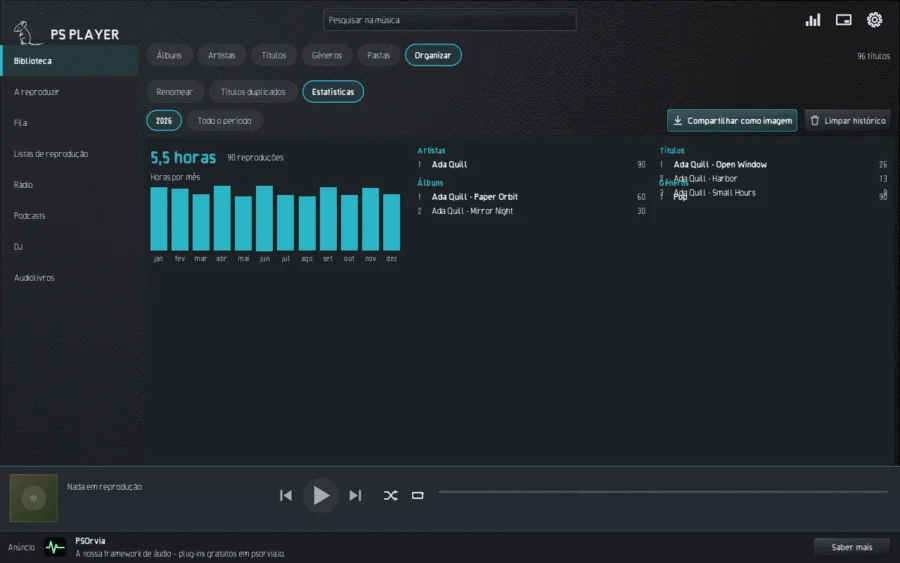
- Estatísticas é um registo local de audições. Um título conta quando pelo menos metade dele, e pelo menos 30 segundos, foi reproduzida. Vê os artistas, títulos, álbuns e géneros mais ouvidos, as horas por mês e o seu resumo O seu ano; Compartilhar como imagem guarda-o como imagem, Limpar histórico apaga o registo. Tudo fica neste computador.
Revisão de audição
Definições, Extras, Revisão de audição abre uma pasta de amostras de audição (por exemplo ~/PS-Abnahme/<folder>) para avaliar; uma pasta com um LIESMICH.txt ou LIESMICH.md é oferecida ao abri-la. Os ficheiros são agrupados em amostras pelos seus nomes: -vorher/-nachher, -alt/-neu, -before/-after, -0/-1/-2, uma subpasta alt/ ao lado do mesmo nome acima, ou 0-sauber/1-eingang dentro de uma pasta. Cada versão mostra a linha correspondente do LIESMICH em O que ouvir.
Alterne entre as versões com as teclas 1 a 9 (ou A, B, C ...) ou com o interruptor Versão: o som continua no mesmo ponto, sem falha. Igualar o volume (ligado) mede cada versão (ITU-R BS.1770) e baixa as mais altas até à mais baixa, para que a mais alta não ganhe só por soar mais alto. Às cegas esconde os nomes e mistura as versões como X, Y ...; os nomes aparecem depois do seu veredicto, e Soa melhor fica guardado com ele. Teste ABX (duas versões) reproduz oito tentativas com um X escondido: diz se X é A ou B e o resultado com a sua probabilidade de acerto ao acaso é guardado.
O Veredicto é Abrir, Aprovada ou Não é boa; Nota acrescenta um texto. Tudo é escrito em URTEIL.tsv na pasta (separado por tabulações: data, amostra, veredicto, nota, resultado às cegas; conta a última linha de uma amostra), para ser lido por scripts. Teclas: Espaço reproduzir / pausa, ←/→ 5 segundos para trás / para a frente, N / P amostra seguinte / anterior, J aceite (e passa à próxima amostra aberta), K não está bom, H o que ouvir. A revisão só toca dentro desta janela; nada é alterado nos ficheiros.
A reproduzir
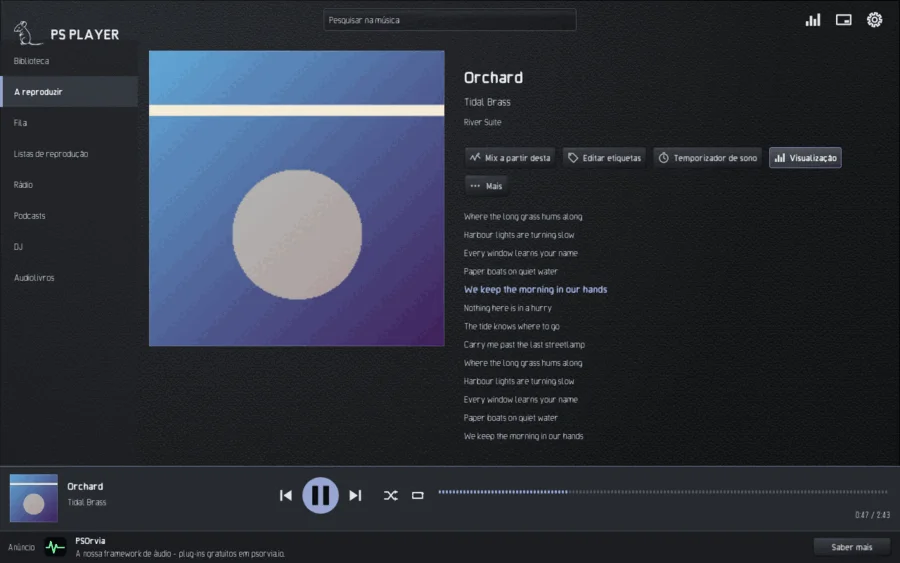
A página A reproduzir mostra a capa, o título, o artista e, se existir, a letra; a linha que está a ser cantada fica realçada quando o texto tem marcas de tempo (.lrc). Em baixo há sempre a barra com Anterior, Reproduzir/Pausa, Seguinte, Aleatório, Repetir e a barra de posição; tocar ou arrastar a barra salta. Nesta página encontra também Mix a partir desta, Editar etiquetas, Temporizador de sono, Visualização e, em Mais, algumas outras ações.
A reprodução é sem pausas; em Definições, Som, ajusta a transição suave, a normalização do volume (por faixa ou por álbum), o equalizador e o crossfeed para auscultadores, e em Saída a saída bit-perfect. O Temporizador de sono (tecla T) baixa o volume e pausa após o tempo escolhido ou no fim do título.
Fila
A Fila mostra o que vem a seguir. Remover tira títulos (Anular ou Ctrl+Z traz-os de volta), Subir e Descer ou Alt+Up e Alt+Down movem-nos, Limpar esvazia tudo. A fila sobrevive ao fecho do programa; no arranque seguinte o leitor carrega-a em pausa.
Também pode arrastar: puxe uma linha dentro da fila para a mover, ou arraste títulos da Biblioteca para a janela para os juntar ao fim da fila.
Listas de reprodução
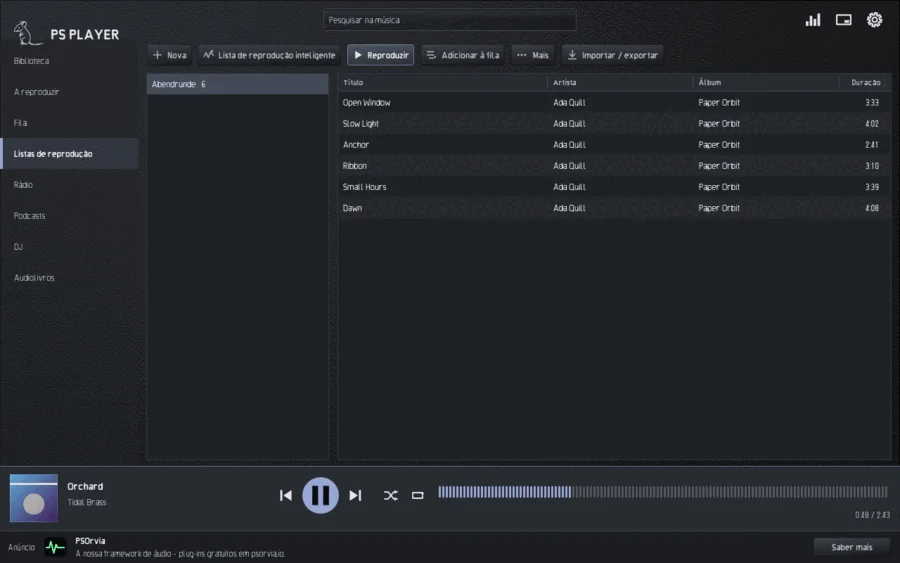
Na página Listas de reprodução cria uma lista com Nova e enche-a com Adicionar à lista no menu do título. Uma Lista de reprodução inteligente guarda uma pesquisa, por exemplo genre:jazz rating:>=4, que muda com a biblioteca.
Em Importar / exportar o leitor lê M3U, M3U8, PLS e XSPF, bem como listas de outros leitores (iTunes / Apple Music XML, Rhythmbox, Strawberry, Clementine, CSV). Para cada lista vê quantos títulos foram encontrados, incertos ou em falta, e leva todos ou só os encontrados. Os títulos são associados pelo caminho e depois por artista e título; as classificações existentes mantêm-se. Exportar a lista … escreve M3U, M3U8, PLS ou XSPF. Importar não envia nada para a rede e não altera nenhum ficheiro.
Rádio
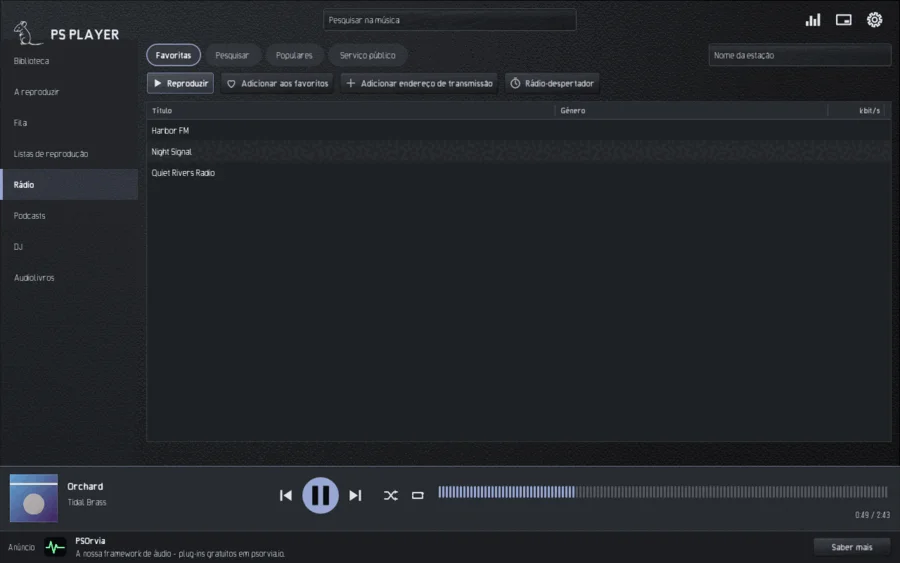
A página Rádio tem os separadores Favoritos, Pesquisar, Populares e Serviço público. A pesquisa pelo nome da estação consulta o diretório aberto radio-browser.info, mas só quando pesquisa. Adicionar aos favoritos memoriza uma estação; Adicionar endereço de transmissão aceita um endereço http ou https seu. O leitor reproduz transmissões MP3, AAC (também HE-AAC), Ogg Opus e Ogg Vorbis (o AAC precisa de um descodificador do sistema; no Linux, o programa ffmpeg); para outros formatos diz "Este formato não é suportado". Quando a ligação cai, volta a ligar-se sozinho. O título atual aparece quando a estação o envia. Nada é gravado.
Rádio-despertador
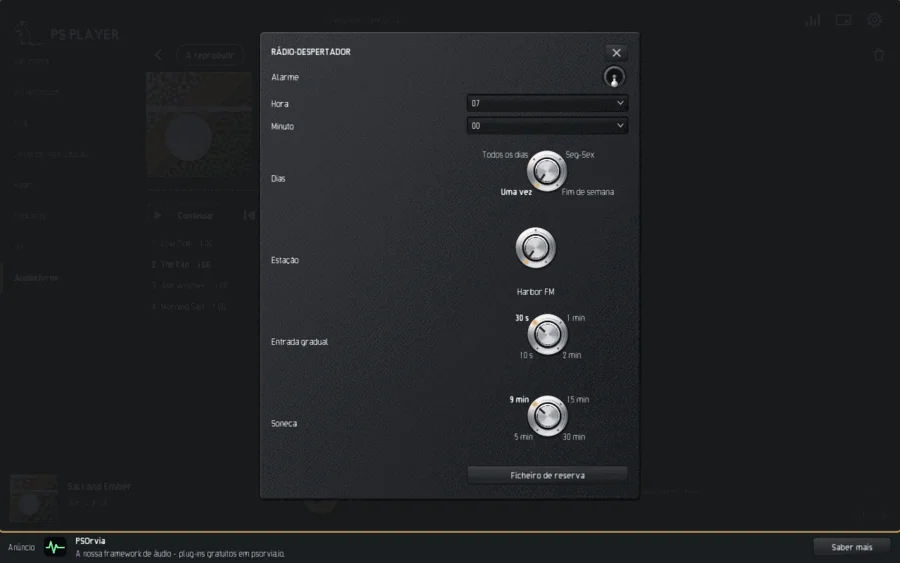
O Rádio-despertador (botão na página de rádio ou em Definições, Extras) acorda-o com uma estação dos seus favoritos. Define Hora e Minuto, os Dias (Uma vez, Todos os dias, Seg–Sex, Fim de semana), a Estação, a Entrada gradual e a Soneca. Como Ficheiro de reserva o leitor reproduz um título quando a estação não está acessível. Um despertador perdido ainda toca durante dez minutos depois da sua hora.
Serviço público
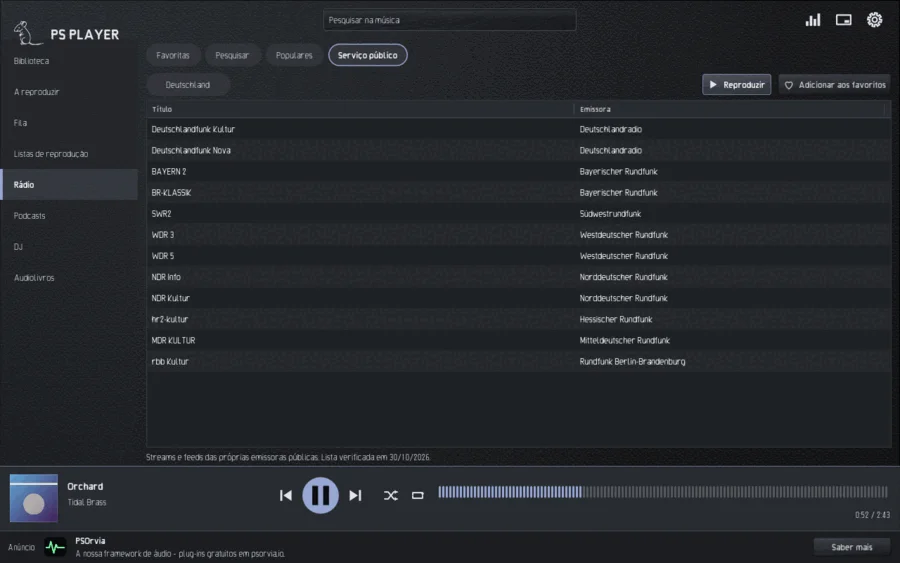
O separador Serviço público (também junto dos podcasts) é uma vista tranquila de estações e programas de serviço público: escolha um País e um Tipo (Podcasts, Radiodramas, Reportagens). A lista faz parte do programa, abri-la não envia nada. Só Tocar, Adicionar aos favoritos ou Subscrever consulta a estação ou o feed oficial do emissor. Os emissores são nomeados na língua do seu país; por baixo da lista vê quando foi verificada pela última vez.
Podcasts
A página Podcasts tem os separadores Os meus podcasts, Descobrir, Transcrição e Serviço público.
- Os meus podcasts: Adicionar podcast aceita um endereço de feed, Importar OPML carrega uma lista de subscrições. Cada episódio tem Reproduzir, Transferir (retomável) e Marcar como ouvido; Atualizar obtém novos episódios, Anular subscrição remove a subscrição. A velocidade vai de 0,5 a 3 vezes com o mesmo tom; Saltar silêncios encurta pausas longas. Os capítulos aparecem quando o ficheiro ou o feed os oferece. O leitor memoriza a posição e "ouvido" para cada episódio.
- Descobrir: pesquisa e listas nos diretórios abertos de podcasts (Podcast Index e fyyd), só quando os ligou em Ligações; com categoria e Subscrever.
- Transcrição mostra o texto do episódio escolhido quando o feed o oferece. Buscar na transcrição, Próxima ocorrência, Copiar texto; tocar numa linha salta para o seu momento, Seguir mantém o texto sincronizado.
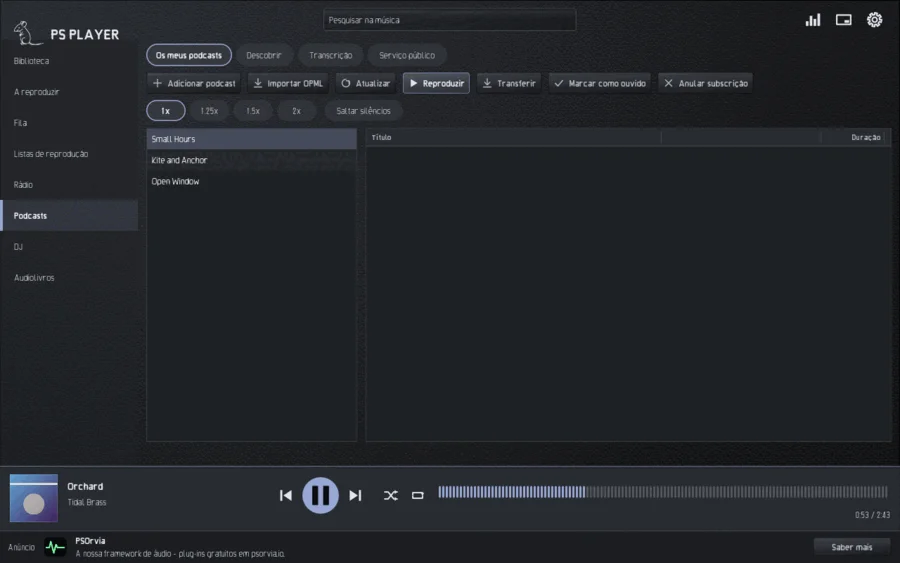
Voz mais clara realça a banda da voz e nivela as passagens baixas sem bombeamento. Vem desligada por omissão; liga-a para cada podcast (junto a Saltar silêncios), para cada audiolivro ou para todos em Definições, Som, e passa a funcionar de imediato, mesmo no episódio que está a tocar.
DJ
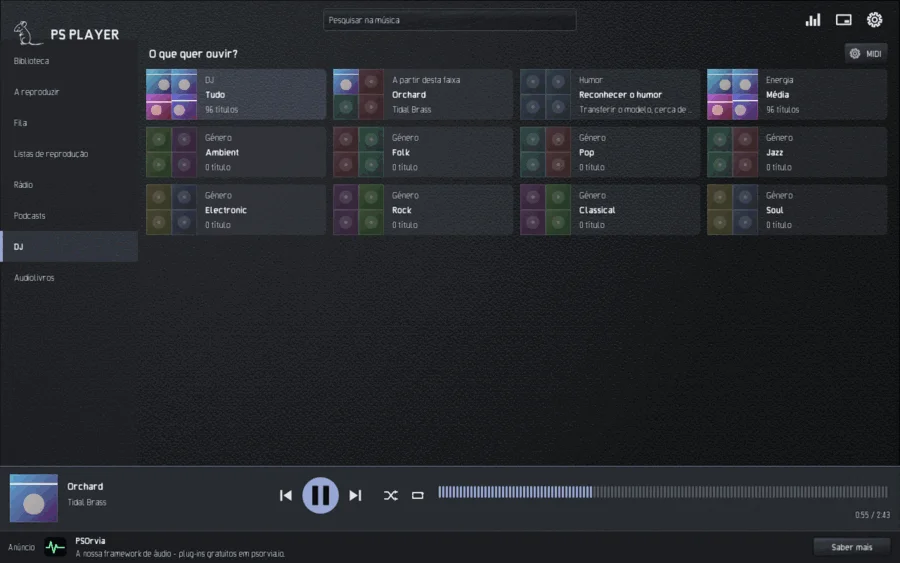
A página DJ responde a "Que ambiente apetece?" com mosaicos fixos: Tudo, A partir desta faixa, Humor (alegre, triste, terno, emocionante, zangado), Energia (calma, média, alta) e os seus Géneros. Um toque inicia uma mistura sem fim; o leitor mede tempo, batida e tonalidade durante a análise (em segundo plano, com baixa prioridade) e faz as transições nas batidas. Um título sem grelha de batidas continua sem transição.
Enquanto o DJ corre vê Execução e Depois com o tempo até à transição. Seguinte salta para a sugestão, Rejeitar troca-a, Terminar DJ pára. Define Seleção (calma, equilibrada, aventureira) e Transição (compassos) com seletores rotativos; desligue Transições DJ se preferir a transição suave das definições. Na biblioteca, a tecla D ou o menu do título inicia o DJ a partir de um título. Análise no menu do título mostra tempo, tonalidade, humor, género e energia do título; os erros corrige-os à mão. O reconhecimento do humor precisa de um pequeno modelo (cerca de 15 MB) que só é carregado de psorvia.io depois de clicar em Transferir; nada sobre si ou a sua música é enviado. Com um controlador MIDI pode controlar o DJ à distância (botão MIDI na página).
Audiolivros
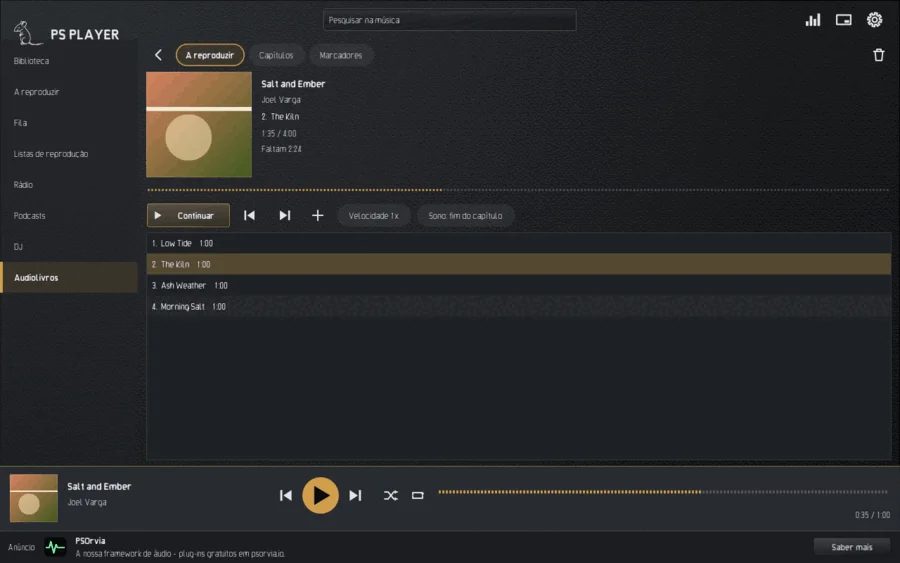
A página Audiolivros tem a Estante e Online. Com Adicionar escolhe uma pasta com capítulos ou um ficheiro M4B. O grande botão Continuar inicia o livro que ouviu por último. Um livro tem Execução, Capítulos e Marcadores (com uma nota), uma velocidade de 0,5 a 3 vezes e Sono: fim do capítulo. A posição conta para o livro inteiro, em quantos ficheiros esteja dividido.
Online encontra livros gratuitos lidos por voluntários na LibriVox (a transferência pode ser retomada) e inicia sessão no seu próprio servidor Audiobookshelf. Só é enviado o que escreve, e só quando pesquisa ou transfere; a palavra-passe nunca é guardada, apenas um token de sessão no chaveiro do sistema.
Visualizações
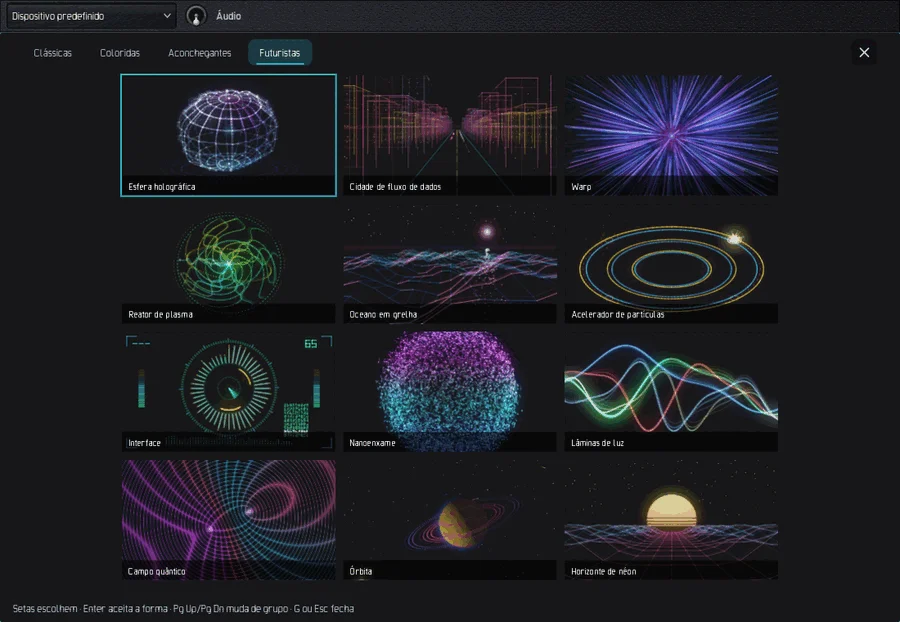
O botão Visualização em "A reproduzir" (ou a tecla V) mostra imagens em movimento para a música: 56 formas em seis grupos, Clássico, Coloridas, Aconchegantes (lareira, Enxame de papagaios …), Futuristas, Natureza e Padrões (os dois últimos precisam de uma placa gráfica e, sem ela, não aparecem). A tecla G abre o seletor de formas com mosaicos ao vivo e um separador por grupo; as setas escolhem, Enter aceita a forma, PgUp/PgDn mudam de grupo, G ou Esc fecha. ↑ e ↓ percorrem as formas, as teclas 1 a 9, 0, Q W E R T A S escolhem diretamente as primeiras 17, Z inicia o cruzeiro aleatório, que muda nos limites das frases. F ou um duplo clique passa para ecrã inteiro (o ecrã fica ativo); Esc sai primeiro do ecrã inteiro e depois da visualização. Em Definições, Visualização, define as Cores (Vivas, Capa, Calmas), a Intensidade do movimento e a Taxa de quadros (Económica, Automática, Sempre 60). As imagens nunca piscam e mantêm-se calmas.
Temas
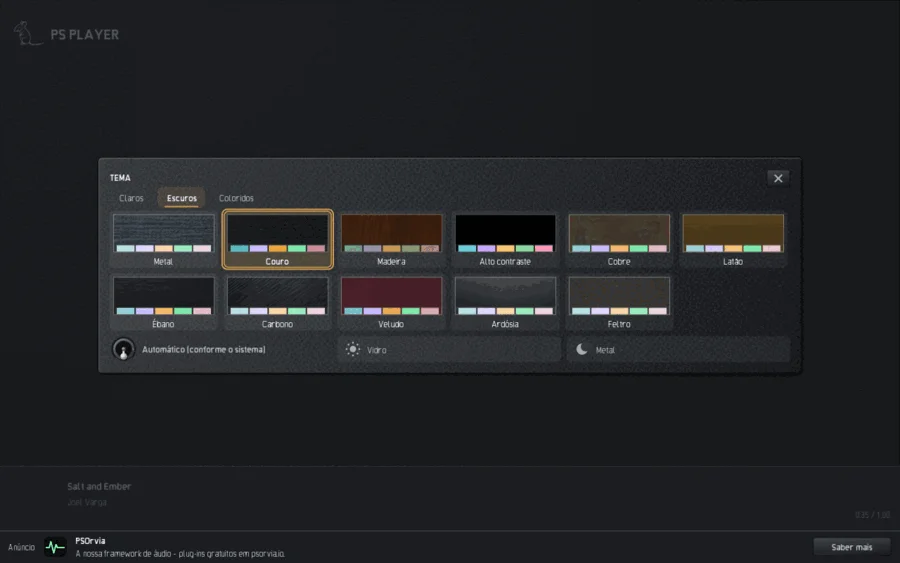
Em Definições, Aparência, Tema abre a galeria com 30 temas nos separadores Claros, Escuro e Coloridos. A maioria tem o nome de um material (Metal, Couro, Madeira, Cobre, Mármore, Jade …), e há Alto contraste. Um clique muda de imediato. Automático (segue o sistema) segue o claro/escuro do sistema com um par que escolher. Destaque da capa colore o botão de reprodução, o progresso, a seleção e a moldura de foco segundo a capa (sempre legível), Capa como fundo coloca a capa suavemente desfocada por trás de "A reproduzir". O tamanho do texto tem três níveis (Normal, Grande, Maior); a janela adapta-se.
Ligações
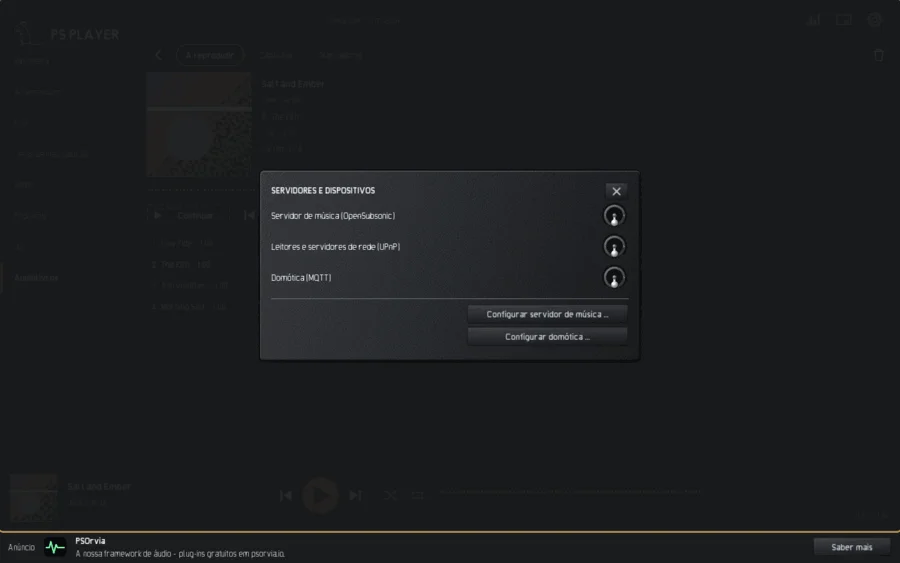
No início, todas as ligações à rede estão desligadas. Em Definições, Ligações, só ativa um serviço depois de ler o seu texto de privacidade; sem o seu clique nada sai. Existem:
| Serviço | Para quê | O que vai para onde |
|---|---|---|
| MusicBrainz e Cover Art Archive | sugestão de etiquetas e obtenção de capas | artista, título, álbum, duração do título escolhido e o seu endereço IP, só depois de um clique; sem som, sem impressão digital |
| LRCLIB | obter letras (.lrc junto ao ficheiro) | artista, título, álbum, duração, IP, só depois de um clique; um ficheiro existente nunca é substituído sem o seu consentimento |
| Wikipédia e Wikidata | Sobre o artista | nome do artista, língua da interface, IP, só depois de um clique; textos sob CC BY-SA 4.0 com a fonte |
| Servidor de música (OpenSubsonic) | o seu próprio servidor, por exemplo Navidrome | nome de utilizador e um token de uso único (nunca a palavra-passe), pesquisas e títulos reproduzidos, só para o seu endereço |
| Altifalantes e ecrãs Cast | Reproduzir em … em dispositivos com Cast (emissor, não recetor) | só na rede local; o dispositivo obtém o título deste computador; nada vai para a internet |
| UPnP / DLNA | encontrar leitores e servidores na rede, Reproduzir em … | só na rede local; nada a abandona |
| gpodder | sincronizar podcasts | nome de utilizador e palavra-passe (https), lista de subscrições, episódios ouvidos com posição, quando clica em Atualizar |
| Diretório de podcasts (Podcast Index, fyyd) | Descobrir | termo de pesquisa e IP, só durante a pesquisa |
| Domótica (MQTT) | enviar o estado, receber comandos (por exemplo Home Assistant) | estado da reprodução para o seu broker; sem cifra se não houver TLS |
Existem ainda a LibriVox e o Audiobookshelf (página Audiolivros) e o diretório de rádios radio-browser.info (só ao pesquisar). As palavras-passe ficam no chaveiro do sistema, não nas definições. Não há conta, telemetria nem rede de publicidade. Do servidor psorvia.io o leitor obtém apenas a faixa de avisos e a verificação de atualizações, e só quando Carregar conteúdo online ou Procurar atualizações estão ativos.
Jellyfin e Plex (Definições, Ligações, Servidores multimédia) trazem para o leitor a biblioteca de música do teu próprio servidor. Ativa o serviço, lê o texto de privacidade e preenche o endereço: no Jellyfin introduzes o nome de utilizador e a palavra-passe uma só vez ao iniciar sessão - só é guardado o token de acesso que o servidor devolve (no porta-chaves do sistema), a palavra-passe não; no Plex introduzes o token de acesso do teu servidor (X-Plex-Token) - o leitor usa apenas a interface documentada do teu próprio servidor, sem início de sessão numa conta Plex e sem plex.tv, e para a tua utilização aplicam-se os termos de utilização do Plex. Um endereço http:// simples só é aceite no Jellyfin dentro da tua rede doméstica; caso contrário usa https://. Na biblioteca, o separador Fontes mostra então um chip por cada servidor ativado: álbuns e, depois, as faixas de um álbum; Pesquisar no servidor pesquisa em toda a biblioteca. FLAC, Ogg Vorbis e MP3 são transmitidos a partir do servidor e permitem avançar e recuar; enquanto uma faixa toca, o servidor recebe a posição (início, progresso a cada dez segundos, pausa, fim) para a poder mostrar e memorizar - o Plex marca ainda como reproduzida uma faixa ouvida até ao fim. Outros formatos ainda não são reproduzidos a partir destes servidores.
Tocar em altifalantes (Cast, Sonos). No menu do título, Tocar em … abre uma lista dos dispositivos da sua rede local: leitores UPnP/DLNA (os altifalantes Sonos aparecem com o acrescento «Sonos») e dispositivos Cast. Ambos ficam desligados até os ligar em Definições, Ligações (Leitores e servidores de rede (UPnP), Altifalantes e ecrãs Cast). A pesquisa só corre quando carrega no botão e só na sua própria rede; um título começa sempre do início no dispositivo, uma reprodução em curso nunca é passada. O leitor só controla o dispositivo: reproduzir, pausar, saltar, volume. Não forma grupos de dispositivos, pares estéreo nem listas de convidados, e do Sonos só se usa o controlo UPnP local, sem a nuvem Sonos. Os grupos que criar na app do fabricante continuam a ser assunto dos dispositivos. Para tocar em sincronia em vários computadores (multiroom), o bloco está na framework PSOrvia (um computador principal fixo que escolhe, acerto de relógio só durante a reprodução, ajuste fino do desvio restante à mão); ainda não está ativo na interface do leitor.
Procurar capas em falta (Ligações, etiquetas e letras) percorre os álbuns sem capa e mostra cada capa encontrada; só a guarda junto ao álbum quando clica e nunca substitui uma capa existente.
Partilhar histórico de audição (Ligações) envia cada título que ouviu mesmo (artista, título, álbum, hora de início) ao serviço de scrobbling que escolher. Fica desligado até configurar o acesso (serviço, token ou chave de API e segredo, guardados no chaveiro do sistema); mais nada sai do seu computador. Ao desligar, a lista de espera é apagada.
Continuar a ouvir noutro dispositivo
Em Definições, Biblioteca, Continuar a ouvir, indica o endereço de uma pasta WebDAV sua (https), o nome de utilizador e a palavra-passe. Depois cada dispositivo escreve aí o seu estado: título, posição, fila, rádio ou episódio de podcast. No outro dispositivo o leitor pergunta no arranque Continuar a ouvir? e mostra o que tocava, em que ponto e em que dispositivo; assinala os títulos em falta. Além disso sincroniza subscrições, posições de audição, classificações, listas de reprodução e audiolivros, onde o estado mais recente ganha em cada entrada. A palavra-passe está no chaveiro; não há servidor nosso pelo meio.
Mini leitor
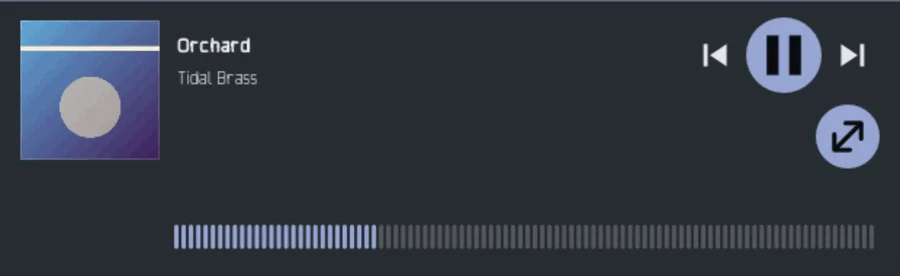
A tecla M ou o botão no canto superior direito reduz a janela à capa, ao título, aos controlos e à barra de posição. Esc ou o mesmo botão devolve a janela grande. Também pode controlar o leitor com as teclas multimédia e os controlos multimédia do ambiente de trabalho; os pormenores de cada sistema estão no capítulo Sistemas de secretária. Uma notificação a cada novo título liga-se nas definições.
Atalhos de teclado
A lista é gerada a partir do código do programa (tools/tasten-liste.py).
<!-- tasten:begin -->
| Tecla | Efeito |
|---|---|
Space | Reproduzir ou pausar |
Left / Right | Recuar / avançar 10 segundos |
Ctrl+Left / Ctrl+Right | Título anterior / seguinte |
N | Título seguinte |
P | Título anterior |
M | Ligar ou desligar o mini leitor |
T | Abrir o temporizador de sono |
V | Abrir ou fechar a visualização |
S | Ligar ou desligar o modo aleatório |
R | Repetir: desligado, tudo, título |
/ | Ir para o campo de pesquisa |
Ctrl+F | Ir para o campo de pesquisa |
1 to 8 | Escolher uma página: Biblioteca, A reproduzir, Fila, Listas de reprodução, Rádio, Podcasts, DJ, Audiolivros |
Ctrl+, | Abrir as definições |
Esc | Sair do mini leitor; na visualização, primeiro sair do ecrã inteiro e depois fechá-la |
Alt+Up / Alt+Down | Na fila, mover o título escolhido |
Ctrl+Z | Na fila: anular a última remoção |
D | Num título: DJ a partir deste título |
Arrow keys, Enter | Em grelhas de mosaicos: escolher e abrir |
Left / Right (focus on the position bar) | Recuar / avançar 5 segundos |
G | Mostrar todas as formas como mosaicos (seletor de formas) |
F | Ligar ou desligar o ecrã inteiro |
1 to 9, 0 | Escolher a forma 1 a 10 |
Q W E R T A S | Escolher a forma 11 a 17 |
Z | Ligar ou desligar o cruzeiro aleatório pelas formas |
Down or Enter | Forma seguinte |
Up | Forma anterior |
PgUp / PgDn (form picker) | Mudar de grupo: Clássicas, Coloridas, Aconchegantes, Futuristas |
Home / End (form picker) | Primeira / última forma |
PgUp / PgDn (theme gallery) | Mudar de grupo: Claros, Escuros, Coloridos |
Up / Down / PgUp / PgDn (transcript) | Deslocar a transcrição |
<!-- tasten:end -->
Utilização por toque
Todas as funções também se alcançam sem teclado e rato. Um toque substitui o clique, um toque longo (meio segundo) o menu do clique direito, arrastar desloca listas e grelhas. Em "A reproduzir" um deslize para a esquerda ou para a direita muda o título; na visualização em ecrã inteiro um deslize para cima ou para baixo muda a forma. Saltar dentro de um título faz-se pela barra de posição (tocar ou arrastar). Abaixo de 480 dp de largura ou 340 dp de altura a janela passa para o esquema de telemóvel: as áreas de toque têm pelo menos 48 dp, a barra lateral passa a barra em baixo ou ao lado, e as outras páginas ficam no menu Mais.
Som, saída e controlo remoto para entusiastas
Definições > Saída. Qualidade do reamostrador: Hermite e Lagrange são leves, Sinc 70, 100 e 130 aumentam a atenuação na banda de rejeição, „Master” não deixa nada dobrar de volta entre as duas taxas (por omissão: Sinc 130; aplica-se a partir do título seguinte). Profundidade de bits da saída: „Float” deixa o sinal intacto, 16, 20 ou 24 bits arredondam com dither (TPDF, opcionalmente com modelação de ruído de primeira ou segunda ordem). Seguir a taxa de amostragem de cada ficheiro ajusta o dispositivo à taxa de cada título, também sem bit-perfect, onde o sistema o permita. Memorizar o som de cada dispositivo de saída: a predefinição do EQ, o crossfeed para auscultadores e a profundidade de bits são repostos automaticamente quando muda o dispositivo de saída (cabeçalho, Audio); um dispositivo sem valores guardados mantém os atuais.
Valor de dinâmica. No menu de um título (clique direito ou „Mais”) Valor de dinâmica … mostra o valor de dinâmica (pelo método publicado de blocos de 3 segundos, o „método DR”) e o intervalo de sonoridade do título e, nos álbuns com vários títulos, o valor do álbum. Só é medido quando o pede, neste computador; o resultado fica guardado em dynamics.sqlite junto à biblioteca até o ficheiro mudar.
Controlo remoto. Definições > Extras > Controlo remoto: Desligado, Este computador (por omissão) ou Rede doméstica. O programa psoplayer-ctl controla o leitor em execução a partir da linha de comandos: psoplayer-ctl play | pause | toggle | stop | next | previous | status | queue, psoplayer-ctl volume 60, psoplayer-ctl seek 90, psoplayer-ctl shuffle on, psoplayer-ctl repeat all, psoplayer-ctl add song.flac, psoplayer-ctl open song.flac. Na rede doméstica o leitor oferece também uma pequena página web (anterior, reproduzir/pausa, seguinte, volume) no endereço que „Mostrar como ligar” indica; o endereço contém um código de acesso e „Novo código de acesso” torna o endereço antigo inútil. O leitor nunca é acessível a partir da internet; a rede doméstica só aceita endereços privados e, a partir dela, só ficheiros dentro das suas pastas da biblioteca podem ser colocados na fila.
Correção da sala e dos auscultadores, listas de filtros, DSD, 5.1 / 7.1. Definições > Saída > Sala, auscultadores, DSD, 5.1. Carregar resposta ao impulso … aceita um ficheiro de áudio com a resposta medida da sua sala ou dos seus auscultadores (até 20 segundos, mono ou estéreo; outras taxas de amostragem são convertidas); Aplicar resposta ao impulso liga-a e desliga-a. O leitor só convolui o que lhe der, sem atraso; não mede nada e não calcula nenhuma curva de correção. Importar lista de filtros (AutoEQ) … lê um ficheiro que descarregou por si (ParametricEQ.txt do AutoEQ ou uma lista ao estilo do Equalizer APO: Preamp: e Filter n: ON PK|LSC|HSC Fc … Hz Gain … dB Q …, ou uma linha GraphicEQ:, reduzida às dez bandas gráficas) e liga o equalizador; o leitor não inclui dados de perfis. DSD como DoP envia ficheiros DSF e DFF bit a bit como DoP para um conversor que o aceite; isto exige Saída bit-perfect (saída exclusiva) e uma taxa do dispositivo de 176,4 kHz ou mais; se faltar um dos dois, o DSD é reproduzido como PCM a 176,4 kHz (os ficheiros DST comprimidos não são lidos). Os ficheiros com 3 a 8 canais (5.1, 7.1) vão para as suas próprias saídas quando a saída as tem (um anfitrião de plug-ins com um barramento de 6 ou 8 canais); em qualquer outra saída, e com 5.1 / 7.1 em saídas separadas desligado, são misturados em estéreo com os pesos habituais. Nestes ficheiros, a transição suave, as transições DJ, o EQ e o limitador atuam apenas no par frontal.
Atualizações e relatórios de falhas
Este capítulo aplica-se às versões para computador (Linux, Windows, macOS). A aplicação Android não tem verificação de atualizações nem relatórios de falhas.
O leitor verifica no máximo uma vez por dia se há uma nova versão (um único pedido HTTPS simples sem identificador; o catálogo é assinado e verificado antes de se mostrar o que quer que seja). Desligue em Definições > Online („Procurar atualizações”). Os relatórios de falhas estão ligados; desligue-os em Audio > Relatórios de falhas. Um relatório é escrito só neste computador e só sai dele quando o enviar você mesmo por e-mail.
Sistemas de secretária
As páginas, as definições e as teclas são iguais no Linux, no Windows e no macOS. O que difere é a ligação ao sistema.
Linux
As teclas multimédia e os controlos multimédia do ambiente de trabalho funcionam através de MPRIS. O ícone na área de notificação (Definições, Ícone na área de notificação; é preciso um anfitrião StatusNotifier, sem ele não há ícone) oferece Reproduzir/Pausa, Seguinte, Anterior e Mostrar a janela. psorvia-player song.flac reproduz um ficheiro, e um segundo arranque entrega os seus ficheiros ao leitor em execução. O AAC, o E-AC-3 e o WMA precisam do programa ffmpeg; as partilhas de rede precisam de gvfs.
Windows
As teclas multimédia, o painel do volume e o ecrã de bloqueio são servidos pela sobreposição multimédia do Windows, com uma barra de posição. O ícone na área de notificação tem um menu, uma notificação pode anunciar cada novo título e as pastas de música são vigiadas quanto a alterações. O instalador funciona por utilizador e regista o leitor em «Abrir com» e nas aplicações predefinidas para os tipos de ficheiro de áudio; um segundo arranque entrega os seus ficheiros ao leitor em execução. O AAC, o E-AC-3 e o WMA são descodificados pelo Windows Media Foundation. O instalador ainda não está assinado, por isso o Windows SmartScreen pode avisar: clique em "Mais informações" e depois em "Executar mesmo assim".
macOS
O Centro de Controlo e o ecrã de bloqueio mostram o título com a posição e a duração e aceitam Reproduzir, Pausa, Seguinte, Anterior e Procurar; as teclas multimédia também funcionam. «Abrir com» e o duplo clique funcionam para ficheiros de áudio e listas M3U / PLS; um segundo ficheiro vai para a janela em execução, existe uma única instância. As pastas de música são vigiadas pelo sistema e a janela segue o modo claro ou escuro. Não há ícone na barra de menus: a definição Ícone na área de notificação não tem efeito no macOS.
Android
Este capítulo é um esqueleto e será completado com a versão final para Android. A aplicação tem as mesmas páginas que o computador e é operada por toque (veja Utilização por toque). A definição Continuar a reproduzir após fechar (desligada por predefinição) decide se a reprodução continua quando a aplicação é afastada das aplicações recentes. A aplicação Android não tem verificação de atualizações nem relatório de falhas.
Formatos
A biblioteca reconhece mais de 40 extensões de ficheiro; a tabela agrupa-as.
| Tipo | Formatos |
|---|---|
| Música | WAV, AIFF, FLAC, MP3, Ogg Vorbis, Opus, ALAC, M4A, WavPack, Monkey's Audio (APE), TTA, CAF, Ogg-FLAC, Matroska/WebM, AU, AC-3 (.ac3, descodificador próprio, até 5.1 com o baixo como canal próprio), Musepack (.mpc), Speex (.spx), AMR (.amr, .awb), Shorten (.shn), DSD (.dsf, .dff), a faixa de som de ficheiros de vídeo (.mp4, .mkv, .mov, .m4v, .webm: a primeira faixa de áudio, a imagem não é mostrada) (AAC, E-AC-3 e WMA através do sistema: Windows Media Foundation no Windows, ffmpeg no Linux se instalado; o o DTS não é descodificado, mas passado a um recetor por S/PDIF ou HDMI (saída bit-perfect) quando o dispositivo o indica; caso contrário aparece «formato não suportado»); não reproduzidos: ficheiros WavPack híbridos (com perdas), Monkey's Audio anterior à versão 3.98, CAF com outros codecs além de PCM e Apple Lossless, DST comprimido |
| Etiquetas e capa | ID3 (v1, v2.3, v2.4), comentários Vorbis, imagem FLAC, etiquetas Opus, MP4; imagens de pasta (cover, folder, front …) |
| Folhas de faixas | CUE (um título por entrada) |
| Audiolivros | M4B (capítulos), pastas com MP3 ou outros ficheiros, MP3 com marcas de capítulo |
| Listas de reprodução | M3U, M3U8, PLS, XSPF (leitura e escrita); iTunes / Apple Music XML, Rhythmbox, Strawberry, Clementine, CSV (leitura) |
| Podcasts | feeds RSS, OPML (leitura e escrita), capítulos (ID3 e Podcasting 2.0), transcrições |
| Rádio | transmissões MP3, AAC / HE-AAC, Ogg Opus e Ogg Vorbis (http, https; listas PLS, M3U, ASX; o AAC precisa de um descodificador do sistema) |
| Letras | .lrc (com marcas de tempo) e texto na etiqueta |
| MIDI | .mid, .midi, .kar: o leitor toca as notas ele próprio com os sons da casa (16 famílias de sons, bateria no canal 10); nada é acrescentado. Quando os instrumentos próprios (os plug-ins CLAP da PSOrvia) estão instalados, cada canal soa através do instrumento adequado com o som de fábrica adequado; sem eles, ou se um plug-in falhar, tocam em vez disso as pequenas vozes integradas (Definições > Extras > Ficheiros MIDI com instrumentos próprios desliga os instrumentos próprios). A duração inclui uma cauda de 2,5 segundos. |
| Módulos tracker | .mod, .xm, .s3m, .it: o leitor toca o módulo como uma música (efeitos, envolventes de volume e panorama, interpolação). A biblioteca mostra o título do módulo e, como álbum, o nome do tracker. |
Segurança e dados
O leitor não tem conta e não envia dados de utilização. As ligações de rede (rádio, podcasts, servidores de música, etiquetas, letras, aviso de atualização) estão desligadas até as ativares em Definições; a verificação de atualizações mostra apenas um aviso com ligação, nada é transferido nem instalado. O controlo remoto ouve, por predefinição, apenas neste computador. As respostas dos servidores e os ficheiros de origens desconhecidas são lidos pelo leitor com cuidado, mas abre apenas música, listas e servidores em que confies.
Onde está cada coisa. As definições (player.settings), a biblioteca (player.sqlite), a cache e as cópias de segurança estão na pasta do utilizador do programa (Linux ~/.config, macOS ~/Library, Windows %APPDATA%, cada uma na pasta da Petit Souris); as palavras-passe e os tokens de acesso estão no porta-chaves do sistema, nunca nestes ficheiros. Remover dados: desinstala o leitor e apaga esta pasta.
Atualizações. As novas versões estão em psorvia.io; as correções de segurança são gratuitas até ao fim do período de suporte indicado na página do produto. A lista de componentes (SBOM) da versão enviamos a pedido para appspetit-souris.de. Encontraste uma falha de segurança? Escreve para appspetit-souris.de, assunto [Security] PSOrvia-Player.
Perguntas
A minha música não aparece. Verifique em Definições, Biblioteca, que a pasta está indicada e a unidade ligada, e analise a biblioteca de novo. As pastas que começam por um ponto são ignoradas.
Uma estação não toca. O leitor reproduz transmissões MP3, AAC, Ogg Opus e Ogg Vorbis; estações que oferecem apenas HLS não podem ser reproduzidas. Se diz "Sem ligação", a estação não está acessível neste momento; ajuda outra estação ou tentar mais tarde.
Porque estão Descobrir, letras ou pesquisa de etiquetas a cinzento? O serviço ainda está desligado. Ligue-o em Definições, Ligações, depois de ler o seu texto de privacidade.
O DJ não faz transições. Os títulos precisam de uma grelha de batidas; é criada em segundo plano durante a análise ("A analisar títulos …"). Os títulos sem grelha tocam sem transição.
Onde estão os meus dados? A biblioteca, as definições e o registo de audições estão neste computador; as palavras-passe no chaveiro do sistema. As cópias de segurança das alterações de etiquetas estão na pasta de dados.
Em que língua fala o leitor? 29 línguas; usa-se a língua do sistema, senão escolhe em Definições, Idioma. A mudança tem efeito de imediato.
Quem está por trás? Petit Souris, appspetit-souris.de. Definições, Sobre, mostra a versão e as licenças das partes usadas. A faixa em baixo anuncia outros programas gratuitos; não o rastreia.
Built on PSOrvia → psorvia.io