PSOrvia Player – Manual
Tradus automat, neverificat. Versiunea în limba engleză (
manual.md) este cea de referință.
PSOrvia Player este un player muzical gratuit de la Petit Souris. Redă biblioteca ta muzicală, radioul pe internet, podcasturile și cărțile audio într-o singură fereastră, fără pauze între piese și fără cont. Nu trimite date de utilizare, iar orice conexiune la rețea rămâne oprită până o pornești tu.
Acest manual este scurt intenționat. Fiecare control are un text de ajutor (ține mouse-ul deasupra lui) și un nume pentru cititorul de ecran. Există opt pagini; le alegi în bara din stânga (jos sau în meniul Mai multe în ferestre înguste) sau cu tastele 1 până la 8.
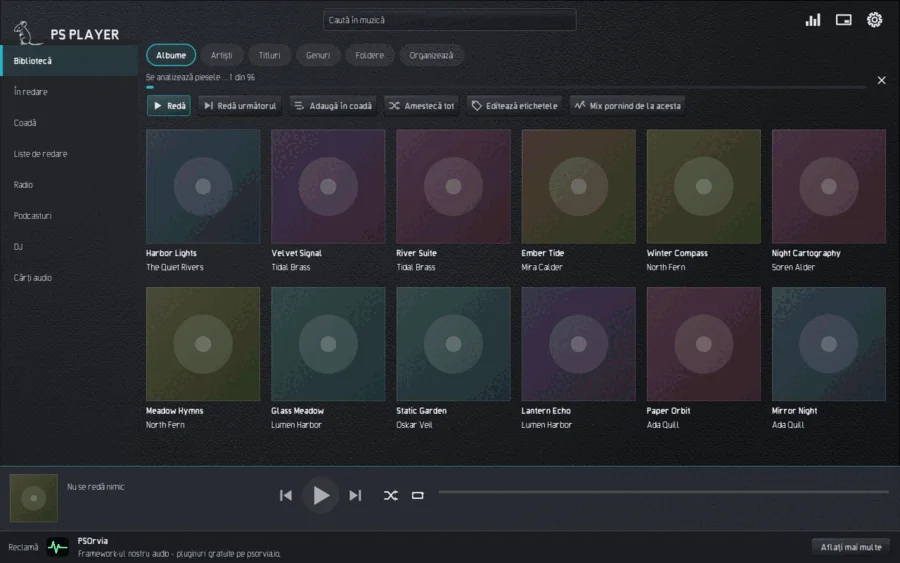
Prima pornire
La prima pornire biblioteca este goală. Alege Adaugă folder de muzică, scrie calea sau alege folderul în fereastra de fișiere. Scanarea rulează în fundal: poți căuta și asculta, iar rândul de sus arată progresul; X o oprește. Playerul doar citește și nu scrie niciodată în fișierele tale muzicale (decât dacă editezi tu etichetele). Mai multe foldere și o nouă scanare găsești în Setări, Bibliotecă.
Playerul redă WAV, AIFF, FLAC, MP3, Ogg Vorbis, Opus, ALAC și M4A, precum și WavPack, Monkey's Audio, True Audio, CAF, Ogg-FLAC, Musepack, Speex și DSD; în total peste 40 de tipuri de fișiere (vezi secțiunea Formate).
Bibliotecă
Pagina Bibliotecă îți arată muzica drept Albume, Artiști, Titluri, Genuri și Foldere. Fiecare tastă pe care o scrii în câmpul de căutare de sus interoghează imediat biblioteca; diacriticele și literele mari nu contează, iar / sau Ctrl+F sare în câmp. Limbajul de căutare înțelege și termeni de forma field:value, de exemplu genre:jazz sau rating:>=4. Sub un câmp de căutare gol, playerul afișează căutările tale recente (X de lângă una o elimină).
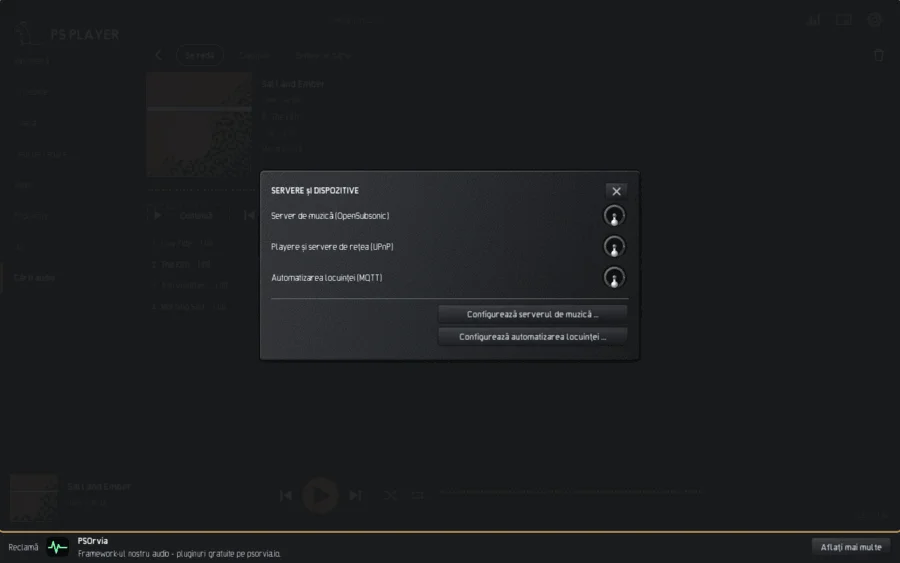
Butoanele de deasupra listei redau selecția (Redă), o adaugă în coadă (Adaugă în coadă) sau o redau ca următoare (Redă următorul), amestecă tot (Amestecă tot), editează etichetele (Editează etichetele) sau pornesc un Mix pornind de la acesta din titluri cu sunet asemănător. Un clic dreapta (apăsare lungă pe telefon) pe un titlu deschide același meniu. Foile CUE sunt afișate ca titluri separate. La Surse poți alege propriul server de muzică (OpenSubsonic) sau dispozitive din rețea (UPnP) în loc de fișierele locale; pe amândouă le pornești mai întâi la Conexiuni.
Cât timp rulează playerul, el urmărește folderele tale de muzică. Dacă fișiere sunt adăugate, modificate sau șterse, citește din nou după câteva secunde doar folderele modificate; nimic altceva nu este scanat.
Partajări de rețea
În Setări, Bibliotecă, Adaugă partajare de rețea playerul citește muzică de la o adresă Samba (smb://server/share), NFS (nfs://server/export), SFTP, FTP sau WebDAV; Adaugă Nextcloud / ownCloud are nevoie doar de server, utilizator și o parolă de aplicație. gvfs al desktopului conectează partajarea în fundal la fiecare pornire, iar parola este păstrată în portofelul de chei. Când serverul doarme sau nu poate fi accesat, titlurile lui rămân în bibliotecă, estompate, și nu se redau; când serverul revine, ele sunt din nou disponibile de la sine. Folderele de rețea nu pot fi urmărite pentru modificări, așa că din când în când, la câteva minute, playerul compară orele de modificare ale fișierelor, dar numai cât timp partajarea este conectată. Fără gvfs (pachetele gvfs-backends, gvfs-smb, gvfs-nfs) playerul o spune. Pentru un server SFTP nou, amprenta cheii lui se afișează o singură dată: compară-o, apoi alege Am încredere. O partajare se elimină în Setări, Bibliotecă, Elimină un folder de muzică.
Spectacol de lumini
În Setări, Extra, Lumină lămpile din cameră se mișcă odată cu muzica. Alege Calm (unde lente, niciodată un fulger) sau Vioi (lămpile urmează ritmul); Oprit oprește totul, iar cât timp este oprit, nu rulează nimic în fundal. Caută lămpi caută lămpi WLED și, dacă în Broker pentru Zigbee2MQTT și Home Assistant este setat un broker, lămpile anunțate acolo; Adaugă o lampă primește o adresă precum wled://192.168.1.20, sacn://192.168.1.30/1 (lumini de scenă, sACN), artnet://192.168.1.30/0, z2m://Sofa sau ha://home/lamp/set. Fiecare lampă este la început oprită: deschide-o în Lămpi, alege un Loc (toate, stânga, dreapta, jos) și o luminozitate, apoi Folosește această lampă. Culoarea este luată din imaginea vizualizării. Lumina nu clipește niciodată mai des de trei ori pe secundă; lămpile Zigbee sunt comandate lent, intenționat. Lămpile sunt controlate doar prin rețeaua de acasă.
Alte adrese: lifx://192.168.1.40, govee://192.168.1.41 și yeelight://192.168.1.42 (pornește controlul LAN în aplicația becului) și openrgb://127.0.0.1/0/30 (iluminarea acestui calculator, cu serverul OpenRGB pornit). Luminile de scenă prin sACN sau Art-Net au o alegere Aparat (RGB, Dimmer + RGB, RGBW, Stroboscop, Mașină de fum, Cap mobil); stroboscopul și fumul cer mai întâi un avertisment, stroboscopul clipește de cel mult trei ori pe secundă, iar Oprire de urgență oprește totul deodată.
Mai multe ieșiri: ddp://192.168.1.60/32x8 și wled2d://192.168.1.61/16x16 (matrice LED care arată volumul ca bare; /s pentru cablaj în zigzag), pixoo://192.168.1.62 (Divoom Pixoo, doar adăugare manuală) și hyperion://192.168.1.63 (Hyperion sau HyperHDR primește doar culoarea scenei, niciodată o imagine video). Padurile Launchpad și APC și gamepadurile cu motor sunt găsite prin „Caută lămpi”; padurile arată barele, gamepadul vibrează în ritmul muzicii (oprit până îl pornești, mai întâi apare o notificare). „Al doilea ecran” arată vizualizarea pe tot ecranul pe alt monitor sau proiector; Esc o închide. Protecția împotriva clipirii se aplică tuturor.
Deschiderea unui fișier
Dacă deschizi un fișier audio din managerul de fișiere sau din linia de comandă (psorvia-player song.flac), playerul redă întregul său dosar. Dosarul se adaugă la dosarele tale de muzică (nu dacă se află deja într-unul: atunci nu se citește nimic din nou; niciodată pentru rădăcina unei unități sau dosarul tău personal), biblioteca îi arată titlurile în ordinea numelor de fișier, cu fișierul deschis marcat, iar coada conține fiecare fișier audio al dosarului, astfel că Următorul, Anteriorul, săgețile, bara de spațiu și tastele media le parcurg pe toate. Un dosar deschis la fel se redă de la primul titlu. Mai multe fișiere deschise împreună redau doar acele fișiere.
Etichete, evaluări, versuri și broșuri
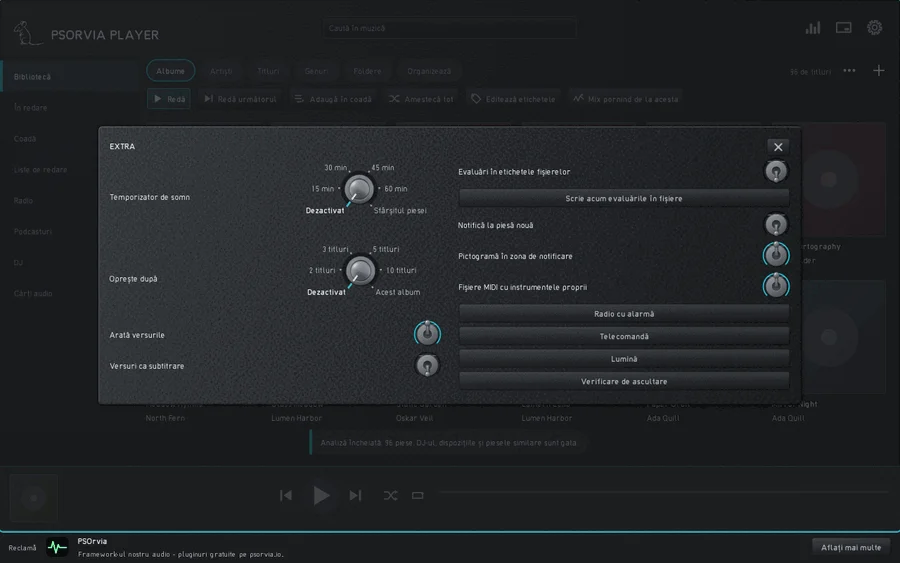
Editează etichetele cuprinde și Compozitor, Anul original și Nume de sortare; toate trei pot fi căutate (composer:bach, origyear:1965, sortname:beatles). Meniul titlului (clic dreapta, atingere lungă pe telefon sau Mai multe la În redare) are Evaluare; Începutul și sfârșitul titlului, care taie o introducere sau aplauzele (fișierul rămâne neatins, timpii sunt păstrați în bibliotecă și folosiți ori de câte ori titlul este redat din ea); Sincronizează versurile prin atingere, unde titlul se redă și atingi fiecare rând exact când începe (Rând înapoi anulează ultima atingere, -0,1 s și +0,1 s o mută, Salvează scrie fișierul .lrc și eticheta); și Broșură și verso, care arată imagini precum back.jpg sau booklet-01.png și folderele Scans sau Booklet din folderul albumului (PDF-urile se deschid în cititorul tău de PDF). Setări, Extra, Evaluări în etichetele fișierelor este dezactivat implicit: activat, o evaluare este scrisă în etichetele fișierului (ID3 POPM, FMPS_RATING, MP4 rate), iar evaluările din etichete sunt citite la următoarea scanare; Scrie acum evaluările în fișiere face asta pentru toate titlurile evaluate, după o întrebare. Versuri ca subtitrare arată doar rândul care se cântă. Temporizatorul de somn oprește și după 2, 3, 5 sau 10 titluri sau după acest album. Listele lungi de Albume, Artiști, Titluri și Genuri arată o bară de litere la marginea dreaptă; atinge o literă pentru a sări acolo. În vizualizarea Foldere, inima marchează folderul în care te afli ca favorit; favoritele apar primele.
Organizează
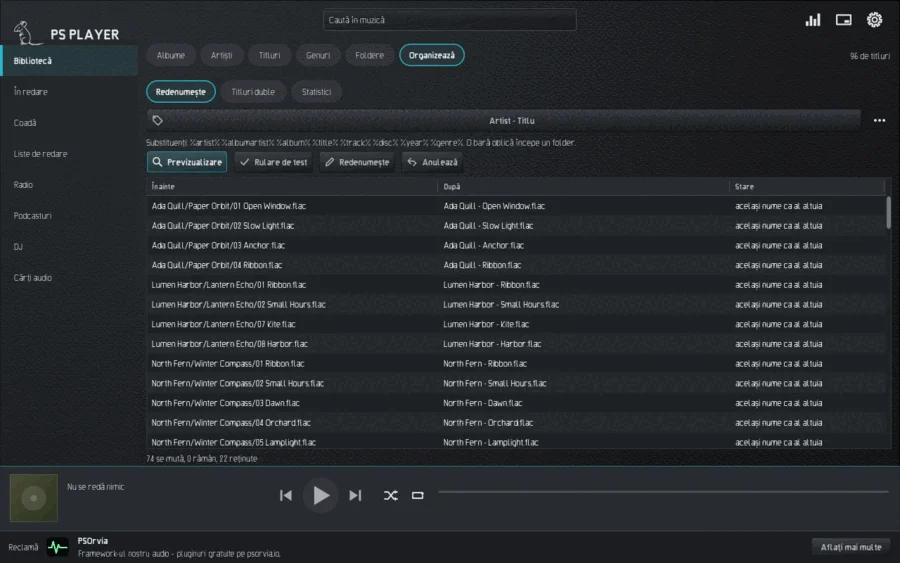
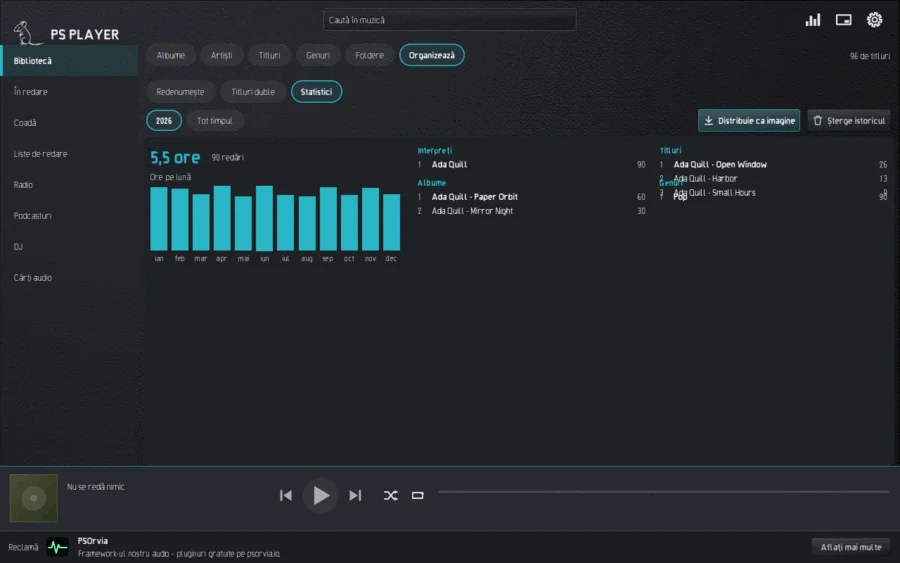
Fila Organizează are trei părți.
- Redenumește aranjează fișierele după etichete. Alege un model gata făcut, de exemplu „Artist / Album / 01 Titlu”; un model propriu cu substituenți (
%artist%,%album%,%title%,%track:2%…) este la Avansat. Previzualizare arată înainte, după și starea fiecărui fișier, Rulare de test doar numără, Redenumește execută, iar Anulează desface ultima rulare. Conflictele (nume ocupat, nume nepermis, cale prea lungă) sunt reținute, nimic nu este suprascris. - Titluri duble: Căutare găsește titluri cu același artist și titlu și aproape aceeași durată. Marchează alege copiile în plus, În coș le pune acolo de unde le poți restaura. O copie din fiecare titlu rămâne mereu.
- Statistici este un jurnal local de ascultare. Un titlu contează când cel puțin jumătate din el, și cel puțin 30 de secunde, a fost redată. Vezi cei mai ascultați artiști, titluri, albume și genuri, orele pe lună și rezumatul Anul tău; Distribuie ca imagine îl salvează ca imagine, Șterge istoricul șterge jurnalul. Totul rămâne pe acest calculator.
Verificare de ascultare
Setări, Extra, Verificare de ascultare deschide un dosar cu mostre de ascultare (de exemplu ~/PS-Abnahme/<folder>) pentru evaluare; un dosar cu un LIESMICH.txt sau LIESMICH.md este oferit la deschidere. Fișierele sunt grupate în mostre după nume: -vorher/-nachher, -alt/-neu, -before/-after, -0/-1/-2, un subdosar alt/ lângă același nume de mai sus sau 0-sauber/1-eingang într-un dosar. Fiecare versiune arată rândul corespunzător din LIESMICH sub Ce să asculți.
Treceți între versiuni cu tastele 1 până la 9 (sau A, B, C ...) sau cu comutatorul Versiune: sunetul continuă în același loc, fără pauză. Egalează volumul (pornit) măsoară fiecare versiune (ITU-R BS.1770) și coboară pe cele mai tari la nivelul celei mai line, ca versiunea mai tare să nu câștige doar fiindcă e mai tare. Pe orbește ascunde numele și amestecă versiunile ca X, Y ...; numele apar după verdictul dumneavoastră, iar Sună mai bine se salvează odată cu el. Test ABX (două versiuni) redă opt încercări cu un X ascuns: spuneți dacă X este A sau B, iar rezultatul cu probabilitatea nimeririi la întâmplare se salvează.
Verdict este Deschide, Aprobat sau Nu e bun; Notă adaugă un text. Totul se scrie în URTEIL.tsv din dosar (separat prin tabulatori: dată, mostră, verdict, notă, rezultat orb; contează ultimul rând al unei mostre), ca scripturile să-l poată citi. Taste: Spațiu redare / pauză, ←/→ 5 secunde înapoi / înainte, N / P mostra următoare / precedentă, J acceptat (și mai departe la următoarea mostră deschisă), K nu e bine, H la ce să fiți atent. Verificarea redă doar în această fereastră; în fișiere nu se schimbă nimic.
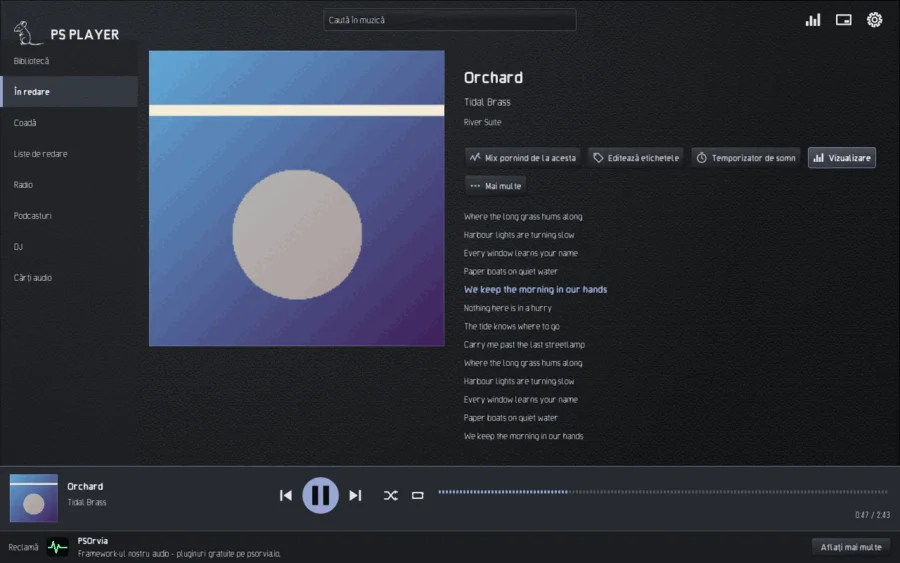
În redare
Pagina În redare arată coperta, titlul, artistul și, dacă există, versurile; rândul cântat este evidențiat când textul are marcaje de timp (.lrc). Jos există mereu bara cu Anterior, Redare/Pauză, Următorul, Amestecare, Repetare și bara de poziție; atingerea sau tragerea barei sare în piesă. Pe această pagină găsești și Mix pornind de la acesta, Editează etichetele, Temporizator de somn, Vizualizare și, la Mai multe, câteva alte acțiuni.
Redarea este fără pauze; în Setări, Sunet, reglezi tranziția lină, egalizarea volumului (pe piesă sau pe album), egalizatorul și crossfeed-ul pentru căști, iar la Ieșire ieșirea bit-perfect. Temporizatorul de somn (tasta T) reduce treptat volumul și face pauză după timpul ales sau la sfârșitul titlului.
Coadă
Coada arată ce urmează. Elimină scoate titluri (Anulează sau Ctrl+Z le aduce înapoi), Sus și Jos sau Alt+Up și Alt+Down le mută, Șterge șterge totul. Coada rămâne după închiderea programului; la pornirea următoare playerul o încarcă în pauză.
Poți și să tragi: trage un rând în coadă ca să-l muți, sau trage titluri din Bibliotecă în fereastră ca să fie adăugate la sfârșitul cozii.
Liste de redare
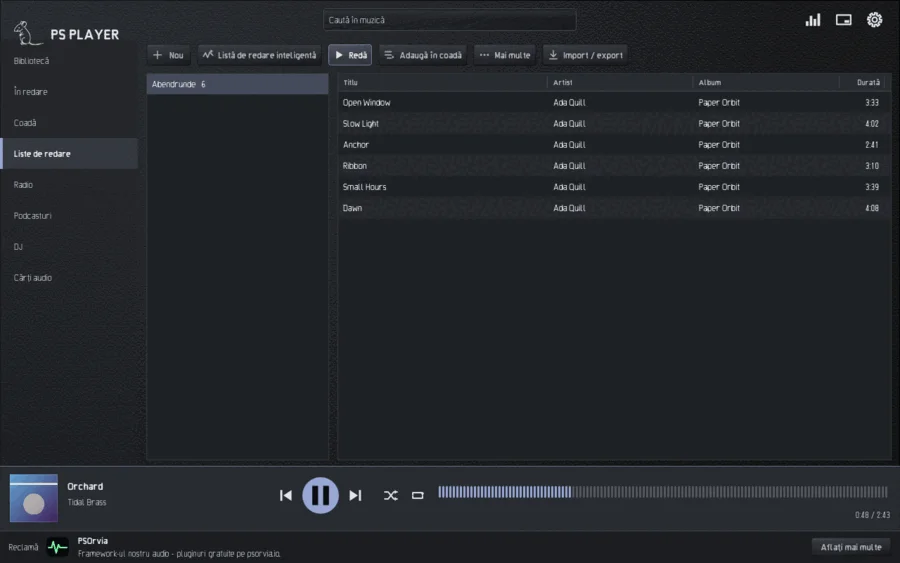
Pe pagina Liste de redare creezi o listă cu Nou și o umpli cu Adaugă în listă din meniul titlului. O Listă de redare inteligentă reține o căutare, de exemplu genre:jazz rating:>=4, care se schimbă odată cu biblioteca.
La Import / export playerul citește M3U, M3U8, PLS și XSPF, precum și liste din alte playere (iTunes / Apple Music XML, Rhythmbox, Strawberry, Clementine, CSV). Pentru fiecare listă vezi câte titluri sunt găsite, nesigure sau lipsă și le iei fie pe toate, fie doar pe cele găsite. Titlurile sunt potrivite după cale, apoi după artist și titlu; evaluările existente rămân. Exportă lista de redare … scrie M3U, M3U8, PLS sau XSPF. Importul nu trimite nimic în rețea și nu modifică niciun fișier.
Radio
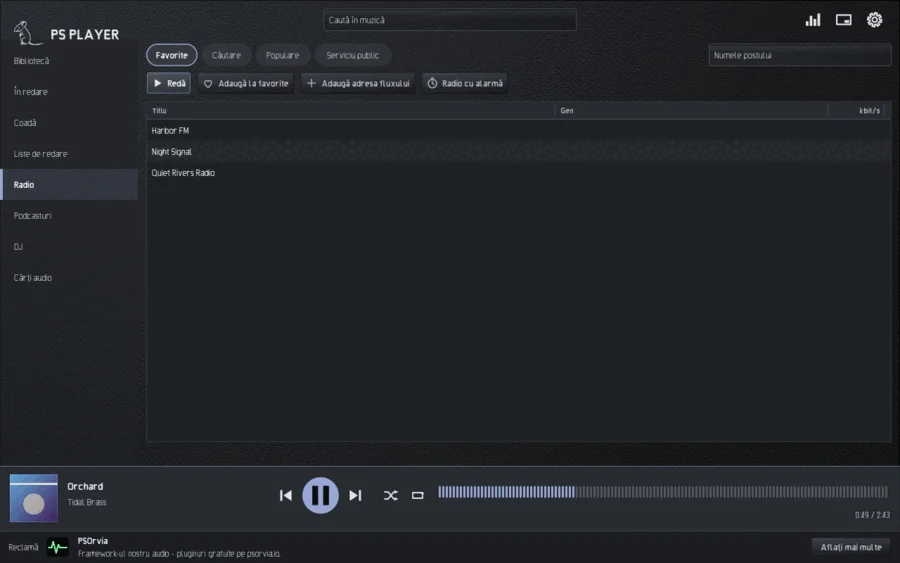
Pagina Radio are filele Favorite, Căutare, Populare și Serviciu public. Căutarea după numele stației interoghează directorul deschis radio-browser.info, dar doar când cauți. Adaugă la favorite reține o stație; Adaugă adresa fluxului primește o adresă http sau https proprie. Playerul redă fluxuri MP3, AAC (și HE-AAC), Ogg Opus și Ogg Vorbis (AAC necesită programul ffmpeg instalat); pentru alte formate spune „Acest format nu este acceptat”. Când conexiunea cade, se reconectează singur. Titlul curent apare când stația îl trimite. Nu se înregistrează nimic.
Radio cu alarmă
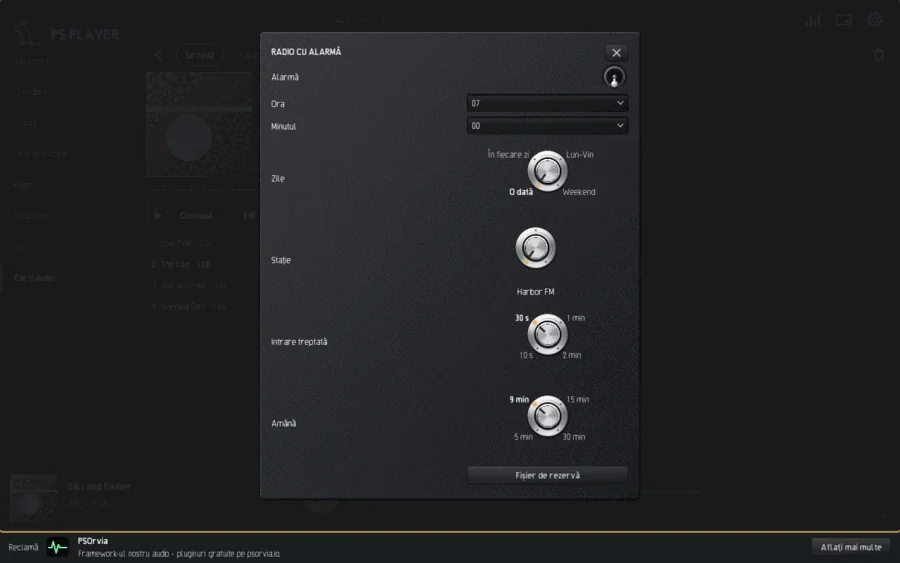
Radio cu alarmă (buton pe pagina de radio sau în Setări, Extra) te trezește cu o stație din favorite. Setezi Ora și Minutul, Zile (O dată, În fiecare zi, Lun–Vin, Weekend), Stație, Intrare treptată și Amână. Ca Fișier de rezervă playerul redă un titlu când stația nu poate fi atinsă. O alarmă ratată sună încă zece minute după ora ei.
Serviciu public
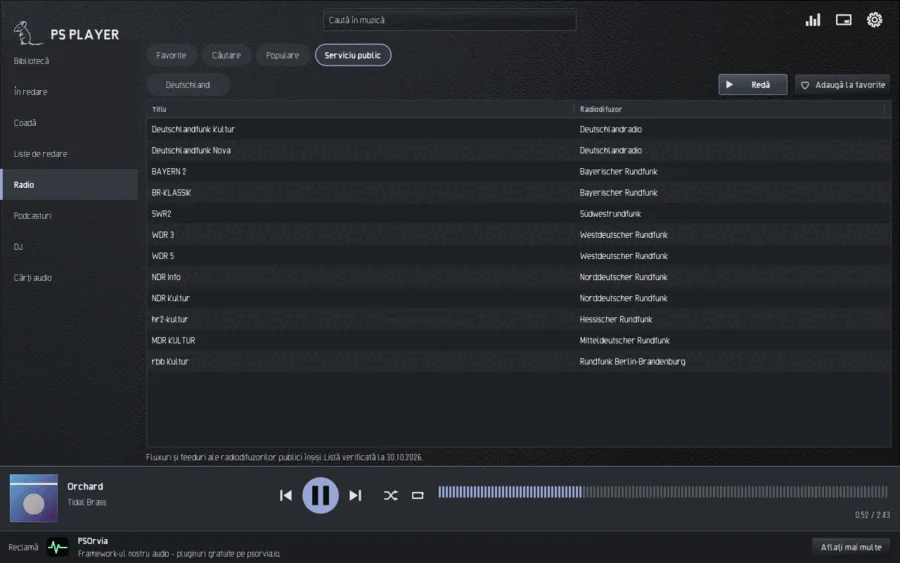
Fila Serviciu public (și la podcasturi) este o prezentare liniștită a stațiilor și emisiunilor de serviciu public: alege o Țară și un Tip (Podcasturi, Teatru radiofonic, Reportaje). Lista face parte din program, deschiderea ei nu trimite nimic. Doar Redă, Adaugă la favorite sau Abonează-te interoghează stația sau fluxul oficial al postului. Posturile sunt numite în limba țării lor; sub listă vezi când a fost verificată ultima dată.
Podcasturi
Pagina Podcasturi are filele Podcasturile mele, Descoperă, Transcriere și Serviciu public.
- Podcasturile mele: Adaugă podcast primește o adresă de flux, Importă OPML încarcă o listă de abonamente. Fiecare episod are Redă, Descarcă (reluabil) și Marchează ca ascultat; Reîmprospătează aduce episoade noi, Dezabonare elimină abonamentul. Viteza merge de la 0,5 la 3 ori cu aceeași înălțime a sunetului; Omite tăcerea scurtează pauzele lungi. Capitolele apar când fișierul sau fluxul le oferă. Playerul reține poziția și „ascultat” pentru fiecare episod.
- Descoperă: căutare și liste în directoarele deschise de podcasturi (Podcast Index și fyyd), doar dacă le-ai pornit la Conexiuni; cu categorie și Abonează-te.
- Transcriere arată textul episodului ales când fluxul îl oferă. Caută în transcriere, Următoarea potrivire, Copiază textul; atingerea unui rând sare la momentul lui, Urmărește ține textul în pas.
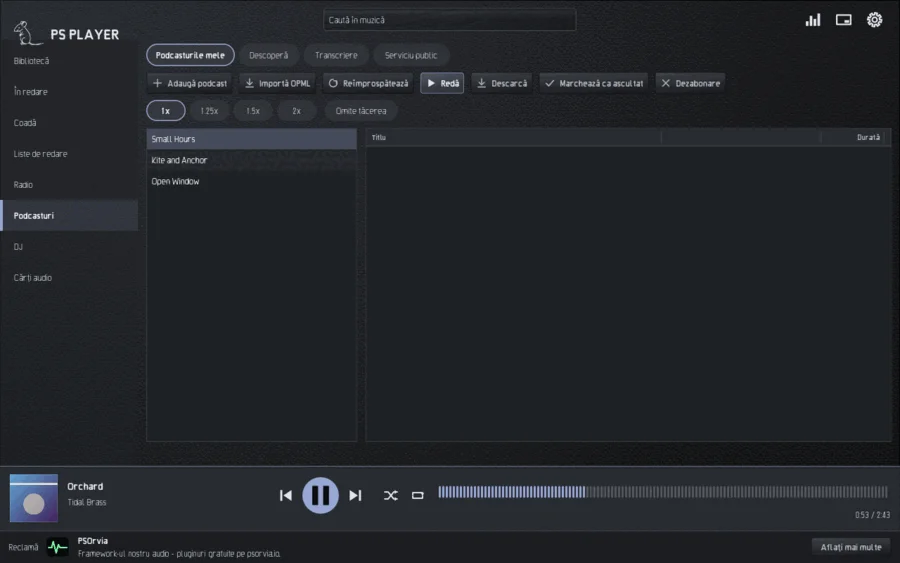
Voce mai clară accentuează banda vocii și egalizează pasajele line fără pompare. Este dezactivată implicit; o activezi pentru fiecare podcast (lângă Omite tăcerea), pentru fiecare carte audio sau pentru toate în Setări, Sunet, și are efect imediat, chiar și la episodul care se redă.
DJ
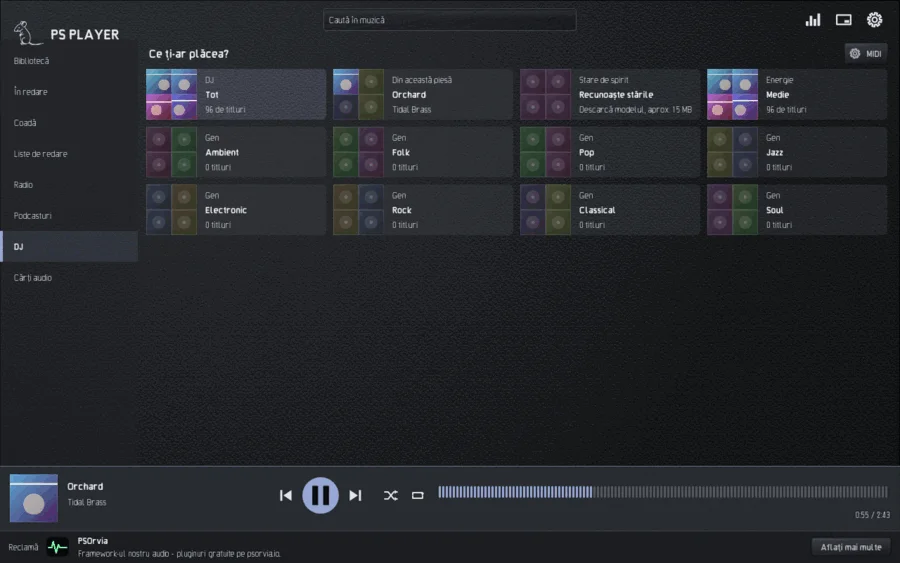
Pagina DJ răspunde la „Ce dispoziție ai?” cu plăci fixe: Tot, Din această piesă, Stare de spirit (vesel, trist, tandru, emoționant, furios), Energie (calm, mediu, ridicat) și Genuri tale. O singură atingere pornește un mix fără sfârșit; playerul măsoară tempoul, ritmul și tonalitatea în timpul scanării (în fundal, cu prioritate mică) și face tranziții pe bătăi. Un titlu fără grilă de bătăi merge mai departe fără tranziție.
Cât rulează DJ vezi Execuție și Apoi cu timpul până la tranziție. Următorul sare la sugestie, Respinge o schimbă, Oprește DJ oprește. Setezi Selecție (calm, echilibrat, aventuros) și Tranziție (măsuri) cu comutatoare rotative; oprește Tranziții DJ dacă preferi tranziția lină din setări. În bibliotecă, tasta D sau meniul titlului pornește DJ de la un titlu. Analiză din meniul titlului arată tempoul, tonalitatea, starea, genul și energia titlului; greșelile le corectezi manual. Recunoașterea stării de spirit are nevoie de un model mic (circa 15 MB) care se încarcă de pe psorvia.io doar după ce dai clic pe Descarcă; nu se trimite nimic despre tine sau muzica ta. Cu un controler MIDI poți comanda DJ de la distanță (butonul MIDI de pe pagină).
Cărți audio
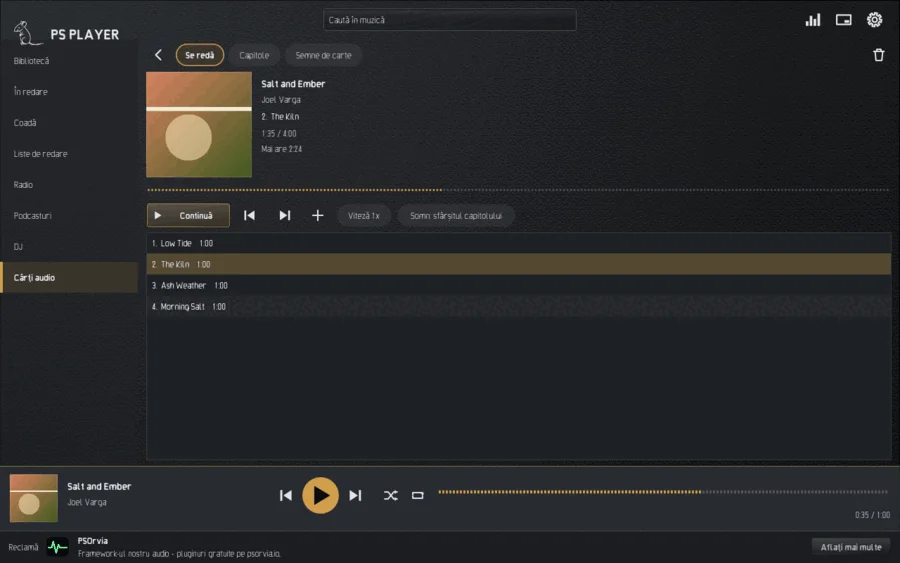
Pagina Cărți audio are Raft și Online. Cu Adaugă alegi un folder cu capitole sau un fișier M4B. Butonul mare Continuă pornește cartea ascultată ultima oară. O carte are Execuție, Capitole și Semne de carte (cu notă), o viteză de la 0,5 la 3 ori și Somn: sfârșitul capitolului. Poziția se numără pentru toată cartea, indiferent în câte fișiere este împărțită.
Online găsești cărți gratuite citite de voluntari la LibriVox (descărcarea poate fi reluată) și te conectezi la propriul server Audiobookshelf. Se trimite doar ce scrii, și doar când cauți sau descarci; parola nu este păstrată niciodată, doar un token de autentificare în inelul de chei al sistemului.
Vizualizări
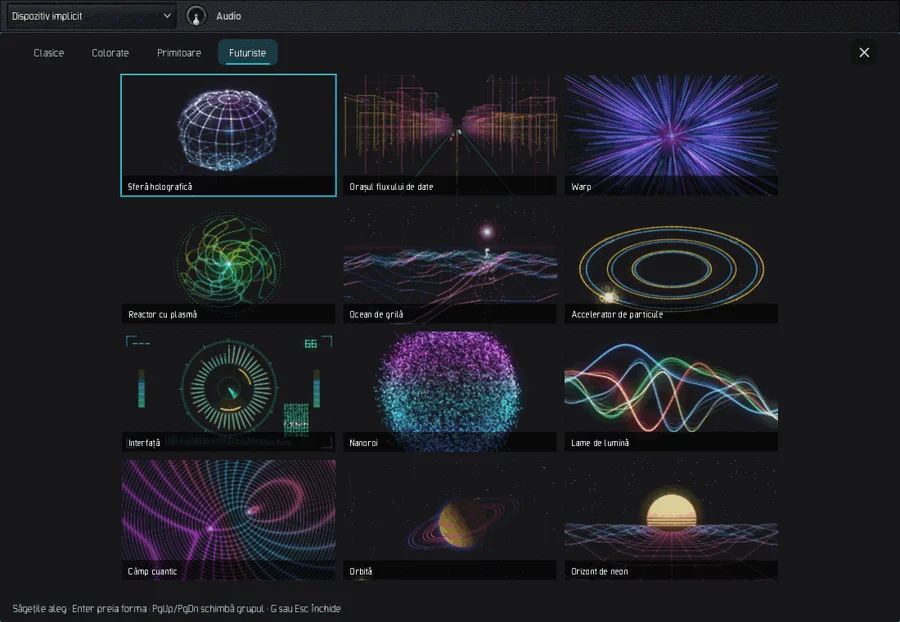
Butonul Vizualizare din „În redare” (sau tasta V) arată imagini în mișcare pe muzică: 56 de forme în șase grupuri, Clasic, Colorate, Primitoare (șemineu, Roi de zmeie …), Futuriste, Natură și Modele (ultimele două necesită o placă grafică și lipsesc fără ea). Tasta G deschide selectorul de forme cu plăci vii și o filă pentru fiecare grup; săgețile aleg, Enter preia forma, PgUp/PgDn schimbă grupul, G sau Esc închide. ↑ și ↓ parcurg formele, tastele 1 până la 9, 0, Q W E R T A S aleg direct primele 17, Z pornește croaziera aleatorie, care se schimbă la limitele frazelor. F sau dublu clic trece la ecran complet (ecranul rămâne treaz); Esc părăsește întâi ecranul complet, apoi vizualizarea. În Setări, Vizualizare, setezi Culori (Vii, Copertă, Calme), Intensitatea mișcării și Rata de cadre (Economă, Automată, Mereu 60). Imaginile nu clipesc niciodată și rămân calme.
Teme
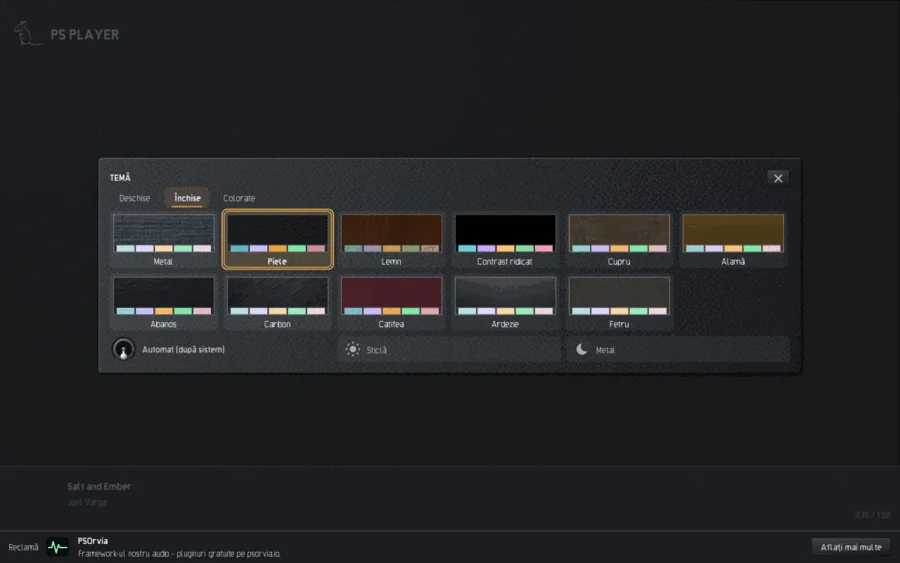
În Setări, Aspect, Temă deschide galeria cu 30 de teme în filele Deschise, Întunecat și Colorate. Cele mai multe poartă numele unui material (Metal, Piele, Lemn, Cupru, Marmură, Jad …), și există Contrast ridicat. Un clic schimbă imediat. Automat (urmează sistemul) urmează deschis/închis al sistemului cu o pereche aleasă de tine. Accent din copertă colorează butonul de redare, progresul, selecția și cadrul de focalizare după copertă (mereu lizibil), Coperta ca fundal pune coperta ușor estompată în spatele paginii „În redare”. Dimensiunea textului are trei trepte (Normal, Mare, Cea mai mare); fereastra se adaptează.
Conexiuni
La început fiecare conexiune la rețea este oprită. În Setări, Conexiuni, pornești un serviciu doar după ce i-ai citit textul de confidențialitate; fără clicul tău nu iese nimic. Sunt:
| Serviciu | Pentru ce | Ce merge unde |
|---|---|---|
| MusicBrainz și Cover Art Archive | sugestii de etichete și aducerea copertelor | artist, titlu, album, durata titlului ales și adresa ta IP, doar după un clic; fără sunet, fără amprentă |
| LRCLIB | aducerea versurilor (.lrc lângă fișier) | artist, titlu, album, durată, IP, doar după un clic; un fișier existent nu este niciodată înlocuit fără acordul tău |
| Wikipedia și Wikidata | Despre artist | numele artistului, limba interfeței, IP, doar după un clic; texte sub CC BY-SA 4.0 cu sursa |
| Server de muzică (OpenSubsonic) | propriul tău server, de exemplu Navidrome | nume de utilizator și un token unic (niciodată parola), căutări și titluri redate, doar la adresa ta |
| Boxe și ecrane Cast | Redă pe … pe dispozitive cu Cast (emițător, nu receptor) | doar în rețeaua locală; dispozitivul preia titlul de pe acest computer; nimic nu ajunge pe internet |
| UPnP / DLNA | găsirea playerelor și serverelor din rețea, Redă pe … | doar în rețeaua locală; nimic nu o părăsește |
| gpodder | sincronizarea podcasturilor | nume de utilizator și parolă (https), lista de abonamente, episoade ascultate cu poziție, când dai clic pe Reîmprospătează |
| Director de podcasturi (Podcast Index, fyyd) | Descoperă | termen de căutare și IP, doar în timpul căutării |
| Automatizări casnice (MQTT) | trimiterea stării, primirea comenzilor (de exemplu Home Assistant) | starea redării către brokerul tău; necriptat fără TLS |
În plus există LibriVox și Audiobookshelf (pagina Cărți audio) și directorul de radiouri radio-browser.info (doar la căutare). Parolele sunt păstrate în inelul de chei al sistemului, nu în setări. Nu există cont, telemetrie sau rețea de publicitate. De pe serverul psorvia.io playerul aduce doar banda de anunțuri și verificarea actualizărilor, și doar când Încarcă conținut online sau Caută actualizări sunt pornite.
Jellyfin și Plex (Setări, Conexiuni, Servere media) aduc în player biblioteca muzicală a propriului tău server. Activează serviciul, citește textul despre confidențialitate și completează adresa: la Jellyfin introduci numele de utilizator și parola o singură dată la autentificare - se păstrează doar tokenul de acces returnat de server (în portchei-ul sistemului), parola nu; la Plex introduci tokenul de acces al serverului tău (X-Plex-Token) - playerul folosește doar interfața documentată a propriului tău server, fără autentificare într-un cont Plex și fără plex.tv, iar pentru utilizarea ta se aplică termenii de utilizare Plex. O adresă simplă http:// este acceptată la Jellyfin doar în rețeaua de acasă; altfel folosește https://. În bibliotecă, fila Surse arată apoi câte un chip pentru fiecare server activat: albume, apoi piesele unui album; Caută pe server caută în întreaga bibliotecă. FLAC, Ogg Vorbis și MP3 sunt transmise în flux de la server și se pot derula; cât timp o piesă rulează, serverul primește poziția (pornire, progres la fiecare zece secunde, pauză, oprire) ca s-o poată arăta și reține - Plex marchează în plus o piesă ascultată până la capăt drept redată. Alte formate nu sunt redate încă de la aceste servere.
Redare pe difuzoare (Cast, Sonos). În meniul titlului, Redă pe … deschide o listă cu dispozitivele din rețeaua locală: playere UPnP/DLNA (difuzoarele Sonos apar cu adăugarea „Sonos”) și dispozitive Cast. Amândouă sunt oprite până le pornești în Setări, Conexiuni (Playere și servere în rețea (UPnP), Difuzoare și afișaje Cast). Căutarea rulează doar când apeși butonul și doar în propria ta rețea; un titlu pornește mereu de la început pe dispozitiv, iar o redare în curs nu este niciodată preluată. Playerul controlează doar un dispozitiv: redare, pauză, derulare, volum. Nu formează grupuri de dispozitive, perechi stereo sau liste de invitați, iar din Sonos se folosește doar controlul UPnP local, fără cloud Sonos. Grupurile de dispozitive create în aplicația producătorului rămân treaba dispozitivelor. Pentru redare sincronă pe mai multe calculatoare (multiroom) blocul există în framework-ul PSOrvia (un calculator principal fix, ales de tine, potrivirea ceasului doar în timpul redării, reglarea fină a decalajului rămas manual); nu este încă activat în interfața playerului.
Caută coperți lipsă (Conexiuni, etichete și versuri) parcurge albumele fără copertă și arată fiecare copertă găsită; salvează una lângă album doar când faci clic și nu înlocuiește niciodată o copertă existentă.
Partajează istoricul ascultărilor (Conexiuni) trimite fiecare piesă pe care ai ascultat-o cu adevărat (artist, titlu, album, ora de început) serviciului de scrobbling ales de tine. Rămâne dezactivat până configurezi accesul (serviciu, token sau cheie API și secret, păstrate în inelul de chei al sistemului); nimic altceva nu părăsește computerul tău. Dezactivarea șterge lista de așteptare.
Continuă ascultarea pe alt dispozitiv
În Setări, Bibliotecă, Continuă ascultarea, introduci adresa unui folder WebDAV propriu (https), numele de utilizator și parola. Apoi fiecare dispozitiv își scrie acolo starea: titlu, poziție, coadă, radio sau episod de podcast. Pe celălalt dispozitiv playerul întreabă la pornire Continuați ascultarea? și arată ce se reda, în ce loc și pe ce dispozitiv; raportează titlurile lipsă. În plus sincronizează abonamentele, pozițiile de ascultare, evaluările, listele de redare și cărțile audio, unde starea cea mai nouă câștigă pentru fiecare intrare. Parola este în inelul de chei; nu există niciun server de-al nostru la mijloc.
Mini player
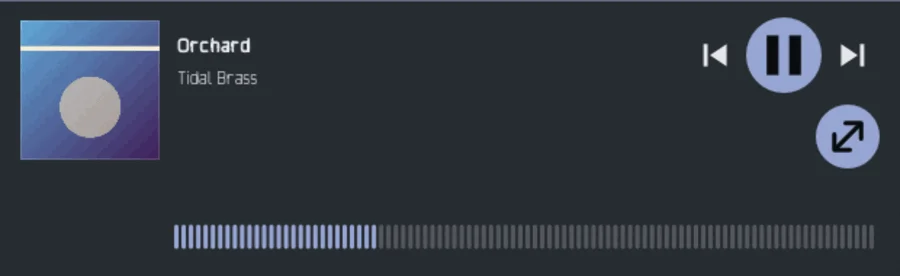
Tasta M sau butonul din dreapta sus micșorează fereastra la copertă, titlu, controale și bara de poziție. Esc sau același buton readuce fereastra mare. Poți folosi playerul și cu tastele media și cu controalele media ale desktopului; detaliile pentru fiecare sistem sunt în capitolul Sisteme desktop. O notificare la fiecare titlu nou se pornește în setări.
Scurtături de tastatură
Lista este generată din codul programului (tools/tasten-liste.py).
<!-- tasten:begin -->
| Tastă | Efect |
|---|---|
Space | Redare sau pauză |
Left / Right | 10 secunde înapoi / înainte |
Ctrl+Left / Ctrl+Right | Titlul anterior / următor |
N | Titlul următor |
P | Titlul anterior |
M | Minimodul activat sau dezactivat |
T | Deschide temporizatorul de somn |
V | Deschide sau închide vizualizarea |
S | Amestecarea activată sau dezactivată |
R | Repetare: oprită, tot, titlu |
/ | Sare la câmpul de căutare |
Ctrl+F | Sare la câmpul de căutare |
1 to 8 | Alege o pagină: Bibliotecă, În redare, Coadă, Liste de redare, Radio, Podcasturi, DJ, Cărți audio |
Ctrl+, | Deschide setările |
Esc | Părăsește minimodul; în vizualizare întâi părăsește ecranul complet, apoi o închide |
Alt+Up / Alt+Down | În coadă, mută titlul ales |
Ctrl+Z | În coadă: anulează ultima eliminare |
D | La un titlu: DJ pornind de la acest titlu |
Arrow keys, Enter | În grilele de plăci: alege și deschide |
Left / Right (focus on the position bar) | 5 secunde înapoi / înainte |
G | Arată toate formele ca plăci (selectorul de forme) |
F | Ecran complet activat sau dezactivat |
1 to 9, 0 | Alege forma 1 până la 10 |
Q W E R T A S | Alege forma 11 până la 17 |
Z | Croaziera aleatorie prin forme activată sau dezactivată |
Down or Enter | Forma următoare |
Up | Forma anterioară |
PgUp / PgDn (form picker) | Schimbă grupul: Clasice, Colorate, Primitoare, Futuriste |
Home / End (form picker) | Prima / ultima formă |
PgUp / PgDn (theme gallery) | Schimbă grupul: Deschise, Închise, Colorate |
Up / Down / PgUp / PgDn (transcript) | Derulează transcrierea |
<!-- tasten:end -->
Utilizare prin atingere
Fiecare funcție poate fi atinsă și fără tastatură și mouse. O atingere înlocuiește clicul, o apăsare lungă (o jumătate de secundă) meniul clicului dreapta, tragerea derulează listele și grilele. În „În redare” o glisare la stânga sau la dreapta schimbă titlul, în vizualizarea pe ecran complet o glisare în sus sau în jos schimbă forma. Săritul în interiorul unui titlu se face prin bara de poziție (atingere sau tragere). Sub 480 dp lățime sau 340 dp înălțime fereastra trece la aspectul de telefon: zonele de atingere au cel puțin 48 dp, bara laterală devine o bară jos sau pe lateral, iar celelalte pagini sunt în meniul Mai multe.
Sunet, ieșire și telecomandă pentru pasionați
Setări > Ieșire. Calitatea resamplerului: Hermite și Lagrange sunt ușoare, Sinc 70, 100 și 130 cresc atenuarea în banda de oprire, „Master” nu lasă nimic să se reflecte între cele două frecvențe (implicit: Sinc 130; se aplică de la piesa următoare). Adâncimea în biți a ieșirii: „Float” lasă semnalul neatins, 16, 20 sau 24 de biți rotunjesc cu dither (TPDF, opțional cu modelare a zgomotului de ordinul întâi sau doi). Urmărește frecvența de eșantionare a fiecărui fișier setează dispozitivul la frecvența fiecărei piese, și fără bit-perfect, unde sistemul permite. Memorează sunetul pentru fiecare dispozitiv de ieșire: presetarea EQ, crossfeed-ul pentru căști și adâncimea în biți se setează din nou automat când schimbi dispozitivul de ieșire (antet, Audio); un dispozitiv fără valori memorate păstrează valorile actuale.
Valoare de dinamică. În meniul unei piese (clic dreapta sau „Mai multe”) Valoare de dinamică … arată valoarea de dinamică (după metoda publicată cu blocuri de 3 secunde, „metoda DR”) și intervalul de sonoritate al piesei și, pentru albumele cu mai multe piese, valoarea albumului. Se măsoară doar când ceri, pe acest computer; rezultatul este păstrat în dynamics.sqlite lângă bibliotecă până când se modifică fișierul.
Telecomandă. Setări > Extra > Telecomandă: Dezactivat, Acest computer (implicit) sau Rețea de acasă. Programul psoplayer-ctl controlează playerul care rulează din linia de comandă: psoplayer-ctl play | pause | toggle | stop | next | previous | status | queue, psoplayer-ctl volume 60, psoplayer-ctl seek 90, psoplayer-ctl shuffle on, psoplayer-ctl repeat all, psoplayer-ctl add song.flac, psoplayer-ctl open song.flac. În rețeaua de acasă playerul oferă și o mică pagină web (anterior, redare/pauză, următor, volum) la adresa indicată de „Arată cum te conectezi”; adresa conține un cod de acces, iar „Cod de acces nou” face adresa veche inutilizabilă. Playerul nu este niciodată accesibil de pe internet; rețeaua de acasă acceptă doar adrese private, iar de acolo pot fi puse în coadă doar fișiere din folderele bibliotecii tale.
Corecția încăperii și a căștilor, liste de filtre, DSD, 5.1 / 7.1. Setări > Ieșire > Încăpere, căști, DSD, 5.1. Încarcă răspunsul la impuls … primește un fișier audio cu răspunsul măsurat al încăperii sau al căștilor tale (până la 20 de secunde, mono sau stereo; celelalte frecvențe de eșantionare sunt convertite); Aplică răspunsul la impuls îl pornește și îl oprește. Playerul convoluționează doar ce îi dai, fără întârziere; nu măsoară nimic și nu calculează nicio curbă de corecție. Importă lista de filtre (AutoEQ) … citește un fișier descărcat de tine (ParametricEQ.txt de la AutoEQ sau o listă în stilul Equalizer APO: Preamp: și Filter n: ON PK|LSC|HSC Fc … Hz Gain … dB Q …, sau o linie GraphicEQ:, redusă la cele zece benzi grafice) și pornește egalizatorul; playerul nu include date de profil. DSD ca DoP trimite fișierele DSF și DFF bit cu bit ca DoP către un convertor care îl acceptă; pentru asta e nevoie de Ieșire bit-perfect (ieșire exclusivă) și de o frecvență a dispozitivului de 176,4 kHz sau mai mare; dacă lipsește una dintre ele, DSD se redă ca PCM la 176,4 kHz (fișierele DST comprimate nu sunt citite). Fișierele cu 3 până la 8 canale (5.1, 7.1) merg la ieșirile lor proprii, acolo unde ieșirea le are (o gazdă de plug-ins cu o magistrală de 6 sau 8 canale); pe orice altă ieșire, și cu 5.1 / 7.1 pe ieșiri separate dezactivat, sunt mixate în stereo cu ponderile obișnuite. Pentru astfel de fișiere, tranziția lină, tranzițiile DJ, EQ și limitatorul acționează doar asupra perechii frontale. Fișierele APE nu sunt încă redate.
Actualizări și rapoarte de blocare
Acest capitol se aplică versiunilor desktop (Linux, Windows, macOS). Aplicația Android nu are nici verificare de actualizări, nici rapoarte de blocare.
Playerul verifică cel mult o dată pe zi dacă există o versiune nouă (o simplă cerere HTTPS fără identificator; catalogul este semnat și verificat înainte de a fi afișat ceva). Dezactivează în Setări > Online („Verifică actualizările”). Rapoartele de blocare sunt activate; dezactivează-le în Audio > Rapoarte de blocare. Un raport este scris doar pe acest computer și îl părăsește numai când îl trimiți tu însuți prin e-mail.
Sisteme desktop
Paginile, setările și tastele sunt aceleași pe Linux, Windows și macOS. Diferă doar legătura cu sistemul.
Linux
Tastele media și controalele media ale desktopului funcționează prin MPRIS. Pictograma din zona de notificare (Setări, Pictogramă în zona de notificare; este necesar un host StatusNotifier, fără el nu apare nicio pictogramă) oferă Redare/Pauză, Următorul, Anteriorul și Arată fereastra. psorvia-player song.flac redă un fișier, iar o a doua pornire își predă fișierele playerului care rulează. AAC, E-AC-3 și WMA necesită programul ffmpeg; partajările de rețea necesită gvfs.
Windows
Tastele media, panoul de volum și ecranul de blocare sunt deservite de suprapunerea media din Windows, cu bară de poziție. Pictograma din zona de notificare are un meniu, o notificare poate anunța fiecare titlu nou, iar folderele de muzică sunt urmărite pentru modificări. Programul de instalare lucrează per utilizator și înscrie playerul la „Deschide cu” și la aplicațiile implicite pentru tipurile de fișiere audio; o a doua pornire își predă fișierele playerului care rulează. AAC, E-AC-3 și WMA sunt decodate de Windows Media Foundation. Programul de instalare nu este încă semnat, de aceea Windows SmartScreen poate avertiza: faceți clic pe "Mai multe informații", apoi pe "Executare oricum".
macOS
Centrul de control și ecranul de blocare afișează titlul cu poziția și durata și acceptă Redare, Pauză, Următorul, Anteriorul și Derulare; funcționează și tastele media. „Deschide cu” și dublu clic funcționează pentru fișiere audio și liste M3U / PLS; un al doilea fișier ajunge în fereastra care rulează, există o singură instanță. Folderele de muzică sunt urmărite de sistem, iar fereastra urmează modul luminos sau întunecat. Nu există pictogramă în bara de meniu: setarea Pictogramă în zona de notificare nu are efect pe macOS.
Android
Acest capitol este un schelet și va fi completat cu versiunea Android finală. Aplicația are aceleași pagini ca desktopul și se folosește prin atingere (vezi Utilizare prin atingere). Setarea Continuă redarea după închidere (dezactivată implicit) stabilește dacă redarea continuă când aplicația este scoasă din aplicațiile recente. Aplicația Android nu are verificare de actualizări și nici raport de blocare.
Formate
Biblioteca recunoaște peste 40 de extensii de fișiere; tabelul le grupează.
Biblioteca recunoaște peste 40 de extensii de fișier; tabelul le grupează.
| Tip | Formate |
|---|---|
| Muzică | WAV, AIFF, FLAC, MP3, Ogg Vorbis, Opus, ALAC, M4A, WavPack, Monkey's Audio (APE), TTA, CAF, Ogg-FLAC, Matroska/WebM, AU, AC-3 (.ac3, decodor propriu, până la 5.1 cu basul ca canal separat), Musepack (.mpc), Speex (.spx), AMR (.amr, .awb), Shorten (.shn), DSD (.dsf, .dff), coloana sonoră a fișierelor video (.mp4, .mkv, .mov, .m4v, .webm: prima pistă audio, imaginea nu se afișează) (AAC, E-AC-3 și WMA prin sistem: Windows Media Foundation pe Windows, ffmpeg pe Linux dacă este instalat; DTS nu este decodat, ci transmis unui receptor prin S/PDIF sau HDMI (ieșire bit-perfect) când dispozitivul îl raportează; altfel apare „format neacceptat”); nu se redau: fișiere WavPack hibrid (cu pierderi), Monkey's Audio înainte de versiunea 3.98, CAF cu alte codecuri decât PCM și Apple Lossless, DST comprimat |
| Etichete și copertă | ID3 (v1, v2.3, v2.4), comentarii Vorbis, imagine FLAC, etichete Opus, MP4; imagini de folder (cover, folder, front …) |
| Foi de piese | CUE (un titlu pe intrare) |
| Cărți audio | M4B (capitole), foldere cu MP3 sau alte fișiere, MP3 cu marcaje de capitole |
| Liste de redare | M3U, M3U8, PLS, XSPF (citire și scriere); iTunes / Apple Music XML, Rhythmbox, Strawberry, Clementine, CSV (citire) |
| Podcasturi | fluxuri RSS, OPML (citire și scriere), capitole (ID3 și Podcasting 2.0), transcrieri |
| Radio | fluxuri MP3, AAC / HE-AAC, Ogg Opus și Ogg Vorbis (http, https; liste PLS, M3U, ASX; AAC necesită un decodor de sistem) |
| Versuri | .lrc (cu marcaje de timp) și text în etichetă |
| MIDI | .mid, .midi, .kar: playerul cântă singur notele cu sunetele casei (16 familii de sunete, tobe pe canalul 10); nu se adaugă nimic. Când instrumentele proprii (plug-in-urile CLAP PSOrvia) sunt instalate, fiecare canal sună prin instrumentul potrivit cu sunetul de fabrică potrivit; fără ele, sau dacă un plug-in eșuează, cântă în loc micile voci integrate (Setări > Extra > Fișiere MIDI cu instrumentele proprii dezactivează instrumentele proprii). Durata include o coadă de 2,5 secunde. |
| Module tracker | .mod, .xm, .s3m, .it: playerul redă modulul ca pe o melodie (efecte, înfășurătoare de volum și panoramare, interpolare). Biblioteca arată titlul modulului și, ca album, numele trackerului. |
Securitate și date
Playerul nu are cont și nu trimite date de utilizare. Conexiunile de rețea (radio, podcasturi, servere de muzică, etichete, versuri, notificarea de actualizare) sunt dezactivate până le activezi în Setări; verificarea actualizărilor afișează doar o notificare cu un link, nu se încarcă și nu se instalează nimic. Telecomanda ascultă implicit doar pe acest calculator. Răspunsurile serverelor și fișierele din surse necunoscute sunt citite de player cu precauție, dar deschide doar muzică, liste și servere în care ai încredere.
Unde se află ce. Setările (player.settings), biblioteca (player.sqlite), memoria cache și copiile de siguranță se află în folderul de utilizator al programului (Linux ~/.config, macOS ~/Library, Windows %APPDATA%, fiecare în folderul Petit Souris); parolele și tokenurile de acces se află în trusa de chei a sistemului, niciodată în aceste fișiere. Ștergerea datelor: dezinstalează playerul și șterge acest folder.
Actualizări. Versiunile noi se găsesc pe psorvia.io; corecturile de securitate sunt gratuite până la sfârșitul perioadei de suport indicate pe pagina produsului. Lista componentelor (SBOM) a versiunii o trimitem la cerere la appspetit-souris.de. Ai găsit o vulnerabilitate? Scrie la appspetit-souris.de, subiect [Security] PSOrvia-Player.
Întrebări
Muzica mea nu apare. Verifică în Setări, Bibliotecă, că folderul este introdus și unitatea conectată, și scanează din nou biblioteca. Folderele care încep cu un punct sunt sărite.
O stație nu se aude. Playerul redă fluxuri MP3, AAC, Ogg Opus și Ogg Vorbis; stațiile care oferă doar HLS nu pot fi redate. Dacă spune „Fără conexiune”, stația nu poate fi atinsă acum; ajută o altă stație sau o nouă încercare mai târziu.
De ce sunt Descoperă, versurile sau căutarea de etichete estompate? Serviciul este încă oprit. Pornește-l în Setări, Conexiuni, după ce i-ai citit textul de confidențialitate.
DJ nu face tranziții. Titlurile au nevoie de o grilă de bătăi; aceasta se face în fundal în timpul scanării („Se analizează titlurile …”). Titlurile fără grilă se redau fără tranziție.
Unde sunt datele mele? Biblioteca, setările și jurnalul de ascultare sunt pe acest calculator; parolele în inelul de chei al sistemului. Copiile de siguranță ale modificărilor de etichete sunt în folderul de date.
În ce limbă vorbește playerul? 29 de limbi; se folosește limba sistemului, altfel alegi în Setări, Limbă. Schimbarea are efect imediat.
Cine este în spate? Petit Souris, appspetit-souris.de. Setări, Despre, arată versiunea și licențele componentelor folosite. Banda de jos anunță alte programe gratuite; nu te urmărește.
Built on PSOrvia → psorvia.io