PSOrvia Player – Manual
Maskinöversatt, ogranskat. Den engelska versionen (
manual.md) är den gällande.
PSOrvia Player är en gratis musikspelare från Petit Souris. Den spelar ditt musikbibliotek, internetradio, poddar och ljudböcker i ett enda fönster, utan glapp mellan låtarna och utan konto. Den skickar inga användningsdata, och varje anslutning till nätverket förblir avstängd tills du själv slår på den.
Den här handboken är kort med flit. Varje kontroll har en hjälptext (håll muspekaren över den) och ett namn för skärmläsaren. Det finns åtta sidor; du väljer dem i fältet till vänster (längst ned eller i menyn Mer i smala fönster) eller med tangenterna 1 till 8.
Första starten
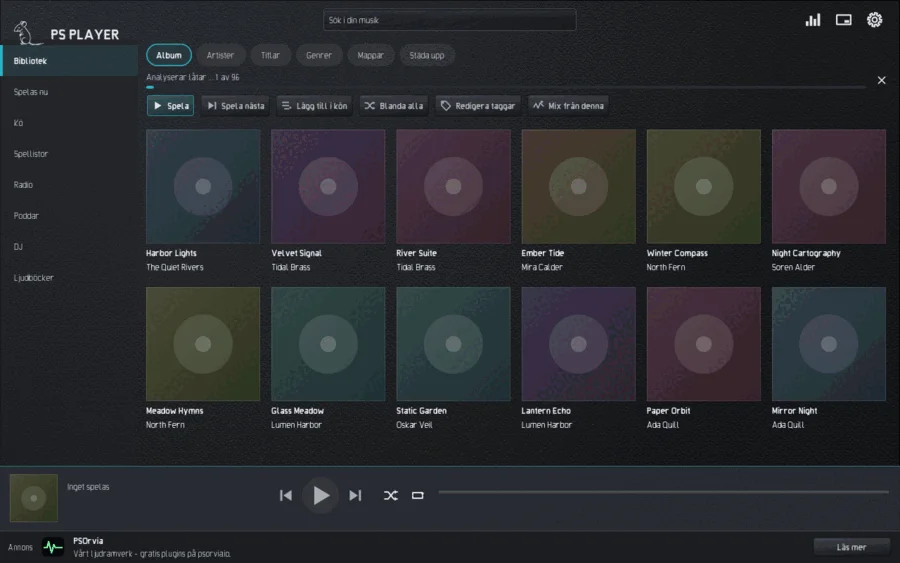
Vid första starten är biblioteket tomt. Välj Lägg till musikmapp, skriv sökvägen eller välj mappen i filväljaren. Genomsökningen körs i bakgrunden: du kan söka och lyssna medan raden högst upp visar förloppet; X stoppar den. Spelaren bara läser och skriver aldrig i dina musikfiler (om du inte själv redigerar taggar). Fler mappar och en ny genomsökning finns under Inställningar, Bibliotek.
Spelaren spelar WAV, AIFF, FLAC, MP3, Ogg Vorbis, Opus, ALAC och M4A, samt WavPack, Monkey's Audio, True Audio, CAF, Ogg-FLAC, Musepack, Speex och DSD; sammanlagt över 40 filtyper (se avsnittet Format).
Bibliotek
Sidan Bibliotek visar din musik som Album, Artister, Titlar, Genrer och Mappar. Varje tecken du skriver i sökfältet högst upp frågar biblioteket direkt; accenter och versaler spelar ingen roll, och / eller Ctrl+F hoppar till fältet. Söksyntaxen förstår också termer på formen field:value, till exempel genre:jazz eller rating:>=4. Under ett tomt sökfält visar spelaren dina senaste sökningar (X bredvid en tar bort den).
Knapparna ovanför listan spelar upp markeringen (Spela), lägger den i kön (Lägg till i kön) eller spelar den härnäst (Spela nästa), blandar allt (Blanda alla), redigerar taggar (Redigera taggar) eller startar en Mix från denna av låtar som låter likadant. Ett högerklick (långt tryck på en telefon) på en låt öppnar samma meny. CUE-filer visas som enskilda låtar. Under Källor kan du i stället för de lokala filerna välja din egen musikserver (OpenSubsonic) eller enheter i nätverket (UPnP); båda slår du först på under Anslutningar.
Så länge spelaren körs bevakar den dina musikmappar. Läggs filer till, ändras eller tas bort läser den efter några sekunder bara om de ändrade mapparna; inget annat genomsöks.
Nätverksresurser
Under Inställningar, Bibliotek, Lägg till nätverksresurs läser spelaren musik från en adress för Samba (smb://server/share), NFS (nfs://server/export), SFTP, FTP eller WebDAV; Lägg till Nextcloud / ownCloud behöver bara servern, användaren och ett app-lösenord. Skrivbordets gvfs ansluter resursen i bakgrunden vid varje start, och lösenordet sparas i nyckelringen. När servern sover eller inte går att nå ligger dess titlar kvar i biblioteket, nedtonade, och spelas inte upp; när servern är tillbaka är de åter tillgängliga av sig själva. Nätverksmappar kan inte bevakas för ändringar, så spelaren jämför var några minuter filernas ändringstider, men bara så länge resursen är ansluten. Utan gvfs (paketen gvfs-backends, gvfs-smb, gvfs-nfs) säger spelaren till om det. För en ny SFTP-server visas fingeravtrycket för dess nyckel en gång: jämför det och välj sedan Lita på. En resurs tas bort under Inställningar, Bibliotek, Ta bort en musikmapp.
Ljusshow
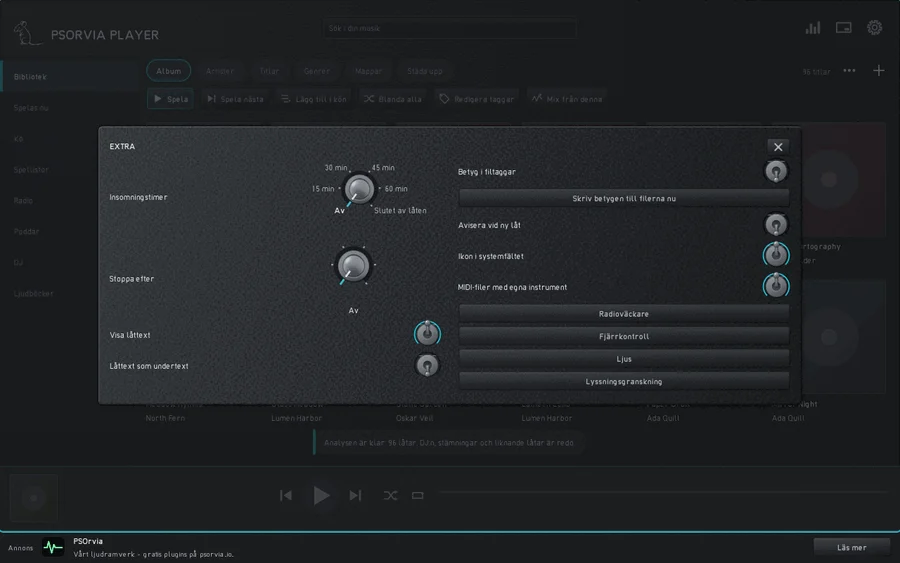
Under Inställningar, Extra, Ljus rör sig lamporna i rummet med musiken. Välj Lugnt (långsamma svall, aldrig ett blink) eller Livligt (lamporna följer takten); Av stoppar allt, och medan det är av körs inget i bakgrunden. Sök lampor söker WLED-lampor och, om en broker anges under Broker för Zigbee2MQTT och Home Assistant, de lampor som anmäler sig där; Lägg till lampa tar en adress som wled://192.168.1.20, sacn://192.168.1.30/1 (scenljus, sACN), artnet://192.168.1.30/0, z2m://Sofa eller ha://home/lamp/set. Varje lampa är först avstängd: öppna den under Lampor, välj en Plats (alla, vänster, höger, nere) och en ljusstyrka, tryck sedan Använd den här lampan. Färgen hämtas från visualiseringens bild. Ljuset blinkar aldrig oftare än tre gånger i sekunden; Zigbee-lampor styrs medvetet långsamt. Lamporna styrs bara via hemmanätverket.
Fler adresser: lifx://192.168.1.40, govee://192.168.1.41 och yeelight://192.168.1.42 (slå på LAN-styrning i lampans app) samt openrgb://127.0.0.1/0/30 (den här datorns belysning, med OpenRGB-servern igång). Scenljus över sACN eller Art-Net har ett val Armatur (RGB, Dimmer + RGB, RGBW, Stroboskop, Rökmaskin, Moving head); stroboskop och rök visar först en varning, stroboskopet blinkar högst tre gånger per sekund och Nödstopp stänger av allt på en gång.
Fler utgångar: ddp://192.168.1.60/32x8 och wled2d://192.168.1.61/16x16 (LED-matriser som visar volymen som staplar; /s för sicksackdragning), pixoo://192.168.1.62 (Divoom Pixoo, bara manuell tillägg) och hyperion://192.168.1.63 (Hyperion eller HyperHDR får bara scenens färg, aldrig en videobild). Launchpad- och APC-pads samt handkontroller med motor hittas med „Sök lampor“; padsen visar staplarna, handkontrollen vibrerar i takt med musiken (avstängd tills du slår på den, först kommer ett meddelande). „Andra skärmen“ visar visualiseringen i helskärm på en annan skärm eller en projektor; Esc stänger den. Blinkskyddet gäller för allt.
Öppna en fil
Öppnar du en ljudfil från filhanteraren eller kommandoraden (psorvia-player song.flac) spelar spelaren hela dess mapp. Mappen läggs till bland dina musikmappar (inte om den redan ligger i en: då läses inget om; aldrig för en enhetsrot eller din hemmapp), biblioteket visar dess titlar i filnamnsordning med den öppnade filen markerad, och kön innehåller varje ljudfil i mappen, så Nästa, Föregående, piltangenterna, mellanslag och mediatangenterna går igenom alla. En mapp som öppnas på samma sätt spelas från sin första titel. Flera filer som öppnas tillsammans spelar bara dessa filer.
Taggar, betyg, låttexter och häften
Redigera taggar omfattar även Kompositör, Originalår och Sorteringsnamn; alla tre går att söka på (composer:bach, origyear:1965, sortname:beatles). Titelmenyn (högerklick, långt tryck på en telefon eller Mer under Spelas nu) har Betyg; Titelns start och slut, som klipper bort ett intro eller applåder (filen lämnas orörd, tiderna sparas i biblioteket och används varje gång titeln spelas därifrån); Synka låttext genom att trycka, där titeln spelas och du trycker på varje rad precis när den börjar (Rad bakåt ångrar det senaste trycket, -0,1 s och +0,1 s flyttar det, Spara skriver .lrc-filen och taggen); och Häfte och baksida, som visar bilder som back.jpg eller booklet-01.png och mapparna Scans eller Booklet i albummappen (pdf-filer öppnas i din pdf-läsare). Inställningar, Extra, Betyg i filtaggar är av som standard: när det är på skrivs ett betyg in i filens taggar (ID3 POPM, FMPS_RATING, MP4 rate) och betyg i taggarna läses in vid nästa genomsökning; Skriv betygen till filerna nu gör det för alla betygsatta titlar efter en fråga. Låttext som undertext visar bara den rad som sjungs. Insomningstimern stoppar också efter 2, 3, 5 eller 10 titlar eller efter det här albumet. Långa listor med Album, Artister, Titlar och Genrer visar en bokstavslist vid högerkanten; tryck på en bokstav för att hoppa dit. I vyn Mappar markerar hjärtat mappen du står i som favorit; favoriter visas först.
Städa upp
Fliken Städa upp har tre delar.
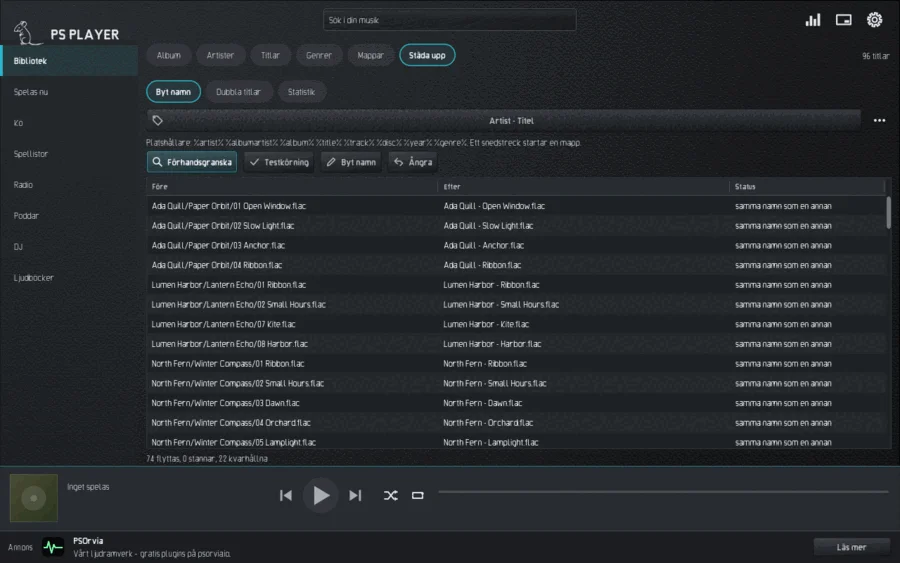
- Byt namn ordnar filerna efter deras taggar. Välj ett färdigt mönster, till exempel ”Artist / Album / 01 Titel”; ett eget mönster med platshållare (
%artist%,%album%,%title%,%track:2%…) finns under Avancerat. Förhandsgranska visar före, efter och status för varje fil, Testkörning räknar bara, Byt namn utför det och Ångra tar tillbaka den senaste körningen. Konflikter (namnet upptaget, namnet inte tillåtet, sökvägen för lång) hålls kvar, inget skrivs över. - Dubbla titlar: Sök hittar låtar med samma artist och titel och nästan samma längd. Markera väljer de överflödiga kopiorna, Till papperskorgen lägger dem där du kan återställa dem. En kopia av varje låt blir alltid kvar.
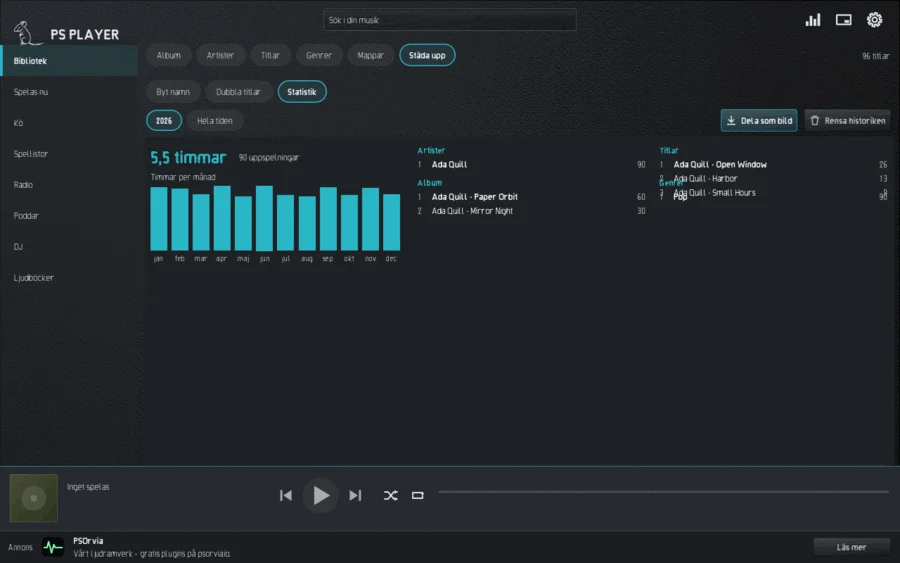
- Statistik är en lokal lyssningslogg. En låt räknas när minst hälften av den, och minst 30 sekunder, har spelats. Du ser de mest spelade artisterna, låtarna, albumen och genrerna, timmar per månad och din sammanfattning Ditt år; Dela som bild sparar den som en bild, Rensa historiken raderar loggen. Allt stannar på den här datorn.
Lyssningsgranskning
Inställningar, Extra, Lyssningsgranskning öppnar en mapp med lyssningsprov (till exempel ~/PS-Abnahme/<folder>) att bedöma; en mapp med en LIESMICH.txt eller LIESMICH.md erbjuds när du öppnar den. Filerna grupperas till prov efter sina namn: -vorher/-nachher, -alt/-neu, -before/-after, -0/-1/-2, en undermapp alt/ bredvid samma namn ovanför, eller 0-sauber/1-eingang i en mapp. Varje version visar motsvarande rad i LIESMICH under Vad ska man lyssna efter.
Växla mellan versionerna med tangenterna 1 till 9 (eller A, B, C ...) eller med reglaget Version: ljudet fortsätter på samma ställe utan avbrott. Jämna ut ljudstyrkan (på) mäter varje version (ITU-R BS.1770) och sänker de högre till den lägsta, så att den högre inte vinner bara för att den är högre. Blint döljer namnen och blandar versionerna som X, Y ...; namnen visas efter ditt omdöme och Låter bättre sparas med det. ABX-test (två versioner) spelar åtta försök med ett dolt X: du säger om X är A eller B, och resultatet med sannolikheten för slumpträff sparas.
Omdöme är Öppna, Godkänd eller Inte bra; Not lägger till en text. Allt skrivs till URTEIL.tsv i mappen (tabbseparerat: datum, prov, omdöme, anteckning, blindresultat; sista raden för ett prov gäller), så att skript kan läsa det. Tangenter: Blanksteg spela / paus, ←/→ 5 sekunder bakåt / framåt, N / P nästa / föregående prov, J godkänt (och vidare till nästa öppna prov), K inte bra, H vad man ska lyssna efter. Granskningen spelar bara i det här fönstret; inget ändras i filerna.
Spelas nu
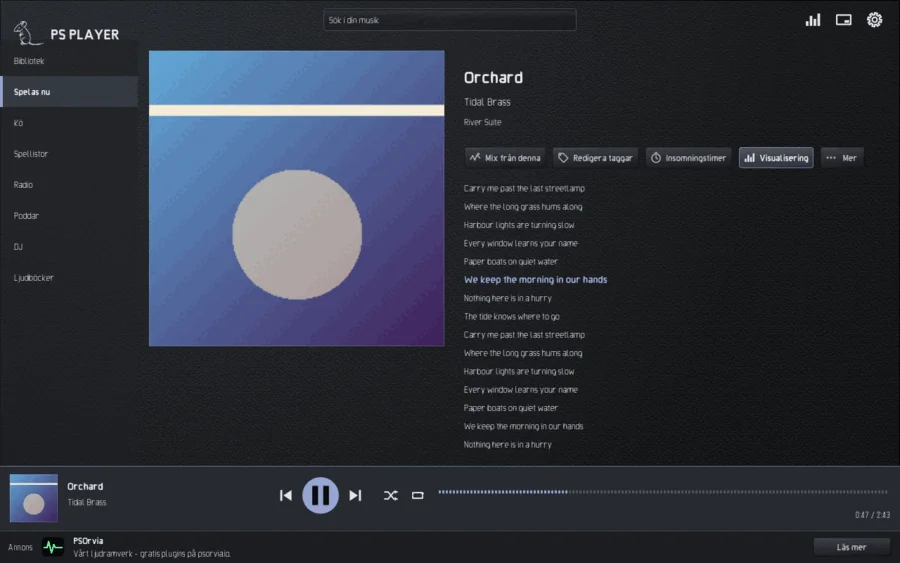
Sidan Spelas nu visar omslag, titel, artist och, om det finns, låttexten; raden som sjungs just nu markeras när texten har tidsmarkeringar (.lrc). Längst ned finns alltid fältet med Föregående, Spela/Paus, Nästa, Blanda, Upprepa och positionsfältet; en tryckning eller dragning på fältet hoppar. På den här sidan hittar du också Mix från denna, Redigera taggar, Insomningstimer, Visualisering och under Mer några fler åtgärder.
Uppspelningen är utan glapp; under Inställningar, Ljud, ställer du in övertoning, volymutjämning (per spår eller per album), equalizer och hörlurs-crossfeed, och under Utgång bit-perfect-utgången. Insomningstimern (tangent T) tonar ut och pausar efter vald tid eller vid slutet av låten.
Kö
Kö visar vad som kommer härnäst. Ta bort tar ut låtar (Ångra eller Ctrl+Z för tillbaka dem), Upp och Ned eller Alt+Up och Alt+Down flyttar dem, Rensa tömmer allt. Kön finns kvar när programmet stängs; vid nästa start laddar spelaren den pausad.
Du kan också dra: dra en rad i kön för att flytta den, eller dra titlar från Biblioteket till fönstret så läggs de sist i kön.
Spellistor
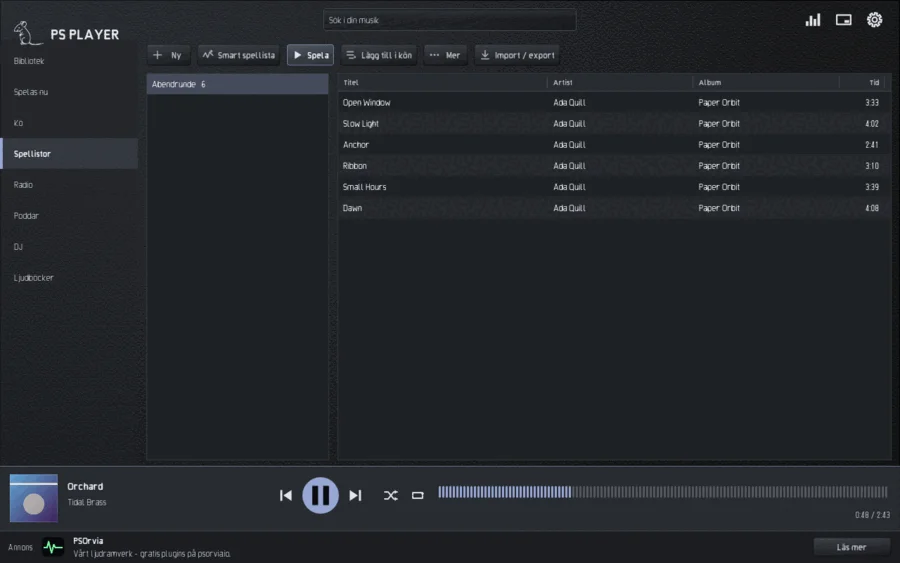
På sidan Spellistor skapar du en lista med Ny och fyller den med Lägg till i spellista i låtmenyn. En Smart spellista sparar en sökning, till exempel genre:jazz rating:>=4, som ändras med biblioteket.
Under Import / export läser spelaren M3U, M3U8, PLS och XSPF samt listor från andra spelare (iTunes / Apple Music XML, Rhythmbox, Strawberry, Clementine, CSV). För varje lista ser du hur många låtar som är hittade, osäkra eller saknas, och du tar antingen alla eller bara de hittade. Låtarna matchas via sökväg, sedan via artist och titel; befintliga betyg finns kvar. Exportera spellistan … skriver M3U, M3U8, PLS eller XSPF. Importen skickar ingenting ut på nätet och ändrar ingen fil.
Radio
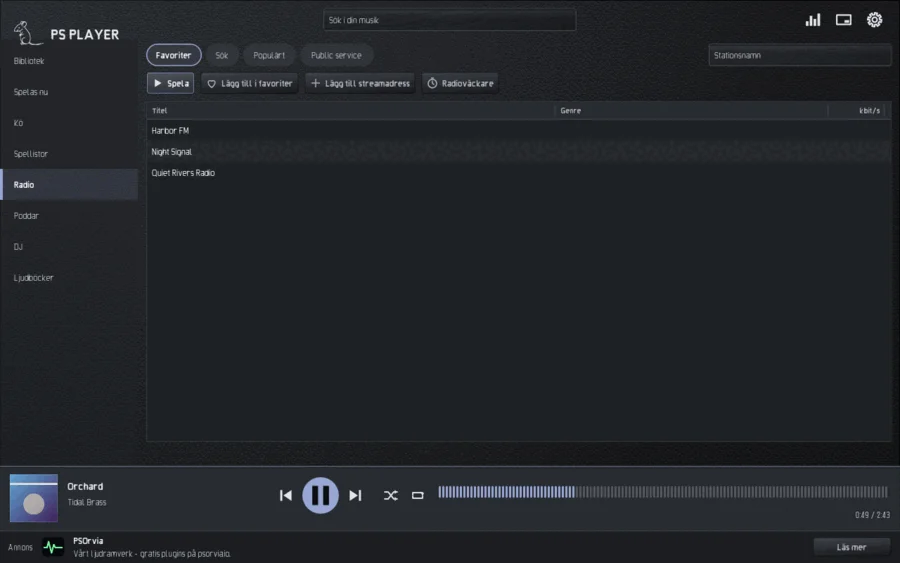
Sidan Radio har flikarna Favoriter, Sök, Populärt och Public service. Sökningen på stationsnamn frågar den öppna katalogen radio-browser.info, men bara när du söker. Lägg till i favoriter minns en station; Lägg till streamadress tar en egen http- eller https-adress. Spelaren spelar strömmar i MP3, AAC (även HE-AAC), Ogg Opus och Ogg Vorbis (AAC kräver det installerade programmet ffmpeg); för andra format säger den ”Det här formatet stöds inte”. När anslutningen bryts ansluter den på nytt av sig själv. Den aktuella låten visas när stationen skickar den. Ingenting spelas in.
Radioväckare
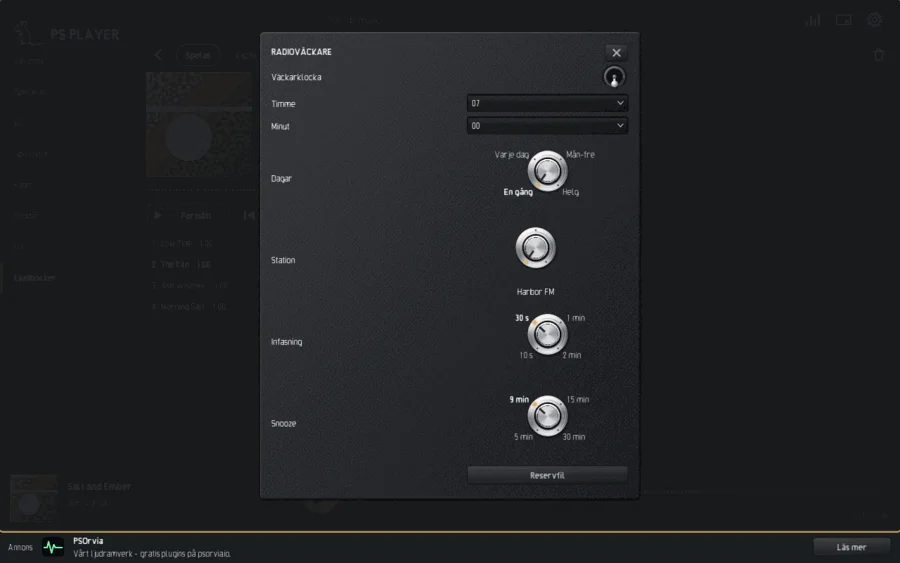
Radioväckare (knapp på radiosidan eller under Inställningar, Extra) väcker dig med en station bland dina favoriter. Du ställer in Timme och Minut, Dagar (En gång, Varje dag, Mån–Fre, Helg), Station, Infasning och Snooze. Som Reservfil spelar spelaren en låt när stationen inte kan nås. En missad väckning ringer fortfarande i tio minuter efter sin tid.
Public service
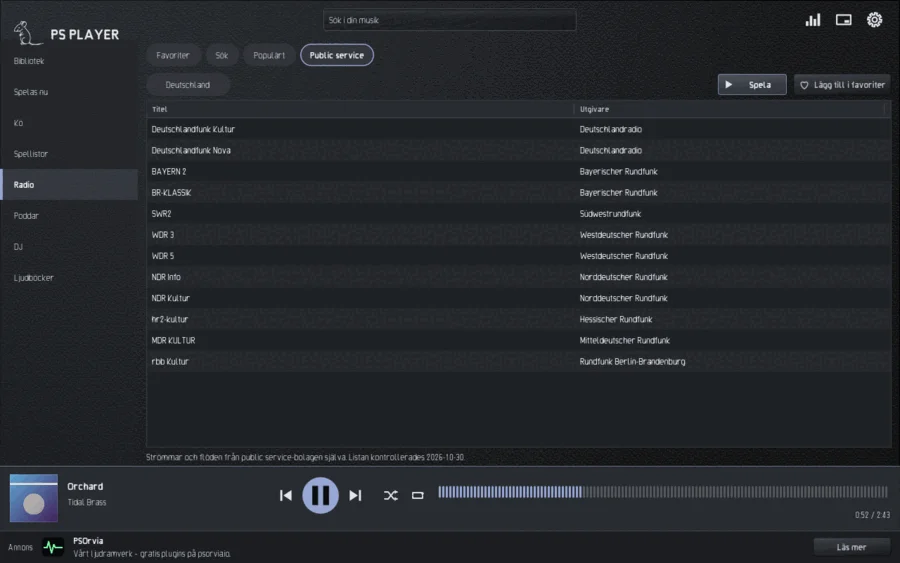
Fliken Public service (också bland poddarna) är en lugn översikt över public service-stationer och -program: välj ett Land och en Typ (Poddar, Radioteater, Reportage). Listan är en del av programmet, och att öppna den skickar ingenting. Först Spela, Lägg till i favoriter eller Prenumerera frågar stationen eller sändarens officiella flöde. Sändarna anges på sitt lands språk; under listan ser du när den senast kontrollerades.
Poddar
Sidan Poddar har flikarna Mina poddar, Upptäck, Utskrift och Public service.
- Mina poddar: Lägg till podd tar en flödesadress, Importera OPML läser in en lista med prenumerationer. Varje avsnitt har Spela, Ladda ner (kan återupptas) och Markera som lyssnad; Uppdatera hämtar nya avsnitt, Avsluta prenumeration tar bort prenumerationen. Hastigheten går från 0,5 till 3 gånger med oförändrad tonhöjd; Hoppa över tystnad förkortar långa pauser. Kapitel visas när filen eller flödet erbjuder dem. Spelaren minns position och ”lyssnad” för varje avsnitt.
- Upptäck: sökning och listor i de öppna poddkatalogerna (Podcast Index och fyyd), bara när du har slagit på dem under Anslutningar; med kategori och Prenumerera.
- Utskrift visar texten till det valda avsnittet när flödet erbjuder en. Sök i utskriften, Nästa träff, Kopiera text; en tryckning på en rad hoppar till dess tid, Följ håller texten i takt.
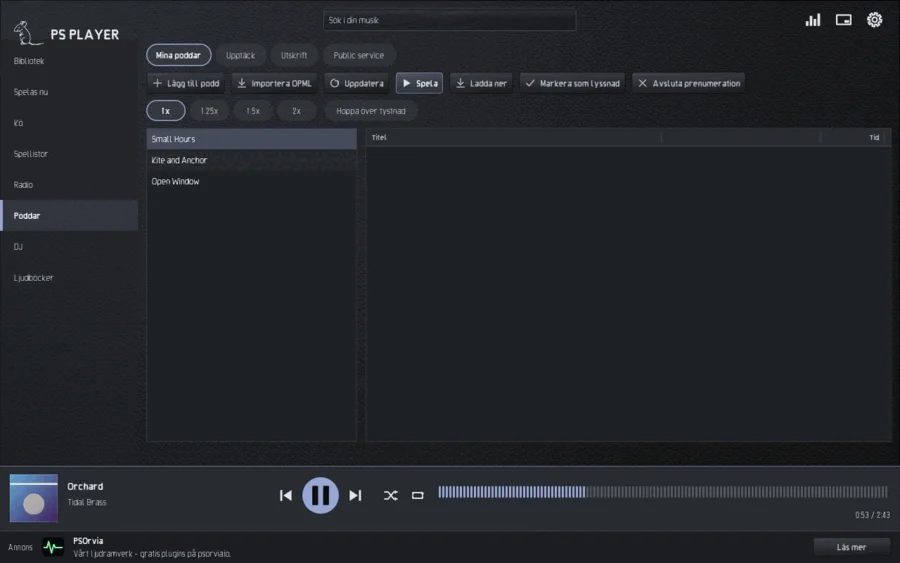
Tydligare tal lyfter talbandet och jämnar ut tysta partier utan pumpning. Den är avstängd som standard; du slår på den för varje podd (bredvid Hoppa över tystnad), för varje ljudbok eller för alla under Inställningar, Ljud, och den gäller direkt, även för avsnittet som spelas.
DJ
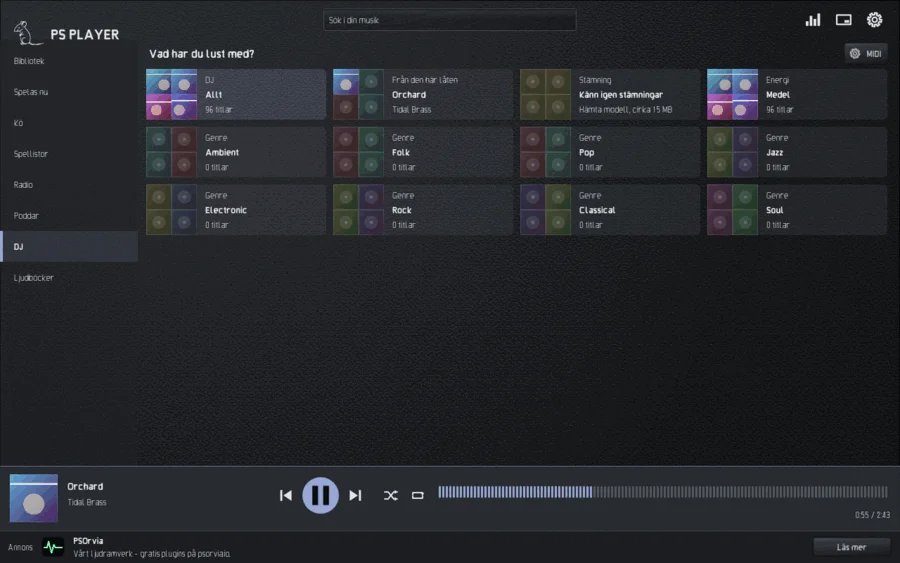
Sidan DJ svarar på ”Vad är du på humör för?” med fasta brickor: Allt, Från den här låten, Stämning (glad, ledsen, öm, spännande, arg), Energi (lugn, medel, hög) och dina Genrer. En tryckning startar en oändlig mix; spelaren mäter tempo, takt och tonart under genomsökningen (i bakgrunden, med låg prioritet) och blandar på taktslagen. En låt utan taktraster går vidare utan blandning.
Medan DJ:n körs ser du Spelsätt och Sedan med tiden till övergången. Nästa hoppar till förslaget, Avvisa byter ut det, Avsluta DJ stoppar. Du ställer in Val (lugnt, balanserat, äventyrligt) och Övergång (takter) med vridbara omkopplare; stäng av DJ-övergångar om du föredrar övertoningen från inställningarna. I biblioteket startar tangenten D eller låtmenyn DJ:n från en låt. Analys i låtmenyn visar låtens tempo, tonart, stämning, genre och energi; fel rättar du för hand. Igenkänningen av stämning behöver en liten modell (cirka 15 MB) som bara laddas från psorvia.io efter att du klickat på Ladda ner; ingenting om dig eller din musik skickas. Med en MIDI-kontroll kan du fjärrstyra DJ:n (knappen MIDI på sidan).
Ljudböcker
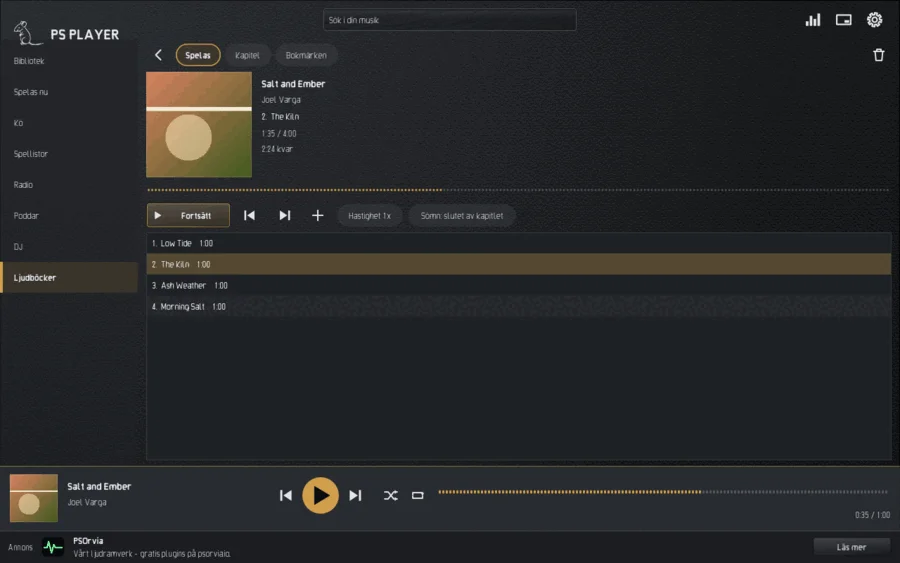
Sidan Ljudböcker har Hylla och Online. Med Lägg till väljer du en mapp med kapitel eller en M4B-fil. Den stora knappen Fortsätt startar boken du lyssnade på senast. En bok har Spelsätt, Kapitel och Bokmärken (med anteckning), en hastighet från 0,5 till 3 gånger och Sömn: slutet av kapitlet. Positionen räknas för hela boken, hur många filer den än är delad i.
Online hittar du gratisböcker som volontärer läser hos LibriVox (nedladdningen kan återupptas) och loggar in på din egen Audiobookshelf-server. Bara det du skriver skickas, och bara när du söker eller laddar ner; lösenordet sparas aldrig, endast en inloggningstoken i systemets nyckelring.
Visualiseringar
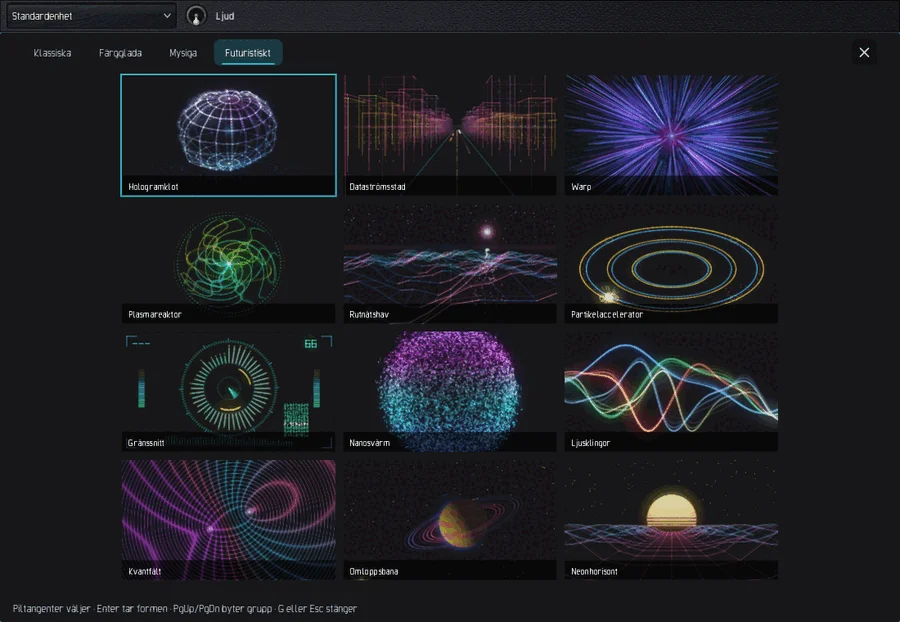
Knappen Visualisering på ”Spelas nu” (eller tangenten V) visar rörliga bilder till musiken: 56 former i sex grupper, Klassisk, Färgglada, Mysiga (öppen spis, Dragsvärm …), Futuristiskt, Natur och Mönster (de två sista kräver ett grafikkort och saknas utan det). Tangenten G öppnar formväljaren med levande brickor och en flik för varje grupp; piltangenterna väljer, Enter tar formen, PgUp/PgDn byter grupp, G eller Esc stänger. ↑ och ↓ stegar genom formerna, tangenterna 1 till 9, 0, Q W E R T A S väljer de första 17 direkt, Z startar slumpkryssningen, som byter vid frasgränser. F eller dubbelklick går till helskärm (skärmen hålls vaken); Esc lämnar först helskärmen, sedan visualiseringen. Under Inställningar, Visualisering, ställer du in Färger (Livfulla, Omslag, Lugna), Rörelsestyrka och Bildfrekvens (Sparsam, Automatisk, Alltid 60). Bilderna blinkar aldrig och förblir lugna.
Teman
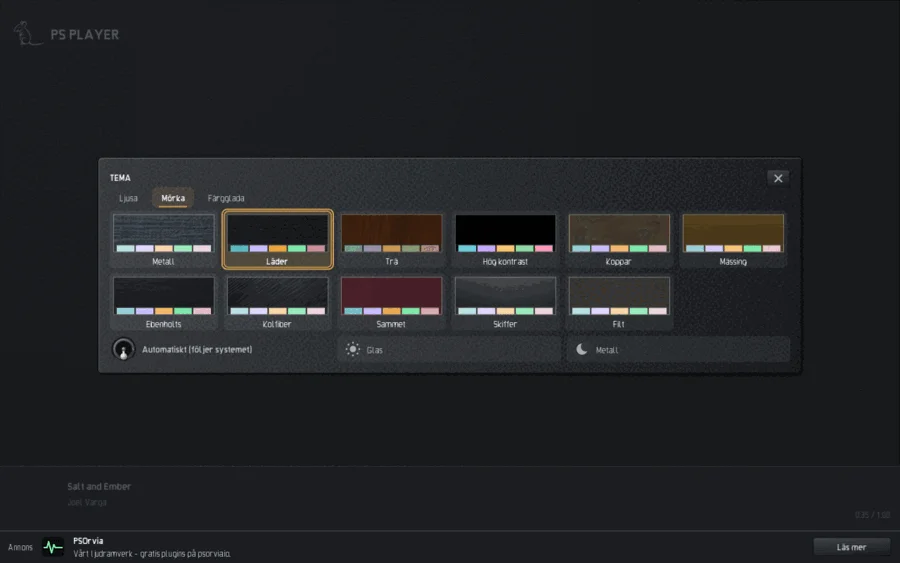
Under Inställningar, Utseende, öppnar Tema galleriet med 30 teman på flikarna Ljusa, Mörk och Färgglada. De flesta är uppkallade efter ett material (Metall, Läder, Trä, Koppar, Marmor, Jade …), och det finns Hög kontrast. Ett klick byter direkt. Automatiskt (följer systemet) följer systemets ljusa/mörka läge med ett par som du väljer. Accent från omslag färgar spelaknappen, förloppet, markeringen och fokusramen efter omslaget (alltid läsbart), Omslag som bakgrund lägger det mjukt suddade omslaget bakom ”Spelas nu”. Textstorleken har tre steg (Normal, Stor, Störst); fönstret anpassar sig.
Anslutningar
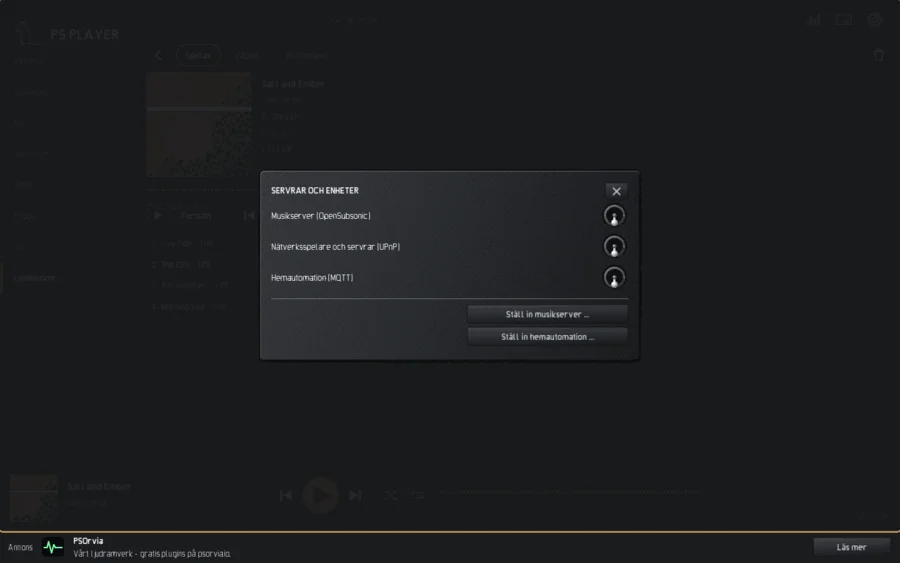
Till att börja med är varje anslutning till nätverket avstängd. Under Inställningar, Anslutningar, slår du på en tjänst först när du har läst dess integritetstext; utan ditt klick skickas ingenting ut. Det finns:
| Tjänst | Vad den används till | Vad som går vart |
|---|---|---|
| MusicBrainz och Cover Art Archive | taggförslag och hämtning av omslag | artist, titel, album, längd på den valda låten och din IP-adress, bara efter ett klick; inget ljud, inget fingeravtryck |
| LRCLIB | hämta låttexter (.lrc bredvid filen) | artist, titel, album, längd, IP, bara efter ett klick; en befintlig fil ersätts aldrig utan ditt medgivande |
| Wikipedia och Wikidata | Om artisten | artistens namn, gränssnittsspråk, IP, bara efter ett klick; texter under CC BY-SA 4.0 med källa |
| Musikserver (OpenSubsonic) | din egen server, till exempel Navidrome | användarnamn och en engångstoken (aldrig lösenordet), sökningar och spelade låtar, bara till din adress |
| Cast-högtalare och -skärmar | Spela på … på enheter med Cast (sändare, inte mottagare) | bara i det lokala nätverket; enheten hämtar låten från den här datorn; ingenting går ut på internet |
| UPnP / DLNA | hitta spelare och servrar i nätverket, Spela på … | bara i det lokala nätverket; ingenting lämnar det |
| gpodder | synkronisera poddar | användarnamn och lösenord (https), prenumerationslista, lyssnade avsnitt med position, när du klickar på Uppdatera |
| Poddkatalog (Podcast Index, fyyd) | Upptäck | sökord och IP, bara under sökningen |
| Hemautomation (MQTT) | skicka status, ta emot kommandon (till exempel Home Assistant) | uppspelningsstatus till din broker; okrypterat utan TLS |
Dessutom finns LibriVox och Audiobookshelf (sidan Ljudböcker) och radiokatalogen radio-browser.info (bara vid sökning). Lösenord sparas i systemets nyckelring, inte i inställningarna. Det finns inget konto, ingen telemetri och inget annonsnätverk. Från servern psorvia.io hämtar spelaren bara meddelandefältet och uppdateringskontrollen, och bara när Läs in onlineinnehåll eller Sök efter uppdateringar är på.
Jellyfin och Plex (Inställningar, Anslutningar, Medieservrar) för in musikbiblioteket från din egen server i spelaren. Slå på tjänsten, läs integritetstexten och fyll i adressen: med Jellyfin anger du användarnamn och lösenord en gång vid inloggningen - bara åtkomsttoken som servern returnerar sparas (i systemets nyckelring), lösenordet inte; med Plex anger du åtkomsttoken för din server (X-Plex-Token) - spelaren använder bara det dokumenterade gränssnittet hos din egen server, ingen inloggning med Plex-konto och inget plex.tv, och för din användning gäller Plex användarvillkor. En vanlig http://-adress godtas för Jellyfin bara i ditt hemnätverk; annars använder du https://. I biblioteket visar fliken Källor sedan en chip för varje påslagen server: album, sedan låtarna i ett album; Sök på servern söker i hela biblioteket. FLAC, Ogg Vorbis och MP3 strömmas från servern och går att spola i; medan en låt spelas får servern veta positionen (start, förlopp var tionde sekund, paus, slut) så att den kan visa och minnas den - Plex markerar dessutom en låt som lyssnats på till slutet som spelad. Andra format spelas inte från dessa servrar ännu.
Spelning på högtalare (Cast, Sonos). I titelmenyn öppnar Spela på … en lista över enheterna i ditt lokala nätverk: UPnP/DLNA-spelare (Sonos-högtalare visas med tillägget ”Sonos”) och enheter med Cast. Båda är av tills du slår på dem under Inställningar, Anslutningar (Nätverksspelare och servrar (UPnP), Cast-högtalare och skärmar). Sökningen körs bara när du trycker på knappen och bara i ditt eget nätverk; ett spår börjar alltid från början på enheten, och en pågående uppspelning överlämnas aldrig. Spelaren styr bara en enhet: spela, pausa, hoppa, volym. Den bildar inga enhetsgrupper, inga stereopar och inga gästlistor, och från Sonos används bara den lokala UPnP-styrningen, ingen Sonos-moln. Enhetsgrupper du skapar i tillverkarens egen app förblir enheternas sak. För synkron uppspelning på flera datorer (multiroom) finns byggblocket i PSOrvia-ramverket (en fast huvuddator som du väljer, klockmatchning bara under uppspelning, finjustering av kvarvarande förskjutning för hand); det är ännu inte påslaget i spelarens gränssnitt.
Hitta saknade omslag (Anslutningar, taggar och låttexter) går igenom albumen utan omslag och visar varje omslag den hittar; den sparar ett bredvid albumet först när du klickar och ersätter aldrig ett befintligt omslag.
Dela lyssningshistorik (Anslutningar) skickar varje låt du verkligen har lyssnat på (artist, titel, album, starttid) till den scrobbling-tjänst du väljer. Den är avstängd tills du har ställt in åtkomsten (tjänst, token eller API-nyckel och hemlighet, sparade i systemets nyckelring); inget annat lämnar din dator. När du slår av den raderas väntelistan.
Fortsätt lyssna på en annan enhet
Under Inställningar, Bibliotek, Fortsätt lyssna, anger du adressen till en egen WebDAV-mapp (https), användarnamn och lösenord. Därefter skriver varje enhet sitt tillstånd dit: låt, position, kö, radio eller poddavsnitt. På den andra enheten frågar spelaren vid starten Fortsätta lyssna? och visar vad som spelades var på vilken enhet; den rapporterar låtar som saknas. Dessutom synkroniserar den prenumerationer, lyssningspositioner, betyg, spellistor och ljudböcker, där det nyaste tillståndet vinner för varje post. Lösenordet ligger i nyckelringen; ingen server från oss finns emellan.
Minispelare
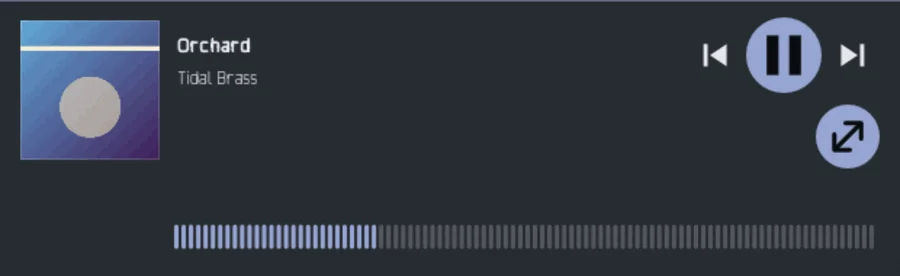
Tangenten M eller knappen uppe till höger krymper fönstret till omslag, titel, reglage och positionsfält. Esc eller samma knapp tar tillbaka det stora fönstret. Du kan också styra spelaren med mediatangenterna och skrivbordets mediareglage; detaljerna för varje system finns i kapitlet Skrivbordssystem. En avisering för varje ny låt slår du på i inställningarna.
Kortkommandon
Listan genereras från programkoden (tools/tasten-liste.py).
<!-- tasten:begin -->
| Tangent | Verkan |
|---|---|
Space | Spela eller pausa |
Left / Right | 10 sekunder bakåt / framåt |
Ctrl+Left / Ctrl+Right | Föregående / nästa titel |
N | Nästa titel |
P | Föregående titel |
M | Minispelare på eller av |
T | Öppna sovtimern |
V | Öppna eller stäng visualiseringen |
S | Blandning på eller av |
R | Upprepa: av, alla, titel |
/ | Hoppa till sökfältet |
Ctrl+F | Hoppa till sökfältet |
1 to 8 | Välj en sida: Bibliotek, Spelas nu, Kö, Spellistor, Radio, Poddar, DJ, Ljudböcker |
Ctrl+, | Öppna inställningarna |
Esc | Lämna minispelaren; i visualiseringen först lämna helskärm, sedan stänga den |
Alt+Up / Alt+Down | I kön: flytta den valda titeln |
Ctrl+Z | I kön: ångra den senaste borttagningen |
D | På en titel: DJ från den här titeln |
Arrow keys, Enter | I rutnät med brickor: välj och öppna |
Left / Right (focus on the position bar) | 5 sekunder bakåt / framåt |
G | Visa alla former som brickor (formväljare) |
F | Helskärm på eller av |
1 to 9, 0 | Välj form 1 till 10 |
Q W E R T A S | Välj form 11 till 17 |
Z | Slumpmässig kryssning bland formerna på eller av |
Down or Enter | Nästa form |
Up | Föregående form |
PgUp / PgDn (form picker) | Byt grupp: Klassiska, Färgglada, Mysiga, Futuristiskt |
Home / End (form picker) | Första / sista formen |
PgUp / PgDn (theme gallery) | Byt grupp: Ljusa, Mörka, Färgglada |
Up / Down / PgUp / PgDn (transcript) | Rulla utskriften |
<!-- tasten:end -->
Pekstyrning
Varje funktion går också att nå utan tangentbord och mus. En tryckning ersätter klicket, ett långt tryck (en halv sekund) högerklicksmenyn, dragning rullar listor och rutnät. På ”Spelas nu” byter en svepning åt vänster eller höger låt, i helskärmsvisualiseringen byter en svepning uppåt eller nedåt form. Hopp inom en låt sker via positionsfältet (tryck eller dra). Under 480 dp bredd eller 340 dp höjd växlar fönstret till telefonlayout: tryckytorna är minst 48 dp, sidofältet blir ett fält längst ned eller på sidan, och de övriga sidorna ligger i menyn Mer.
Ljud, utgång och fjärrkontroll för entusiaster
Inställningar > Utgång. Resamplerns kvalitet: Hermite och Lagrange är lätta, Sinc 70, 100 och 130 ger stigande dämpning i spärrbandet, "Master" släpper inte igenom något som vikts tillbaka mellan de två frekvenserna (standard: Sinc 130; gäller från nästa låt). Utgångens bitdjup: "Float" lämnar signalen orörd, 16, 20 eller 24 bitar avrundar med dither (TPDF, valfritt med brusformning av första eller andra ordningen). Följ varje fils samplingsfrekvens ställer in enheten på varje låts frekvens, även utan bit-perfect, där systemet tillåter det. Kom ihåg ljudet för varje utgångsenhet: EQ-förval, hörlurarnas crossfeed och bitdjup ställs in igen automatiskt när du byter utgångsenhet (rubrik, Audio); en enhet utan sparade värden behåller de nuvarande.
Dynamikvärde. I en låts meny (högerklick eller "Mer") visar Dynamikvärde … dynamikvärdet (enligt den publicerade metoden med 3 sekunders block, "DR-metoden") och ljudstyrkeomfånget för låten och, för album med flera låtar, albumets värde. Det mäts bara när du ber om det, på den här datorn; resultatet sparas i dynamics.sqlite bredvid biblioteket tills filen ändras.
Fjärrkontroll. Inställningar > Extra > Fjärrkontroll: Av, Den här datorn (standard) eller Hemnätverk. Programmet psoplayer-ctl styr den körande spelaren från kommandoraden: psoplayer-ctl play | pause | toggle | stop | next | previous | status | queue, psoplayer-ctl volume 60, psoplayer-ctl seek 90, psoplayer-ctl shuffle on, psoplayer-ctl repeat all, psoplayer-ctl add song.flac, psoplayer-ctl open song.flac. I hemnätverket erbjuder spelaren också en liten webbsida (föregående, spela/pausa, nästa, volym) på den adress som "Visa hur man ansluter" anger; adressen innehåller en åtkomstkod, och "Ny åtkomstkod" gör den gamla adressen oanvändbar. Spelaren går aldrig att nå från internet; hemnätverket godtar bara privata adresser, och därifrån kan bara filer i dina biblioteksmappar läggas i kön.
Rums- och hörlurskorrigering, filterlistor, DSD, 5.1 / 7.1. Inställningar > Utgång > Rum, hörlurar, DSD, 5.1. Läs in impulssvar … tar en ljudfil med det uppmätta svaret från ditt rum eller dina hörlurar (upp till 20 sekunder, mono eller stereo; andra samplingsfrekvenser konverteras); Använd impulssvar slår på och av det. Spelaren faltar bara det du ger den, utan fördröjning; den mäter ingenting och beräknar ingen korrigeringskurva. Importera filterlista (AutoEQ) … läser en fil som du själv har laddat ner (ParametricEQ.txt från AutoEQ eller en lista i Equalizer APO-stil: Preamp: och Filter n: ON PK|LSC|HSC Fc … Hz Gain … dB Q …, eller en GraphicEQ:-rad, som reduceras till de tio grafiska banden) och slår på equalizern; spelaren levereras utan profildata. DSD som DoP skickar DSF- och DFF-filer bitexakt som DoP till en omvandlare som tar emot det; det kräver Bit-perfect-utgång (exklusiv utgång) och en enhetsfrekvens på 176,4 kHz eller mer; saknas något av dem spelas DSD som PCM vid 176,4 kHz (komprimerade DST-filer läses inte). Filer med 3 till 8 kanaler (5.1, 7.1) går till egna utgångar där utgången har sådana (en pluginvärd med en buss på 6 eller 8 kanaler); på alla andra utgångar, och med 5.1 / 7.1 på separata utgångar avstängt, mixas de ner till stereo med de vanliga vikterna. För sådana filer verkar övertoning, DJ-övergångar, EQ och limiter bara på det främre paret. APE-filer spelas ännu inte.
Uppdateringar och kraschrapporter
Det här kapitlet gäller skrivbordsversionerna (Linux, Windows, macOS). Android-appen har varken uppdateringskontroll eller kraschrapporter.
Spelaren kontrollerar högst en gång om dagen om det finns en ny version (en enkel HTTPS-förfrågan utan identifierare; katalogen är signerad och verifieras innan något visas). Slå av det under Inställningar > Online ("Sök efter uppdateringar"). Kraschrapporter är påslagna; slå av dem under Audio > Kraschrapporter. En rapport skrivs bara på den här datorn och lämnar den först när du själv skickar den med e-post.
Skrivbordssystem
Sidorna, inställningarna och tangenterna är desamma på Linux, Windows och macOS. Det som skiljer är kopplingen till systemet.
Linux
Mediatangenter och skrivbordets mediareglage fungerar via MPRIS. Ikonen i systemfältet (Inställningar, Ikon i systemfältet; en StatusNotifier-värd behövs, utan den finns ingen ikon) erbjuder Spela/Paus, Nästa, Föregående och Visa fönster. psorvia-player song.flac spelar en fil, och en andra start lämnar över sina filer till den spelare som redan körs. AAC, E-AC-3 och WMA kräver programmet ffmpeg; nätverksresurser kräver gvfs.
Windows
Mediatangenter, volympanelen och låsskärmen sköts av Windows mediaöverlägg, med positionsfält. Ikonen i systemfältet har en meny, en avisering kan förkunna varje ny låt, och musikmappar bevakas för ändringar. Installationsprogrammet arbetar per användare och för in spelaren i ”Öppna med” och standardapparna för ljudfiltyperna; en andra start lämnar över sina filer till den spelare som redan körs. AAC, E-AC-3 och WMA avkodas av Windows Media Foundation. Installationsprogrammet är ännu inte signerat, så Windows SmartScreen kan varna: klicka på "Mer information" och sedan på "Kör ändå".
macOS
Kontrollcentret och låsskärmen visar titeln med position och längd och tar emot Spela, Paus, Nästa, Föregående och Spola; mediatangenterna fungerar också. ”Öppna med” och dubbelklick fungerar för ljudfiler och M3U- / PLS-listor; en andra fil går till det fönster som redan körs, det finns bara en instans. Musikmappar bevakas av systemet och fönstret följer ljust eller mörkt läge. Det finns ingen ikon i menyraden: inställningen Ikon i systemfältet har ingen effekt på macOS.
Android
Det här kapitlet är ett ramverk och kompletteras med den slutliga Android-versionen. Appen har samma sidor som skrivbordet och styrs med beröring (se Pekstyrning). Inställningen Fortsätt spela efter stängning (av som standard) avgör om uppspelningen fortsätter när appen sveps bort från senaste appar. Android-appen har ingen uppdateringskontroll och ingen kraschrapport.
Format
Biblioteket känner igen fler än 40 filändelser; tabellen grupperar dem.
Biblioteket känner igen över 40 filändelser; tabellen grupperar dem.
| Slag | Format |
|---|---|
| Musik | WAV, AIFF, FLAC, MP3, Ogg Vorbis, Opus, ALAC, M4A, WavPack, Monkey's Audio (APE), TTA, CAF, Ogg-FLAC, Matroska/WebM, AU, AC-3 (.ac3, egen avkodare, upp till 5.1 med basen som egen kanal), Musepack (.mpc), Speex (.spx), AMR (.amr, .awb), Shorten (.shn), DSD (.dsf, .dff), ljudspåret i videofiler (.mp4, .mkv, .mov, .m4v, .webm: det första ljudspåret, bilden visas inte) (AAC, E-AC-3 och WMA via systemet: Windows Media Foundation i Windows, ffmpeg i Linux om det är installerat; DTS avkodas inte utan skickas vidare till en mottagare via S/PDIF eller HDMI (bitperfekt utgång) om enheten anger det; annars visas ”formatet stöds inte”); spelas inte: hybridfiler (förlustbehäftade) i WavPack, Monkey's Audio före version 3.98, CAF med andra codecs än PCM och Apple Lossless, komprimerad DST |
| Taggar och omslag | ID3 (v1, v2.3, v2.4), Vorbis-kommentarer, FLAC-bild, Opus-taggar, MP4; mappbilder (cover, folder, front …) |
| Spårlistor | CUE (en låt per post) |
| Ljudböcker | M4B (kapitel), mappar med MP3 eller andra filer, MP3 med kapitelmarkeringar |
| Spellistor | M3U, M3U8, PLS, XSPF (läsa och skriva); iTunes / Apple Music XML, Rhythmbox, Strawberry, Clementine, CSV (läsa) |
| Poddar | RSS-flöden, OPML (läsa och skriva), kapitel (ID3 och Podcasting 2.0), utskrifter |
| Radio | strömmar i MP3, AAC / HE-AAC, Ogg Opus och Ogg Vorbis (http, https; spellistor PLS, M3U, ASX; AAC kräver en systemavkodare) |
| Låttexter | .lrc (med tidsmarkeringar) och text i taggen |
| MIDI | .mid, .midi, .kar: spelaren spelar tonerna själv med husets ljud (16 ljudfamiljer, trummor på kanal 10); inget läggs till. När egna instrument (PSOrvias CLAP-insticksmoduler) är installerade ljuder varje kanal genom lämpligt instrument med lämpligt fabrikljud; utan dem, eller om en insticksmodul misslyckas, spelar i stället de små inbyggda rösterna (Inställningar > Extra > MIDI-filer med egna instrument stänger av de egna instrumenten). Längden inkluderar en efterklang på 2,5 sekunder. |
| Trackermoduler | .mod, .xm, .s3m, .it: spelaren spelar modulen som en låt (effekter, volym- och panoramakurvor, interpolering). Biblioteket visar modulens titel och som album trackerns namn. |
Säkerhet och data
Spelaren har inget konto och skickar inga användningsdata. Nätverksanslutningar (radio, poddar, musikservrar, taggar, låttexter, uppdateringsnotis) är avstängda tills du slår på dem under Inställningar; uppdateringskontrollen visar bara en notis med en länk, inget laddas ner eller installeras. Fjärrkontrollen lyssnar som standard bara på den här datorn. Svar från servrar och filer från okända källor läser spelaren försiktigt, men öppna bara musik, listor och servrar som du litar på.
Var något finns. Inställningar (player.settings), biblioteket (player.sqlite), cacheminnet och säkerhetskopiorna ligger i programmets användarmapp (Linux ~/.config, macOS ~/Library, Windows %APPDATA%, var och en i mappen för Petit Souris); lösenord och åtkomsttokens finns i systemets nyckelring, aldrig i dessa filer. Ta bort data: avinstallera spelaren och radera den här mappen.
Uppdateringar. Nya versioner finns på psorvia.io; säkerhetsrättelser är gratis till slutet av supportperioden som anges på produktsidan. Versionens komponentlista (SBOM) skickar vi på begäran till appspetit-souris.de. Hittade du en säkerhetsbrist? Skriv till appspetit-souris.de, ämne [Security] PSOrvia-Player.
Frågor
Min musik syns inte. Kontrollera under Inställningar, Bibliotek, att mappen är angiven och enheten ansluten, och sök igenom biblioteket på nytt. Mappar som börjar med en punkt hoppas över.
En station spelar inte. Spelaren spelar strömmar i MP3, AAC, Ogg Opus och Ogg Vorbis; stationer som bara erbjuder HLS går inte att spela. Om den säger ”Ingen anslutning” kan stationen inte nås just nu; en annan station eller ett nytt försök senare hjälper.
Varför är Upptäck, låttexter eller taggsökning nedtonade? Tjänsten är fortfarande avstängd. Slå på den under Inställningar, Anslutningar, efter att du har läst dess integritetstext.
DJ:n blandar inte. Låtarna behöver ett taktraster; det skapas i bakgrunden under genomsökningen (”Analyserar låtar …”). Låtar utan raster spelas utan blandning.
Var finns mina data? Bibliotek, inställningar och lyssningslogg finns på den här datorn; lösenord i systemets nyckelring. Säkerhetskopior av taggändringar ligger i datamappen.
Vilket språk talar spelaren? 29 språk; systemspråket används, annars väljer du under Inställningar, Språk. Ändringen gäller direkt.
Vem ligger bakom? Petit Souris, appspetit-souris.de. Inställningar, Om, visar versionen och licenserna för de delar som används. Fältet längst ned meddelar om andra gratisprogram; det spårar dig inte.
Built on PSOrvia → psorvia.io