PSOrvia Player – Kılavuz
Makine çevirisi, gözden geçirilmedi. Geçerli olan İngilizce sürümdür (
manual.md).
PSOrvia Player, Petit Souris’in ücretsiz bir müzik çalarıdır. Müzik kitaplığınızı, internet radyosunu, podcast’leri ve sesli kitapları tek pencerede, boşluksuz ve hesapsız çalar. Hiçbir kullanım verisi göndermez ve ağa giden her bağlantı, siz kendiniz açana kadar kapalı kalır.
Bu kılavuz bilerek kısa tutuldu. Her kontrolün bir ipucu metni (fareyi üzerinde tutun) ve ekran okuyucu için bir adı vardır. Sekiz sayfa vardır; bunları soldaki çubuktan (dar pencerelerde altta ya da More menüsünde) ya da 1’den 8’e kadar tuşlarla seçersiniz.
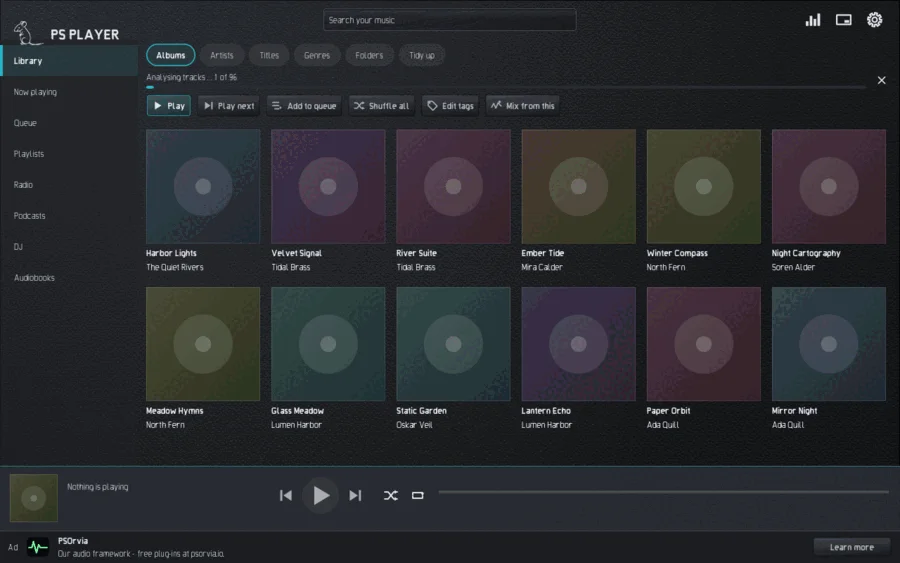
İlk başlatma
İlk başlatmada kitaplık boştur. Add music folder’ı seçin, yolu yazın ya da klasörü dosya iletişim kutusundan seçin. Tarama arka planda çalışır: üstteki satır ilerlemeyi gösterirken arayabilir ve dinleyebilirsiniz; X taramayı durdurur. Çalar yalnızca okur ve müzik dosyalarınıza asla yazmaz (etiketleri kendiniz düzenlemediğiniz sürece). Daha fazla klasör ve yeniden tarama, Settings, Library altındadır.
Çalar WAV, AIFF, FLAC, MP3, Ogg Vorbis, Opus, ALAC ve M4A dosyalarının yanı sıra WavPack, Monkey’s Audio, True Audio, CAF, Ogg-FLAC, Musepack, Speex ve DSD dosyalarını da çalar; toplamda 40’tan fazla dosya türü (bkz. Formats bölümü).
Kitaplık
Library sayfası müziğinizi Albums, Artists, Titles, Genres ve Folders olarak gösterir. Üstteki arama alanına yazdığınız her tuş kitaplığa hemen sorulur; aksanlar ve büyük/küçük harf önemli değildir, / ya da Ctrl+F alana atlar. Arama dili field:value biçimindeki terimleri de anlar, örneğin genre:jazz ya da rating:>=4. Boş arama alanının altında çalar son aramalarınızı listeler (yanındaki X birini kaldırır).
Listenin üstündeki düğmeler seçimi çalar (Play), kuyruğun sonuna ekler (Add to queue) ya da sıradaki olarak çalar (Play next), her şeyi karıştırır (Shuffle all), etiketleri düzenler (Edit tags) ya da benzer sesli parçalardan bir Mix from this başlatır. Bir parçaya sağ tıklama (telefonda uzun basma) aynı menüyü açar. CUE listeleri tek parça olarak gösterilir. Sources altında yerel dosyalar yerine kendi müzik sunucunuzu (OpenSubsonic) ya da ağdaki cihazları (UPnP) seçebilirsiniz; ikisini de önce Connections altında açarsınız.
Çalar çalışırken müzik klasörlerinizi izler. Dosyalar eklendiğinde, değiştiğinde ya da kaldırıldığında, birkaç saniye sonra yalnızca değişen klasörler yeniden okunur; başka hiçbir şey taranmaz.
Ağ paylaşımları
Settings, Library, Add network share, Samba (smb://server/share), NFS (nfs://server/export), SFTP, FTP ya da WebDAV adresinden müzik okur; Add Nextcloud / ownCloud yalnızca sunucuyu, kullanıcıyı ve bir uygulama parolasını ister. Masaüstünün gvfs’i paylaşımı her başlatmada arka planda bağlar ve parola anahtar deposunda tutulur. Sunucu uyurken ya da erişilemezken parçaları kitaplıkta gri olarak kalır ve çalınmaz; sunucu geri geldiğinde kendiliğinden yeniden kullanılabilir olur. Ağ klasörleri değişiklik için izlenemez; bu yüzden çalar birkaç dakikada bir dosyaların değiştirilme zamanlarını karşılaştırır, ama yalnızca paylaşım bağlıyken. gvfs olmadan (gvfs-backends, gvfs-smb, gvfs-nfs paketleri) çalar bunu söyler. Yeni bir SFTP sunucusu için anahtarının parmak izi bir kez gösterilir: karşılaştırın, sonra Trust’ı seçin. Bir paylaşım Settings, Library, Remove a music folder altında kaldırılır.
Işık gösterisi
Settings, Extras, Light, odadaki lambaların müzikle birlikte hareket etmesini sağlar. Calm (yavaş yükselmeler, asla bir parlama) ya da Lively (lambalar ritmi izler) seçin; Off her şeyi durdurur ve kapalıyken arka planda hiçbir şey çalışmaz. Find lamps WLED lambalarını arar ve Broker for Zigbee2MQTT and Home Assistant altında bir broker ayarlıysa orada bulunan lambaları da arar; Add a lamp wled://192.168.1.20, sacn://192.168.1.30/1 (sahne ışıkları, sACN), artnet://192.168.1.30/0, z2m://Sofa ya da ha://home/lamp/set gibi bir adres alır. Her lamba kapalı başlar: onu Lamps altında açın, bir Place (all, left, right, below) ve bir parlaklık verin, sonra Use this lamp. Renk, görselleştirmenin resminden alınır. Işık saniyede üç defadan fazla asla yanıp sönmez; Zigbee lambaları bilerek yavaş sürülür. Lambalar yalnızca ev ağı üzerinden denetlenir.
Diğer adresler: lifx://192.168.1.40, govee://192.168.1.41 ve yeelight://192.168.1.42 (lambanın uygulamasında LAN denetimini açın) ve openrgb://127.0.0.1/0/30 (bu bilgisayarın aydınlatması, OpenRGB sunucusu açıkken). sACN ya da Art-Net üzerindeki sahne ışıklarında bir Fixture seçimi vardır (RGB, Dimmer + RGB, RGBW, Strobe, Fog machine, Moving head); strobe ve sis önce bir uyarı ister, strobe saniyede en fazla üç kez yanıp söner ve Emergency stop her şeyi bir anda kapatır.
Daha fazla çıkış: ddp://192.168.1.60/32x8 ve wled2d://192.168.1.61/16x16 (ses şiddetini çubuklar olarak gösteren LED matrisleri; zikzak kablolama için /s ekleyin), pixoo://192.168.1.62 (Divoom Pixoo, yalnızca elle eklenir) ve hyperion://192.168.1.63 (Hyperion ya da HyperHDR yalnızca sahnenin rengini alır, asla bir video görüntüsü almaz). Launchpad ve APC padleri ile motorlu oyun kolları "Find lamps" ile bulunur; padler çubukları gösterir, oyun kolu müziğin temposunda titrer (siz açana kadar kapalı, önce bir uyarıyla). "Second screen" görselleştirmeyi başka bir monitörde ya da projektörde tam ekran gösterir; Esc kapatır. Yanıp sönme koruması hepsi için geçerlidir.
Dosya aç
Dosya yöneticisinden ya da komut satırından (psorvia-player song.flac) bir ses dosyası açın; çalar tüm klasörünü çalar. Klasör müzik klasörlerinize katılır (zaten birinin içindeyse katılmaz: o zaman hiçbir şey yeniden okunmaz, bir sürücü kökü ya da ev klasörünüz için de asla), kitaplık parçalarını dosya adı sırasıyla, açılan dosya işaretli olarak gösterir ve kuyruk klasördeki her ses dosyasını tutar; böylece Next, Previous, ok tuşları, Space ve medya tuşları hepsinin içinde dolaşır. Aynı şekilde açılan bir klasör ilk parçasından çalar. Birlikte açılan birkaç dosya yalnızca o dosyaları çalar.
Etiketler, puanlar, şarkı sözleri ve kitapçıklar
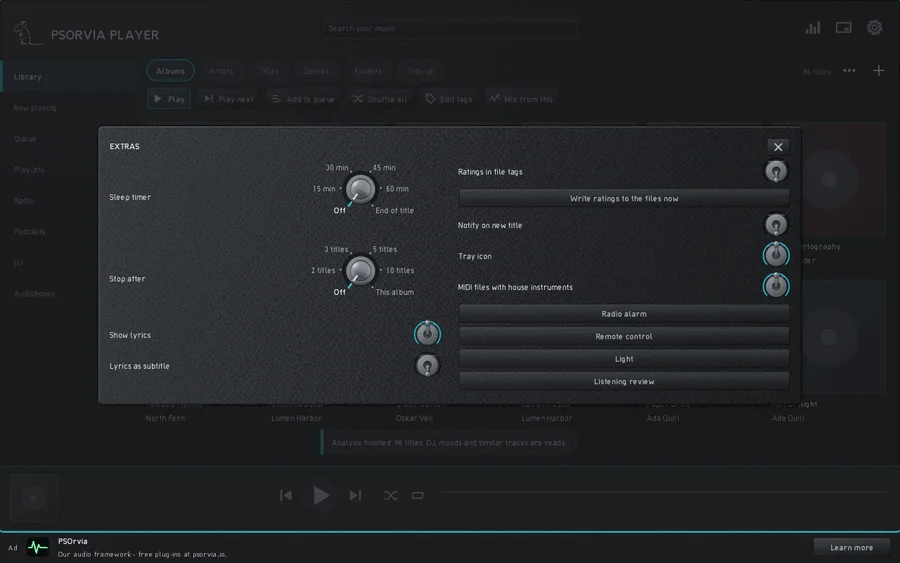
Edit tags ayrıca Composer, Original year ve Sort name alanlarını da kapsar; üçü de aranabilir (composer:bach, origyear:1965, sortname:beatles). Parça menüsü (sağ tıklama, telefonda uzun basma ya da Now playing üzerinde More) şunlara sahiptir: Rating; bir girişi ya da alkışı kesen Start and end of the title (dosyaya dokunulmaz, süreler kitaplıkta tutulur ve parça ondan çalındığında kullanılır); parçanın çalıp her satır başladığı anda dokunduğunuz Sync lyrics by tapping (Line back son dokunuşu geri alır, -0.1 s ve +0.1 s kaydırır, Save .lrc dosyasını ve etiketi yazar); ve Booklet and back cover, back.jpg ya da booklet-01.png gibi resimleri ve albüm klasörünün Scans ya da Booklet klasörlerini gösterir (PDF’ler PDF okuyucunuzda açılır). Settings, Extras, Ratings in file tags varsayılan olarak kapalıdır: açıldığında bir puan dosyanın etiketlerine yazılır (ID3 POPM, FMPS_RATING, MP4 rate) ve etiketlerdeki puanlar bir sonraki taramada okunur; Write ratings to the files now sorduktan sonra bunu puanlanmış tüm parçalar için yapar. Lyrics as subtitle yalnızca söylenen satırı gösterir. Uyku zamanlayıcısı ayrıca after 2, 3, 5 or 10 titles ya da after this album sonrasında durur. Albums, Artists, Titles ve Genres’in uzun listeleri sağ kenarda bir harf şeridi gösterir; oraya atlamak için bir harfe dokunun. Folders görünümünde kalp, içinde olduğunuz klasörü favori olarak işaretler; favoriler en başta listelenir.
Düzenle
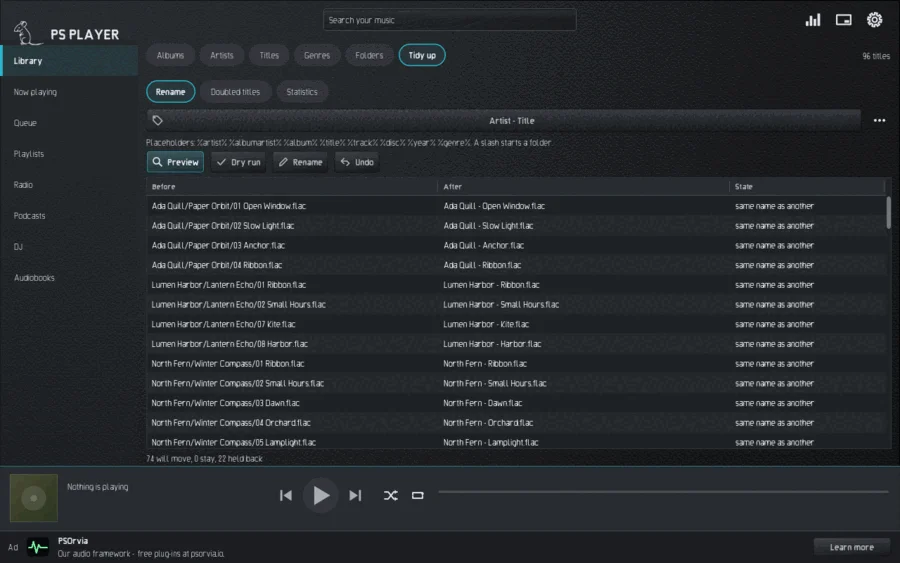
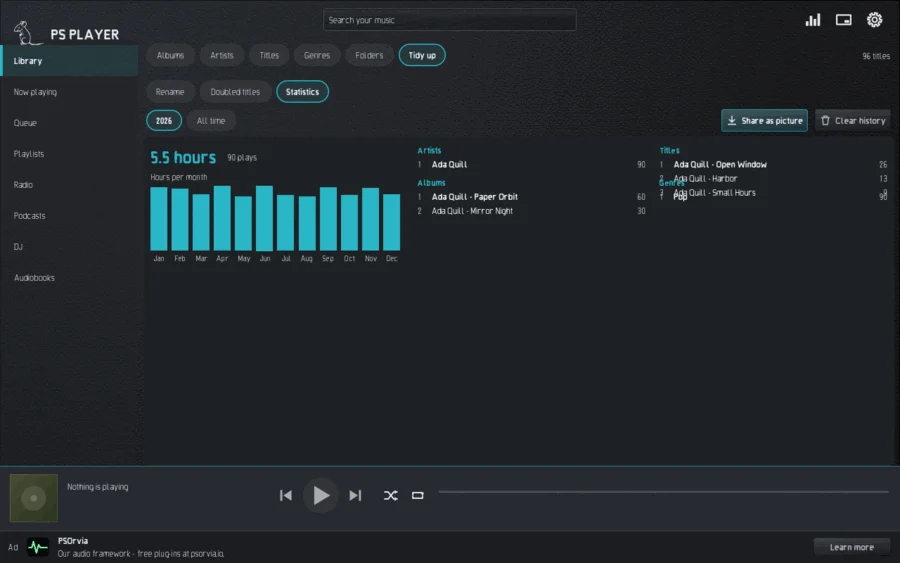
Tidy up sekmesinin üç bölümü vardır.
- Rename dosyaları etiketlerine göre düzenler. Hazır bir desen seçin, örneğin "Artist / Album / 01 Title"; yer tutuculu (
%artist%,%album%,%title%,%track:2%…) kendi deseniniz Advanced altındadır. Preview her dosyanın öncesini, sonrasını ve durumunu gösterir, Dry run yalnızca sayar, Rename uygular ve Undo son çalıştırmayı geri alır. Çakışmalar (ad dolu, ad izinli değil, yol çok uzun) tutulur, hiçbir şeyin üzerine yazılmaz. - Doubled titles: Search aynı sanatçıya ve başlığa ve neredeyse aynı uzunluğa sahip parçaları bulur. Mark fazla kopyaları seçer, To the trash onları geri yükleyebileceğiniz bir yere koyar. Her parçanın bir kopyası her zaman kalır.
- Statistics yerel bir dinleme günlüğüdür. Bir parça, en az yarısı ve en az 30 saniyesi çalındığında sayılır. En çok çalınan sanatçıları, parçaları, albümleri ve türleri, aylara göre saatleri ve özetiniz Your year’ı görürsünüz; Share as picture onu resim olarak kaydeder, Clear history günlüğü siler. Her şey bu bilgisayarda kalır.
Dinleme değerlendirmesi
Settings, Extras, Listening review değerlendirme için bir dinleme örnekleri klasörü açar (örneğin ~/PS-Abnahme/<folder>); içinde LIESMICH.txt ya da LIESMICH.md bulunan bir klasör açıldığında bunun için önerilir. Dosyalar adlarına göre samples olarak gruplanır: -vorher/-nachher, -alt/-neu, -before/-after, -0/-1/-2, aynı adın bir üst klasöründeki alt/ alt klasörü ya da tek bir klasörün içinde 0-sauber/1-eingang. Her sürüm, LIESMICH’in ilgili satırını What to listen for altında gösterir.
Sürümler arasında 1’den 9’a tuşlarla (ya da A, B, C ...) ya da Version anahtarıyla geçin: ses aynı yerde boşluksuz devam eder. Even out loudness (açık) her sürümü ölçer (ITU-R BS.1770) ve daha yüksek olanları en sessize indirir; böylece yüksek olan yalnızca yüksek olduğu için kazanmaz. Blind adları gizler ve sürümleri X, Y ... olarak karıştırır; adlar kararınızdan sonra gösterilir ve Sounds better onunla birlikte kaydedilir. ABX test (iki sürüm) gizli bir X ile sekiz deneme çalar: X’in A mı B mi olduğunu söylersiniz ve sonuç tahmin şansıyla birlikte kaydedilir.
Verdict Open, Accepted ya da Not good’dur; Note bir metin ekler. Her şey klasördeki URTEIL.tsv dosyasına yazılır (sekmeyle ayrılmış: tarih, örnek, karar, not, kör sonuç; bir örneğin son satırı geçerlidir), betiklerin okuması için. Tuşlar: Space çal / duraklat, Left / Right 5 saniye geri / ileri, N / P sonraki / önceki örnek, J kabul edildi (ve sonraki açık örneğe geç), K iyi değil, H neyi dinlemeli. Değerlendirme yalnızca bu pencerede çalar; dosyalarda hiçbir şey değiştirilmez.
Şimdi çalıyor
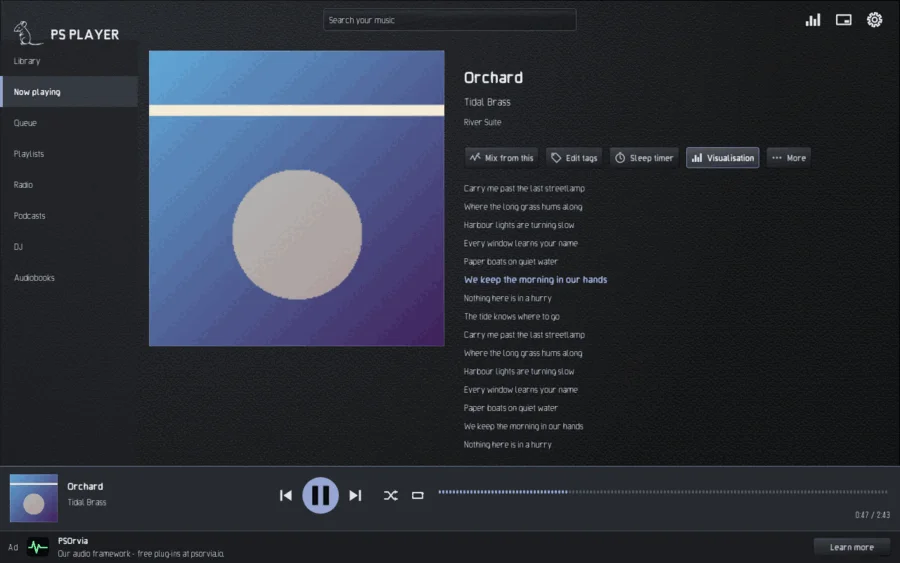
Now playing sayfası kapağı, başlığı, sanatçıyı ve varsa şarkı sözlerini gösterir; metin zaman işaretlerine (.lrc) sahipse söylenen satır vurgulanır. Altta her zaman Previous, Play/Pause, Next, Shuffle, Repeat ve konum çubuğuyla bar vardır; çubuğa dokunmak ya da sürüklemek atlatır. Bu sayfada ayrıca Mix from this, Edit tags, Sleep timer, Visualisation ve More altında birkaç başka eylem bulursunuz.
Çalma boşluksuzdur; Settings, Sound altında çapraz geçişi, ses seviyesi dengelemeyi (parça ya da albüm başına), ekolayzırı ve kulaklık crossfeed’ini, Output altında ise bit-perfect çıkışı ayarlarsınız. Sleep timer (T tuşu) seçilen süreden sonra ya da parçanın sonunda sesi kısar ve duraklatır.
Kuyruk
Queue sıradakini gösterir. Remove parçaları çıkarır (Undo ya da Ctrl+Z onları geri getirir), Move up ve Move down ya da Alt+Up ve Alt+Down onları taşır, Clear her şeyi boşaltır. Kuyruk programı kapatmaktan sağ çıkar; bir sonraki başlatmada çalar onu duraklatılmış olarak yükler.
Sürükleyebilirsiniz de: kuyruğun içinde bir satırı çekerek taşıyın ya da Library’den parçaları pencereye sürükleyerek kuyruğa ekleyin.
Çalma listeleri
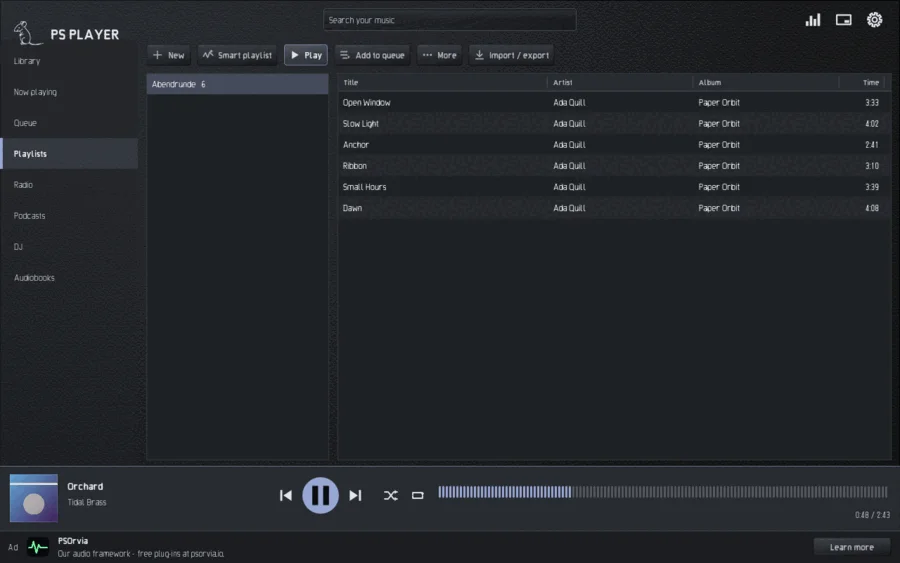
Playlists sayfasında New ile bir liste oluşturur ve parça menüsündeki Add to playlist ile doldurursunuz. Bir Smart playlist bir aramayı saklar, örneğin kitaplıkla birlikte değişen genre:jazz rating:>=4.
Import / export altında çalar M3U, M3U8, PLS ve XSPF dosyalarının yanı sıra diğer çaların listelerini de okur (iTunes / Apple Music XML, Rhythmbox, Strawberry, Clementine, CSV). Her liste için kaç parçanın found, unsure ya da missing olduğunu görürsünüz ve ya hepsini ya da yalnızca bulunanları alırsınız. Parçalar önce yola, sonra sanatçı ve başlığa göre eşleştirilir; mevcut puanlar kalır. Export the playlist … M3U, M3U8, PLS ya da XSPF yazar. İçe aktarma ağa hiçbir şey göndermez ve hiçbir dosyayı değiştirmez.
Radyo
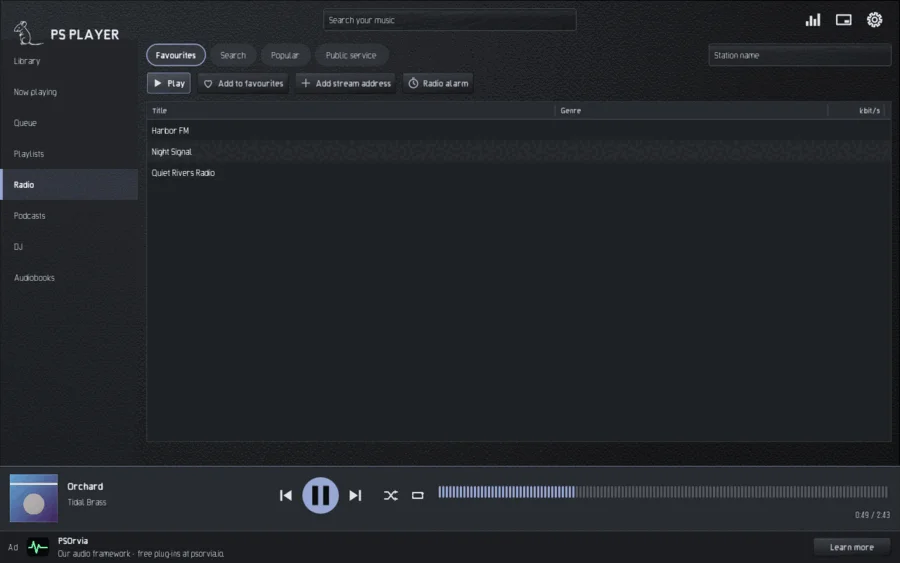
Radio sayfasında Favourites, Search, Popular ve Public service sekmeleri vardır. İstasyon adına göre arama açık dizin radio-browser.info’ya sorar, ama yalnızca siz aradığınızda. Add to favourites bir istasyonu hatırlar; Add stream address kendi http ya da https adresinizi alır. Çalar MP3, AAC (HE-AAC dahil), Ogg Opus ve Ogg Vorbis akışlarını çalar (AAC bir sistem kod çözücüsü gerektirir; Linux’ta ffmpeg programı); diğer biçimler için "This format is not supported" der. Bağlantı koptuğunda kendiliğinden yeniden bağlanır. Güncel parça, istasyon gönderdiğinde görünür. Hiçbir şey kaydedilmez.
Radyolu çalar saat
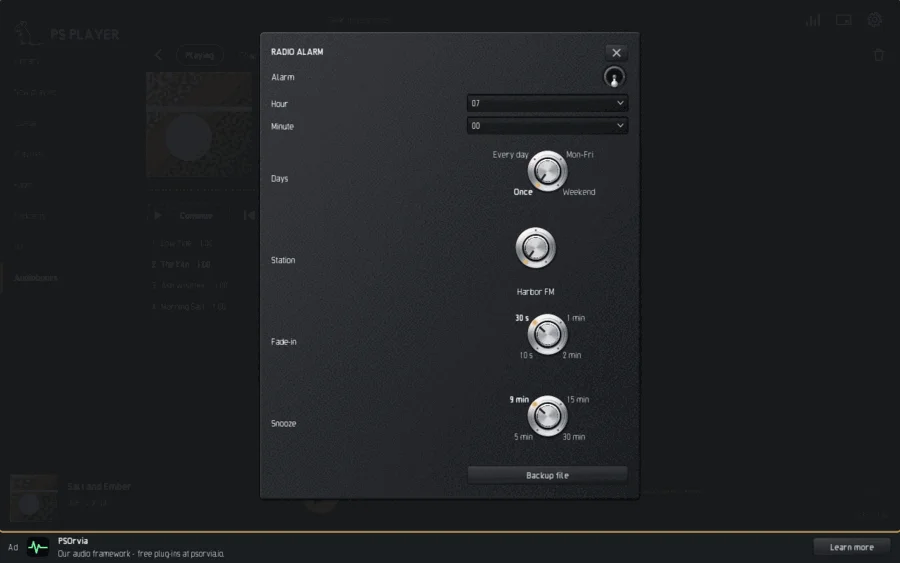
Radio alarm (radyo sayfasındaki düğme ya da Settings, Extras altında) sizi favorilerinizden bir istasyonla uyandırır. Hour ve Minute, Days (Once, Every day, Mon–Fri, Weekend), Station, Fade-in ve Snooze ayarlarını yaparsınız. Bir Backup file olarak çalar, istasyona ulaşılamadığında bir parça çalar. Kaçırılan bir alarm vaktinden sonra on dakika daha çalar.
Kamu yayıncılığı
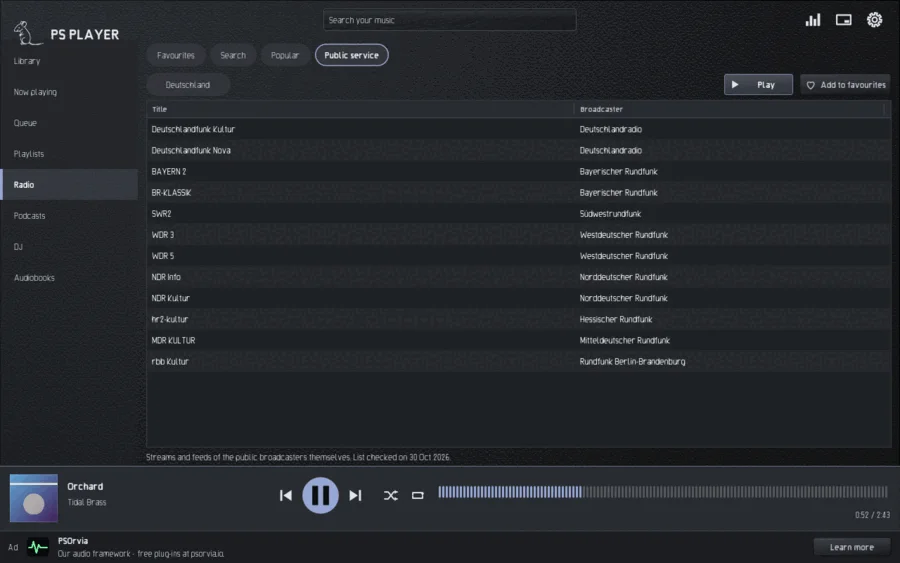
Public service sekmesi (podcast’lerde de), kamu yayıncılığı istasyonlarına ve programlarına sakin bir genel bakıştır: bir Country ve bir Type seçin (Podcasts, Radio plays, Radio features). Liste programın bir parçasıdır, açmak hiçbir şey göndermez. Yalnızca Play, Add to favourites ya da Subscribe istasyona ya da yayıncının resmi akışına sorar. Yayıncılar kendi ülkelerinin dilinde adlandırılır; listenin altında en son ne zaman denetlendiğini görürsünüz.
Podcast’ler
Podcasts sayfasında My podcasts, Discover, Transcript ve Public service sekmeleri vardır.
- My podcasts: Add podcast bir akış adresi alır, Import OPML bir abonelik listesi yükler. Her bölümün Play, Download (devam ettirilebilir) ve Mark as heard seçenekleri vardır; Refresh yeni bölümleri getirir, Unsubscribe aboneliği kaldırır. Hız aynı ses perdesinde 0,5 ile 3 kat arasındadır; Skip silence uzun duraklamaları kısaltır. Clearer speech düğmesi konuşma bandını yükseltir ve sessiz bölümleri pompalama olmadan, gecikmesiz, hafifçe dengeler; varsayılan olarak kapalıdır, podcast başına (ve sesli kitaplarda kitap başına) geçerlidir ve Settings > Sound altında tüm podcast’ler ve kitaplar için tek seferde açabilirsiniz. Bir bölümün ortasında bile hemen etkili olur. Bölümler, dosya ya da akış sunuyorsa görünür. Çalar her bölüm için konumu ve "heard" durumunu hatırlar.
- Discover: açık podcast dizinlerinde (Podcast Index ve fyyd) arama ve listeler, yalnızca Connections altında açtıysanız; kategori ve Subscribe ile.
- Transcript, akış sunuyorsa seçilen bölümün metnini gösterir. Search in the transcript, Next hit, Copy text; bir satıra dokunmak onun zamanına atlatır, Follow metni adım adım takip ettirir.
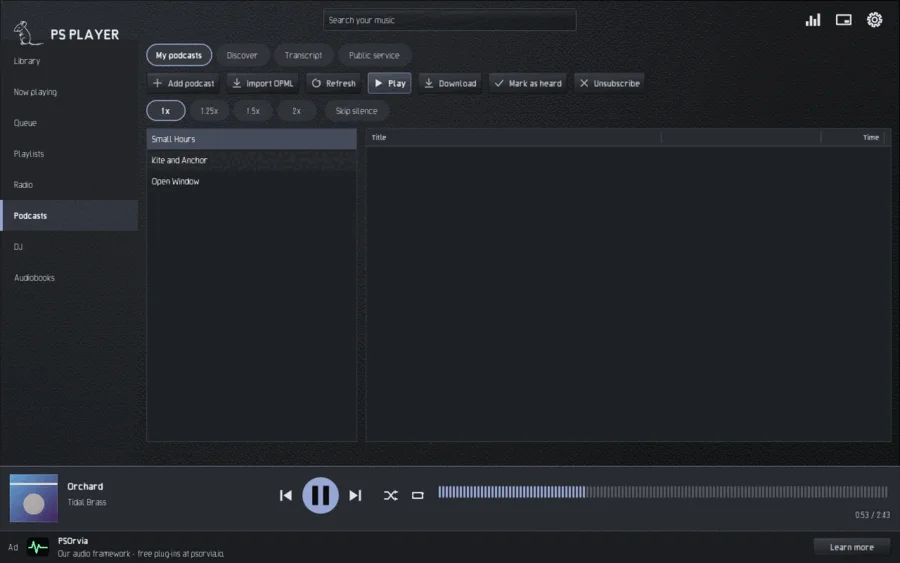
Clearer speech konuşma bandını yükseltir ve sessiz bölümleri pompalama olmadan dengeler. Varsayılan olarak kapalıdır; her podcast için (Skip silence’ın yanında), her sesli kitap için ya da Settings, Sound altında hepsi için açarsınız ve çalmakta olan bölümde bile hemen etkili olur.
DJ
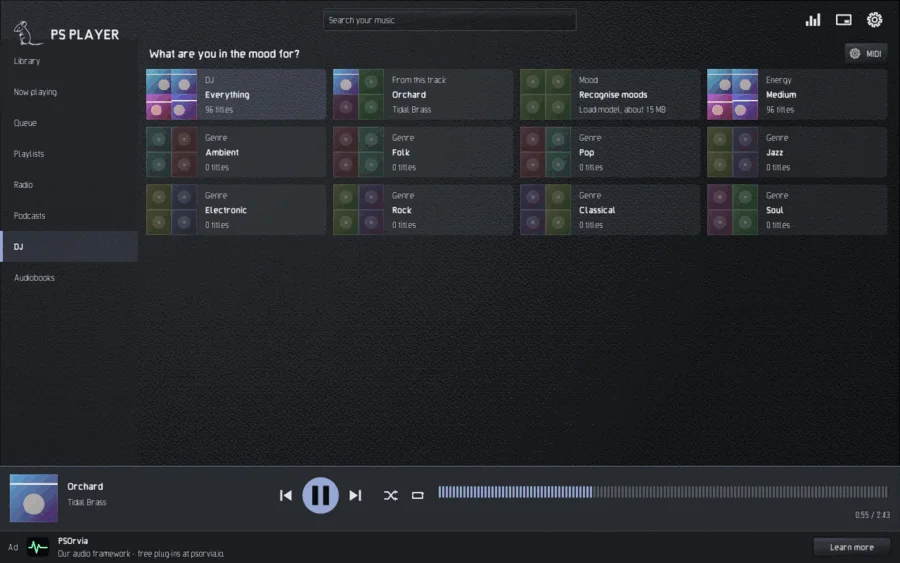
DJ sayfası "What are you in the mood for?" sorusunu sabit karolarla yanıtlar: Everything, From this track, Mood (happy, sad, tender, exciting, angry), Energy (calm, medium, high) ve Genres’iniz. Tek bir dokunuş sonsuz bir miks başlatır; çalar tarama sırasında tempoyu, vuruşu ve tonu ölçer (arka planda, düşük öncelikle) ve vuruşlarda harmanlar. Vuruş ızgarası olmayan bir parça harmanlanmadan devam eder.
DJ çalışırken geçişe kalan süreyle birlikte Playing ve Up next görürsünüz. Next öneriye atlar, Reject onu değiştirir, End DJ durdurur. Choice (calm, balanced, adventurous) ve Blend (bars) ayarlarını döner anahtarlarla yaparsınız; ayarlardaki çapraz geçişi tercih ediyorsanız DJ transitions’ı kapatın. Kitaplıkta D tuşu ya da parça menüsü DJ’i bir parçadan başlatır. Parça menüsündeki Analysis parçanın temposunu, tonunu, ruh halini, türünü ve enerjisini gösterir; hataları elle düzeltirsiniz. Ruh hali tanıma, yalnızca Download’a tıkladıktan sonra psorvia.io’dan yüklenen küçük bir model (yaklaşık 15 MB) gerektirir; sizin ya da müziğinizle ilgili hiçbir şey gönderilmez. Bir MIDI denetleyicisiyle DJ’i uzaktan yönetebilirsiniz (sayfadaki MIDI düğmesi).
Sesli kitaplar
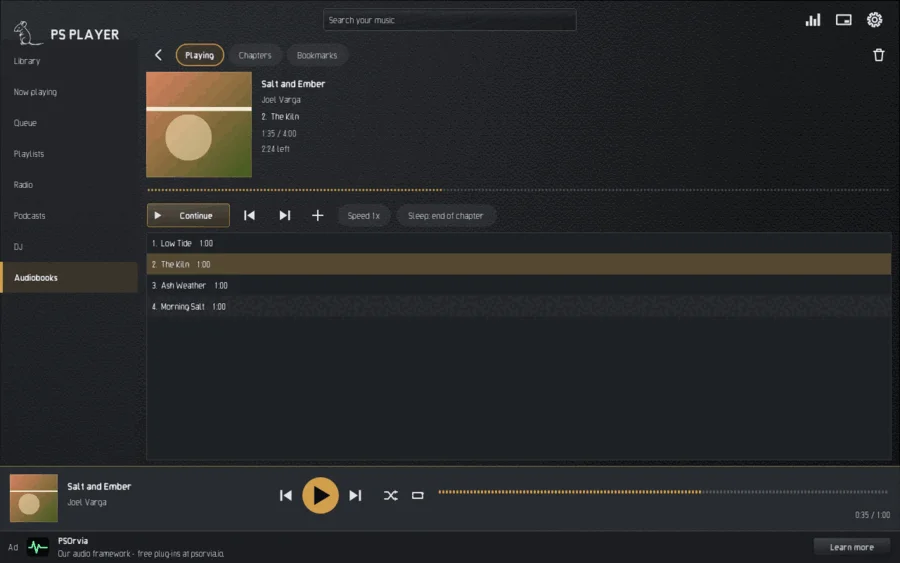
Audiobooks sayfasında Shelf ve Online vardır. Add ile bölümlerin bulunduğu bir klasör ya da bir M4B dosyası seçersiniz. Büyük Continue düğmesi en son dinlediğiniz kitabı başlatır. Bir kitabın Playing, Chapters ve (notlu) Bookmarks bölümleri, 0,5 ile 3 kat arası bir hızı ve Sleep: end of chapter seçeneği vardır. Konum, kaç dosyaya bölünmüş olursa olsun tüm kitap için sayılır.
Online’da LibriVox’ta gönüllülerin okuduğu ücretsiz kitapları bulur (indirme devam ettirilebilir) ve kendi Audiobookshelf sunucunuzda oturum açarsınız. Yalnızca yazdığınız şey gönderilir, o da yalnızca aradığınızda ya da indirdiğinizde; parola asla saklanmaz, yalnızca sistem anahtarlığında bir oturum belirteci tutulur.
Görselleştirmeler
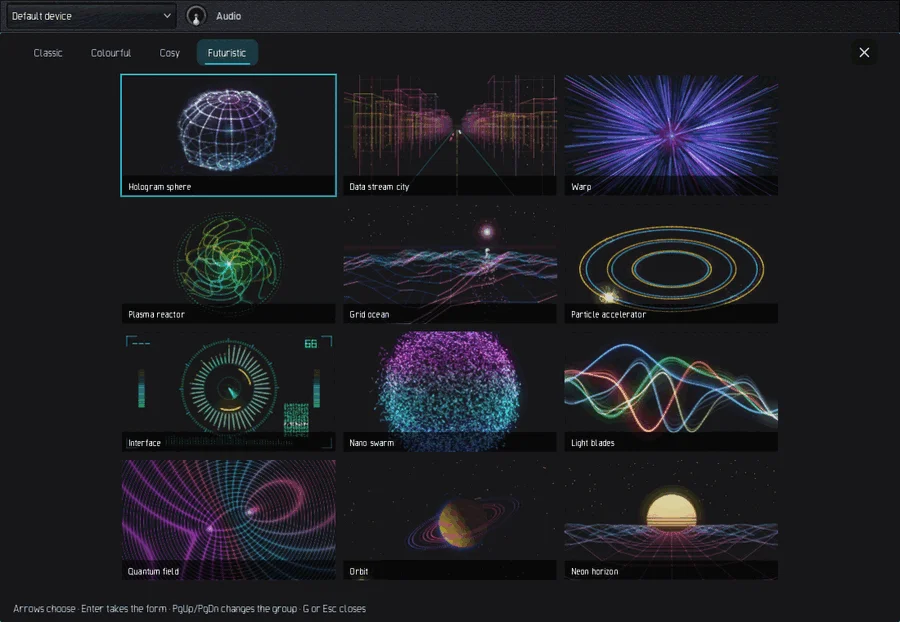
"Now playing" üzerindeki Visualisation düğmesi (ya da V tuşu) müziğe eşlik eden hareketli resimler gösterir: altı grupta 56 biçim, Classic, Colourful, Cosy (şömine, Jellyfish …), Futuristic, Nature ve Patterns (son ikisi bir grafik kartı gerektirir ve kart yoksa gizlenir). G tuşu canlı karolarla ve her grup için bir sekmeyle biçim seçiciyi açar; oklar seçer, Enter biçimi alır, PgUp/PgDn grubu değiştirir, G ya da Esc kapatır. ↑ ve ↓ biçimler arasında gezer, 1’den 9’a, 0, Q W E R T A S tuşları ilk 17’yi doğrudan seçer, Z cümle sınırlarında değişen rastgele gezintiyi başlatır. F ya da çift tıklama full screen’e geçirir (ekran uyanık kalır); Esc önce tam ekrandan, sonra görselleştirmeden çıkar. Settings, Visualiser altında Colours (Vivid, Cover, Calm), Motion strength ve Frame rate (Frugal, Automatic, Always 60) ayarlarını yaparsınız. Resimler asla yanıp sönmez ve sakin kalır.
Temalar
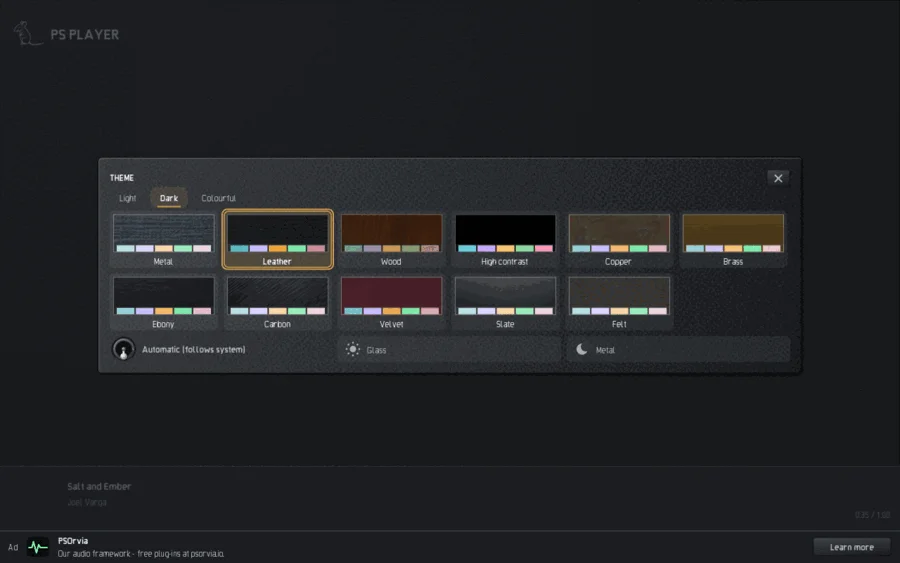
Settings, Appearance, Theme, Light, Dark ve Colourful sekmelerinde 30 temalı galeriyi açar. Çoğunun adı bir malzemeden gelir (Metal, Leather, Wood, Copper, Marble, Jade …) ve High contrast da vardır. Bir tıklama hemen geçiş yapar. Automatic (follows the system) sistemin açık/koyu tercihini sizin seçtiğiniz bir çiftle izler. Accent from cover oynat düğmesini, ilerlemeyi, seçimi ve odak çerçevesini kapağa göre renklendirir (her zaman okunabilir), Cover as background hafifçe bulanıklaştırılmış kapağı "Now playing"’in arkasına koyar. Text size üç kademelidir (Normal, Large, Largest); pencere uyum sağlar.
Bağlantılar
Başlangıçta ağa giden her bağlantı kapalıdır. Settings, Connections altında bir hizmeti yalnızca gizlilik metnini okuduktan sonra açarsınız; tıklamanız olmadan hiçbir şey dışarı çıkmaz. Şunlar vardır:
| Hizmet | Ne için | Ne nereye gider |
|---|---|---|
| MusicBrainz ve Cover Art Archive | etiket önerisi ve kapak getirme | seçilen parçanın sanatçısı, başlığı, albümü, uzunluğu ve IP adresiniz, yalnızca bir tıklamadan sonra; ses yok, parmak izi yok |
| LRCLIB | şarkı sözlerini getirme (dosyanın yanında .lrc) | sanatçı, başlık, albüm, uzunluk, IP, yalnızca bir tıklamadan sonra; mevcut bir dosyanın üzerine onayınız olmadan asla yazılmaz |
| Wikipedia ve Wikidata | About the artist | sanatçı adı, arayüz dili, IP, yalnızca bir tıklamadan sonra; metinler kaynak belirtilerek CC BY-SA 4.0 altında |
| Müzik sunucusu (OpenSubsonic) | kendi sunucunuz, örneğin Navidrome | kullanıcı adı ve tek kullanımlık bir belirteç (asla parola), aramalar ve çalınan parçalar, yalnızca sizin adresinize |
| Cast hoparlörleri ve ekranları | Cast’li cihazlarda Play on … (gönderici, alıcı değil) | yalnızca yerel ağda; cihaz parçayı bu bilgisayardan alır; internete hiçbir şey gitmez |
| UPnP / DLNA | ağ çaları ve sunucuları bulma, Play on … (Sonos hoparlörleri "Sonos" ekiyle görünür) | yalnızca yerel ağda; hiçbir şey ondan çıkmaz |
| gpodder | podcast’leri eşitleme | kullanıcı adı ve parola (https), abonelik listesi, konumlarıyla dinlenmiş bölümler, Refresh’e tıkladığınızda |
| Podcast dizini (Podcast Index, fyyd) | Discover | arama terimi ve IP, yalnızca ararken |
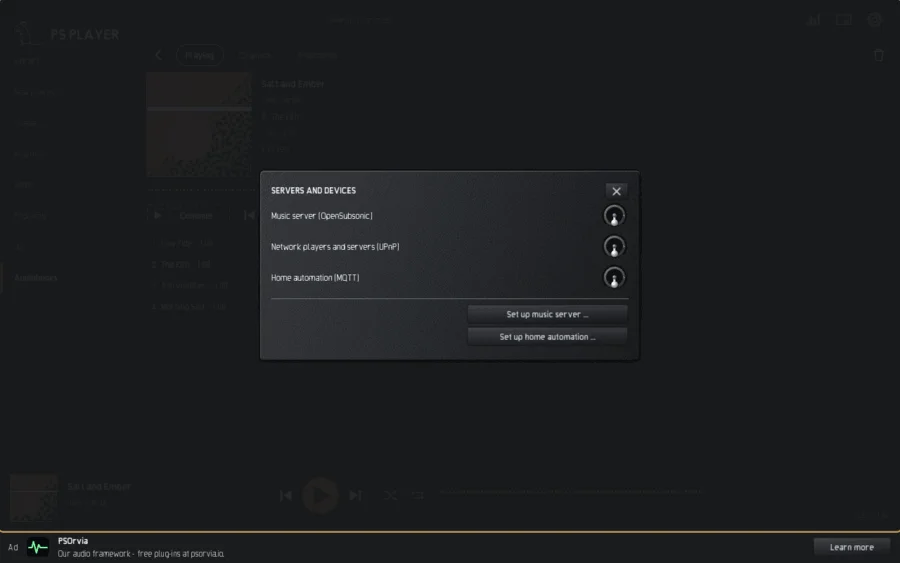
| Ev otomasyonu (MQTT) | durum gönderme, komut alma (örneğin Home Assistant) | çalma durumu broker’ınıza; TLS olmadan şifresiz |
Ayrıca LibriVox ve Audiobookshelf (Audiobooks sayfası) ile radyo dizini radio-browser.info vardır (yalnızca ararken). Parolalar ayarlarda değil, sistem anahtarlığında tutulur. Hesap yok, telemetri yok, reklam ağı yok. Çalar psorvia.io sunucusundan yalnızca duyuru şeridini ve güncelleme denetimini getirir, o da yalnızca Load online content ya da Check for updates açıkken.
Jellyfin ve Plex (Settings, Connections, Media servers) kendi sunucunuzun müzik kitaplığını çalara getirir. Hizmeti açın, gizlilik metnini okuyun ve adresi girin: Jellyfin’de kullanıcı adınızı ve parolanızı girişte bir kez girersiniz - yalnızca sunucunun döndürdüğü erişim belirteci saklanır (sistem anahtarlığında), parola saklanmaz; Plex’te sunucunuzun erişim belirtecini (X-Plex-Token) girersiniz - çalar yalnızca kendi sunucunuzun belgelenmiş arayüzünü kullanır, Plex hesabıyla giriş ve plex.tv yoktur ve kullanımınız için Plex kullanım koşulları geçerlidir. Düz bir http:// adresi Jellyfin için yalnızca ev ağınızın içinde kabul edilir; aksi halde https:// kullanın. Kitaplıkta Sources çipi, açık olan her sunucu için bir çip gösterir: albümler, sonra bir albümün şarkıları; Search the server tüm kitaplığı tarar. FLAC, Ogg Vorbis ve MP3 sunucudan akıtılır ve ileri sarılabilir; çaların bildiği diğer her biçim (WAV, AIFF, M4A, ALAC, Opus ...) önce indirilir ve sonra çalınır, yalnızca çaların hiç okuyamadığı bir biçim yedek olarak sunucunun dönüştürmesinden (MP3) geçer; albüm kapağı sunucudan gelir ve "Now playing" altında görünür; bir parça çalarken sunucuya konum bildirilir (başladı, her on saniyede ilerleme, duraklatıldı, durdu); böylece sunucu bunu gösterebilir ve hatırlayabilir - Plex ayrıca sonuna kadar dinlediğiniz bir parçayı çalındı olarak işaretler. Diğer biçimler bu sunuculardan henüz çalınmaz.
Hoparlörlerde çalma (Cast, Sonos). Parça menüsünde Play on … yerel ağınızdaki cihazların bir listesini açar: UPnP/DLNA çaları (Sonos hoparlörleri "Sonos" ekiyle görünür) ve Cast’li cihazlar. İkisi de Settings, Connections altında açana kadar kapalıdır (Network players and servers (UPnP), Cast speakers and displays). Arama yalnızca düğmeye bastığınızda ve yalnızca kendi ağınızda çalışır; bir parça cihazda her zaman baştan başlar, çalan bir oynatma asla devredilmez. Çalar bir cihazı yalnızca denetler: çal, duraklat, ileri sar, ses. Cihaz grupları, stereo çiftleri ve konuk çalma listeleri oluşturmaz, Sonos’tan yalnızca yerel UPnP denetimini kullanır, Sonos bulutunu kullanmaz. Üreticinin kendi uygulamasında oluşturduğunuz cihaz grupları cihazların işi olarak kalır. Birkaç bilgisayarda eş zamanlı çalma (multiroom) için yapı taşı PSOrvia çerçevesindedir (seçtiğiniz sabit bir ana bilgisayar, saat eşleştirmesi yalnızca çalarken, kalan farkın elle ince ayarı); çaların arayüzünde henüz açık değildir.
Find missing covers (Connections, etiketler ve şarkı sözleri) kapağı olmayan albümleri tarar ve bulduğu her kapağı gösterir; yalnızca siz tıkladığınızda albümün yanına kaydeder ve mevcut bir kapağın üzerine asla yazmaz.
Share listening history (Connections) gerçekten dinlediğiniz her parçayı (sanatçı, başlık, albüm, başlangıç zamanı) seçtiğiniz scrobbling hizmetine gönderir. Erişimi kurana kadar kapalı kalır (hizmet, belirteç ya da API anahtarı ve gizli anahtar, sistem anahtarlığında tutulur); bilgisayarınızdan başka hiçbir şey çıkmaz. Kapatmak bekleme listesini siler.
Başka bir cihazda dinlemeye devam et
Settings, Library, Continue listening altında kendi WebDAV klasörünüzün adresini (https), kullanıcı adını ve parolayı girersiniz. Sonra her cihaz durumunu oraya yazar: parça, konum, kuyruk, radyo ya da podcast bölümü. Diğer cihazda çalar başlangıçta Continue listening? diye sorar ve hangi cihazda neyin hangi yerde çaldığını gösterir; eksik parçaları bildirir. Ayrıca abonelikleri, dinleme konumlarını, puanları, çalma listelerini ve sesli kitapları eşitler; her kayıt için en yeni durum kazanır. Parola anahtarlıktadır; arada bizim bir sunucumuz yoktur.
Mini çalar
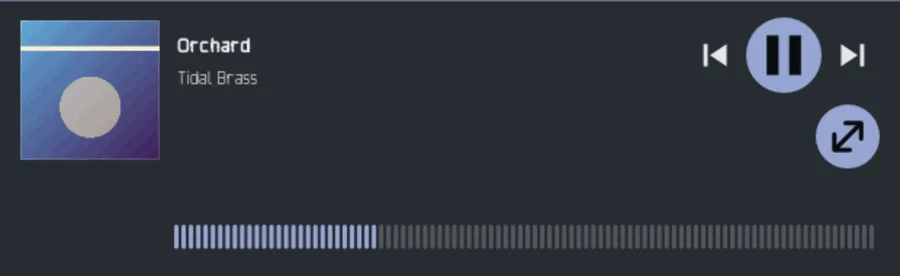
M tuşu ya da sağ üstteki düğme pencereyi kapağa, başlığa, denetimlere ve konum çubuğuna küçültür. Esc ya da aynı düğme büyük pencereyi geri getirir. Çaları medya tuşlarıyla ve masaüstünün medya denetimleriyle de kullanabilirsiniz; her sistemin ayrıntıları Desktop systems bölümündedir. Her yeni parçada bir bildirim ayarlardan açılır.
Klavye kısayolları
Liste program kodundan üretilir (tools/tasten-liste.py).
<!-- tasten:begin -->
| Tuş | Etki |
|---|---|
Space | Çal ya da duraklat |
Left / Right | 10 saniye geri / ileri |
Ctrl+Left / Ctrl+Right | Önceki / sonraki parça |
N | Sonraki parça |
P | Önceki parça |
M | Mini çalar açık ya da kapalı |
T | Uyku zamanlayıcısını aç |
V | Görselleştirmeyi aç ya da kapat |
S | Karıştırma açık ya da kapalı |
R | Tekrar: kapalı, tümü, parça |
/ | Arama alanına atla |
Ctrl+F | Arama alanına atla |
1 to 8 | Bir sayfa seç: Library, Now playing, Queue, Playlists, Radio, Podcasts, DJ, Audiobooks |
Ctrl+, | Ayarları aç |
Esc | Mini çalardan çık; görselleştiricide önce tam ekrandan çık, sonra kapat |
Alt+Up / Alt+Down | Kuyrukta seçili parçayı taşı |
Ctrl+Z | Kuyrukta: son kaldırmayı geri al |
D | Bir parçada: bu parçadan DJ |
Arrow keys, Enter | Karo ızgaralarında: seç ve aç |
Left / Right (focus on the position bar) | 5 saniye geri / ileri |
G | Tüm biçimleri karo olarak göster (biçim seçici) |
F | Tam ekran açık ya da kapalı |
1 to 9, 0 | 1’den 10’a biçimi seç |
Q W E R T A S | 11’den 17’ye biçimi seç |
Z | Biçimler arasında rastgele gezinti açık ya da kapalı |
Down or Enter | Sonraki biçim |
Up | Önceki biçim |
PgUp / PgDn (form picker) | Grubu değiştir: Classic, Colourful, Cosy, Futuristic |
Home / End (form picker) | İlk / son biçim |
PgUp / PgDn (theme gallery) | Grubu değiştir: Light, Dark, Colourful |
Up / Down / PgUp / PgDn (transcript) | Transkripti kaydır |
<!-- tasten:end -->
Dokunmatik kullanım
Her işleve klavye ve fare olmadan da ulaşılabilir. Bir dokunuş tıklamanın, uzun basma (yarım saniye) sağ tıklama menüsünün yerini alır, sürükleme listeleri ve ızgaraları kaydırır. "Now playing" üzerinde sola ya da sağa kaydırmak parçayı değiştirir, tam ekran görselleştirmede yukarı ya da aşağı kaydırmak biçimi değiştirir. Bir parça içinde atlama konum çubuğundan yapılır (dokunun ya da sürükleyin). 480 dp genişliğin ya da 340 dp yüksekliğin altında pencere telefon düzenine geçer: dokunma alanları en az 48 dp olur, kenar çubuğu altta ya da yanda bir çubuğa dönüşür ve diğer sayfalar More menüsündedir.
Meraklılar için ses, çıkış ve uzaktan denetim
Settings > Output. Resampler quality: Hermite ve Lagrange hafiftir, Sinc 70, 100 ve 130 durdurma bandı bastırmasında yükselir, "Master" iki hız arasında hiçbir şeyin geri katlanmasına izin vermez (varsayılan: Sinc 130; bir sonraki parçadan itibaren geçerli). Output word length: "Float" sinyale dokunmaz, 16, 20 ya da 24 bit dither ile yuvarlar (TPDF, isteğe bağlı olarak birinci ya da ikinci dereceden gürültü şekillendirmeyle). Follow each file’s sample rate sistem izin veriyorsa, bit-perfect olmadan da cihazı her parçanın hızına ayarlar. Remember sound per output device: çıkış cihazını değiştirdiğinizde (başlık, Audio) EQ presetleri, kulaklık crossfeed’i ve kelime uzunluğu kendiliğinden yeniden ayarlanır; kayıtlı değeri olmayan bir cihaz mevcut değerleri korur.
Dynamics value. Bir parçanın menüsünde (sağ tıklama ya da "More") Dynamics value … parçanın dinamik değerini (yayımlanmış 3 saniyelik blok yöntemiyle, "DR method") ve ses şiddeti aralığını, birden çok parçalı albümlerde ise albümün değerini gösterir. Yalnızca sorduğunuzda, bu bilgisayarda ölçülür; sonuç dosya değişene kadar kitaplığın yanındaki dynamics.sqlite içinde tutulur.
Remote control. Settings > Extras > Remote control: Off, This computer (varsayılan) ya da Home network. psoplayer-ctl programı çalışan çaları komut satırından denetler: psoplayer-ctl play | pause | toggle | stop | next | previous | status | queue, psoplayer-ctl volume 60, psoplayer-ctl seek 90, psoplayer-ctl shuffle on, psoplayer-ctl repeat all, psoplayer-ctl add song.flac, psoplayer-ctl open song.flac. Ev ağında çalar ayrıca "Show how to connect"’in adını verdiği adreste küçük bir web sayfası sunar (önceki, çal/duraklat, sonraki, ses); adres bir erişim kodu içerir ve "New access code" eski adresi işe yaramaz hale getirir. Çalara internetten asla erişilemez; ev ağı yalnızca özel adresleri kabul eder ve oradan yalnızca kitaplık klasörlerinizin içindeki dosyalar kuyruğa alınabilir.
Oda ve kulaklık düzeltmesi, filtre listeleri, DSD, 5.1 / 7.1. Settings > Output > Room, headphones, DSD, 5.1. Load impulse response … odanızın ya da kulaklığınızın ölçülmüş yanıtını içeren bir ses dosyası alır (20 saniyeye kadar, mono ya da stereo; diğer örnekleme hızları dönüştürülür); Apply impulse response onu açar ve kapatır. Çalar yalnızca verdiğinizi gecikmesiz konvolüsyona sokar; hiçbir şey ölçmez ve düzeltme eğrisi hesaplamaz. Import filter list (AutoEQ) … kendi indirdiğiniz bir dosyayı okur (AutoEQ’nun ParametricEQ.txt dosyası ya da Equalizer APO tarzı bir liste: Preamp: ve Filter n: ON PK|LSC|HSC Fc … Hz Gain … dB Q …, ya da on grafik banda indirgenen bir GraphicEQ: satırı) ve ekolayzırı açar; çalar hiçbir profil verisi içermez. DSD as DoP DSF ve DFF dosyalarını DoP olarak bit-bit doğrulukla bunu kabul eden bir dönüştürücüye gönderir; bunun için Bit-perfect (özel çıkış) ve 176,4 kHz ya da daha yüksek bir cihaz hızı gerekir; biri eksikse DSD, 176,4 kHz’de PCM olarak çalınır (sıkıştırılmış DST dosyaları okunmaz). 3 ila 8 kanallı dosyalar (5.1, 7.1), çıkışta varsa kendi çıkışlarına gider (6 ya da 8 kanal sunan bir ses kartı, HDMI ya da USB cihazı; Windows’ta 5.1 ya da 7.1’i ses ayarlarında kurun ya da özel çıkış kullanın); çalar cihaza sorar ve yalnızca cihazın sahip olduğu kadar çıkış açar. Yalnızca daha az kanallı bir çıkışta ve 5.1 / 7.1 on separate outputs kapalıyken olağan ağırlıklarla stereoya indirgenirler. Crossfade, DJ geçişleri, EQ ve ses tüm çıkışlarda çalışır (DJ bas değişimi ön çifte etki eder, diğer çıkışlar eşit güçle harmanlanır); konvolüsyon ve kulaklık crossfeed’i yalnızca ön çifte etki eder.
Güncellemeler ve çökme raporları
Bu bölüm masaüstü sürümleri (Linux, Windows, macOS) için geçerlidir. Android uygulamasında ne güncelleme denetimi ne de çökme raporu vardır.
Çalar yeni bir sürüm olup olmadığını günde en fazla bir kez denetler (tanımlayıcısız tek bir düz HTTPS isteği; katalog imzalıdır ve bir şey gösterilmeden önce doğrulanır). Settings > Online altından kapatın ("Check for updates"). Çökme raporları açıktır; Audio > Crash reports altından kapatın. Bir rapor yalnızca bu bilgisayarda yazılır ve bilgisayardan yalnızca siz kendiniz e-postayla gönderirseniz çıkar.
Masaüstü sistemleri
Sayfalar, ayarlar ve tuşlar Linux, Windows ve macOS’ta aynıdır. Değişen, sistemle bağlantıdır.
Linux
Medya tuşları ve masaüstünün medya denetimleri MPRIS üzerinden çalışır. Tepsi simgesi (Settings, Tray icon; bir StatusNotifier ana bilgisayarı gerekir, yoksa simge yoktur) Play/Pause, Next, Previous ve Show window sunar. psorvia-player song.flac bir dosya çalar ve ikinci bir başlatma dosyalarını çalışan çalara devreder. AAC, E-AC-3 ve WMA için ffmpeg programı gerekir; ağ paylaşımları için gvfs gerekir.
Windows
Medya tuşları, ses açılır penceresi ve kilit ekranı, konum çubuğuyla birlikte Windows medya katmanı tarafından sunulur. Tepsi simgesinin bir menüsü vardır, bir bildirim her yeni parçayı duyurabilir ve müzik klasörleri değişiklikler için izlenir. Yükleyici kullanıcı başınadır ve çaları ses dosyası türleri için "Open with" ve varsayılan uygulamalara girer; ikinci bir başlatma dosyalarını çalışan çalara devreder. AAC, E-AC-3 ve WMA, Windows Media Foundation tarafından çözülür. Yükleyici henüz kod imzalı değildir; bu yüzden Windows SmartScreen uyarabilir: "More info"ya, sonra "Run anyway"e tıklayın.
macOS
Control Center ve kilit ekranı parçayı konum ve uzunlukla gösterir ve Play, Pause, Next, Previous ve Seek komutlarını alır; medya tuşları da çalışır. "Open with" ve çift tıklama ses dosyaları ve M3U / PLS listeleri için çalışır; ikinci bir dosya çalışan pencereye gider, yalnızca bir örnek vardır. Müzik klasörleri sistem tarafından izlenir ve pencere açık ya da koyu modu izler. Menü çubuğunda simge yoktur: Tray icon ayarının macOS’ta etkisi yoktur.
Android
Bu bölüm bir çerçevedir ve nihai Android sürümüyle tamamlanır. Uygulama masaüstüyle aynı sayfalara sahiptir ve dokunmatik kullanılır (bkz. Touch operation). Keep playing after closing ayarı (varsayılan olarak kapalı), uygulama son uygulamalardan kaydırılıp atıldığında çalmanın sürüp sürmeyeceğine karar verir. Android uygulamasında güncelleme denetimi ve çökme raporu yoktur.
Biçimler
Kitaplık 40’tan fazla dosya uzantısını tanır; tablo bunları gruplar.
| Tür | Biçimler |
|---|---|
| Müzik | WAV, AIFF, FLAC, MP3, Ogg Vorbis, Opus, ALAC, M4A, WavPack, Monkey’s Audio (APE), TTA, CAF, Ogg-FLAC, Matroska/WebM, AU, AC-3 (.ac3, kendi kod çözücüsü, bas kanalı ayrı bir kanal olarak 5.1’e kadar), Musepack (.mpc), Speex (.spx), AMR (.amr, .awb), Shorten (.shn), DSD (.dsf, .dff), video dosyalarının ses izi (.mp4, .mkv, .mov, .m4v, .webm: ilk ses izi, görüntü gösterilmez) (AAC, E-AC-3 ve WMA sistem üzerinden: Windows’ta Windows Media Foundation, Linux’ta kuruluysa ffmpeg; DTS çözülmez, cihaz bildirirse S/PDIF ya da HDMI üzerinden bir alıcıya aktarılır (bit-perfect çıkış), aksi halde "format not supported" olarak gösterilir); çalınmayanlar: WavPack hibrit (kayıplı) dosyalar, 3.98 sürümünden önceki Monkey’s Audio, PCM ve Apple Lossless dışındaki codec’lerle CAF, sıkıştırılmış DST |
| Etiketler ve kapak | ID3 (v1, v2.3, v2.4), Vorbis comments, FLAC picture, Opus tags, MP4; klasör resimleri (cover, folder, front …) |
| Parça listeleri | CUE (her giriş için bir parça) |
| Sesli kitaplar | M4B (bölümler), MP3 ya da başka dosyalardan oluşan klasörler, bölüm işaretli MP3 |
| Çalma listeleri | M3U, M3U8, PLS, XSPF (oku ve yaz); iTunes / Apple Music XML, Rhythmbox, Strawberry, Clementine, CSV (oku) |
| Podcast’ler | RSS akışları, OPML (oku ve yaz), bölümler (ID3 ve Podcasting 2.0), transkriptler |
| Radyo | MP3, AAC / HE-AAC, Ogg Opus ve Ogg Vorbis akışları (http, https; PLS, M3U, ASX çalma listeleri; AAC için bir sistem kod çözücüsü gerekir) |
| Şarkı sözleri | .lrc (zaman işaretli) ve etiketteki metin |
| MIDI | .mid, .midi, .kar: çalar notaları kendisi, bire bir çalar, hiçbir şey eklenmez. Ev enstrümanları (PSOrvia CLAP eklentileri) kuruluysa her kanal uygun enstrüman ve fabrika sesi üzerinden duyulur (piyano, org, gitar, bas, yaylılar, nefesli bakırlar, nefesli tahtalar, koro, synthesizer’lar, 10. kanalda davul); onlar olmadan ya da bir eklenti başarısız olursa bunun yerine küçük yerleşik sesler çalar (Settings > Extras > MIDI files with house instruments ev enstrümanlarını kapatır). Uzunluk 2,5 saniyelik bir kuyruğu içerir. |
| Tracker modülleri | .mod, .xm, .s3m, .it: çalar modülü bir şarkı olarak çalar (efektler, ses ve panorama zarfları, enterpolasyon). Kitaplık modül başlığını ve albüm olarak tracker’ın adını gösterir. |
Güvenlik ve veriler
Çalarda hesap yoktur ve hiçbir kullanım verisi göndermez. Ağ bağlantıları (radyo, podcast’ler, müzik sunucuları, etiketler, şarkı sözleri, güncelleme bildirimi) Settings altında açana kadar kapalıdır; güncelleme denetimi yalnızca bağlantılı bir bildirim gösterir, hiçbir şey indirilmez ya da kurulmaz. Uzaktan denetim varsayılan olarak yalnızca bu bilgisayarı dinler. Çalar sunucu yanıtlarını ve bilinmeyen kaynaklardan gelen dosyaları savunmacı biçimde okur, ama yine de yalnızca güvendiğiniz müzikleri, listeleri ve sunucuları açın.
Her şey nerede. Ayarlar (player.settings), kitaplık (player.sqlite), önbellekler ve yedekler programın kullanıcı klasöründe bulunur (Linux ~/.config, macOS ~/Library, Windows %APPDATA%, Petit Souris klasöründe); parolalar ve erişim belirteçleri sistem anahtar deposundadır, bu dosyalarda asla. Verilerinizi kaldırma: çaları kaldırın ve o klasörü silin.
Güncellemeler. Yeni sürümler psorvia.io’dadır; güvenlik düzeltmeleri ürün sayfasında gösterilen destek süresinin sonuna kadar ücretsizdir. Bir sürümün malzeme listesini (SBOM) istek üzerine appspetit-souris.de adresinden gönderiyoruz. Bir güvenlik açığı mı buldunuz? appspetit-souris.de adresine, konu [Security] PSOrvia-Player olarak yazın.
Sorular
Müziğim görünmüyor. Settings, Library altında klasörün girilmiş ve sürücünün bağlı olduğunu denetleyin ve kitaplığı yeniden tarayın. Nokta ile başlayan klasörler atlanır.
Bir istasyon çalmıyor. Çalar MP3, AAC, Ogg Opus ve Ogg Vorbis akışlarını çalar; yalnızca HLS sunan istasyonlar çalınamaz. "No connection" diyorsa istasyona şu anda ulaşılamıyordur; başka bir istasyon ya da daha sonra yeniden denemek yardımcı olur.
Discover, şarkı sözleri ya da etiket araması neden gri? Hizmet hâlâ kapalıdır. Gizlilik metnini okuduktan sonra Settings, Connections altında açın.
DJ harmanlamıyor. Parçaların bir vuruş ızgarasına ihtiyacı vardır; tarama sırasında arka planda yapılır ("Analysing titles …"). Izgarası olmayan parçalar harmanlanmadan çalınır.
Verilerim nerede? Kitaplık, ayarlar ve dinleme günlüğü bu bilgisayardadır; parolalar sistem anahtarlığında. Etiket değişikliklerinin yedekleri veri klasöründedir.
Çalar hangi dili konuşur? 29 dil; sistem dili kullanılır, aksi halde Settings, Language altında seçersiniz. Değişiklik hemen etkili olur.
Arkasında kim var? Petit Souris, appspetit-souris.de. Settings, About sürümü ve kullanılan parçaların lisanslarını gösterir. Alttaki şerit diğer ücretsiz programları duyurur; sizi izlemez.
PSOrvia üzerine kuruludur → psorvia.io