PSOrvia Player – Посібник
Машинний переклад, неперевірений. Чинною є англійська версія (
manual.md).
PSOrvia Player — це безкоштовний музичний плеєр від Petit Souris. Він відтворює твою музичну бібліотеку, інтернет-радіо, подкасти й аудіокниги в одному вікні, без пауз і без облікового запису. Він не надсилає даних про використання, а кожне з’єднання з мережею лишається вимкненим, доки ти сам його не ввімкнеш.
Цей посібник навмисно короткий. Кожен елемент керування має підказку (потримай над ним мишу) й назву для зчитувача екрана. Є вісім сторінок; обирай їх на панелі ліворуч (унизу або в меню Ще у вузьких вікнах) або клавішами від 1 до 8.
Перший запуск
Під час першого запуску бібліотека порожня. Обери Додати музичну теку, введи шлях або вибери теку у файловому діалозі. Сканування йде у фоні: ти можеш шукати й слухати, поки рядок угорі показує перебіг; X зупиняє його. Плеєр лише читає й ніколи не пише у твої музичні файли (якщо ти сам не редагуєш теги). Більше тек і повторне сканування — в Налаштуваннях, Бібліотека.
Плеєр відтворює WAV, AIFF, FLAC, MP3, Ogg Vorbis, Opus, ALAC і M4A, а також WavPack, Monkey's Audio, True Audio, CAF, Ogg-FLAC, Musepack, Speex і DSD; усього понад 40 типів файлів (див. розділ «Формати»).
Бібліотека
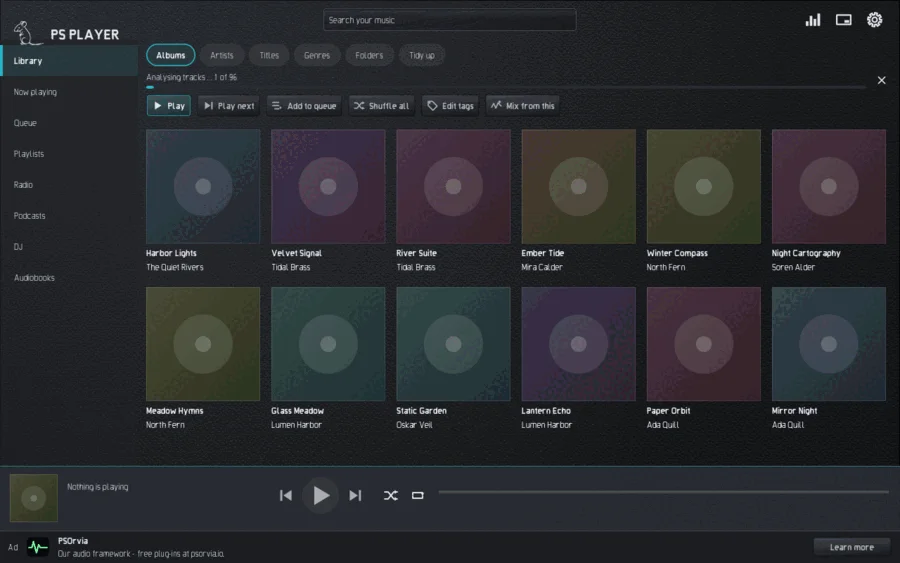
Сторінка Бібліотека показує твою музику як Альбоми, Виконавці, Назви, Жанри й Теки. Кожна клавіша, яку ти вводиш у полі пошуку вгорі, одразу запитує бібліотеку; наголоси й регістр не мають значення, а / чи Ctrl+F переносить у поле. Мова пошуку розуміє також терміни виду field:value, наприклад genre:jazz або rating:>=4. Під порожнім полем пошуку плеєр показує твої недавні пошуки (X поруч з одним із них прибирає його).
Кнопки над списком відтворюють вибране (Грати), додають його в чергу (Додати до черги) або граються наступним (Грати наступним), перемішують усе (Перемішати все), редагують теги (Редагувати теги) або запускають Мікс із цього зі схожих за звучанням назв. Клік правою кнопкою (довге натискання на телефоні) на назві відкриває те саме меню. Файли CUE показуються як окремі назви. У Джерела можна обрати власний музичний сервер (OpenSubsonic) або пристрої в мережі (UPnP) замість локальних файлів; обидва спершу вмикаються в розділі «З’єднання».
Поки плеєр працює, він стежить за твоїми музичними теками. Коли файли додано, змінено чи видалено, через кілька секунд повторно читаються лише змінені теки; нічого іншого не скануються.
Мережеві ресурси
Налаштування, Бібліотека, Додати мережевий ресурс читає музику з адреси Samba (smb://server/share), NFS (nfs://server/export), SFTP, FTP або WebDAV; Додати Nextcloud / ownCloud потребує лише сервера, користувача й пароля застосунку. gvfs робочого столу підключає ресурс у фоні під час кожного запуску, а пароль зберігається в сховищі ключів. Поки сервер спить або недосяжний, його назви лишаються в бібліотеці, сірими, і не відтворюються; коли сервер повертається, вони знову доступні самі. Мережеві теки не можна відстежувати на зміни, тому кожні кілька хвилин плеєр порівнює час зміни файлів, але лише поки ресурс підключений. Без gvfs (пакети gvfs-backends, gvfs-smb, gvfs-nfs) плеєр про це повідомляє. Для нового сервера SFTP один раз показується відбиток його ключа: порівняй його, потім вибери Довіряти. Ресурс прибирається в Налаштуваннях, Бібліотека, Видалити музичну теку.
Світлове шоу
Налаштування, Додатково, Світло дозволяє лампам у кімнаті рухатися разом із музикою. Обери Спокійно (повільні хвилі, ніколи жодного спалаху) або Жваво (лампи йдуть за ритмом); Вимкнено зупиняє все, а поки вимкнено, у фоні нічого не працює. Знайти лампи шукає лампи WLED і, коли в Брокер для Zigbee2MQTT і Home Assistant вказано брокер, лампи, знайдені там; Додати лампу приймає адресу на кшталт wled://192.168.1.20, sacn://192.168.1.30/1 (сценічне світло, sACN), artnet://192.168.1.30/0, z2m://Sofa або ha://home/lamp/set. Кожна лампа починає вимкненою: відкрий її в Лампи, задай їй Місце (усі, ліворуч, праворуч, внизу) і яскравість, потім Використовувати цю лампу. Колір береться із зображення візуалізації. Світло ніколи не спалахує більше трьох разів на секунду; лампами Zigbee керують повільно навмисно. Лампами керують лише через домашню мережу.
Інші адреси: lifx://192.168.1.40, govee://192.168.1.41 і yeelight://192.168.1.42 (увімкни керування по LAN у застосунку лампи), та openrgb://127.0.0.1/0/30 (підсвічування цього комп’ютера, з увімкненим сервером OpenRGB). Сценічне світло на sACN чи Art-Net має вибір Прилад (RGB, Dimmer + RGB, RGBW, Стробоскоп, Димова машина, Рухома голова); стробоскоп і дим спершу просять попередження, стробоскоп спалахує щонайбільше три рази на секунду, а Аварійна зупинка вимикає все одразу.
Ще виходи: ddp://192.168.1.60/32x8 і wled2d://192.168.1.61/16x16 (світлодіодні матриці, що показують гучність стовпчиками; додай /s для зигзагоподібного під’єднання), pixoo://192.168.1.62 (Divoom Pixoo, лише додається вручну) і hyperion://192.168.1.63 (Hyperion чи HyperHDR отримує лише колір сцени, ніколи відеозображення). Пади Launchpad і APC та геймпади з мотором знаходяться через «Знайти лампи»; пади показують стовпчики, геймпад вібрує в такт музиці (вимкнено, доки ти не ввімкнеш, спершу з повідомленням). «Другий екран» показує візуалізацію на весь екран на іншому моніторі чи проєкторі; Esc закриває його. Захист від спалахів діє для всіх.
Відкрити файл
Відкрий аудіофайл із файлового менеджера чи з командного рядка (psorvia-player song.flac), і плеєр відтворить усю його теку. Тека долучається до твоїх музичних тек (ні, якщо вже лежить в одній із них: тоді нічого не читається знову, і ніколи для кореня диска чи домашньої теки), бібліотека показує її назви в порядку імен файлів із позначеним відкритим файлом, а черга містить кожен аудіофайл теки, тож Далі, Назад, стрілки, Space і медіаклавіші проходять по всіх. Тека, відкрита так само, грає з першої назви. Кілька разом відкритих файлів відтворюють лише ці файли.
Теги, оцінки, тексти й буклети
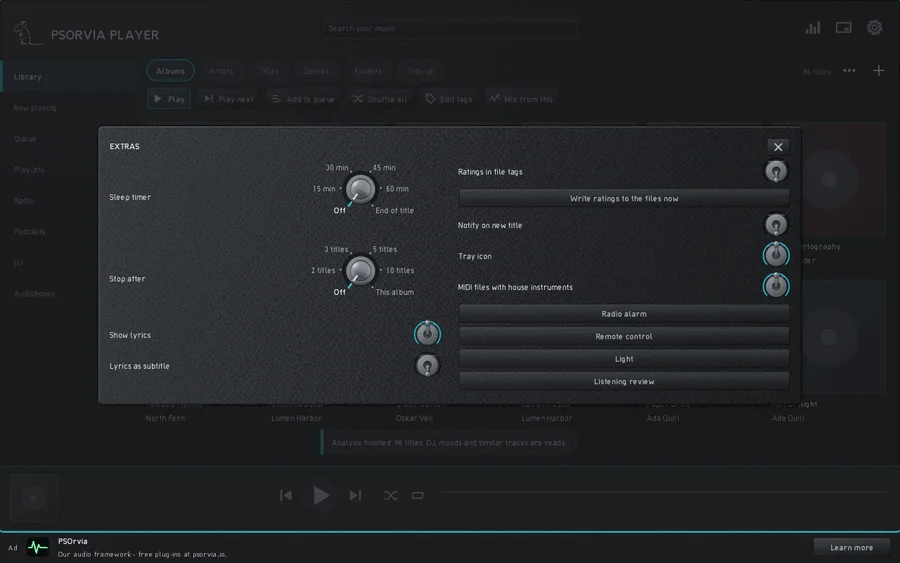
Редагувати теги охоплює також Композитор, Первісний рік і Ім’я для сортування; усе це можна шукати (composer:bach, origyear:1965, sortname:beatles). Меню назви (правий клік, довге натискання на телефоні або Ще в «Зараз грає») має Оцінка; Початок і кінець назви, що відрізає вступ чи оплески (файл лишається недоторканим, часи зберігаються в бібліотеці й застосовуються щоразу, коли назва відтворюється з неї); Синхронізувати текст дотиками, де назва грає, а ти торкаєшся кожного рядка саме тоді, коли він починається (Рядок назад скасовує останній дотик, -0.1 s і +0.1 s зсувають його, Зберегти записує файл .lrc і тег); та Буклет і зворотна обкладинка, що показує зображення на кшталт back.jpg чи booklet-01.png і теки Scans або Booklet теки альбому (PDF відкриваються у твоїй програмі для PDF). Налаштування, Додатково, Оцінки в тегах файлів за замовчуванням вимкнено: коли ввімкнено, оцінка записується в теги файлу (ID3 POPM, FMPS_RATING, MP4 rate), а оцінки в тегах читаються під час наступного сканування; Записати оцінки у файли зараз робить це для всіх оцінених назв після запиту. Текст як субтитри показує лише рядок, що співається. Таймер сну також зупиняє після 2, 3, 5 чи 10 назв або після цього альбому. Довгі списки Альбомів, Виконавців, Назв і Жанрів показують смугу літер на правому краї; торкнись літери, щоб перейти туди. У вигляді Теки серце позначає теку, в якій ти перебуваєш, як улюблену; улюблені показуються першими.
Наводь лад
Вкладка Наводь лад має три частини.
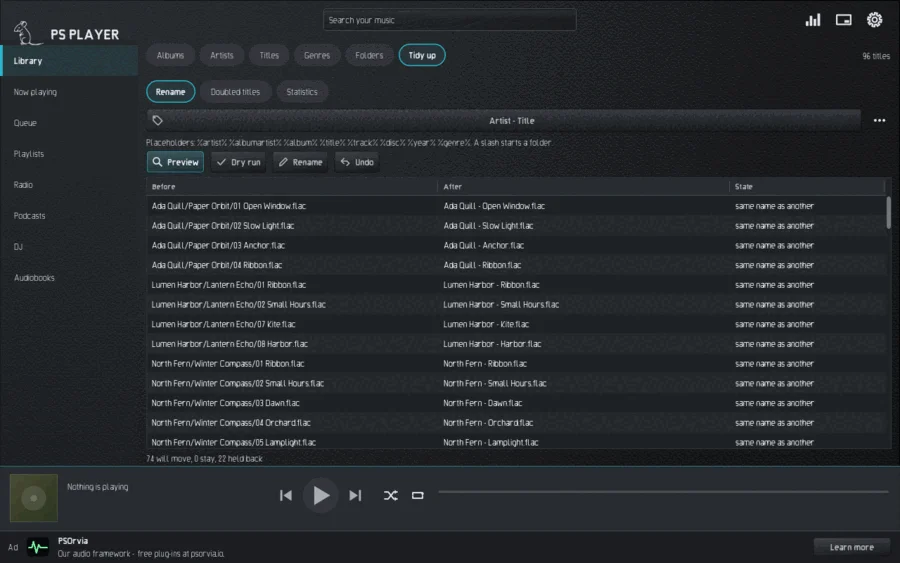
- Перейменувати впорядковує файли за тегами. Обери готовий шаблон, наприклад «Виконавець / Альбом / 01 Назва»; власний шаблон із заповнювачами (
%artist%,%album%,%title%,%track:2%…) є в Додатково. Перегляд показує до, після й стан кожного файлу, Пробний запуск лише рахує, Перейменувати виконує, а Скасувати відкочує останній запуск. Конфлікти (ім’я зайняте, ім’я недопустиме, шлях задовгий) утримуються, нічого не перезаписується. - Подвоєні назви: Шукати знаходить назви з тим самим виконавцем і назвою та майже тією самою тривалістю. Позначити вибирає зайві копії, У кошик кладе їх туди, де їх можна відновити. Одна копія кожної назви завжди лишається.
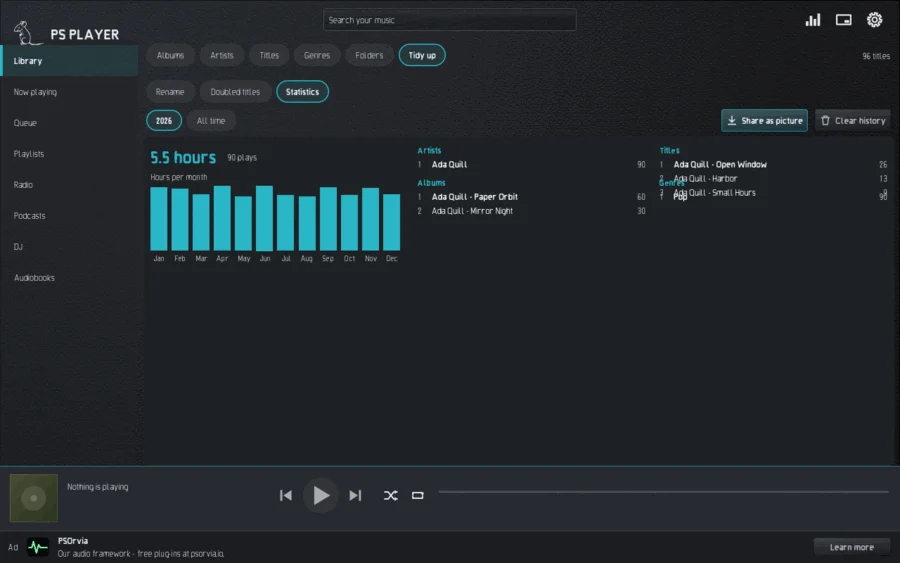
- Статистика — це локальний журнал прослуховування. Назва зараховується, коли відтворено щонайменше половину її та щонайменше 30 секунд. Ти бачиш найчастіше відтворюваних виконавців, назви, альбоми й жанри, години за місяць і своє зведення Твій рік; Поділитися як зображенням зберігає його як картинку, Очистити історію видаляє журнал. Усе лишається на цьому комп’ютері.
Оцінювання на слух
Налаштування, Додатково, Оцінювання на слух відкриває теку зразків для прослуховування (наприклад ~/PS-Abnahme/<folder>) для оцінки; тека з LIESMICH.txt чи LIESMICH.md пропонується для цього, коли ти її відкриваєш. Файли групуються в зразки за іменами: -vorher/-nachher, -alt/-neu, -before/-after, -0/-1/-2, підтека alt/ поруч з однойменним вище, або 0-sauber/1-eingang в одній теці. Кожна версія показує відповідний рядок LIESMICH під На що зважати при слуханні.
Перемикайся між версіями клавішами від 1 до 9 (або A, B, C ...) чи перемикачем Версія: звук іде далі з того ж місця без пропуску. Вирівняти гучність (увімкнено) вимірює кожну версію (ITU-R BS.1770) і притишує гучніші до найтихішої, щоб гучніша не вигравала лише через гучність. Наосліп ховає імена й перемішує версії як X, Y ...; імена показуються після твого вироку, а Звучить краще зберігається разом із ним. Тест ABX (дві версії) грає вісім спроб із прихованим X: ти кажеш, чи X це A або B, і результат із ймовірністю випадкового вгадування зберігається.
Вердикт — це Відкрито, Прийнято чи Не добре; Примітка додає текст. Усе записується в URTEIL.tsv у теці (поля розділені табуляцією: дата, зразок, вердикт, примітка, результат наосліп; рахується останній рядок зразка), для читання скриптами. Клавіші: Space грати / пауза, Left / Right 5 секунд назад / вперед, N / P наступний / попередній зразок, J прийнято (і далі до наступного відкритого зразка), K не добре, H на що зважати при слуханні. Оцінювання грає лише всередині цього вікна; у файлах нічого не змінюється.
Зараз грає
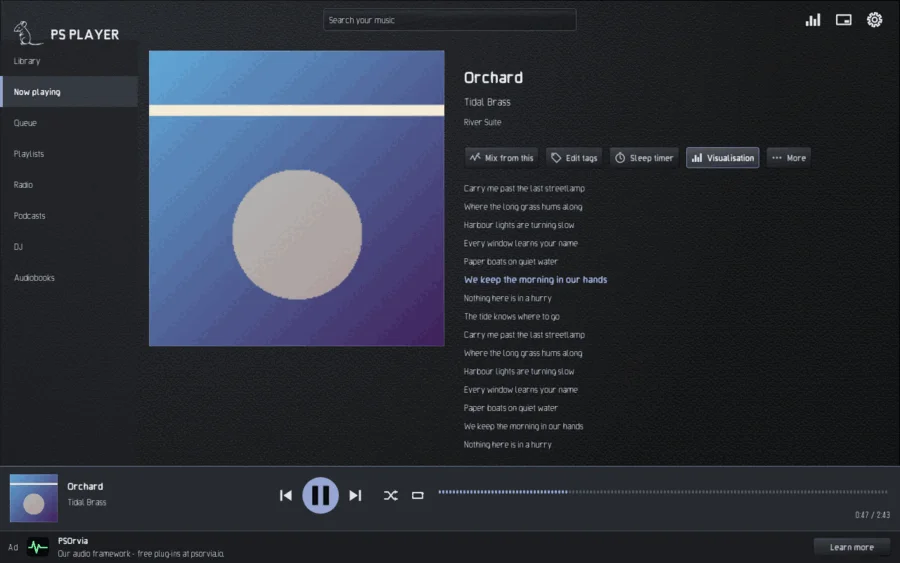
Сторінка Зараз грає показує обкладинку, назву, виконавця і, якщо вони є, тексти; рядок, що співається, підсвічується, коли текст має часові мітки (.lrc). Унизу завжди є панель з Назад, Грати/Пауза, Далі, Перемішати, Повтор і смугою позиції; дотик чи перетягування смуги переходить до місця. На цій сторінці також є Мікс із цього, Редагувати теги, Таймер сну, Візуалізація і під Ще кілька інших дій.
Відтворення безперервне; в Налаштуваннях, Звук, задаються кросфейд, вирівнювання гучності (за доріжкою чи за альбомом), еквалайзер і кросфід для навушників, а в Вихід — bit-perfect-вивід. Таймер сну (клавіша T) плавно згасає й ставить на паузу після вибраного часу або наприкінці назви.
Черга
Черга показує, що йде далі. Видалити забирає назви (Скасувати чи Ctrl+Z повертає їх), Вгору і Вниз чи Alt+Up та Alt+Down пересувають їх, Очистити спорожнює все. Черга переживає закриття програми; під час наступного запуску плеєр завантажує її на паузі.
Можна й перетягувати: потягни рядок усередині черги, щоб перемістити його, або перетягни назви з Бібліотека на вікно, щоб додати їх у чергу.
Плейлисти
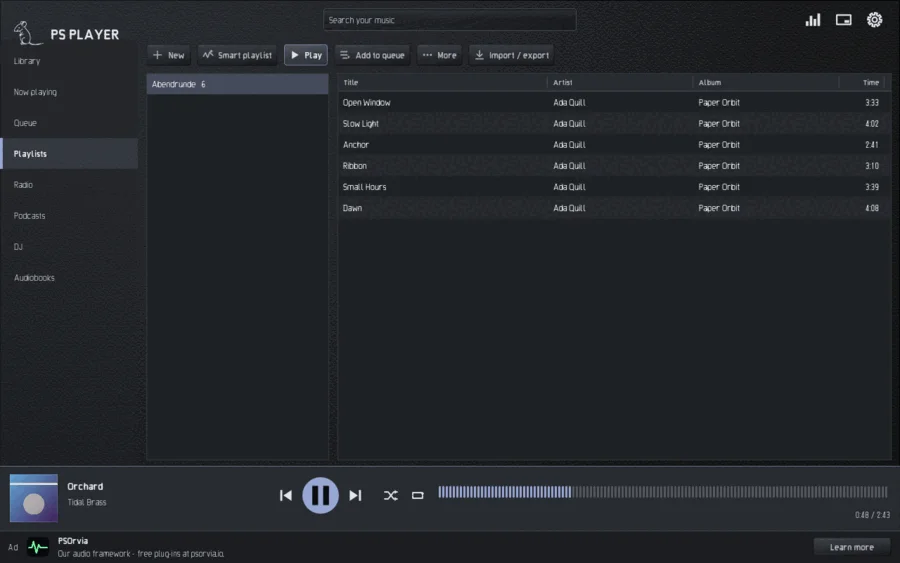
На сторінці Плейлисти ти створюєш список через Новий і наповнюєш його через Додати до плейлиста в меню назви. Смарт-плейлист зберігає пошук, наприклад genre:jazz rating:>=4, що змінюється разом із бібліотекою.
У Імпорт / експорт плеєр читає M3U, M3U8, PLS і XSPF, а також списки з інших плеєрів (iTunes / Apple Music XML, Rhythmbox, Strawberry, Clementine, CSV). Для кожного списку ти бачиш, скільки назв знайдено, не певно чи бракує, і береш або всі, або лише знайдені. Назви зіставляються за шляхом, потім за виконавцем і назвою; наявні оцінки лишаються. Експортувати плейлист … записує M3U, M3U8, PLS або XSPF. Імпорт нічого не надсилає в мережу й не змінює жодного файлу.
Радіо
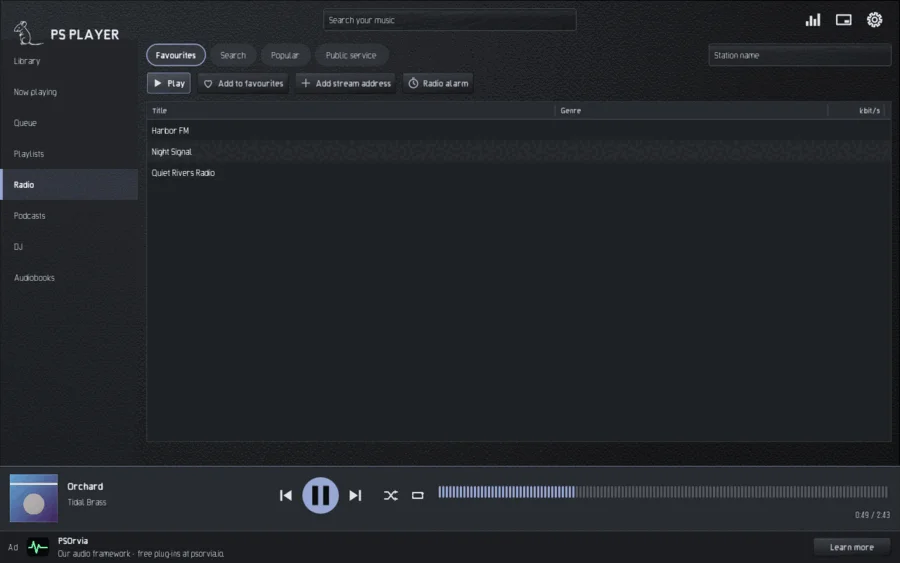
Сторінка Радіо має вкладки Обране, Пошук, Популярне й Громадське мовлення. Пошук за назвою станції звертається до відкритого каталогу radio-browser.info, але лише коли ти шукаєш. Додати до обраних запам’ятовує станцію; Додати адресу потоку приймає власну адресу http чи https. Плеєр відтворює потоки MP3, AAC (також HE-AAC), Ogg Opus і Ogg Vorbis (AAC потребує системного декодера; у Linux це програма ffmpeg); для інших форматів він каже «Цей формат не підтримується». Коли з’єднання обривається, він перепідключається сам. Поточна назва з’являється, коли станція її надсилає. Нічого не записується.
Радіобудильник
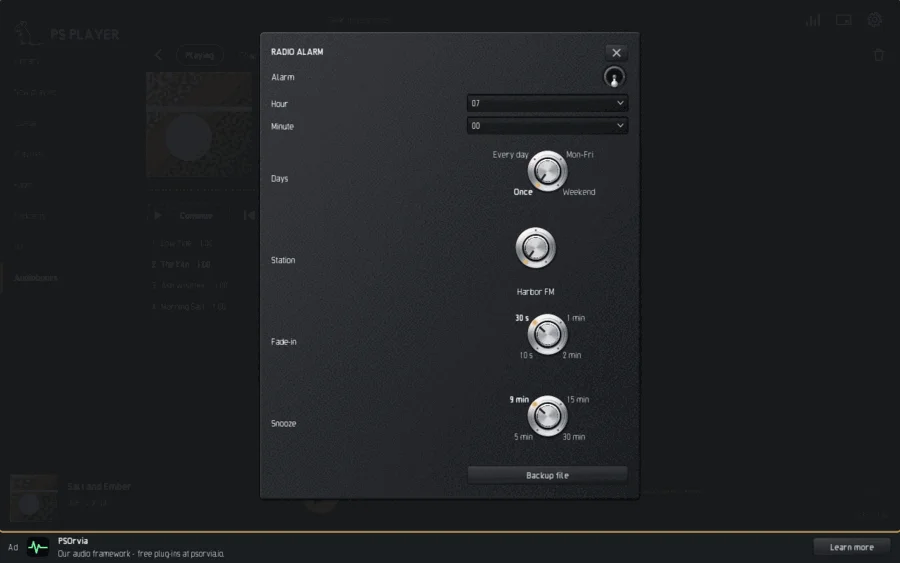
Радіобудильник (кнопка на сторінці радіо або в Налаштуваннях, Додатково) будить тебе станцією з обраного. Ти задаєш Година й Хвилина, Дні (Один раз, Щодня, Пн–Пт, Вихідні), Станція, Фейд-ін і Відкласти. Як Файл резервної копії плеєр відтворює назву, коли станція недосяжна. Пропущений будильник усе одно дзвонить десять хвилин після свого часу.
Громадське мовлення
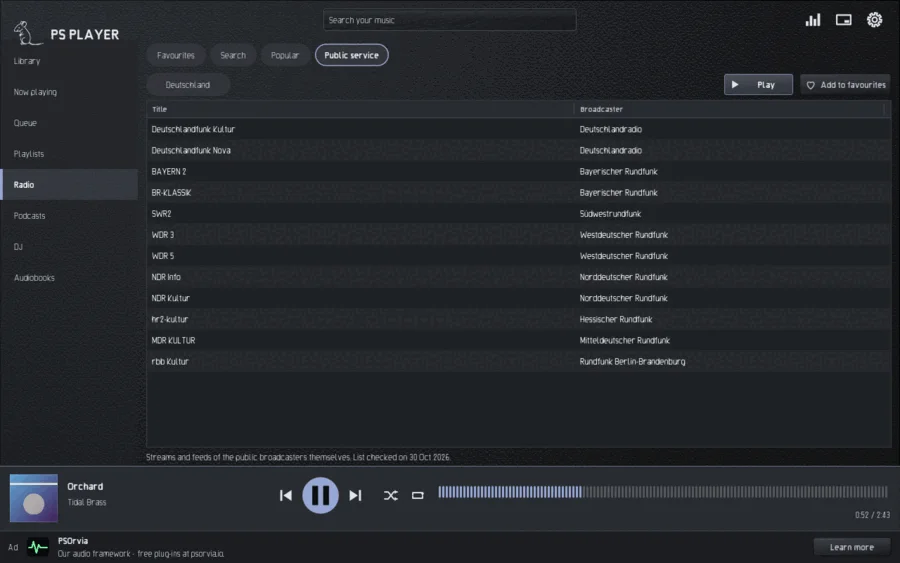
Вкладка Громадське мовлення (також у подкастах) — це спокійний огляд станцій і програм громадського мовлення: обери Країну й Тип (Подкасти, Радіоспектаклі, Радіорепортажі). Список є частиною програми, його відкриття нічого не надсилає. Лише Грати, Додати до обраних або Підписатися звертаються до станції чи офіційної стрічки мовника. Мовники названі мовою своєї країни; під списком видно, коли його востаннє перевіряли.
Подкасти
Сторінка Подкасти має вкладки Мої подкасти, Відкрити для себе, Транскрипт і Громадське мовлення.
- Мої подкасти: Додати подкаст приймає адресу стрічки, Імпортувати OPML завантажує список підписок. Кожен епізод має Грати, Завантажити (з докачуванням) і Позначити як прослуханий; Оновити отримує нові епізоди, Відписатися прибирає підписку. Швидкість іде від 0,5 до 3 разів із тією самою висотою тону; Пропускати тишу скорочує довгі паузи. Перемикач Чіткіша мова підіймає мовну смугу й м’яко вирівнює тихі місця, без пульсації і без затримки; за замовчуванням вимкнений, діє для кожного подкасту (і для кожної книги в аудіокнигах), а в Налаштування > Звук його можна ввімкнути одразу для всіх подкастів і книг. Він діє негайно, навіть посеред епізоду. Розділи з’являються, коли їх пропонує файл чи стрічка. Плеєр запам’ятовує позицію й «прослухано» для кожного епізоду.
- Відкрити для себе: пошук і списки у відкритих каталогах подкастів (Podcast Index і fyyd), лише коли ти ввімкнув їх у розділі «З’єднання»; з категорією та Підписатися.
- Транскрипт показує текст вибраного епізоду, коли стрічка його пропонує. Шукати в транскрипті, Наступний збіг, Копіювати текст; дотик до рядка переходить до його часу, Стежити тримає текст у такт.
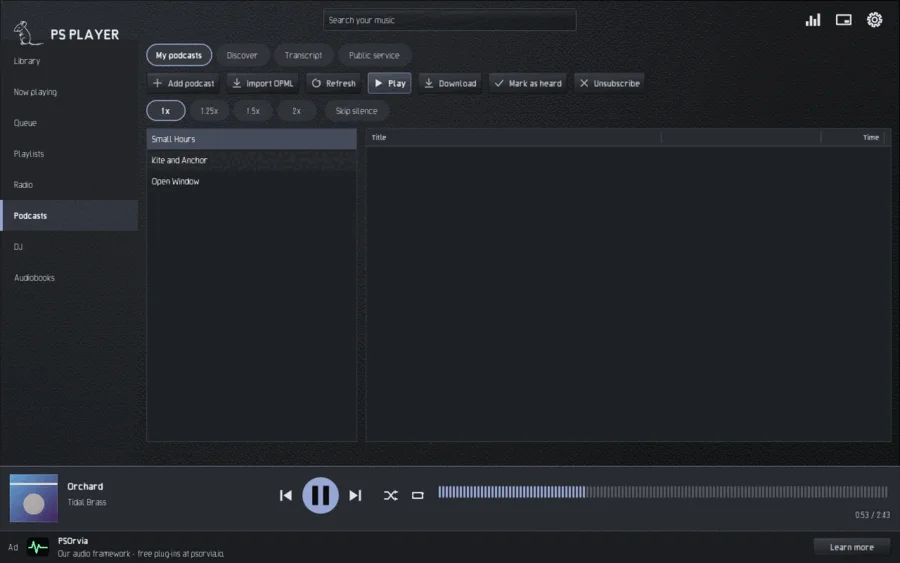
Чіткіша мова підіймає мовну смугу й вирівнює тихі місця без пульсації. За замовчуванням вимкнено; ти вмикаєш її для кожного подкасту (поруч із Пропускати тишу), для кожної аудіокниги чи для всіх разом у Налаштуваннях, Звук, і вона діє негайно, навіть на епізоді, що грає.
DJ
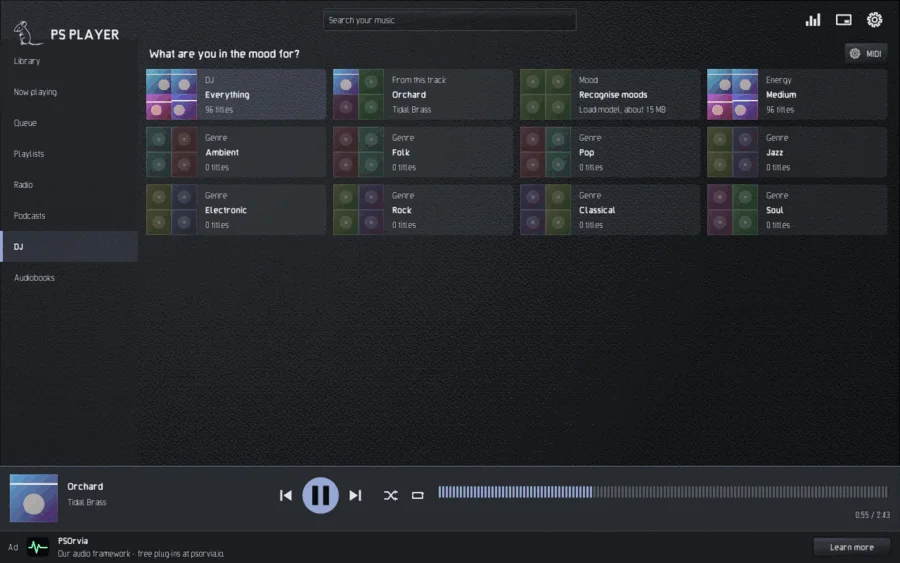
Сторінка DJ відповідає на «На що ти настроєний?» фіксованими плитками: Усе, З цієї доріжки, Настрій (радісний, сумний, ніжний, збуджений, злий), Енергія (спокійна, середня, висока) і твої Жанри. Один дотик запускає нескінченний мікс; плеєр вимірює темп, біт і тональність під час сканування (у фоні, з низьким пріоритетом) і зводить на бітах. Назва без сітки бітів іде далі без зведення.
Поки DJ працює, ти бачиш Грає й Далі з часом до переходу. Далі стрибає до пропозиції, Відхилити замінює її, Завершити DJ зупиняє. Ти задаєш Вибір (спокійний, збалансований, пригодницький) і Змішування (такти) обертовими перемикачами; вимкни DJ-переходи, якщо віддаєш перевагу кросфейду з налаштувань. У бібліотеці клавіша D або меню назви запускає DJ від назви. Аналіз у меню назви показує темп, тональність, настрій, жанр і енергію назви; помилки ти виправляєш вручну. Розпізнавання настрою потребує невеликої моделі (близько 15 МБ), що завантажується з psorvia.io лише після того, як ти натиснеш Завантажити; нічого про тебе чи твою музику не надсилається. З контролером MIDI можна керувати DJ дистанційно (кнопка MIDI на сторінці).
Аудіокниги
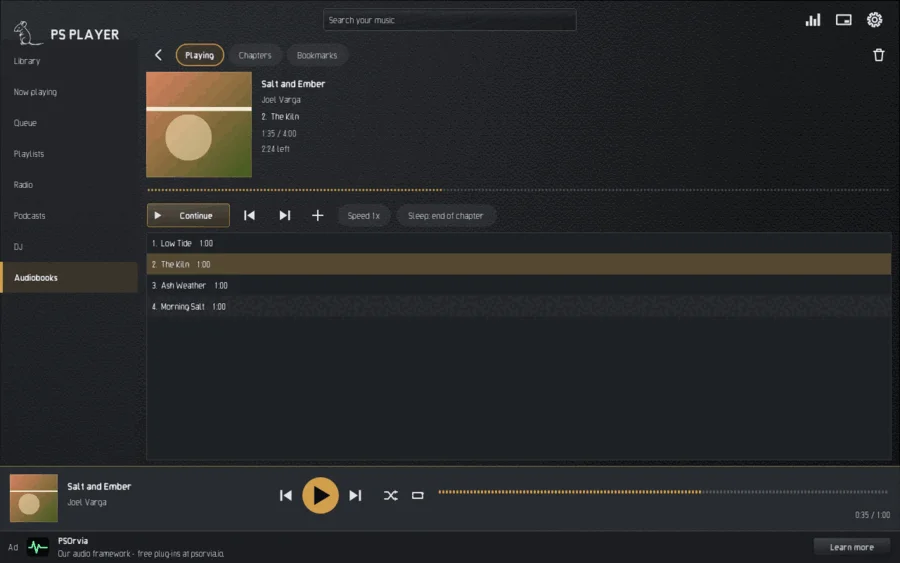
Сторінка Аудіокниги має Полицю й Онлайн. Через Додати ти вибираєш теку з розділами чи файл M4B. Велика кнопка Продовжити запускає книгу, яку ти слухав останньою. Книга має Грає, Розділи й Закладки (з нотаткою), швидкість від 0,5 до 3 разів і Сон: кінець розділу. Позиція рахується для всієї книги, на скільки б файлів її не було розбито.
Онлайн ти знаходиш безкоштовні книги, прочитані волонтерами на LibriVox (завантаження можна відновити), і входиш на власний сервер Audiobookshelf. Надсилається лише те, що ти вводиш, і лише коли шукаєш чи завантажуєш; пароль ніколи не зберігається, лише токен входу в системному зв’язку ключів.
Візуалізації
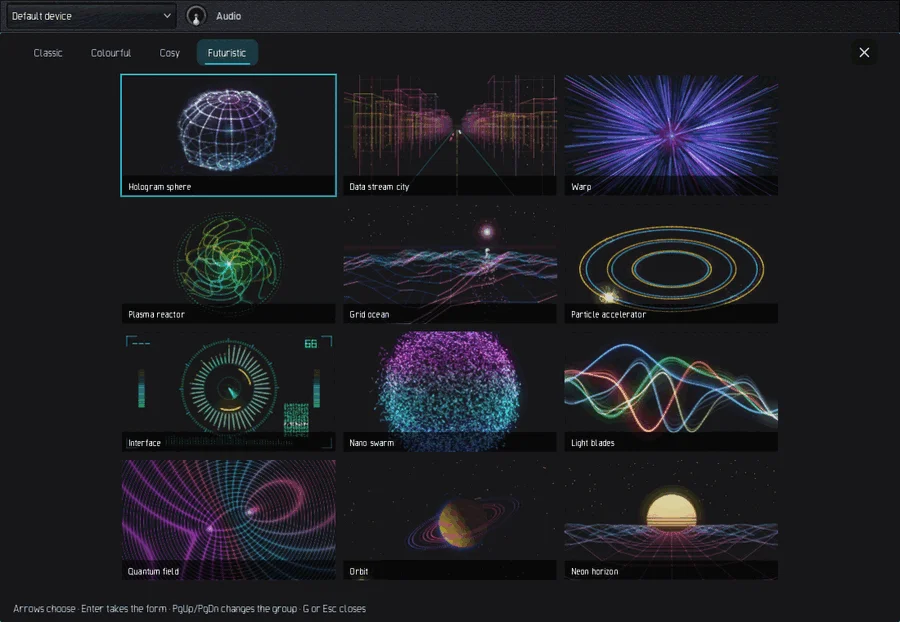
Кнопка Візуалізація на «Зараз грає» (або клавіша V) показує рухомі картинки під музику: 56 форм у шести групах, Класичні, Барвисті, Затишні (камін, медузи …), Футуристичні, Природа й Візерунки (дві останні потребують відеокарти й без неї приховані). Клавіша G відкриває вибір форм із живими плитками й вкладкою для кожної групи; стрілки вибирають, Enter бере форму, PgUp/PgDn змінюють групу, G чи Esc закриває. ↑ і ↓ проходять по формах, клавіші від 1 до 9, 0, Q W E R T A S вибирають прямо перші 17, Z запускає випадковий круїз, що змінюється на межах фраз. F чи подвійний клік переходить у повноекранний режим (екран не засинає); Esc спершу виходить із повного екрана, потім із візуалізації. У Налаштуваннях, Візуалайзер, ти задаєш Кольори (Яскраві, Обкладинка, Спокійні), Сила руху й Частота кадрів (Економна, Автоматично, Завжди 60). Картинки ніколи не спалахують і лишаються спокійними.
Теми
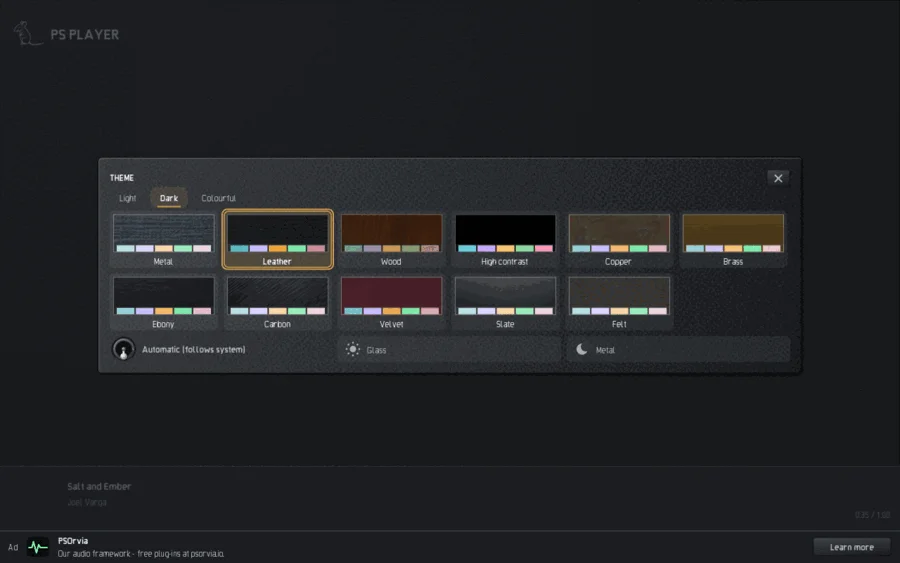
У Налаштуваннях, Вигляд, Тема відкриває галерею з 30 темами у вкладках Світлі, Темні й Барвисті. Більшість названо за матеріалом (Метал, Шкіра, Дерево, Мідь, Мармур, Нефрит …), і є Високий контраст. Клік перемикає одразу. Автоматично (за системою) слідує за світлим/темним режимом системи з парою, яку ти обираєш. Акцент з обкладинки фарбує кнопку відтворення, прогрес, виділення й рамку фокуса за обкладинкою (завжди читабельно), Обкладинка як тло кладе м’яко розмиту обкладинку за «Зараз грає». Розмір тексту має три ступені (Звичайний, Великий, Найбільший); вікно підлаштовується.
З’єднання
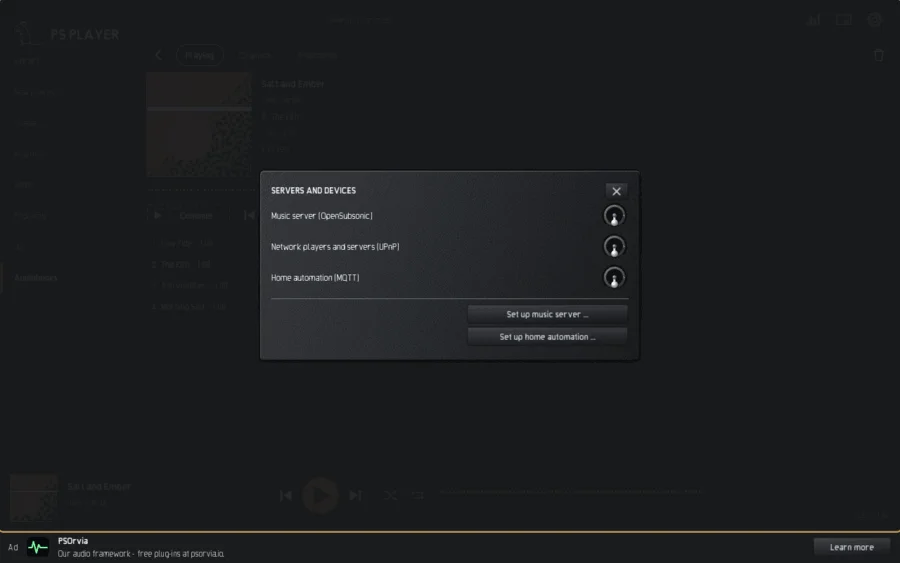
Спочатку кожне з’єднання з мережею вимкнене. У Налаштуваннях, З’єднання, ти вмикаєш сервіс лише після того, як прочитав його текст про приватність; без твого кліку нічого не виходить назовні. Є такі:
| Сервіс | Для чого | Що і куди йде |
|---|---|---|
| MusicBrainz і Cover Art Archive | пропозиція тегів і отримання обкладинок | виконавець, назва, альбом, тривалість вибраної назви й твоя IP-адреса, лише після кліку; без звуку, без відбитка |
| LRCLIB | отримання текстів (.lrc поруч із файлом) | виконавець, назва, альбом, тривалість, IP, лише після кліку; наявний файл ніколи не замінюється без твоєї згоди |
| Wikipedia і Wikidata | Про виконавця | ім’я виконавця, мова інтерфейсу, IP, лише після кліку; тексти за CC BY-SA 4.0 із джерелом |
| Музичний сервер (OpenSubsonic) | твій власний сервер, наприклад Navidrome | ім’я користувача й одноразовий токен (ніколи пароль), пошуки та відтворені назви, лише на твою адресу |
| Колонки й екрани Cast | Грати на … на пристроях із Cast (відправник, не приймач) | лише в локальній мережі; пристрій бере назву з цього комп’ютера; нічого не йде в інтернет |
| UPnP / DLNA | пошук мережевих плеєрів і серверів, Грати на … (колонки Sonos з’являються з додатком «Sonos») | лише в локальній мережі; нічого її не залишає |
| gpodder | синхронізація подкастів | ім’я користувача й пароль (https), список підписок, прослухані епізоди з позицією, коли ти натискаєш Оновити |
| Каталог подкастів (Podcast Index, fyyd) | Відкрити для себе | пошуковий запит і IP, лише під час пошуку |
| Домашня автоматизація (MQTT) | надсилання стану, отримання команд (наприклад Home Assistant) | стан відтворення до твого брокера; без шифрування без TLS |
Крім того є LibriVox і Audiobookshelf (сторінка Аудіокниги) та каталог радіо radio-browser.info (лише під час пошуку). Паролі зберігаються в системному зв’язку ключів, не в налаштуваннях. Немає облікового запису, телеметрії й рекламної мережі. З сервера psorvia.io плеєр отримує лише смугу оголошень і перевірку оновлень, і лише коли ввімкнено Завантажувати онлайн-вміст чи Перевіряти оновлення.
Jellyfin і Plex (Налаштування, З’єднання, Медіасервери) приносять у плеєр музичну бібліотеку твого власного сервера. Увімкни сервіс, прочитай текст про приватність і впиши адресу: у Jellyfin ти один раз вводиш ім’я користувача й пароль під час входу — зберігається лише токен доступу, який повертає сервер (у системному зв’язку ключів), пароль ні; у Plex ти вводиш токен доступу свого сервера (X-Plex-Token) — плеєр використовує лише задокументований інтерфейс твого власного сервера, без входу в обліковий запис Plex і без plex.tv, а до твого використання застосовуються умови користування Plex. Простий адрес http:// приймається для Jellyfin лише всередині твоєї домашньої мережі; інакше користуйся https://. У бібліотеці чіп Джерела тоді показує чіп для кожного ввімкненого сервера: альбоми, потім пісні альбому; Шукати на сервері переглядає всю бібліотеку. FLAC, Ogg Vorbis і MP3 стрімляться із сервера й допускають перемотування; кожен інший формат, який знає плеєр (WAV, AIFF, M4A, ALAC, Opus ...), спершу завантажується, а потім відтворюється, і лише формат, якого плеєр не може прочитати зовсім, іде через транскодування сервера (MP3) як запасний варіант; обкладинка альбому береться із сервера й показується під «Зараз грає»; поки назва грає, серверу повідомляється позиція (почато, прогрес кожні десять секунд, пауза, зупинка), щоб він міг її показувати й запам’ятовувати — Plex також позначає прослуханою назву, яку ти дослухав до кінця. Інші формати з цих серверів поки не відтворюються.
Відтворення на колонках (Cast, Sonos). У меню назви Грати на … відкриває список пристроїв твоєї локальної мережі: плеєри UPnP/DLNA (колонки Sonos показуються з додатком «Sonos») і пристрої з Cast. Обидва вимкнені, доки ти не ввімкнеш їх у Налаштуваннях, З’єднання (Мережеві плеєри й сервери (UPnP), Колонки й екрани Cast). Пошук іде лише коли ти натискаєш кнопку і лише у твоїй власній мережі; назва на пристрої завжди починається з початку, поточне відтворення ніколи не передається. Плеєр лише керує пристроєм: грати, пауза, перемотування, гучність. Він не формує груп пристроїв, стереопар і гостьових плейлистів, а від Sonos використовує лише локальне керування UPnP, без хмари Sonos. Групи пристроїв, створені у власному застосунку виробника, лишаються справою пристроїв. Для відтворення в такт на кількох комп’ютерах (мультирум) будівельний блок є у фреймворку PSOrvia (фіксований головний комп’ютер, який ти обираєш, узгодження годинника лише під час відтворення, тонке підлаштування залишкового зсуву вручну); в інтерфейсі плеєра він ще не ввімкнений.
Знайти відсутні обкладинки (З’єднання, теги й тексти) проходить по альбомах без обкладинки й показує кожну знайдену; зберігає її поруч з альбомом лише коли ти клікнеш, і ніколи не замінює наявну обкладинку.
Ділитися історією прослуховування (З’єднання) надсилає кожну справді прослухану назву (виконавець, назва, альбом, час початку) до вибраного тобою сервісу скробблінгу. Вимкнено, доки ти не налаштуєш доступ (сервіс, токен чи ключ API і секрет, у системному зв’язку ключів); більше нічого не залишає твій комп’ютер. Вимкнення видаляє чергу очікування.
Продовжити слухати на іншому пристрої
У Налаштуваннях, Бібліотека, Продовжити слухати, ти вводиш адресу власної теки WebDAV (https), ім’я користувача й пароль. Тоді кожен пристрій записує туди свій стан: назву, позицію, чергу, радіо чи епізод подкасту. На іншому пристрої плеєр на старті питає Продовжити слухати? і показує, що грало, у якому місці й на якому пристрої; він повідомляє про відсутні назви. Крім того він синхронізує підписки, позиції прослуховування, оцінки, плейлисти й аудіокниги, де для кожного запису перемагає найновіший стан. Пароль у зв’язку ключів; нашого сервера посередині немає.
Міні-плеєр
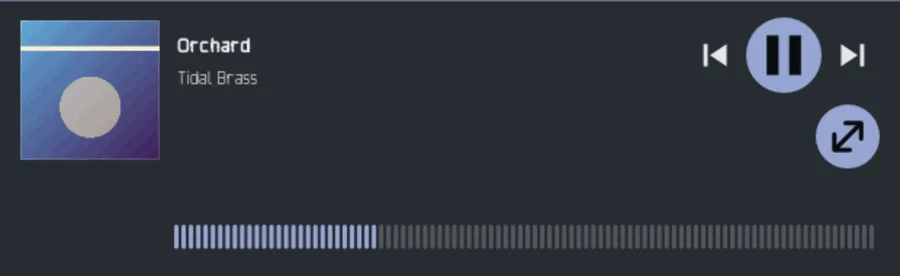
Клавіша M чи кнопка вгорі праворуч стискає вікно до обкладинки, назви, елементів керування й смуги позиції. Esc чи та сама кнопка повертає велике вікно. Плеєром також можна керувати медіаклавішами й медіа-елементами керування робочого столу; подробиці для кожної системи є в розділі «Системи робочого столу». Сповіщення про кожну нову назву вмикається в налаштуваннях.
Клавіатурні скорочення
Список генерується з коду програми (tools/tasten-liste.py).
<!-- tasten:begin -->
| Клавіша | Дія |
|---|---|
Space | Грати або пауза |
Left / Right | 10 секунд назад / вперед |
Ctrl+Left / Ctrl+Right | Попередня / наступна назва |
N | Наступна назва |
P | Попередня назва |
M | Увімкнути чи вимкнути міні-плеєр |
T | Відкрити таймер сну |
V | Відкрити чи закрити візуалізацію |
S | Увімкнути чи вимкнути перемішування |
R | Повтор: вимкнено, усе, назва |
/ | Перейти до поля пошуку |
Ctrl+F | Перейти до поля пошуку |
1 to 8 | Вибрати сторінку: Бібліотека, Зараз грає, Черга, Плейлисти, Радіо, Подкасти, DJ, Аудіокниги |
Ctrl+, | Відкрити налаштування |
Esc | Вийти з міні-плеєра; у візуалайзері спершу вийти з повного екрана, потім закрити його |
Alt+Up / Alt+Down | У черзі пересунути вибрану назву |
Ctrl+Z | У черзі: скасувати останнє видалення |
D | На назві: DJ із цієї назви |
Arrow keys, Enter | У сітках плиток: вибрати й відкрити |
Left / Right (focus on the position bar) | 5 секунд назад / вперед |
G | Показати всі форми плитками (вибір форм) |
F | Увімкнути чи вимкнути повний екран |
1 to 9, 0 | Вибрати форму від 1 до 10 |
Q W E R T A S | Вибрати форму від 11 до 17 |
Z | Увімкнути чи вимкнути випадковий круїз по формах |
Down or Enter | Наступна форма |
Up | Попередня форма |
PgUp / PgDn (form picker) | Змінити групу: Класичні, Барвисті, Затишні, Футуристичні |
Home / End (form picker) | Перша / остання форма |
PgUp / PgDn (theme gallery) | Змінити групу: Світлі, Темні, Барвисті |
Up / Down / PgUp / PgDn (transcript) | Прокрутити транскрипт |
<!-- tasten:end -->
Керування дотиком
До кожної функції можна дістатися й без клавіатури та миші. Дотик замінює клік, довге натискання (пів секунди) — меню правого кліку, перетягування прокручує списки й сітки. На «Зараз грає» змах ліворуч чи праворуч змінює назву, у повноекранній візуалізації змах угору чи вниз змінює форму. Перехід усередині назви йде через смугу позиції (дотик чи перетягування). За ширини менше 480 dp або висоти менше 340 dp вікно перемикається на розкладку для телефона: зони дотику не менші за 48 dp, бічна панель стає панеллю знизу чи збоку, а інші сторінки лежать у меню Ще.
Звук, вихід і дистанційне керування для ентузіастів
Налаштування > Вихід. Якість ресемплера: Hermite і Lagrange легкі, Sinc 70, 100 і 130 підвищують загасання поза смугою, «Master» нічого не дає відбитися між двома частотами (за замовчуванням: Sinc 130; діє з наступної назви). Розрядність виходу: «Float» залишає сигнал недоторканим, 16, 20 чи 24 біти округлюють із дизерингом (TPDF, за бажанням із формуванням шуму першого чи другого порядку). Слідувати частоті дискретизації кожного файлу ставить пристрій на частоту кожної назви, також без bit-perfect, де це дозволяє система. Запам’ятовувати звук для кожного пристрою виходу: пресет EQ, кросфід для навушників і розрядність виставляються знову автоматично, коли ти змінюєш пристрій виходу (заголовок, Аудіо); пристрій без збережених значень зберігає поточні.
Значення динаміки. У меню назви (правий клік чи «Ще») Значення динаміки … показує значення динаміки (за опублікованим методом 3-секундних блоків, «метод DR») і діапазон гучності назви та, для альбомів із кількома назвами, значення альбому. Воно вимірюється лише коли ти просиш, на цьому комп’ютері; результат зберігається в dynamics.sqlite поруч із бібліотекою, доки файл не зміниться.
Дистанційне керування. Налаштування > Додатково > Дистанційне керування: Вимкнено, Цей комп’ютер (за замовчуванням) чи Домашня мережа. Програма psoplayer-ctl керує запущеним плеєром з командного рядка: psoplayer-ctl play | pause | toggle | stop | next | previous | status | queue, psoplayer-ctl volume 60, psoplayer-ctl seek 90, psoplayer-ctl shuffle on, psoplayer-ctl repeat all, psoplayer-ctl add song.flac, psoplayer-ctl open song.flac. У домашній мережі плеєр також пропонує невелику вебсторінку (назад, грати/пауза, далі, гучність) за адресою, яку називає «Показати, як підключитися»; адреса містить код доступу, а «Новий код доступу» робить стару адресу марною. Плеєр ніколи не досяжний з інтернету; домашня мережа приймає лише приватні адреси, і звідти в чергу можна ставити лише файли з твоїх тек бібліотеки.
Корекція кімнати й навушників, списки фільтрів, DSD, 5.1 / 7.1. Налаштування > Вихід > Кімната, навушники, DSD, 5.1. Завантажити імпульсну характеристику … бере аудіофайл із виміряною характеристикою твоєї кімнати чи навушників (до 20 секунд, моно чи стерео; інші частоти дискретизації перетворюються); Застосувати імпульсну характеристику вмикає й вимикає її. Плеєр лише згортає те, що ти даєш, без затримки; він нічого не вимірює й не обчислює кривої корекції. Імпортувати список фільтрів (AutoEQ) … читає файл, який ти завантажив сам (ParametricEQ.txt від AutoEQ чи список у стилі Equalizer APO: Preamp: і Filter n: ON PK|LSC|HSC Fc … Hz Gain … dB Q …, або рядок GraphicEQ:, що зводиться до десяти графічних смуг), і вмикає еквалайзер; плеєр не постачає даних профілів. DSD як DoP надсилає файли DSF і DFF побітово точно як DoP на перетворювач, який його приймає; для цього потрібні Bit-perfect (ексклюзивний вихід) і частота пристрою 176,4 kHz чи більше; якщо чогось бракує, DSD відтворюється як PCM на 176,4 kHz (стиснуті файли DST не читаються). Файли з 3–8 каналами (5.1, 7.1) йдуть на власні виходи, де вони є у виходу (звукова карта, пристрій HDMI чи USB із 6 або 8 каналами; у Windows налаштуй 5.1 чи 7.1 у налаштуваннях звуку або використай ексклюзивний вихід); плеєр питає пристрій і відкриває лише стільки виходів, скільки той має. Лише на виході з меншою кількістю каналів, і з вимкненим 5.1 / 7.1 на окремі виходи, вони зводяться до стерео звичайними вагами. Кросфейд, DJ-переходи, EQ і гучність діють на всіх виходах (DJ-обмін басу діє на передню пару, решта виходів змішується з рівною потужністю); згортка й кросфід для навушників діють лише на передню пару.
Оновлення і звіти про збої
Цей розділ стосується версій для робочого столу (Linux, Windows, macOS). Застосунок для Android не має ні перевірки оновлень, ні звітів про збої.
Плеєр перевіряє щонайбільше раз на день, чи є нова версія (один простий запит HTTPS без ідентифікатора; каталог підписаний і перевіряється, перш ніж щось показати). Вимкни це в Налаштування > Онлайн («Перевіряти оновлення»). Звіти про збої ввімкнені; вимкни їх у Аудіо > Звіти про збої. Звіт записується лише на цьому комп’ютері й залишає його лише коли ти сам надішлеш його поштою.
Системи робочого столу
Сторінки, налаштування й клавіші однакові в Linux, Windows і macOS. Відрізняється зв’язок із системою.
Linux
Медіаклавіші й медіа-елементи керування робочого столу працюють через MPRIS. Значок у треї (Налаштування, Значок у треї; потрібен вузол StatusNotifier, без нього значка немає) пропонує Грати/Пауза, Далі, Назад і Показати вікно. psorvia-player song.flac відтворює файл, а другий запуск передає свої файли запущеному плеєру. AAC, E-AC-3 і WMA потребують програми ffmpeg; мережеві ресурси потребують gvfs.
Windows
Медіаклавіші, випливне вікно гучності й екран блокування обслуговуються медіа-накладкою Windows зі смугою позиції. Значок у треї має меню, сповіщення може оголошувати кожну нову назву, а музичні теки відстежуються на зміни. Інсталятор працює для користувача й вносить плеєр у «Відкрити за допомогою» та типові застосунки для типів аудіофайлів; другий запуск передає свої файли запущеному плеєру. AAC, E-AC-3 і WMA декодує Windows Media Foundation. Інсталятор ще не має підпису коду, тож Windows SmartScreen може попередити: клікни «Докладніше», потім «Все одно виконати».
macOS
Центр керування й екран блокування показують назву з позицією й тривалістю та приймають Грати, Пауза, Далі, Назад і Перемотування; медіаклавіші теж працюють. «Відкрити за допомогою» й подвійний клік працюють для аудіофайлів і списків M3U / PLS; другий файл іде у запущене вікно, є лише один екземпляр. Музичні теки відстежує система, а вікно слідує за світлим чи темним режимом. У рядку меню значка немає: налаштування Значок у треї на macOS не діє.
Android
Цей розділ — каркас і буде доповнений із фінальною версією для Android. Застосунок має ті самі сторінки, що й робочий стіл, і керується дотиком (див. «Керування дотиком»). Налаштування Продовжувати грати після закриття (за замовчуванням вимкнено) вирішує, чи триває відтворення, коли застосунок змахнуто з недавніх. Застосунок для Android не має ні перевірки оновлень, ні звіту про збої.
Формати
Бібліотека розпізнає понад 40 розширень файлів; таблиця групує їх.
| Тип | Формати |
|---|---|
| Музика | WAV, AIFF, FLAC, MP3, Ogg Vorbis, Opus, ALAC, M4A, WavPack, Monkey's Audio (APE), TTA, CAF, Ogg-FLAC, Matroska/WebM, AU, AC-3 (.ac3, власний декодер, до 5.1 з басовим каналом як окремим каналом), Musepack (.mpc), Speex (.spx), AMR (.amr, .awb), Shorten (.shn), DSD (.dsf, .dff), звукова доріжка відеофайлів (.mp4, .mkv, .mov, .m4v, .webm: перша аудіодоріжка, зображення не показується) (AAC, E-AC-3 і WMA через систему: Windows Media Foundation у Windows, ffmpeg у Linux, якщо встановлений; DTS не декодується, а передається на ресивер через S/PDIF чи HDMI (bit-perfect-вивід), коли пристрій це повідомляє, інакше показується як «формат не підтримується»); не відтворюються: гібридні (стиснуті з втратами) файли WavPack, Monkey's Audio до версії 3.98, CAF з іншими кодеками, ніж PCM і Apple Lossless, стиснутий DST |
| Теги й обкладинка | ID3 (v1, v2.3, v2.4), коментарі Vorbis, зображення FLAC, теги Opus, MP4; зображення теки (cover, folder, front …) |
| Аркуші доріжок | CUE (одна назва на запис) |
| Аудіокниги | M4B (розділи), теки з MP3 чи іншими файлами, MP3 з мітками розділів |
| Плейлисти | M3U, M3U8, PLS, XSPF (читання й запис); iTunes / Apple Music XML, Rhythmbox, Strawberry, Clementine, CSV (читання) |
| Подкасти | стрічки RSS, OPML (читання й запис), розділи (ID3 і Podcasting 2.0), транскрипти |
| Радіо | потоки MP3, AAC / HE-AAC, Ogg Opus і Ogg Vorbis (http, https; плейлисти PLS, M3U, ASX; AAC потребує системного декодера) |
| Тексти | .lrc (з часовими мітками) і текст у тегу |
| MIDI | .mid, .midi, .kar: плеєр сам грає ноти, один до одного, нічого не додається. Коли встановлено домашні інструменти (плагіни PSOrvia CLAP), кожен канал звучить через відповідний інструмент і заводський звук (фортепіано, орган, гітара, бас, струнні, мідні, дерев’яні духові, хор, синтезатори, ударні на каналі 10); без них, або якщо плагін збоїть, грають маленькі вбудовані голоси (Налаштування > Додатково > Файли MIDI з домашніми інструментами вимикає домашні інструменти). Тривалість включає 2,5-секундний хвіст. |
| Модулі трекерів | .mod, .xm, .s3m, .it: плеєр відтворює модуль як пісню (ефекти, обвідні гучності й панорами, інтерполяція). Бібліотека показує назву модуля й, як альбом, назву трекера. |
Безпека і дані
Плеєр не має облікового запису й не надсилає даних про використання. Мережеві з’єднання (радіо, подкасти, музичні сервери, теги, тексти, повідомлення про оновлення) вимкнені, доки ти не ввімкнеш їх у Налаштуваннях; перевірка оновлень лише показує повідомлення з посиланням, нічого не завантажується й не встановлюється. Дистанційне керування за замовчуванням слухає лише на цьому комп’ютері. Плеєр читає відповіді серверів і файли з невідомих джерел обережно, але все одно відкривай лише музику, списки й сервери, яким довіряєш.
Де що лежить. Налаштування (player.settings), бібліотека (player.sqlite), кеші й резервні копії живуть у теці користувача програми (Linux ~/.config, macOS ~/Library, Windows %APPDATA%, у теці Petit Souris); паролі й токени доступу лежать у системному сховищі ключів, ніколи в цих файлах. Видалення твоїх даних: видали плеєр і видали цю теку.
Оновлення. Нові версії лежать на psorvia.io; виправлення безпеки безкоштовні до кінця періоду підтримки, показаного на сторінці продукту. Специфікацію складників (SBOM) версії ми надсилаємо на запит на appspetit-souris.de. Знайшов вразливість? Напиши на appspetit-souris.de з темою [Security] PSOrvia-Player.
Питання
Моя музика не з’являється. Перевір у Налаштуваннях, Бібліотека, що теку внесено й диск підключено, і скануй бібліотеку знову. Теки, що починаються з крапки, пропускаються.
Станція не грає. Плеєр відтворює потоки MP3, AAC, Ogg Opus і Ogg Vorbis; станції, що пропонують лише HLS, відтворити не можна. Якщо написано «Немає з’єднання», станція зараз недосяжна; допоможе інша станція чи спроба пізніше.
Чому «Відкрити для себе», тексти чи пошук тегів сірі? Сервіс ще вимкнений. Увімкни його в Налаштуваннях, З’єднання, прочитавши його текст про приватність.
DJ не зводить. Назвам потрібна сітка бітів; вона створюється у фоні під час сканування («Аналіз назв …»). Назви без сітки грають без зведення.
Де мої дані? Бібліотека, налаштування й журнал прослуховування лежать на цьому комп’ютері; паролі — в системному зв’язку ключів. Резервні копії змін тегів лежать у теці даних.
Якою мовою розмовляє плеєр? 29 мовами; використовується мова системи, інакше обираєш у Налаштуваннях, Мова. Зміна діє одразу.
Хто за ним стоїть? Petit Souris, appspetit-souris.de. Налаштування, Про, показують версію й ліцензії використаних частин. Смужка внизу оголошує інші безкоштовні програми; вона не стежить за тобою.
Built on PSOrvia → psorvia.io