PSOrvia Player – Handleiding
Automatisch vertaald, niet gecontroleerd. Maatgevend is de Engelse versie (manual.md).
PSOrvia Player is een gratis muziekspeler van Petit Souris. Hij speelt je muziekbibliotheek, internetradio, podcasts en luisterboeken af in één venster, zonder pauze tussen de nummers en zonder account. Hij verstuurt geen gebruiksgegevens, en elke verbinding met het netwerk blijft uit totdat je die zelf aanzet.
Deze handleiding is bewust kort. Elk bedieningselement heeft een hulptekst (houd de muis erboven) en een naam voor de schermlezer. Er zijn acht pagina's; je kiest ze in de balk links (onderaan of in het menu Meer in smalle vensters) of met de toetsen 1 tot 8.
Eerste start
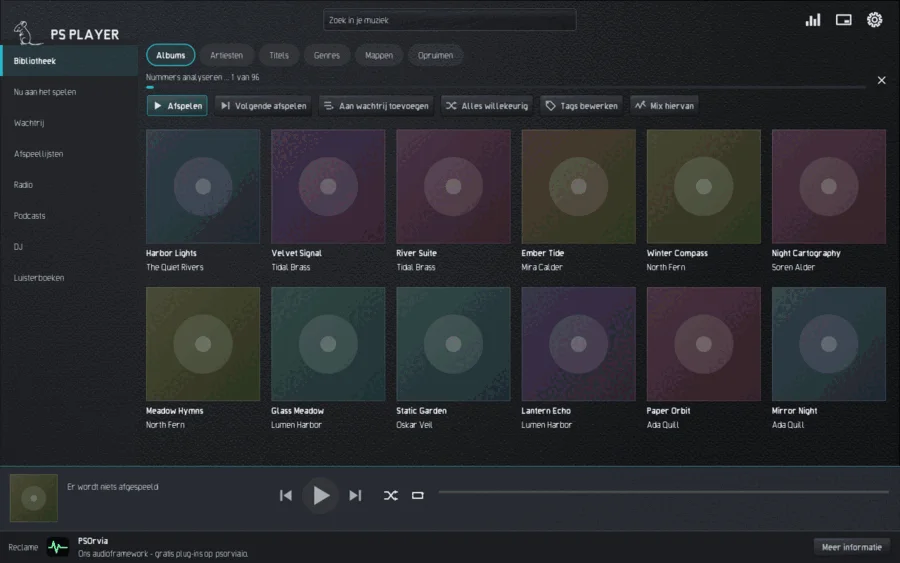
Bij de eerste start is de bibliotheek leeg. Kies Muziekmap toevoegen, typ het pad of kies de map in het bestandsdialoogvenster. Het scannen loopt op de achtergrond: je kunt zoeken en luisteren terwijl de regel bovenaan de voortgang toont; de X stopt het. De speler leest alleen en schrijft nooit in je muziekbestanden (tenzij je zelf tags bewerkt). Meer mappen en opnieuw scannen vind je in de instellingen, onder Bibliotheek.
De speler speelt WAV, AIFF, FLAC, MP3, Ogg Vorbis, Opus, ALAC en M4A af, daarnaast WavPack, Monkey's Audio, True Audio, CAF, Ogg-FLAC, Musepack, Speex en DSD; samen meer dan 40 bestandstypen (zie het onderdeel Formaten).
Bibliotheek
De pagina Bibliotheek toont je muziek als Albums, Artiesten, Titels, Genres en Mappen. Elke toets die je in het zoekveld bovenaan typt, vraagt meteen de bibliotheek; accenten en hoofdletters doen er niet toe, en / of Ctrl+F springt naar het veld. De zoektaal begrijpt ook termen van de vorm field:value, bijvoorbeeld genre:jazz of rating:>=4. Bij een leeg zoekveld toont de speler je recente zoekopdrachten (de X ernaast verwijdert er een).
De knoppen boven de lijst spelen de selectie af (Spelen), voegen haar toe aan de wachtrij (Aan wachtrij toevoegen) of spelen haar als volgende af (Volgende afspelen), schudden alles (Alles willekeurig), bewerken tags (Tags bewerken) of starten een Mix hiervan met titels die vergelijkbaar klinken. Een rechtsklik (lang indrukken op een telefoon) op een titel opent hetzelfde menu. CUE-bestanden worden als losse titels getoond. Onder Bronnen kun je in plaats van de lokale bestanden je eigen muziekserver (OpenSubsonic) of apparaten in het netwerk (UPnP) kiezen; beide zet je eerst aan onder Verbindingen.
Zolang de speler draait, houdt hij je muziekmappen in de gaten. Als bestanden worden toegevoegd, gewijzigd of verwijderd, worden na enkele seconden alleen de gewijzigde mappen opnieuw ingelezen; verder wordt niets gescand.
Netwerkshares
Onder Instellingen, Bibliotheek, Netwerkshare toevoegen leest de speler muziek van een Samba- (smb://server/share), NFS- (nfs://server/export), SFTP-, FTP- of WebDAV-adres; Nextcloud / ownCloud toevoegen heeft alleen de server, de gebruiker en een app-wachtwoord nodig. De gvfs van het bureaublad verbindt de share bij elke start op de achtergrond, en het wachtwoord wordt in de sleutelhanger bewaard. Terwijl de server slaapt of niet bereikbaar is, blijven de titels in de bibliotheek, grijs weergegeven, en worden ze niet afgespeeld; zodra de server weer beschikbaar is, zijn ze vanzelf weer beschikbaar. Netwerkmappen kunnen niet op wijzigingen worden gecontroleerd, dus vergelijkt de speler om de paar minuten de wijzigingstijden van de bestanden, maar alleen zolang de share verbonden is. Zonder gvfs (pakketten gvfs-backends, gvfs-smb, gvfs-nfs) meldt de speler dat. Bij een nieuwe SFTP-server wordt de vingerafdruk van de sleutel eenmaal getoond: vergelijk die en kies dan Vertrouwen. Een share verwijder je onder Instellingen, Bibliotheek, Muziekmap verwijderen.
Lichtshow
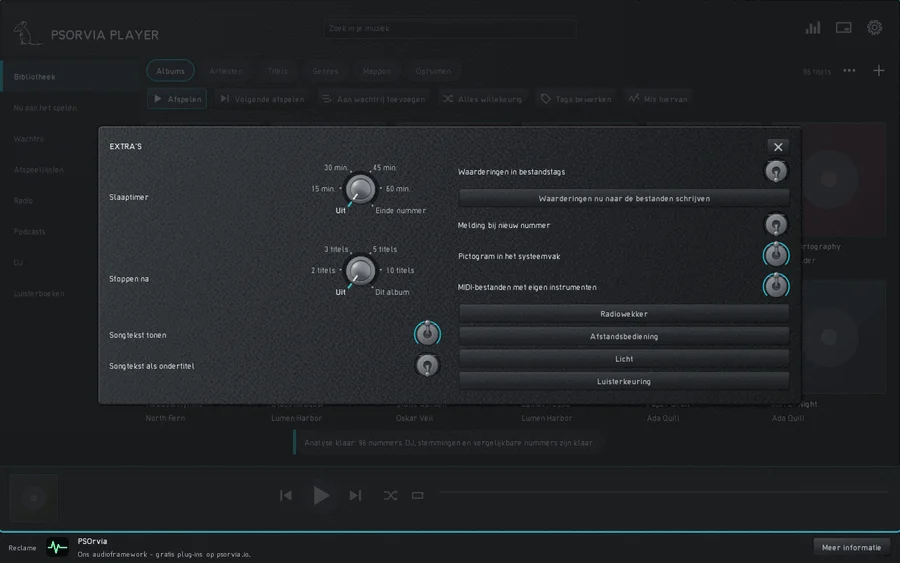
Onder Instellingen, Extra’s, Licht bewegen lampen in de kamer mee met de muziek. Kies Rustig (langzame golven, nooit een flits) of Levendig (de lampen volgen de beat); Uit stopt alles, en zolang het uit staat, draait er niets op de achtergrond. Lampen zoeken zoekt WLED-lampen en, als onder Broker voor Zigbee2MQTT en Home Assistant een broker is ingesteld, de lampen die zich daar melden; Lamp toevoegen neemt een adres zoals wled://192.168.1.20, sacn://192.168.1.30/1 (podiumlicht, sACN), artnet://192.168.1.30/0, z2m://Sofa of ha://home/lamp/set. Elke lamp staat eerst uit: open hem onder Lampen, kies een Plaats (alle, links, rechts, onder) en een helderheid, en dan Deze lamp gebruiken. De kleur komt uit het beeld van de visualisatie. Het licht knippert nooit vaker dan drie keer per seconde; Zigbee-lampen worden met opzet langzaam aangestuurd. De lampen worden alleen via het thuisnetwerk bediend.
Andere adressen: lifx://192.168.1.40, govee://192.168.1.41 en yeelight://192.168.1.42 (zet de LAN-besturing aan in de app van de lamp) en openrgb://127.0.0.1/0/30 (de verlichting van deze computer, met de OpenRGB-server aan). Podiumlicht via sACN of Art-Net heeft een keuze Apparaat (RGB, Dimmer + RGB, RGBW, Stroboscoop, Rookmachine, Moving head); stroboscoop en rook vragen eerst om een waarschuwing, de stroboscoop flitst hooguit drie keer per seconde en Noodstop zet alles meteen uit.
Meer uitgangen: ddp://192.168.1.60/32x8 en wled2d://192.168.1.61/16x16 (LED-matrices die het volume als balken tonen; /s voor zigzagbedrading), pixoo://192.168.1.62 (Divoom Pixoo, alleen handmatig toevoegen) en hyperion://192.168.1.63 (Hyperion of HyperHDR krijgt alleen de kleur van de scène, nooit een videobeeld). Launchpad- en APC-pads en gamepads met motor vindt „Lampen zoeken“; de pads tonen de balken, de gamepad trilt in het ritme van de muziek (uit tot je hem aanzet, eerst komt er een melding). „Tweede scherm“ toont de visualisatie schermvullend op een andere monitor of beamer; Esc sluit het. De flitsbeveiliging geldt voor alles.
Bestand openen
Open je een audiobestand vanuit de bestandsbeheerder of de opdrachtregel (psorvia-player song.flac), dan speelt de speler de hele map af. De map wordt aan je muziekmappen toegevoegd (niet als ze al in een map ligt: dan wordt niets opnieuw gelezen; nooit voor de hoofdmap van een schijf of je persoonlijke map), de bibliotheek toont de titels op bestandsnaam met het geopende bestand gemarkeerd, en de wachtrij bevat elk audiobestand van de map, zodat Volgende, Vorige, de pijltoetsen, de spatiebalk en de mediatoetsen ze allemaal doorlopen. Een op dezelfde manier geopende map speelt vanaf de eerste titel. Meerdere samen geopende bestanden spelen alleen die bestanden.
Tags, waarderingen, songteksten en boekjes
Tags bewerken omvat ook Componist, Oorspronkelijk jaar en Sorteernaam; alle drie zijn doorzoekbaar (composer:bach, origyear:1965, sortname:beatles). Het titelmenu (rechtsklik, lang indrukken op een telefoon, of Meer bij Nu aan het spelen) heeft Waardering; Begin en einde van de titel, waarmee je een intro of applaus afknipt (het bestand blijft onaangeroerd, de tijden worden in de bibliotheek bewaard en gebruikt wanneer de titel daaruit wordt afgespeeld); Songtekst synchroniseren door te tikken, waarbij de titel speelt en je elke regel tikt precies wanneer die begint (Regel terug maakt de laatste tik ongedaan, -0,1 s en +0,1 s verschuiven hem, Opslaan schrijft het .lrc-bestand en de tag); en Boekje en achterkant, dat afbeeldingen toont zoals back.jpg of booklet-01.png en de mappen Scans of Booklet in de albummap (pdf's openen in je pdf-lezer). Instellingen, Extra’s, Waarderingen in bestandstags staat standaard uit: als het aan staat, wordt een waardering in de tags van het bestand geschreven (ID3 POPM, FMPS_RATING, MP4 rate) en worden waarderingen in de tags bij de volgende scan ingelezen; Waarderingen nu naar de bestanden schrijven doet dat na een vraag voor alle gewaardeerde titels. Songtekst als ondertitel toont alleen de regel die wordt gezongen. De slaaptimer stopt ook na 2, 3, 5 of 10 titels of na dit album. Lange lijsten met Albums, Artiesten, Titels en Genres tonen een letterbalk aan de rechterrand; raak een letter aan om erheen te springen. In de weergave Mappen markeert het hartje de map waarin je bent als favoriet; favorieten staan bovenaan.
Opruimen
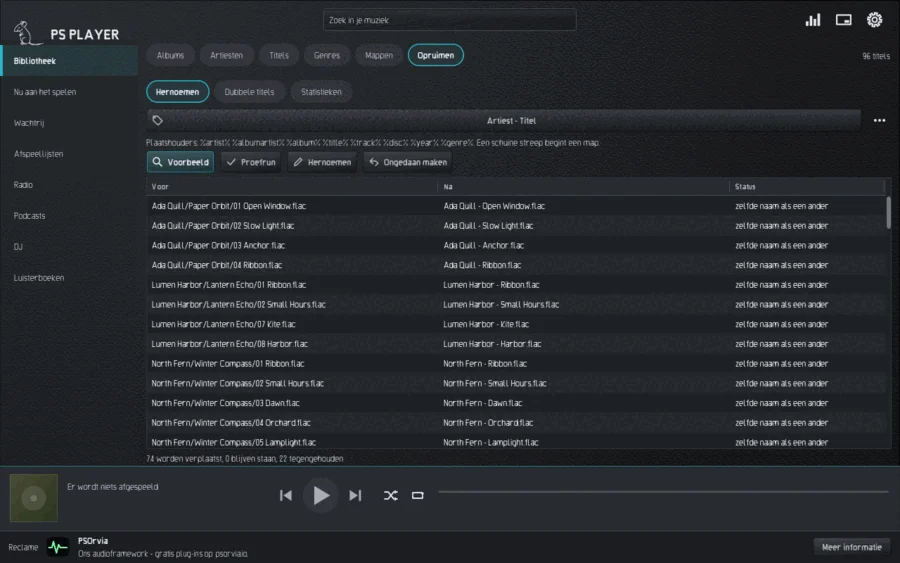
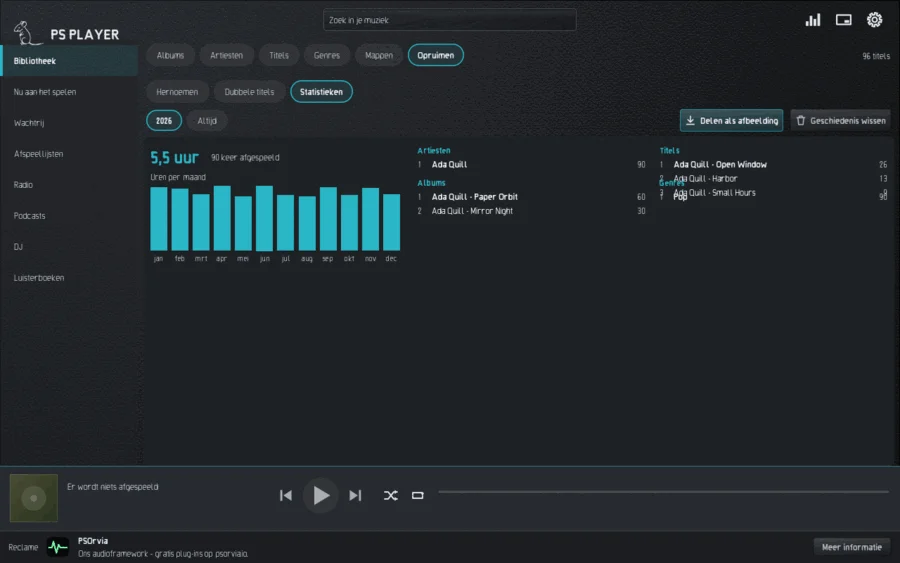
Het tabblad Opruimen heeft drie delen.
- Hernoemen ordent bestanden op basis van hun tags. Kies een kant-en-klaar patroon, bijvoorbeeld "Artiest / Album / 01 Titel"; een eigen patroon met plaatsaanduidingen (
%artist%,%album%,%title%,%track:2%…) vind je onder Geavanceerd. Voorbeeld toont van elk bestand de situatie voor, na en de status, de Proefrun telt alleen, Hernoemen voert het uit en Herstel draait de laatste uitvoering terug. Conflicten (naam al in gebruik, naam niet toegestaan, pad te lang) worden tegengehouden, er wordt niets overschreven. - Dubbele titels: Zoeken vindt titels met dezelfde artiest en titel en bijna dezelfde lengte. Markeren kiest de overtollige kopieën, Naar de prullenbak zet ze waar je ze kunt terugzetten. Van elke titel blijft altijd één kopie staan.
- Statistieken is een lokaal luisterlogboek. Een titel telt mee als minstens de helft ervan en minstens 30 seconden is afgespeeld. Je ziet de meest beluisterde artiesten, titels, albums en genres, de uren per maand en je samenvatting Jouw jaar; Delen als afbeelding slaat die op als afbeelding, Geschiedenis wissen verwijdert het logboek. Alles blijft op deze computer.
Luisterbeoordeling
Instellingen, Extra’s, Luisterkeuring opent een map met luistermonsters (bijvoorbeeld ~/PS-Abnahme/<folder>) om te beoordelen; een map met een LIESMICH.txt of LIESMICH.md wordt bij het openen aangeboden. De bestanden worden op hun namen in monsters gegroepeerd: -vorher/-nachher, -alt/-neu, -before/-after, -0/-1/-2, een submap alt/ naast dezelfde naam erboven, of 0-sauber/1-eingang binnen één map. Elke versie toont de bijbehorende regel van de LIESMICH onder Waar op letten.
Schakel tussen de versies met de toetsen 1 tot 9 (of A, B, C ...) of met de schakelaar Versie: het geluid gaat op dezelfde plek zonder onderbreking door. Volume gelijktrekken (aan) meet elke versie (ITU-R BS.1770) en zet de luidere zachter tot de zachtste, zodat de luidere niet wint door alleen harder te zijn. Blind verbergt de namen en schudt de versies als X, Y ...; de namen verschijnen na uw oordeel en Klinkt beter wordt ermee opgeslagen. ABX-test (twee versies) speelt acht proeven met een verborgen X: u zegt of X gelijk is aan A of B, en het resultaat met de kans op gokken wordt opgeslagen.
Het Oordeel is Openen, Goedgekeurd of Niet goed; Noot voegt een tekst toe. Alles wordt geschreven in URTEIL.tsv in de map (met tabs gescheiden: datum, monster, oordeel, notitie, blindresultaat; de laatste regel van een monster telt), zodat scripts het kunnen lezen. Toetsen: Spatie afspelen / pauze, ←/→ 5 seconden terug / vooruit, N / P volgend / vorig monster, J goedgekeurd (en door naar het volgende open monster), K niet goed, H waar u op moet letten. De beoordeling speelt alleen in dit venster; aan de bestanden verandert niets.
Nu aan het spelen
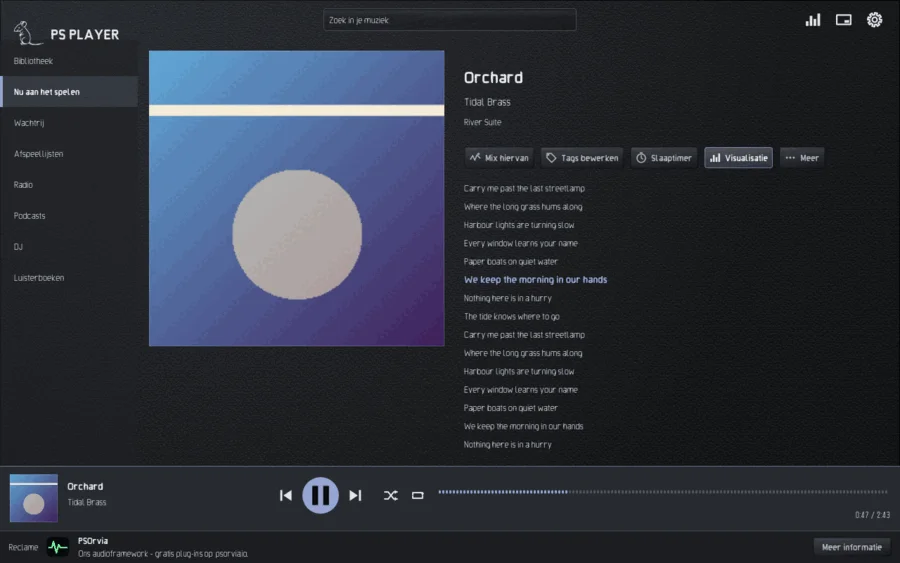
De pagina Nu aan het spelen toont de hoes, titel, artiest en, als die er is, de songtekst; de regel die wordt gezongen wordt gemarkeerd als de tekst tijdmarkeringen heeft (.lrc). Onderaan staat altijd de balk met Vorige, Afspelen/Pauze, Volgende, Willekeurig, Herhalen en de positiebalk; op de balk tikken of slepen springt. Op deze pagina vind je ook Mix hiervan, Tags bewerken, Slaaptimer, Visualisatie en onder Meer nog een paar andere acties.
Het afspelen is naadloos; in de instellingen, onder Geluid, stel je de crossfade, de volumenivellering (per nummer of per album), de equalizer en de crossfeed voor hoofdtelefoons in, en onder Uitgang de bit-perfecte uitvoer. De Slaaptimer (toets T) laat het geluid na de gekozen tijd of aan het einde van de titel uitfaden en pauzeert.
Wachtrij
De Wachtrij toont wat er hierna komt. Verwijderen haalt titels eruit (Herstel of Ctrl+Z brengt ze terug), Omhoog en Omlaag of Alt+Up en Alt+Down verplaatsen ze, Wissen maakt alles leeg. De wachtrij blijft bewaard na het sluiten van het programma; bij de volgende start laadt de speler haar gepauzeerd.
Slepen kan ook: trek een rij binnen de wachtrij om die te verplaatsen, of sleep titels uit de Bibliotheek naar het venster om ze achteraan de wachtrij toe te voegen.
Afspeellijsten
Op de pagina Afspeellijsten maak je een lijst met Nieuw en vul je die met Aan afspeellijst toevoegen in het titelmenu. Een Slimme afspeellijst bewaart een zoekopdracht, bijvoorbeeld genre:jazz rating:>=4, die meeverandert met de bibliotheek.
Onder Import / export leest de speler M3U, M3U8, PLS en XSPF, evenals lijsten van andere spelers (iTunes / Apple Music XML, Rhythmbox, Strawberry, Clementine, CSV). Bij elke lijst zie je hoeveel titels gevonden, onzeker of ontbrekend zijn, en je neemt ofwel alle ofwel alleen de gevonden titels over. Titels worden gekoppeld op pad, daarna op artiest en titel; bestaande beoordelingen blijven behouden. Afspeellijst exporteren … schrijft M3U, M3U8, PLS of XSPF. Importeren verstuurt niets over het netwerk en wijzigt geen bestand.
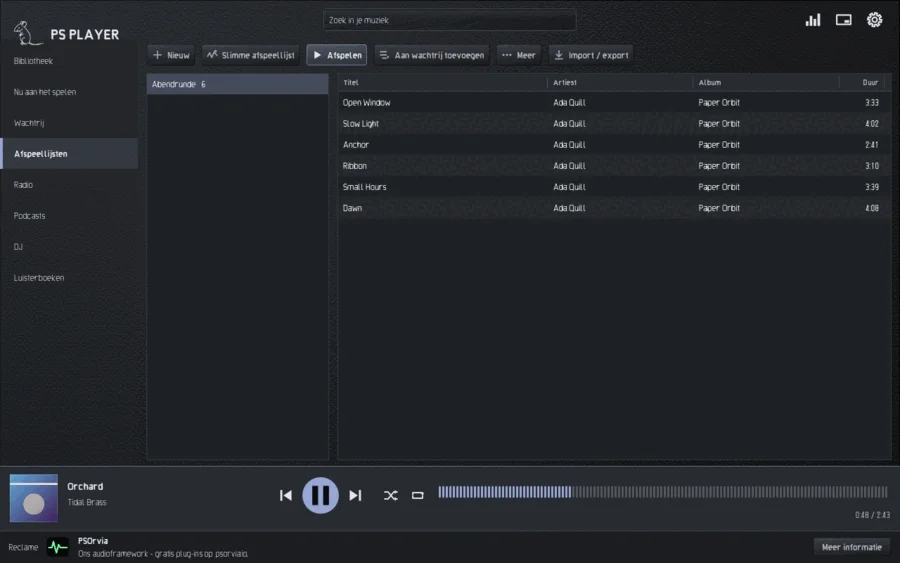
Radio
De pagina Radio heeft de tabbladen Favorieten, Zoeken, Populair en Publieke omroep. Het zoeken op zendernaam vraagt de open gids radio-browser.info, maar alleen als je zoekt. Aan favorieten toevoegen onthoudt een zender; Streamadres toevoegen neemt een eigen http- of https-adres aan. De speler speelt MP3-, AAC- (ook HE-AAC), Ogg Opus- en Ogg Vorbis-streams af (voor AAC is een systeemdecoder nodig; op Linux het programma ffmpeg); bij andere formaten meldt hij "Dit formaat wordt niet ondersteund". Als de verbinding wegvalt, maakt hij zelf opnieuw verbinding. De huidige titel verschijnt als de zender die doorgeeft. Er wordt niets opgenomen.
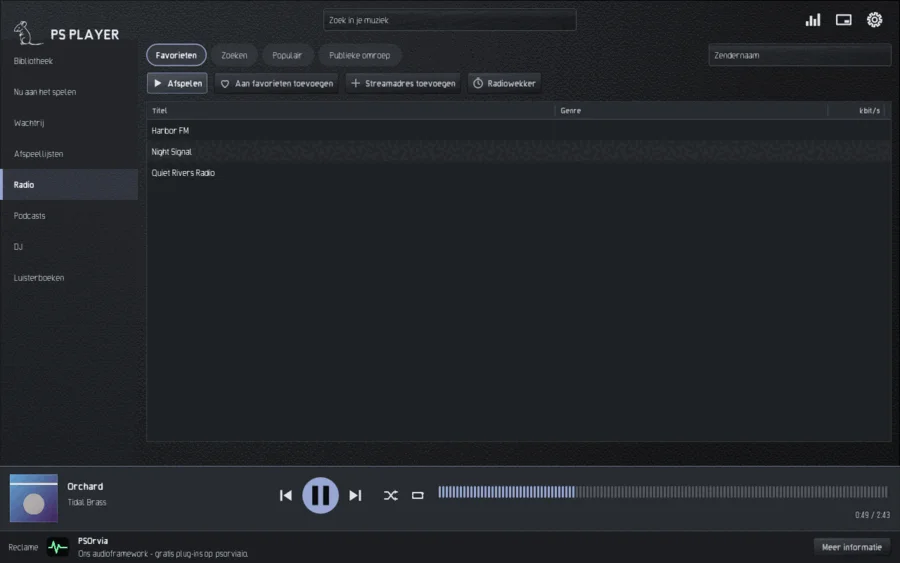
Radiowekker
De Radiowekker (knop op de radiopagina of in de instellingen, Extra's) wekt je met een zender uit je favorieten. Je stelt Uur en Minuut in, de Dagen (Eenmalig, Elke dag, Ma–Vr, Weekend), de Zender, het Infaden en Sluimeren. Als Reservebestand speelt de speler een titel af als de zender niet bereikbaar is. Een gemiste wekker gaat nog tien minuten na zijn tijd af.
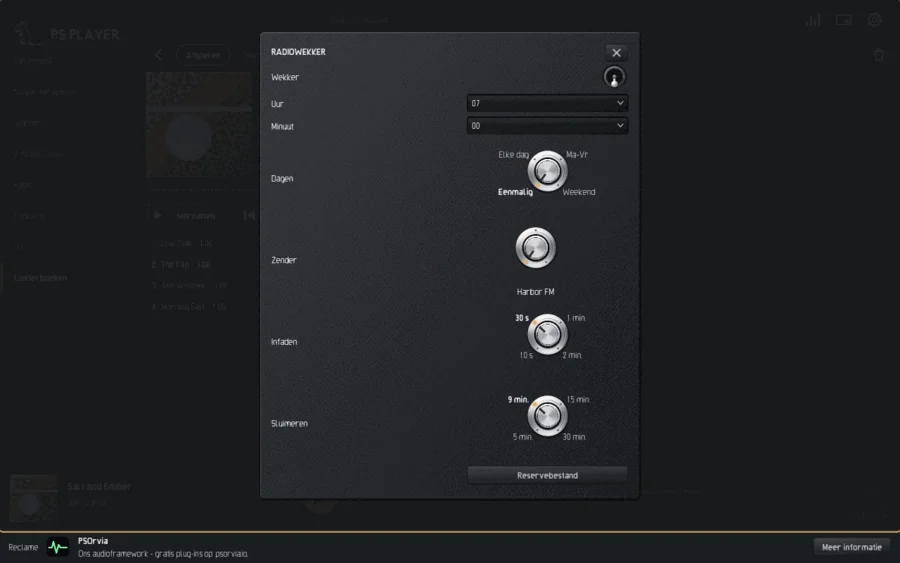
Publieke omroep
Het tabblad Publieke omroep (ook bij de podcasts) is een rustig overzicht van zenders en programma's van de publieke omroep: kies een Land en een Soort (Podcasts, Hoorspelen, Radiodocumentaires). De lijst is onderdeel van het programma, openen verstuurt niets. Alleen Spelen, Aan favorieten toevoegen of Abonneren vraagt de zender of de officiële feed van de omroep. De omroepen worden genoemd in de taal van hun land; onder de lijst zie je wanneer die voor het laatst is gecontroleerd.
Podcasts
De pagina Podcasts heeft de tabbladen Mijn podcasts, Ontdekken, Transcriptie en Publieke omroep.
- Mijn podcasts: Podcast toevoegen neemt een feedadres aan, OPML importeren laadt een lijst met abonnementen. Elke aflevering heeft Afspelen, Downloaden (hervatbaar) en Markeren als beluisterd; Vernieuwen haalt nieuwe afleveringen op, Abonnement opzeggen verwijdert het abonnement. De snelheid loopt van 0,5 tot 3 keer met dezelfde toonhoogte; Stilte overslaan verkort lange pauzes. Hoofdstukken verschijnen als het bestand of de feed ze biedt. De speler onthoudt positie en "beluisterd" voor elke aflevering.
- Ontdekken: zoeken en lijsten in de open podcastgidsen (Podcast Index en fyyd), alleen als je ze onder Verbindingen hebt aangezet; met categorie en Abonneren.
- Transcriptie toont de tekst van de gekozen aflevering als de feed er een biedt. Zoeken in transcriptie, Volgende resultaat, Tekst kopiëren; op een regel tikken springt naar het tijdstip ervan, Volgen houdt de tekst in de pas.
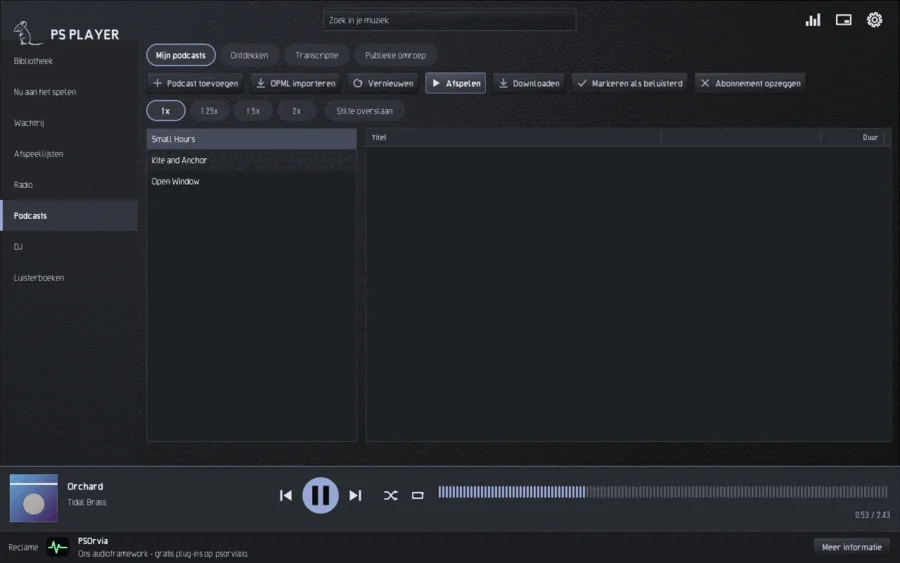
Duidelijkere spraak versterkt de spraakband en egaliseert stille passages zonder pompen. Het staat standaard uit; je zet het aan per podcast (naast Stilte overslaan), per luisterboek of voor allemaal onder Instellingen, Geluid, en het werkt meteen, ook bij de aflevering die nu speelt.
DJ
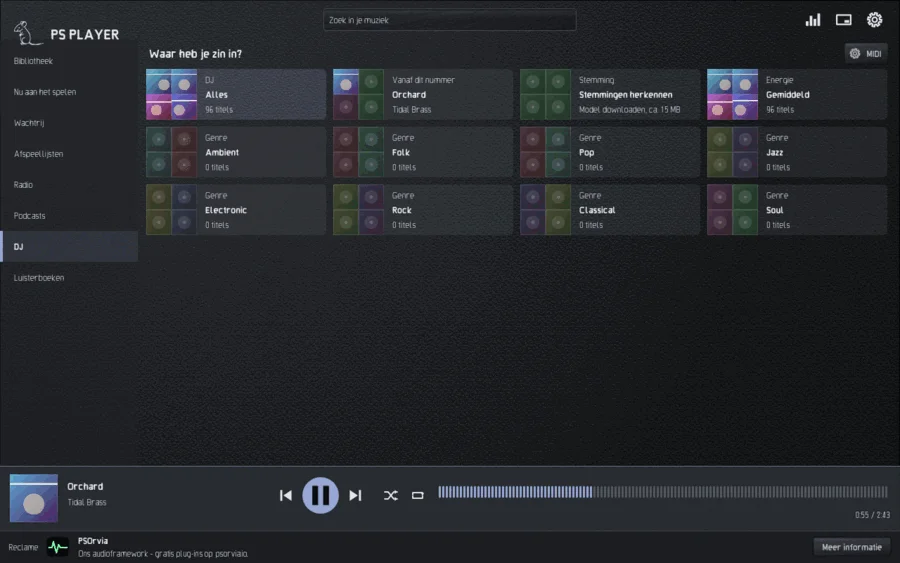
De pagina DJ beantwoordt "Wat is je stemming?" met vaste tegels: Alles, Vanaf dit nummer, Stemming (vrolijk, droevig, teder, spannend, boos), Energie (rustig, gemiddeld, hoog) en je Genres. Eén tik start een eindeloze mix; tijdens het scannen meet de speler tempo, beat en toonsoort (op de achtergrond, met lage prioriteit) en mengt op de beats. Een titel zonder beatraster gaat zonder mengen verder.
Terwijl de DJ draait, zie je Speelwijze en Daarna met de tijd tot de overgang. Volgende springt naar het voorstel, Afwijzen vervangt het, DJ stoppen stopt. Met draaischakelaars stel je Keuze (rustig, evenwichtig, avontuurlijk) en Overgang (maten) in; zet DJ-overgangen uit als je liever de crossfade uit de instellingen hebt. In de bibliotheek start de toets D of het titelmenu de DJ vanaf een titel. Analyse in het titelmenu toont tempo, toonsoort, stemming, genre en energie van de titel; fouten corrigeer je met de hand. Stemmingsherkenning heeft een klein model nodig (ongeveer 15 MB) dat alleen van psorvia.io wordt geladen nadat je op Downloaden hebt geklikt; er wordt niets over jou of je muziek verstuurd. Met een MIDI-controller kun je de DJ op afstand bedienen (knop MIDI op de pagina).
Luisterboeken
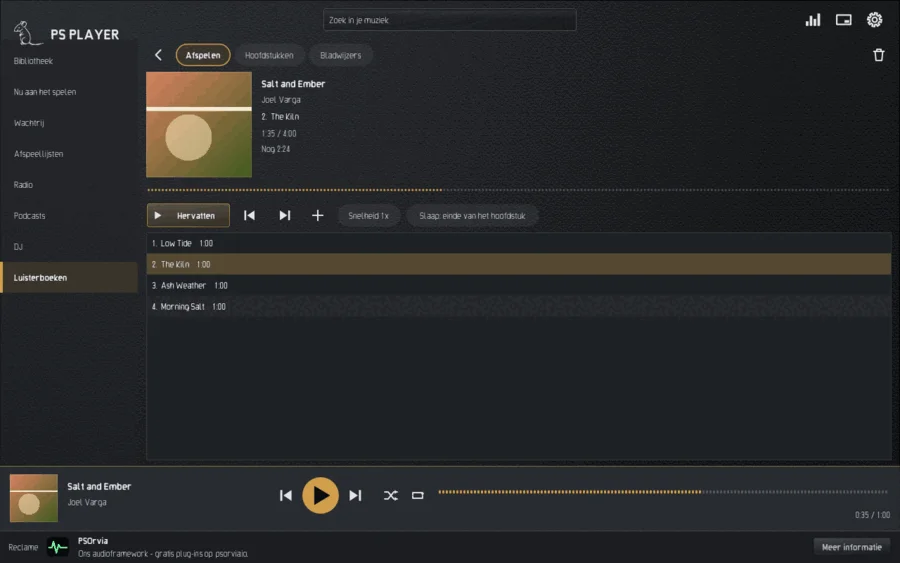
De pagina Luisterboeken heeft de Plank en Online. Met Toevoegen kies je een map met hoofdstukken of een M4B-bestand. De grote knop Doorgaan start het boek waar je het laatst naar luisterde. Een boek heeft Speelwijze, Hoofdstukken en Bladwijzers (met een notitie), een snelheid van 0,5 tot 3 keer en Slaap: einde van het hoofdstuk. De positie telt voor het hele boek, in hoeveel bestanden het ook is verdeeld.
Online vind je gratis boeken die door vrijwilligers zijn ingelezen bij LibriVox (downloaden is te hervatten) en meld je je aan op je eigen Audiobookshelf-server. Alleen wat je typt wordt verstuurd, en alleen als je zoekt of downloadt; het wachtwoord wordt nooit opgeslagen, alleen een aanmeldtoken in de sleutelhanger van het systeem.
Visualisaties
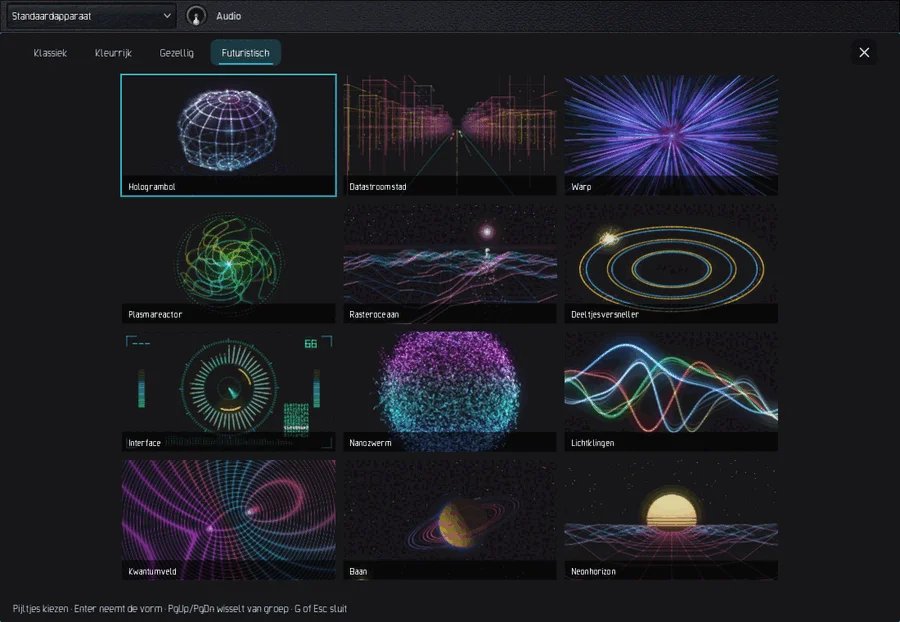
De knop Visualisatie op "Nu aan het spelen" (of de toets V) toont bewegende beelden bij de muziek: 56 vormen in zes groepen, Klassiek, Kleurrijk, Gezellig (open haard, Vliegerzwerm …), Futuristisch, Natuur en Patronen (de laatste twee hebben een videokaart nodig en ontbreken anders). De toets G opent de vormkiezer met levende tegels en een tabblad per groep; pijlen kiezen, Enter neemt de vorm, PgUp/PgDn wisselen van groep, G of Esc sluit. ↑ en ↓ stappen door de vormen, de toetsen 1 tot 9, 0, Q W E R T A S kiezen de eerste 17 direct, Z start de willekeurige tocht, die bij zinsgrenzen wisselt. F of een dubbelklik gaat naar volledig scherm (het scherm blijft aan); Esc verlaat eerst het volledige scherm, daarna de visualisatie. Onder Instellingen, Visualisatie, stel je de Kleuren (Levendig, Hoes, Rustig), de Bewegingssterkte en de Beeldsnelheid (Zuinig, Automatisch, Altijd 60) in. De beelden flitsen nooit en blijven rustig.
Thema's
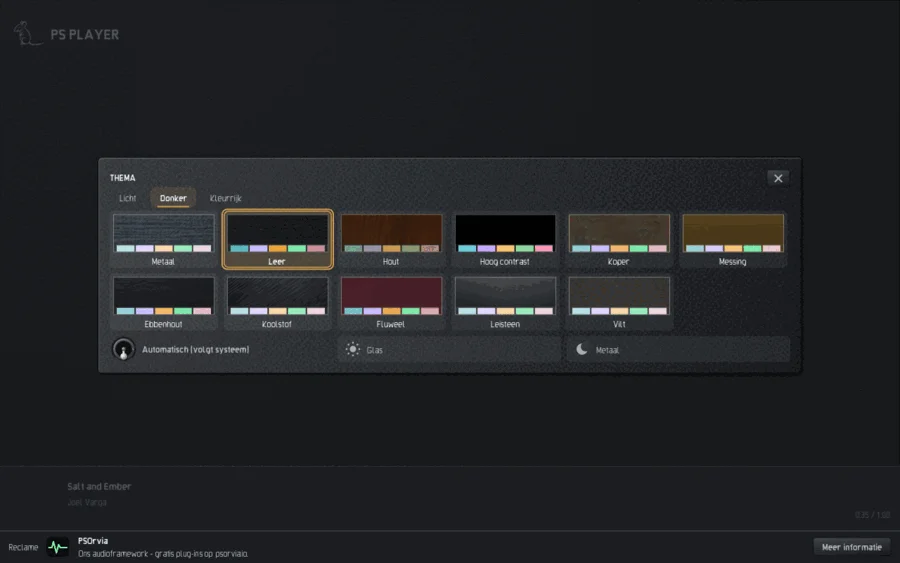
Onder Instellingen, Uiterlijk, opent Thema de galerij met 30 thema's in de tabbladen Licht, Donker en Kleurrijk. De meeste zijn genoemd naar een materiaal (Metaal, Leer, Hout, Koper, Marmer, Jade …), en er is Hoog contrast. Een klik schakelt meteen. Automatisch (volgt het systeem) volgt licht/donker van het systeem met een paar dat je zelf kiest. Accent van hoes kleurt de afspeelknop, de voortgang, de selectie en het focuskader naar de hoes (altijd leesbaar), Hoes als achtergrond zet de zacht vervaagde hoes achter "Nu aan het spelen". De tekstgrootte heeft drie stappen (Normaal, Groot, Grootst); het venster past zich aan.
Verbindingen
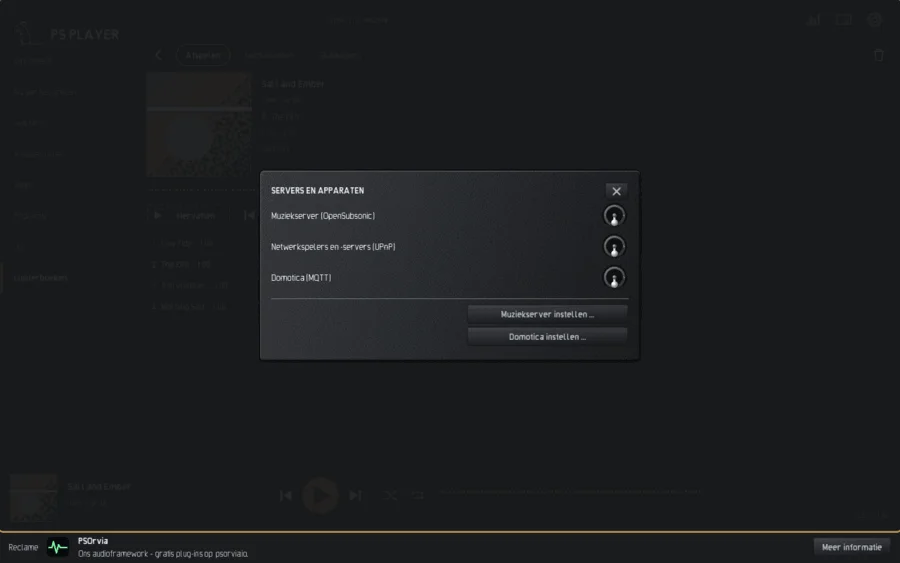
In het begin staat elke verbinding met het netwerk uit. Onder Instellingen, Verbindingen, zet je een dienst pas aan nadat je de privacytekst ervan hebt gelezen; zonder jouw klik gaat er niets naar buiten. Er zijn:
| Dienst | Waarvoor | Wat gaat waarheen |
|---|---|---|
| MusicBrainz en Cover Art Archive | tagvoorstel en ophalen van hoezen | artiest, titel, album, lengte van de gekozen titel en je IP-adres, alleen na een klik; geen geluid, geen vingerafdruk |
| LRCLIB | songteksten ophalen (.lrc naast het bestand) | artiest, titel, album, lengte, IP, alleen na een klik; een bestaand bestand wordt nooit zonder jouw toestemming vervangen |
| Wikipedia en Wikidata | Over de artiest | naam van de artiest, taal van de interface, IP, alleen na een klik; teksten onder CC BY-SA 4.0 met bronvermelding |
| Muziekserver (OpenSubsonic) | je eigen server, bijvoorbeeld Navidrome | gebruikersnaam en een eenmalig token (nooit het wachtwoord), zoekopdrachten en afgespeelde titels, alleen naar jouw adres |
| Cast-luidsprekers en -schermen | Afspelen op … op apparaten met Cast (zender, geen ontvanger) | alleen in het lokale netwerk; het apparaat haalt de titel van deze computer; er gaat niets naar internet |
| UPnP / DLNA | netwerkspelers en servers vinden, Afspelen op … (Sonos-speakers verschijnen met de toevoeging "Sonos") | alleen in het lokale netwerk; er gaat niets uit |
| gpodder | podcasts synchroniseren | gebruikersnaam en wachtwoord (https), abonnementenlijst, beluisterde afleveringen met positie, als je op Vernieuwen klikt |
| Podcastgids (Podcast Index, fyyd) | Ontdekken | zoekterm en IP, alleen tijdens het zoeken |
| Domotica (MQTT) | status sturen, commando's ontvangen (bijvoorbeeld Home Assistant) | afspeelstatus naar je broker; onversleuteld zonder TLS |
Daarnaast zijn er LibriVox en Audiobookshelf (pagina Luisterboeken) en de radiogids radio-browser.info (alleen tijdens het zoeken). Wachtwoorden worden bewaard in de sleutelhanger van het systeem, niet in de instellingen. Er is geen account, geen telemetrie en geen advertentienetwerk. Van de server psorvia.io haalt de speler alleen de mededelingenstrook en de updatecontrole op, en alleen als Online inhoud laden of Op updates controleren aan staan.
Jellyfin en Plex (Instellingen, Verbindingen, Mediaservers) brengen de muziekbibliotheek van je eigen server naar de speler. Schakel de dienst in, lees de privacytekst en vul het adres in: bij Jellyfin voer je gebruikersnaam en wachtwoord één keer in bij het inloggen - alleen het toegangstoken dat de server teruggeeft wordt bewaard (in de sleutelhanger van het systeem), het wachtwoord niet; bij Plex voer je het toegangstoken van je server in (X-Plex-Token) - de speler gebruikt alleen de gedocumenteerde interface van je eigen server, geen Plex-accountlogin en geen plex.tv, en voor jouw gebruik gelden de gebruiksvoorwaarden van Plex. Een gewoon http://-adres wordt bij Jellyfin alleen in je thuisnetwerk geaccepteerd; gebruik anders https://. In de bibliotheek toont het tabblad Bronnen vervolgens per ingeschakelde server een chip: albums, daarna de nummers van een album; De server doorzoeken zoekt in de hele bibliotheek. FLAC, Ogg Vorbis en MP3 worden vanaf de server gestreamd en zijn doorspoelbaar; terwijl een nummer speelt, krijgt de server de positie te horen (start, voortgang om de tien seconden, pauze, einde) zodat hij die kan tonen en onthouden - Plex markeert bovendien een tot het einde beluisterd nummer als afgespeeld. Andere formaten worden vooralsnog niet via deze servers afgespeeld.
Afspelen op luidsprekers (Cast, Sonos). In het titelmenu opent Afspelen op … een lijst met de apparaten in je lokale netwerk: UPnP/DLNA-spelers (Sonos-speakers verschijnen met de toevoeging "Sonos") en apparaten met Cast. Beide staan uit tot je ze aanzet onder Instellingen, Verbindingen (Netwerkspelers en servers (UPnP), Cast-luidsprekers en -schermen). De zoektocht loopt alleen als je op de knop drukt en alleen in je eigen netwerk; een titel begint op het apparaat altijd vanaf het begin, een lopende weergave wordt nooit overgedragen. De speler bestuurt een apparaat alleen: afspelen, pauzeren, spoelen, volume. Hij vormt geen apparaatgroepen, geen stereoparen en geen gastafspeellijsten, en van Sonos wordt alleen de lokale UPnP-besturing gebruikt, geen Sonos-cloud. Apparaatgroepen die je in de eigen app van de fabrikant maakt, blijven een zaak van de apparaten. Voor gelijktijdig afspelen op meerdere computers (multiroom) zit de bouwsteen in het PSOrvia-framework (een vaste hoofdcomputer die je kiest, kloksynchronisatie alleen tijdens het afspelen, fijnafstemming van de resterende afwijking met de hand); in de interface van de speler is hij nog niet ingeschakeld.
Ontbrekende hoezen zoeken (Verbindingen, tags en songteksten) loopt de albums zonder hoes langs en toont elke gevonden hoes; hij wordt alleen naast het album opgeslagen als je klikt, en een bestaande hoes wordt nooit vervangen.
Luistergeschiedenis delen (Verbindingen) stuurt elke titel die je echt hebt gehoord (artiest, titel, album, starttijd) naar de scrobbledienst van je keuze. Het blijft uit tot je de toegang hebt ingesteld (dienst, token of API-sleutel en geheim, bewaard in de sleutelhanger van het systeem); verder verlaat niets je computer. Uitzetten wist de wachtlijst.
Verder luisteren op een ander apparaat
Onder Instellingen, Bibliotheek, Verder luisteren, vul je het adres van een eigen WebDAV-map (https), gebruikersnaam en wachtwoord in. Dan schrijft elk apparaat daar zijn toestand: titel, positie, wachtrij, radio of podcastaflevering. Op het andere apparaat vraagt de speler bij de start Verder luisteren? en toont wat er waar op welk apparaat speelde; ontbrekende titels meldt hij. Daarnaast synchroniseert hij abonnementen, luisterposities, beoordelingen, afspeellijsten en luisterboeken, waarbij per item de nieuwste toestand wint. Het wachtwoord staat in de sleutelhanger; er zit geen server van ons tussen.
Miniplayer
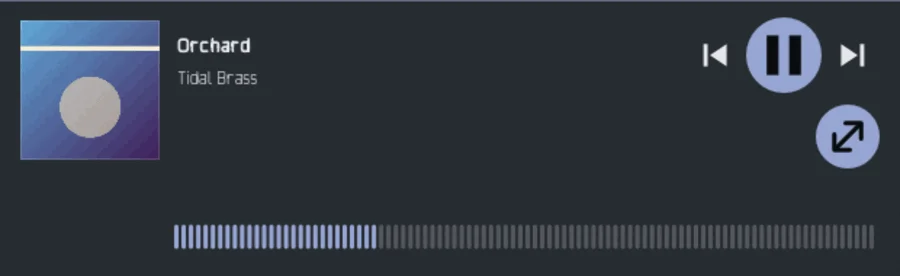
De toets M of de knop rechtsboven verkleint het venster tot hoes, titel, bediening en positiebalk. Esc of dezelfde knop brengt het grote venster terug. Je kunt de speler ook bedienen met de mediatoetsen en de mediabediening van het bureaublad; de details per systeem staan in het hoofdstuk Desktopsystemen. Een melding bij elke nieuwe titel zet je aan in de instellingen.
Sneltoetsen
De lijst wordt gegenereerd uit de programmacode (tools/tasten-liste.py).
<!-- tasten:begin -->
| Toets | Werking |
|---|---|
Space | Afspelen of pauzeren |
Left / Right | 10 seconden terug / vooruit |
Ctrl+Left / Ctrl+Right | Vorige / volgende titel |
N | Volgende titel |
P | Vorige titel |
M | Miniplayer aan of uit |
T | De slaaptimer openen |
V | De visualisatie openen of sluiten |
S | Willekeurig aan of uit |
R | Herhalen: uit, alles, titel |
/ | Naar het zoekveld springen |
Ctrl+F | Naar het zoekveld springen |
1 to 8 | Een pagina kiezen: Bibliotheek, Nu aan het spelen, Wachtrij, Afspeellijsten, Radio, Podcasts, DJ, Luisterboeken |
Ctrl+, | De instellingen openen |
Esc | De miniplayer verlaten; in de visualisatie eerst het volledige scherm verlaten, dan sluiten |
Alt+Up / Alt+Down | In de wachtrij de gekozen titel verplaatsen |
Ctrl+Z | In de wachtrij: de laatste verwijdering ongedaan maken |
D | Op een titel: DJ vanaf deze titel |
Arrow keys, Enter | In tegelrasters: kiezen en openen |
Left / Right (focus on the position bar) | 5 seconden terug / vooruit |
G | Alle vormen als tegels tonen (vormkiezer) |
F | Volledig scherm aan of uit |
1 to 9, 0 | Vorm 1 tot 10 kiezen |
Q W E R T A S | Vorm 11 tot 17 kiezen |
Z | Willekeurige tocht langs de vormen aan of uit |
Down or Enter | Volgende vorm |
Up | Vorige vorm |
PgUp / PgDn (form picker) | Van groep wisselen: Klassiek, Kleurrijk, Gezellig, Futuristisch |
Home / End (form picker) | Eerste / laatste vorm |
PgUp / PgDn (theme gallery) | Van groep wisselen: Licht, Donker, Kleurrijk |
Up / Down / PgUp / PgDn (transcript) | De transcriptie scrollen |
<!-- tasten:end -->
Bediening met aanraking
Elke functie is ook zonder toetsenbord en muis te bereiken. Een tik vervangt de klik, lang indrukken (een halve seconde) het rechtsklikmenu, slepen scrolt lijsten en rasters. Op "Nu aan het spelen" wisselt een veeg naar links of rechts de titel, in de visualisatie op volledig scherm wisselt een veeg omhoog of omlaag de vorm. Springen binnen een titel gaat via de positiebalk (tikken of slepen). Onder 480 dp breedte of 340 dp hoogte schakelt het venster naar de telefoonindeling: aanraakvlakken zijn minstens 48 dp, de zijbalk wordt een balk onderaan of aan de zijkant, en de overige pagina's staan in het menu Meer.
Geluid, uitvoer en afstandsbediening voor liefhebbers
Instellingen > Uitvoer. Resampler-kwaliteit: Hermite en Lagrange zijn licht, Sinc 70, 100 en 130 stijgen in sperbandonderdrukking, „Master” laat niets terugvouwen tussen de twee frequenties (standaard: Sinc 130; geldt vanaf de volgende titel). Bitdiepte van de uitvoer: „Float” laat het signaal ongemoeid, 16, 20 of 24 bit ronden af met dither (TPDF, naar keuze met ruisvorming van de eerste of tweede orde). De samplefrequentie van elk bestand volgen zet het apparaat op de frequentie van elke titel, ook zonder bit-perfect, waar het systeem dat toestaat. Geluid per uitvoerapparaat onthouden: EQ-preset, hoofdtelefoon-crossfeed en bitdiepte worden automatisch opnieuw ingesteld als je het uitvoerapparaat wisselt (kop, Audio); een apparaat zonder opgeslagen waarden houdt de huidige.
Dynamiekwaarde. In het menu van een titel (rechtsklik of „Meer”) toont Dynamiekwaarde … de dynamiekwaarde (volgens de gepubliceerde blokmethode van 3 seconden, de „DR-methode”) en het luidheidsbereik van de titel en, bij albums met meerdere titels, de waarde van het album. Ze wordt alleen gemeten als je erom vraagt, op deze computer; het resultaat wordt in dynamics.sqlite naast de bibliotheek bewaard tot het bestand verandert.
Afstandsbediening. Instellingen > Extra’s > Afstandsbediening: Uit, Deze computer (standaard) of Thuisnetwerk. Het programma psoplayer-ctl bestuurt de draaiende speler vanaf de opdrachtregel: psoplayer-ctl play | pause | toggle | stop | next | previous | status | queue, psoplayer-ctl volume 60, psoplayer-ctl seek 90, psoplayer-ctl shuffle on, psoplayer-ctl repeat all, psoplayer-ctl add song.flac, psoplayer-ctl open song.flac. In het thuisnetwerk biedt de speler ook een kleine webpagina (vorige, afspelen/pauze, volgende, volume) op het adres dat „Verbinding tonen” noemt; het adres bevat een toegangscode, en „Nieuwe toegangscode” maakt het oude adres nutteloos. De speler is nooit bereikbaar vanaf internet; het thuisnetwerk accepteert alleen privéadressen, en van daaruit kunnen alleen bestanden in je bibliotheekmappen in de wachtrij worden gezet.
Ruimte- en koptelefooncorrectie, filterlijsten, DSD, 5.1 / 7.1. Instellingen > Uitvoer > Ruimte, koptelefoon, DSD, 5.1. Impulsresponsie laden … neemt een audiobestand met de gemeten respons van je ruimte of koptelefoon (tot 20 seconden, mono of stereo; andere samplefrequenties worden omgezet); Impulsresponsie toepassen zet die aan en uit. De speler convolueert alleen wat je hem geeft, zonder vertraging; hij meet niets en berekent geen correctiecurve. Filterlijst importeren (AutoEQ) … leest een bestand dat je zelf hebt gedownload (ParametricEQ.txt van AutoEQ of een lijst in de stijl van Equalizer APO: Preamp: en Filter n: ON PK|LSC|HSC Fc … Hz Gain … dB Q …, of een regel GraphicEQ:, die wordt teruggebracht tot de tien grafische banden) en zet de equalizer aan; de speler levert geen profielgegevens mee. DSD als DoP stuurt DSF- en DFF-bestanden bitgetrouw als DoP naar een converter die dat accepteert; hiervoor zijn Bit-perfect uitvoer (exclusieve uitvoer) en een apparaatfrequentie van 176,4 kHz of hoger nodig; ontbreekt een van beide, dan wordt DSD als PCM op 176,4 kHz afgespeeld (gecomprimeerde DST-bestanden worden niet gelezen). Bestanden met 3 tot 8 kanalen (5.1, 7.1) gaan naar hun eigen uitgangen waar de uitvoer die heeft (een plug-inhost met een bus van 6 of 8 kanalen); op elke andere uitvoer, en met 5.1 / 7.1 op aparte uitgangen uit, worden ze met de gebruikelijke gewichten teruggemixt naar stereo. Crossfade, DJ-overgangen, EQ en limiter werken bij zulke bestanden alleen op het voorste paar.
Updates en crashrapporten
Dit hoofdstuk geldt voor de desktopversies (Linux, Windows, macOS). De Android-app heeft geen updatecontrole en geen crashrapporten.
De speler controleert hooguit eens per dag of er een nieuwe versie is (één gewone HTTPS-aanvraag zonder identificatie; de catalogus is ondertekend en wordt gecontroleerd voordat iets wordt getoond). Zet dit uit onder Instellingen > Online („Op updates controleren”). Crashrapporten staan aan; zet ze uit onder Audio > Crashrapporten. Een rapport wordt alleen op deze computer geschreven en verlaat die alleen als je het zelf per e-mail verstuurt.
Desktopsystemen
De pagina's, instellingen en toetsen zijn hetzelfde op Linux, Windows en macOS. Wat verschilt is de koppeling met het systeem.
Linux
Mediatoetsen en de mediabediening van het bureaublad werken via MPRIS. Het pictogram in het systeemvak (Instellingen, Pictogram in het systeemvak; een StatusNotifier-host is nodig, zonder die is er geen pictogram) biedt Afspelen/Pauzeren, Volgende, Vorige en Venster tonen. psorvia-player song.flac speelt een bestand af, en een tweede start geeft zijn bestanden door aan de draaiende speler. Voor AAC, E-AC-3 en WMA is het programma ffmpeg nodig; voor netwerkshares is gvfs nodig.
Windows
Mediatoetsen, de volumepop-up en het vergrendelscherm worden bediend door de Windows-mediaoverlay, met een positiebalk. Het pictogram in het systeemvak heeft een menu, een melding kan elke nieuwe titel aankondigen en muziekmappen worden op wijzigingen bewaakt. Het installatieprogramma werkt per gebruiker en neemt de speler op in "Openen met" en de standaard-apps voor de audiobestandstypen; een tweede start geeft zijn bestanden door aan de draaiende speler. AAC, E-AC-3 en WMA worden gedecodeerd door Windows Media Foundation. Het installatieprogramma is nog niet ondertekend, daarom kan Windows SmartScreen waarschuwen: klik op "Meer informatie" en daarna op "Toch uitvoeren".
macOS
Het Control Center en het vergrendelscherm tonen de titel met positie en lengte en nemen Afspelen, Pauzeren, Volgende, Vorige en Zoeken aan; de mediatoetsen werken ook. "Openen met" en dubbelklikken werken voor audiobestanden en M3U- / PLS-lijsten; een tweede bestand gaat naar het draaiende venster, er is maar één instantie. Muziekmappen worden door het systeem bewaakt en het venster volgt de lichte of donkere modus. Er is geen pictogram in de menubalk: de instelling Pictogram in het systeemvak heeft op macOS geen effect.
Android
Dit hoofdstuk is een kader en wordt met de definitieve Android-versie aangevuld. De app heeft dezelfde pagina's als het bureaublad en wordt met aanraking bediend (zie Bediening met aanraking). De instelling Blijf afspelen na sluiten (standaard uit) bepaalt of het afspelen doorgaat wanneer de app uit de recente apps wordt weggeveegd. De Android-app heeft geen updatecontrole en geen crashrapport.
Formaten
De bibliotheek herkent meer dan 40 bestandsextensies; de tabel groepeert ze.
| Soort | Formaten |
|---|---|
| Muziek | WAV, AIFF, FLAC, MP3, Ogg Vorbis, Opus, ALAC, M4A, WavPack, Monkey's Audio (APE), TTA, CAF, Ogg-FLAC, Matroska/WebM, AU, AC-3 (.ac3, eigen decoder, tot 5.1 met het basskanaal als apart kanaal), Musepack (.mpc), Speex (.spx), AMR (.amr, .awb), Shorten (.shn), DSD (.dsf, .dff), het geluidsspoor van videobestanden (.mp4, .mkv, .mov, .m4v, .webm: het eerste geluidsspoor, het beeld wordt niet getoond) (AAC, E-AC-3 en WMA via het systeem: Windows Media Foundation op Windows, ffmpeg op Linux indien geïnstalleerd; DTS wordt niet gedecodeerd maar via S/PDIF of HDMI doorgegeven aan een receiver (bitperfecte uitgang) als het apparaat dat meldt; anders verschijnt “formaat wordt niet ondersteund”); niet afgespeeld: WavPack hybride (verliesgevende) bestanden, Monkey's Audio vóór versie 3.98, CAF met andere codecs dan PCM en Apple Lossless, gecomprimeerde DST |
| Tags en hoes | ID3 (v1, v2.3, v2.4), Vorbis-opmerkingen, FLAC-afbeelding, Opus-tags, MP4; mapafbeeldingen (cover, folder, front …) |
| Tracklijsten | CUE (één titel per item) |
| Luisterboeken | M4B (hoofdstukken), mappen met MP3 of andere bestanden, MP3 met hoofdstukmarkeringen |
| Afspeellijsten | M3U, M3U8, PLS, XSPF (lezen en schrijven); iTunes / Apple Music XML, Rhythmbox, Strawberry, Clementine, CSV (lezen) |
| Podcasts | RSS-feeds, OPML (lezen en schrijven), hoofdstukken (ID3 en Podcasting 2.0), transcripties |
| Radio | MP3-, AAC- / HE-AAC-, Ogg Opus- en Ogg Vorbis-streams (http, https; afspeellijsten PLS, M3U, ASX; voor AAC is een systeemdecoder nodig) |
| Songteksten | .lrc (met tijdmarkeringen) en tekst in de tag |
| MIDI | .mid, .midi, .kar: de speler speelt de noten zelf met de huisklanken (16 klankfamilies, drums op kanaal 10); er wordt niets toegevoegd. Zijn de eigen instrumenten (de CLAP-plug-ins van PSOrvia) geïnstalleerd, dan klinkt elk kanaal via het passende instrument met het passende fabrieksgeluid; zonder deze, of als een plug-in uitvalt, spelen in plaats daarvan de kleine ingebouwde stemmen (Instellingen > Extra’s > MIDI-bestanden met eigen instrumenten zet de eigen instrumenten uit). De lengte bevat 2,5 seconden nagalm. |
| Trackermodules | .mod, .xm, .s3m, .it: de speler speelt de module als nummer af (effecten, volume- en panoramaomhullenden, interpolatie). De bibliotheek toont de titel van de module en als album de naam van de tracker. |
Veiligheid en gegevens
De speler heeft geen account en stuurt geen gebruiksgegevens. Netwerkverbindingen (radio, podcasts, muziekservers, tags, songteksten, updatemelding) staan uit totdat je ze onder Instellingen aanzet; de updatecontrole toont alleen een melding met een link, er wordt niets geladen of geïnstalleerd. De afstandsbediening luistert standaard alleen op deze computer. Antwoorden van servers en bestanden uit onbekende bronnen leest de speler voorzichtig, maar open alleen muziek, lijsten en servers die je vertrouwt.
Waar staat wat. Instellingen (player.settings), bibliotheek (player.sqlite), cache en back-ups staan in de gebruikersmap van het programma (Linux ~/.config, macOS ~/Library, Windows %APPDATA%, elk in de map van Petit Souris); wachtwoorden en toegangstokens staan in de sleutelhanger van het systeem, nooit in deze bestanden. Gegevens verwijderen: verwijder de speler en wis deze map.
Updates. Nieuwe versies staan op psorvia.io; beveiligingsupdates zijn gratis tot het einde van de ondersteuningsperiode die op de productpagina staat. De stuklijst (SBOM) van de versie sturen we op verzoek naar appspetit-souris.de. Beveiligingslek gevonden? Schrijf naar appspetit-souris.de, onderwerp [Security] PSOrvia-Player.
Vragen
Mijn muziek verschijnt niet. Controleer onder Instellingen, Bibliotheek, of de map is ingevoerd en de schijf is aangesloten, en scan de bibliotheek opnieuw. Mappen die met een punt beginnen, worden overgeslagen.
Een zender speelt niet. De speler speelt MP3-, AAC-, Ogg Opus- en Ogg Vorbis-streams af; zenders die alleen HLS aanbieden kunnen niet worden afgespeeld. Als hij "Geen verbinding" meldt, is de zender nu niet bereikbaar; een andere zender of later opnieuw proberen helpt.
Waarom zijn Ontdekken, songteksten of tags zoeken grijs? De dienst staat nog uit. Zet hem aan onder Instellingen, Verbindingen, nadat je de privacytekst hebt gelezen.
De DJ mengt niet. De titels hebben een beatraster nodig; dat wordt tijdens het scannen op de achtergrond gemaakt ("Titels analyseren …"). Titels zonder raster spelen zonder mengen.
Waar zijn mijn gegevens? Bibliotheek, instellingen en luisterlogboek staan op deze computer; wachtwoorden in de sleutelhanger van het systeem. Back-ups van tagwijzigingen staan in de gegevensmap.
Welke taal spreekt de speler? 29 talen; de systeemtaal wordt gebruikt, anders kies je onder Instellingen, Taal. De wijziging werkt direct.
Wie zit erachter? Petit Souris, appspetit-souris.de. Instellingen, Over, toont de versie en de licenties van de gebruikte onderdelen. De strook onderaan kondigt andere gratis programma's aan; hij volgt je niet.
Built on PSOrvia → psorvia.io